Ateliers d’enseignes et d’impression numérique
Dimensionnez, découpez et étiquetez vos travaux en vinyle, bâche et affiche, puis placez-les sur le rouleau pour réduire les chutes.
CONÇU POUR LA PRODUCTION IMPRIMÉE
Dimensions, imbrication, étiquetage et amélioration d’image. Préparez vos travaux d’impression au même endroit avec IKSIR Print Suite.
Windows 10/11 64 bits · Connexion Internet requise pour l’essai
DU DESIGN AU RIP DIRECT
Créez des visuels multicouches de toutes pièces sur le Canevas vierge, réalisez des maquettes de présentation d'enseignes 3D et automatisez la mise au format, le panneautage, le codage PDF multipages des panneaux et les étiquettes de marge Mini QR dans des gabarits prêts à l'emploi — puis transmettez vos fichiers finis à votre RIP externe ou générez directement des fichiers .prt prêts pour la machine grâce au moteur RIP intégré.
Envoyez des fichiers TIFF/PDF prêts à imprimer vers votre logiciel RIP existant, ou exportez des fichiers .prt tramés directement depuis le module de sortie RIP intégré.
POUR QUI
Commencez par l’onglet qui correspond à votre activité ; dimensions, débords, étiquettes et options de sortie suivent le travail.
Dimensionnez, découpez et étiquetez vos travaux en vinyle, bâche et affiche, puis placez-les sur le rouleau pour réduire les chutes.
Découpez les côtés du véhicule selon la largeur de votre rouleau, évitez les jonctions sur les poignées et les vitres, et présentez maquettes et devis sur la photo du client.
Définissez les vitres et les espaces entre meneaux, découpez le visuel de façade par panneau et remettez un schéma aux poseurs.
Préparez en masse des PDF multipages, des listes de codes et des séries par agence, avec profil colorimétrique et format de sortie au même endroit.
Détectez automatiquement les contours de découpe, exportez des fichiers d’impression et découpe avec repères de calage et placez des pièces SVG/DXF sur la matière.
AVANT ET APRÈS
IKSIR Print Suite ne remplace pas votre RIP ; il raccourcit les étapes de préparation qui le précèdent.
COMPARAISON DIRECTE AVANT / APRÈS PRODUCTION
Faites glisser le curseur pour inspecter les recouvrements, ourlets, œillets, tracés CutContour et étiquettes techniques sur de vrais formats d’impression.
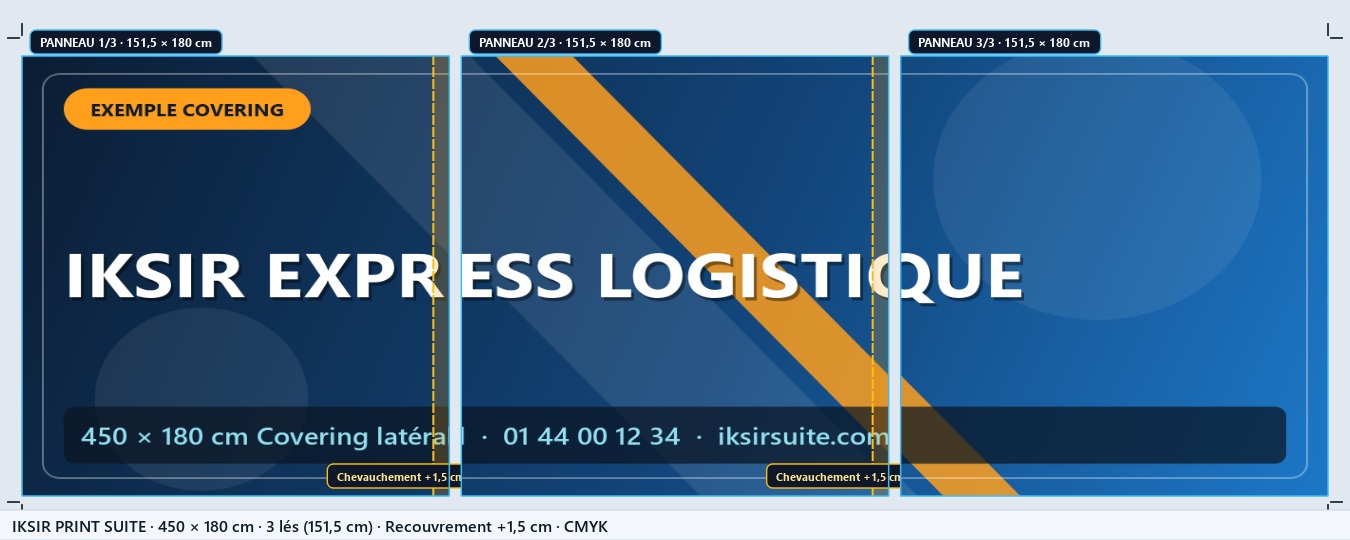
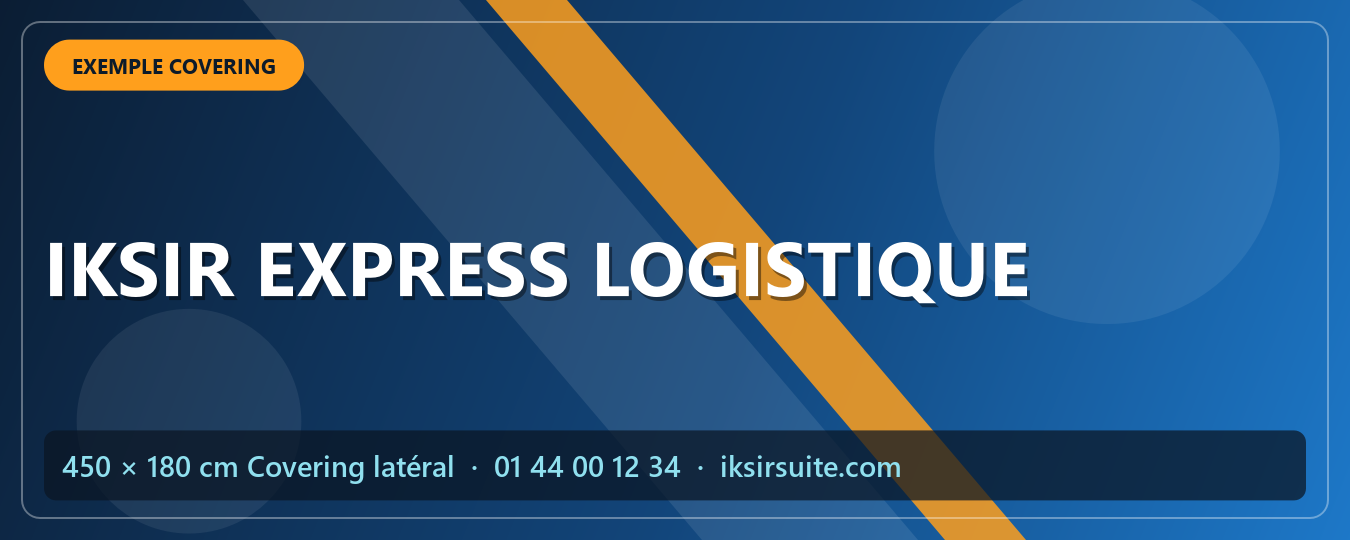
Faites glisser la poignée ou utilisez les raccourcis ci-dessus
Après installation, cliquez sur « ✦ Essayer avec un exemple » dans n’importe quel onglet vide pour charger instantanément un visuel à taille réelle dans votre langue.
CALCULATEUR LAIZE & MÉTRAGE EN DIRECT
Saisissez le format, la quantité et la laize du rouleau pour obtenir les lés ou poses, le métrage linéaire, la perte (%) et les œillets.
POUR QUELS TRAVAUX ?
Choisissez l’onglet adapté à votre travail : les options de format, d’étiquette et de sortie s’y adaptent. Chaque onglet est visible dans les captures ci-dessous.
Générez directement des fichiers .prt prêts machine avec 7 moteurs de tramage/dithering, gestion CMYK + Lc/Lm + Blanc + Vernis sélectif, courbes par canal, contrôle du taux d’encrage (TAC) en direct et calibration Eye-One.
Guide détaillé & Fiche techniqueOuvrez des plans de travail multi-onglets aux cotes exactes en cm/mm et DPI ; composez de A à Z avec calques, Pinceau, Tampon, Correcteur, Baguette magique, Lasso, Formes vectorielles et repères magnétiques.
Guide détaillé & Fiche techniqueSaisissez un texte rapide ou déposez vos logos PDF-SVG-PNG issus de Corel/Illustrator pour simuler de vraies lettres boîtiers 3D jour/nuit, du PMMA chant chromé et du néon LED sur la façade du client — avec chiffrage instantané et BAT A4 en PDF.
Guide détaillé & Fiche techniqueSaisissez vos dimensions et décrivez l’enseigne en langage courant ou appliquez un modèle métier ; contrôlez le score de lisibilité 0–100 selon la distance, l’épreuvage CMYK FOGRA39, l’export PDF vectoriel et la découpe CNC.
Guide détaillé & Fiche techniqueFiltrez des plages de pages précises dans des PDF de campagnes multi-formats, inspectez les aperçus haute définition avec dimensions exactes en cm et collez toute une colonne de codes panneaux/magasins directement depuis Excel.
Guide détaillé & Fiche techniqueImprimez le nom du fichier, le code dossier, l’index du lé (2/5), les cotes nettes/brutes et un Mini QR code aligné au pixel près sur n’importe quelle marge pour identifier chaque pièce au smartphone en atelier comme sur chantier.
Guide détaillé & Fiche techniqueMode d’emploi pas à pas pour ajouter des couches d’encre blanche et de vernis aux fichiers d’impression UV avec IKSIR Print Suite : réglage du RIP, rétrécissement, densité, impression inversée et fichiers de sortie.
Lire le guide blanc et vernisPréparez des fichiers d’une ou plusieurs pages au format d’impression, à la résolution et au mode colorimétrique voulus.
Guide détaillé & Fiche techniquePlacez automatiquement les repères d’œillets selon la marge et l’espacement.
Guide détaillé & Fiche techniqueImportez un tableau CSV ou Excel d'agences, formats et quantités ou utilisez le compteur série pour imprimer texte variable et QR dynamique, ou envoyer le lot vers Imposition.
Guide détaillé & Fiche techniqueDécoupez les grands travaux en lés avec recouvrement selon la laize du support, et numérotez chaque lé.
Guide détaillé & Fiche techniqueModélisez des vitrages asymétriques et les montants de menuiserie ; découpez le visuel par vitre avec étiquettes et plan de pose PDF.
Guide détaillé & Fiche techniqueDécoupez les faces du véhicule (gauche, droite, arrière, capot, toit) selon la laize du rouleau avec recouvrement, protégez poignées et vitres des raccords, créez des maquettes photo, chiffrez les flottes et exportez des plans de pose A4/A3.
Guide détaillé & Fiche techniqueDisposez différentes images côte à côte selon la laize du support pour réduire les chutes.
Guide détaillé & Fiche techniqueDisposez les formes de découpe SVG et DXF sur la matière, séparez lettres et symboles en pièces distinctes et exportez un fichier DXF de découpe en millimètres.
Guide détaillé & Fiche techniqueDécoupez les affiches grand format en feuilles avec recouvrement, repérées par lettres et chiffres.
Guide détaillé & Fiche techniqueUtilisez des formats Megalight prêts à l’emploi et ajoutez les traits de coupe Fotoba en un clic.
Guide détaillé & Fiche techniqueAjoutez un cadre intérieur ou extérieur à l’image ; réglez l’épaisseur, la couleur et la forme des angles.
Guide détaillé & Fiche techniqueAjoutez automatiquement l'épaisseur du châssis bois et la marge d'agrafage au dos avec bords miroir, encoches d'angle et repères de pliage.
Guide détaillé & Fiche techniqueCréez la marge de couture du jonc silicone, la compensation d'élasticité du tissu, les encoches d'angle et les repères de sens pour cadres aluminium.
Guide détaillé & Fiche techniqueDisposez côte à côte les banderoles à fourreau selon la réserve de mât et la laize.
Guide détaillé & Fiche techniqueAjustez l’image au gabarit de la voile et visualisez la réserve de mât et la zone de sécurité dans l’aperçu.
Guide détaillé & Fiche techniqueUtilisez les formats de cassette standards avec marge de rail supérieur, réserve d'enroulement inférieur et zone de sécurité en aperçu.
Guide détaillé & Fiche techniqueAgrandissez les images basse résolution par IA (Real-ESRGAN) ou par accentuation.
Guide détaillé & Fiche techniquePréparez les bannières de poteau avec leurs panneaux, réserves de pliage et faces recto et verso.
Guide détaillé & Fiche techniqueDétectez automatiquement les contours de découpe des autocollants, disposez-les sur la feuille et exportez des fichiers d’impression et de découpe avec repères.
Guide détaillé & Fiche techniquePRODUCTION SPÉCIALISÉE ET DONNÉES VARIABLES
Des campagnes multi-agences aux façades vitrées asymétriques, toiles sur châssis, caissons textiles à jonc silicone et enrouleurs roll-up, calculez chaque réserve technique automatiquement.
Découpez les faces gauche, droite, arrière, avant, capot et toit selon la laize du rouleau, écartez les raccords des poignées et vitres, prévisualisez sur la photo réelle du véhicule et générez des devis détaillés de flotte.
Gérez indépendamment côtés gauche/droit, arrière, avant, capot, toit, coffre, pare-chocs, rétroviseur et becquet ; choisissez le découpage horizontal ou vertical et la laize utile du rouleau.
Marquez poignées, baguettes, trappe à carburant et passages de roue pour éviter tout raccord sur les reliefs, et séparez automatiquement les vitrages en fichiers One-Way Vision dédiés.
Chargez une photo réelle du véhicule, ajustez les quatre coins de chaque face tout en préservant l’éclairage et les ombres naturels, puis exportez un PNG Avant/Après ou un PDF de validation client.
Calculez automatiquement vinyle, plastification, impression, main-d’œuvre pondérée par face, dépose d’ancien adhésif et remise flotte, puis exportez des fiches de pose A4/A3 au logo de votre atelier.
Produisez en un seul lot les formats, quantités, textes variables et QR codes dynamiques de dizaines d'agences à partir d'un seul visuel maître.
Importez un fichier CSV ou Excel (.xlsx), collez directement depuis un tableur ou générez une numérotation automatique avec préfixe et nombre de chiffres.
Saisissez largeur, hauteur et tirage par agence. Laissez vide pour reprendre le format d'Impression standard ou indiquez un seul côté pour un calcul proportionnel.
Superposez un cartouche texte calibré en millimètres et un QR code net sur chaque exemplaire et parcourez les enregistrements avant export.
Enregistrez avec suffixe de quantité (_x3) ou copies séparées et rapport CSV, ou transférez toute la série en un clic vers l'imposition sur laize.
Modélisez des baies vitrées de largeurs, hauteurs et niveaux différents avec leurs montants pour découper le visuel en respectant l'architecture.
Partez d'un modèle de devanture ou saisissez la largeur, la hauteur, le décalage haut (imposte de porte) et l'épaisseur des montants.
Sautez la zone masquée par le montant pour conserver l'alignement réel sur la façade ou faites filer l'image d'une vitre à l'autre avec fond perdu.
Indiquez seulement certains numéros de vitres (par exemple 1 et 3) pour remplacer un panneau endommagé sans retraiter toute la devanture.
Générez les fichiers numérotés par vitre accompagnés d'un schéma de pose PDF A4 détaillant toutes les cotes pour l'équipe terrain.
Préparez les bannières municipales et d’éclairage public avec panneaux A, B, C, D, rabats haut/bas, repères de couture et de ciseaux, et export recto/verso synchronisé dans un seul écran.
Attribuez visuels ou PDF multipages aux jeux de poteaux par glisser-déposer, protégés par le verrouillage des dimensions standard pour éviter toute modification accidentelle.
Générez les fourreaux de pliage automatiquement par prolongement du visuel, couleur unie ou galerie de motifs intégrée, tout en gérant l’étirement et le recadrage de chaque panneau.
Ajoutez des lignes de couture à 1,0 ou 1,5 cm pour la coupe machine ou manuelle, des repères ciseaux aux coins et réglez la hauteur de la bande blanche sur la face arrière.
Exportez en une passe les fichiers d’impression avant et arrière avec code dossier court et numéros de page, et vérifiez l’alignement continu dans la fenêtre d’inspection des raccords.
Pour les nouvelles licences, la sortie pour poteaux est un module vendu séparément avec un paiement unique. Il est ajouté à la licence existante et conservé lors du renouvellement ; la licence principale doit être valide pour l’utiliser. Les clients payants existants conservent leur accès.
Guide détaillé & Fiche techniquePréparez l'épaisseur du châssis bois, le retour d'agrafage, les chants en miroir et les découpes de dégagement d'angle en une seule opération.
Indiquez le format visible ainsi que la profondeur du châssis (3 ou 4 cm) et le retour d'agrafage au dos ; le format brut se calcule aussitôt.
Appliquez Effet miroir, Étirement des bords, Fond perdu ou Couleur unie sur les côtés tout en gardant le retour d'agrafage blanc pour économiser l'encre.
Sélectionnez une découpe d'angle carrée ou diagonale type galerie pour éviter toute surépaisseur, avec tirets de pliage et filet de coupe.
Exportez le fichier haute définition ainsi qu'une fiche d'atelier PDF A4 récapitulant cotes nettes, brutes et repères de montage.
Générez la valeur de couture du jonc silicone, la compensation d'allongement du textile et les encoches d'angle selon les standards de confection.
Renseignez les dimensions du cadre aluminium et la réserve de couture du jonc (12, 14 ou 15 mm) avec prolongement miroir ou étiré.
Appliquez un pourcentage de retrait horizontal et vertical afin que la toile diffusante se tende parfaitement sans plis dans le cadre.
Ajoutez l'encoche de dégagement aux quatre coins pour éviter le chevauchement des joncs, le pointillé de couture et le repère HAUT.
Exportez recto et verso en une fois pour les caissons autoportants double face avec une fiche technique PDF A4 dédiée à la couture.
Ajoutez automatiquement la marge du rail clippant supérieur et l'amorce d'enroulement du carter inférieur tout en protégeant la zone utile.
Sélectionnez un gabarit 80×200, 85×200, 100×200, 120×200 ou 150×200 cm, ou saisissez des dimensions sur mesure.
Définissez la prise du rail supérieur et les 10–15 cm engagés dans le rouleau inférieur, ajoutés à l'extérieur ou pris sur la hauteur.
Remplissez la bande d'amorce en blanc, miroir ou étirement et contrôlez en direct qu'aucun logo ni texte ne disparaît dans le carter.
Créez les fichiers avant et arrière pour enrouleurs double face accompagnés d'une fiche de contrôle PDF A4.
Ajoutez automatiquement les canaux Spot_White et Spot_Varnish reconnus par le RIP de votre imprimante UV et envoyez des fichiers prêts avec sous-couche blanche et vernis UV brillant pour supports transparents, colorés et foncés.
Dans Réglages › UV / Encre blanche, sélectionnez FlexiPRINT, Caldera, ONYX ou ErgoSoft : le nom du canal blanc (Spot_White, White, Spot1, Spot_White1) se remplit automatiquement. Saisissez votre propre nom si votre configuration en utilise un autre.
Imprimez le blanc sous les zones opaques, uniquement sous les zones colorées ou sur toute la surface. Le rétrécissement retire le blanc des bords ; gardez une densité fixe ou laissez-la suivre l'image pour économiser l'encre sous les couleurs foncées.
Ajoutez le vernis sur toute la surface ou seulement sur les zones pleines du design, à la densité choisie, comme canal Spot_Varnish. Le blanc se place sous l'image CMJN et le vernis au-dessus ; la surimpression empêche les couches de s'effacer.
Pour l'impression inversée sur support transparent, Miroir retourne ensemble l'impression, le blanc, le vernis et les fichiers de découpe des stickers. Les tons directs sont intégrés au PDF et peuvent aussi être enregistrés en TIFF séparés. Fonctionne dans Impression standard, Préparation de stickers et Conception d'impression intelligente.
DES DÉTAILS QUI FONT GAGNER DU TEMPS
Les étapes de préparation répétitives sont automatisées : concentrez-vous sur l’impression.
Les PDF exportés d’Illustrator avec traits de coupe et gamme de couleurs s’ouvrent au format rogné : la taille est juste du premier coup.
Copiez la colonne de codes depuis Excel et collez-la sur toutes les pages en une fois ; chaque page reçoit son code.
Définissez les corrections de format fréquentes comme règles (par exemple 145 → 143 cm) ; les fichiers concernés sont ajustés automatiquement.
Ajoutez un dossier et lancez : les fichiers sont traités en parallèle et l’état de chacun s’affiche dans la liste.
Ajoutez nom de fichier, code, numéro de page et format aux étiquettes ; enregistrez vos réglages fréquents comme modèles.
RVB ou CMJN, profils ICC incorporés, mode de rendu et compensation du point noir ; enregistrement en TIFF, JPEG ou EPS.
Préparez une maquette guidée, présentez-la sur une façade ou partez d'un canevas vierge.
Des demandes de création en 20 langues aux logos vectoriels SVG par IA, palettes extraites du logo et épreuvage FOGRA39 en direct dans un seul espace.
Saisissez la largeur et la hauteur en haut, puis choisissez le type d'impression, les DPI, les marges et le support. Ces dimensions priment même si votre demande de conception mentionne un autre format.
Rédigez votre demande dans l’une des 20 langues prises en charge ou partez d’un modèle métier. Demandez à l’IA de dessiner 3 pistes de logos vectoriels SVG au nom de votre enseigne, ou extrayez automatiquement une palette harmonieuse de votre logo existant et placez un QR code dynamique.
Consultez le score de lisibilité et de contraste (0–100) calculé selon la distance de vue, vérifiez les alertes de zone de sécurité et de résolution, appliquez les améliorations en un clic et activez l’épreuvage CMJN FOGRA39 avant impression.
Enregistrez un projet .iksir modifiable avec tous ses calques, affinez les détails dans l’éditeur intégré, ouvrez Présentation client (Mockup) sur une photo de façade ou envoyez directement le fichier dans la file d’impression.
Montrez le rendu possible de l'enseigne sur la façade grâce aux aperçus de matériau, de profondeur et d'éclairage.
Ouvrez Présentation client depuis l'onglet Conception. Choisissez le plexiglas, l'inox ou un autre matériau disponible, puis réglez la profondeur des lettres, l'éclairage frontal ou le halo rétroéclairé. Utilisez la commande de direction pour la lumière de la scène et réglez la douceur des ombres et les reflets.
Chargez une photo de façade et ajustez la position en déplaçant les poignées d'angle du visuel pour l'aligner sur la perspective de la surface. Réinitialisez le placement pour repartir de zéro, ou retirez la photo pour revenir à la scène neutre.
Affichez les vues de jour et de nuit côte à côte. Zoomez pour examiner les détails ; en faisant glisser, les deux vues se déplacent ensemble. La qualité de l'aperçu s'adapte au zoom sans modifier le format d'impression ni les DPI de sortie.
Exportez la présentation en PNG ou en PDF de validation client. Enregistrez le projet pour modifier plus tard les réglages de présentation. Les effets de matériau et d'éclairage sont indicatifs : ils ne constituent ni un fichier de production ni une garantie du rendu exact une fois l'enseigne posée.
Créez une page vierge et travaillez directement avec les outils d'image, de texte, de formes et de calques.
Ouvrez Canevas vierge ou utilisez Ctrl+N. Définissez la largeur, la hauteur, les DPI et une couleur de fond ou un fond transparent. Les derniers choix sont mémorisés. Si le travail en cours doit être remplacé, choisissez Enregistrer et créer, Continuer sans enregistrer ou Annuler.
Ajoutez images, textes, formes et QR codes avec les outils de l'éditeur. Les nouveaux éléments s'ajoutent au calque sélectionné ; utilisez + Nouveau calque pour travailler séparément. Déplacer le calque déplace tout son contenu, tandis que Déplacer l'objet déplace uniquement l'élément sélectionné.
Ajustez avec les commandes de recadrage, de traitement d'image et de canevas. Faites glisser des repères depuis les règles ; maintenez Alt pour déplacer un repère lorsqu'un outil de dessin ou de sélection est actif. Faites un clic droit sur un repère pour modifier sa position ou le supprimer. Saisissez un pourcentage de zoom en haut et contrôlez les modifications avec Annuler, Rétablir et Avant/Après.
Le menu Projet donne accès à Mise en page, Ouvrir un projet et Enregistrer le projet. Mise en page permet de modifier ensuite les dimensions et le fond. Changer de mode conserve le canevas. Enregistrez le projet pour reprendre après la fermeture du programme, puis vérifiez les dimensions et les DPI avant l'envoi dans la file d'impression.
DANS L’APPLICATION
Captures réelles de l’application. Cliquez sur une image pour voir les détails. L’interface présentée est en français.
Adaptez la largeur des panneaux et le chevauchement à votre travail.
Placez noms de fichiers, dimensions et textes personnalisés où vous le souhaitez.
VOTRE PREMIÈRE IMPRESSION
Les 21 jours d’essai commencent lors de l’activation de l’essai dans l’application.
Demander un essaiLaissez vos coordonnées, puis téléchargez le package Windows actuel après l’envoi du formulaire.
Choisissez l’essai de 21 jours sur l’écran d’activation. Aucune clé de licence n’est nécessaire.
Choisissez vos réglages d’impression, vérifiez l’aperçu et préparez vos fichiers de sortie.
CONFIGURATION REQUISE
TARIFS
Choisissez la durée qui vous convient et payez une seule fois. Rien n'est prélevé automatiquement à l'échéance ; vous achetez simplement une nouvelle licence si vous le souhaitez.
Tous les ordinateurs utilisent la même clé de licence et partagent sa date d’expiration. Vous pouvez ajouter des ordinateurs lors de l’achat ou plus tard depuis Mon compte.
Choisir votre licence et le nombre d’ordinateurs$60
$240 par an
$110
$220 par an
$190
Paiement unique
$360
$180 par an
Économisez 5 %$500
$166,67 par an
Économisez 12 %$800
$160 par an
Économisez 16 %$1 500
5 ans de mises à jour inclus
$500
Pour les nouvelles licences, la sortie pour poteaux est un module vendu séparément avec un paiement unique. Il est ajouté à la licence existante et conservé lors du renouvellement ; la licence principale doit être valide pour l’utiliser. Les clients payants existants conservent leur accès.
Gérer le module dans mon compteLa licence à vie inclut toutes les mises à jour publiées dans les 5 ans suivant l'achat. Au-delà, vous pouvez continuer à utiliser sans limite de durée la dernière version installée.
Les prix s'entendent toutes taxes comprises. La page de paiement peut afficher le montant dans votre devise locale.
Le prix de base de la licence inclut 1 ordinateur. Vous pouvez obtenir une capacité totale de 2 ou 3 ordinateurs moyennant un supplément.
Les paiements sont traités de manière sécurisée par Paddle.com, notre revendeur officiel (Merchant of Record). Conditions d'utilisation · Politique de remboursement
QUESTIONS FRÉQUENTES
Remplir le formulaire ou télécharger le ZIP ne démarre pas l’essai. Les 21 jours commencent à la première activation de l’essai dans l’application. Une connexion internet est nécessaire pendant l’essai.
Non. Tout le traitement se fait sur votre ordinateur et vos fichiers d’impression ne sont jamais envoyés sur Internet. La connexion sert uniquement à vérifier l’essai et la licence.
Le logiciel demande une licence au démarrage. Vos réglages et préréglages restent sur votre ordinateur : vous reprenez là où vous en étiez dès l’activation d’une licence.
Real-ESRGAN dépend de la compatibilité de la carte graphique et des pilotes. Utilisez l’essai pour vérifier les résultats sur votre ordinateur et vos images.
Oui. Les réglages généraux et les préréglages d’impression de la version précédente sont importés automatiquement au premier lancement de la nouvelle version.
Le programme est conçu pour Windows 10/11 64-bit. Lorsque les paquets macOS (Apple Silicon et Intel) sont publiés, ils figurent sur la page Téléchargement à côté du paquet Windows, où vous voyez l’état actuel.
Une licence peut être achetée avec un quota de 1, 2 ou 3 ordinateurs. La même clé de licence sert sur tous les ordinateurs, qui partagent la même date d’expiration. Vous pouvez ajouter des ordinateurs lors de l’achat ou plus tard dans Mon compte ; les options figurent dans la section Tarifs. Tarifs
IKSIR n’est pas un RIP ; vous transmettez les fichiers PDF, TIFF, JPEG, EPS ou de découpe qu’il prépare au logiciel RIP que vous utilisez déjà. Pour l’encre blanche et le vernis UV, les noms de canaux d’accompagnement connus de FlexiPRINT, Caldera, ONYX et ErgoSoft sont intégrés, et vous pouvez saisir votre propre nom si besoin. Guide encre blanche et vernis UV
Dans Photoshop, les rabats, bords miroirs, œillets, divisions en lés ou bandeaux d’information imposent d’enregistrer et de maintenir des actions/macros par format. Avec IKSIR, ces étapes sont intégrées aux modèles de production : déposez le fichier, saisissez le format et tout s’exécute instantanément, facilement et sans erreur, sans enregistrer de macro.
Pour les nouvelles licences, la sortie pour poteaux est un module vendu séparément avec un paiement unique. Il est ajouté à la licence existante et conservé lors du renouvellement ; la licence principale doit être valide pour l’utiliser. Les clients payants existants conservent leur accès. Gérer le module dans mon compte
Téléchargez l'application et lancez l'essai, puis ouvrez l'écran d'achat de licence depuis le menu du compte de l'application. Votre licence est activée automatiquement une fois le paiement effectué. Consultez la section Tarifs pour les formules et les conditions. Tarifs
Envoyez vos questions à info@iksirsuite.com.
Faites-nous part de vos questions et de vos demandes. N’hésitez pas à demander des modifications ou des fonctionnalités supplémentaires dans les modules existants pour répondre à vos besoins locaux. Nous pouvons proposer des améliorations générales ou des adaptations sur mesure.
Envoyer vos questions et demandesESSAYEZ-LE SUR VOTRE PROCHAIN TRAVAIL