1. Déposer les PNG transparents, logos SVG ou stickers PDF
Chargez un ou plusieurs modèles d’autocollants, fixez les dimensions finies exactes (ex. 5 × 5 cm, 8 × 4 cm) ainsi que les quantités commandées.
PRINT & CUT · TRACÉ CUTCONTOUR AUTO & REPÈRES OPTIQUES
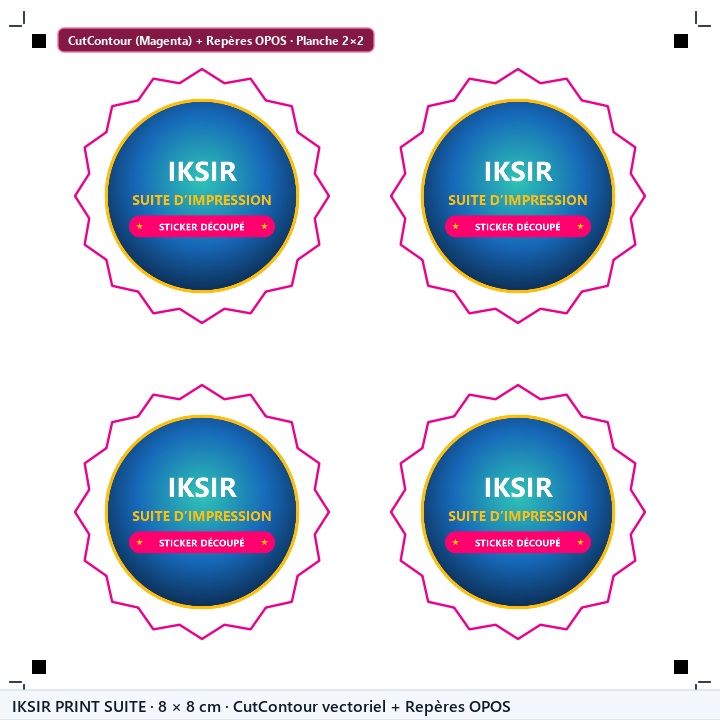
Tracer manuellement à la plume des chemins de coupe autour de 15 logos clients PNG dans Illustrator — sans oublier de nommer le ton direct `CutContour` ni d’ajouter 2 mm de fond perdu — rend les petites commandes d’autocollants déficitaires en prépresse. Le mode « Préparation d’autocollants » vectorise des contours décalés fluides, crée le débord couleur, imbrique les poses et place les mires caméra automatiquement.
COMPARATIF TEMPS D’ATELIER & RISQUE D’ERREURS
GUIDE DE L’ESPACE DE TRAVAIL ÉTAPE PAR ÉTAPE
Chargez un ou plusieurs modèles d’autocollants, fixez les dimensions finies exactes (ex. 5 × 5 cm, 8 × 4 cm) ainsi que les quantités commandées.
Générez un contour décalé (ex. liseré blanc +2 mm ou coupe rentrante -1.5 mm) avec angles adoucis évitant que la lame flottante n’accroche le film.
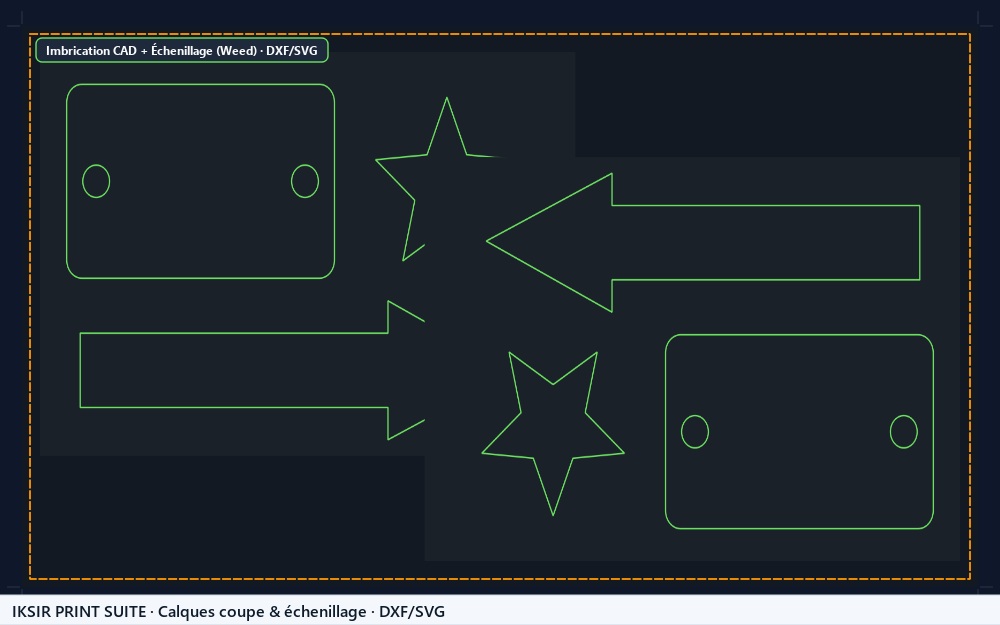
Compactez des centaines de poses avec 3 à 5 mm d’écart de squelette d’échenillage et segmentez les longs métrages en blocs optiques de ~80 à 100 cm.
Générez des PDF à ton direct `CutContour` pour RIP Print&Cut intégrés, ou un duo de fichiers Impression + Découpe repérée pour plotter indépendant.
TABLEAU DE RÉFÉRENCE OPÉRATEUR & SPÉCIFICATIONS TECHNIQUES
Réglages d’atelier recommandés pour une découpe mi-chair, pleine chair et un échenillage rapide
| Paramètre Sticker / Plotter | Valeur d’atelier recommandée | Intérêt concret en production |
|---|---|---|
| Fond perdu / Liseré blanc décalé | 1.5 à 2.5 mm de fond perdu ou bord blanc | Absorbe ±0.3 mm de dérive optique sans jamais laisser filer de blanc |
| Rayon minimal d’arrondi d’angle | Coins arrondis ≥ 1.5 – 2.0 mm | Empêche la lame traînante de soulever les pointes vives lors de l’échenillage |
| Gouttière d’échenillage entre poses | Espacement squelette de 3.0 à 5.0 mm | Permet d’arracher la matrice de chute d’un seul geste sans emporter les stickers |
| Longueur max. d’un bloc optique (Bobine) | 80 à 120 cm par segment de repères | Compense la dérive d’entraînement du vinyle en recalant la caméra chaque mètre |
Guide encre blanche et vernis UV: Mode d’emploi pas à pas pour ajouter des couches d’encre blanche et de vernis aux fichiers d’impression UV avec IKSIR Print Suite : réglage du RIP, rétrécissement, densité, impression inversée et fichiers de sortie.
Lire le guide blanc et vernisFICHIERS D’EXEMPLE & CALCULATEURS
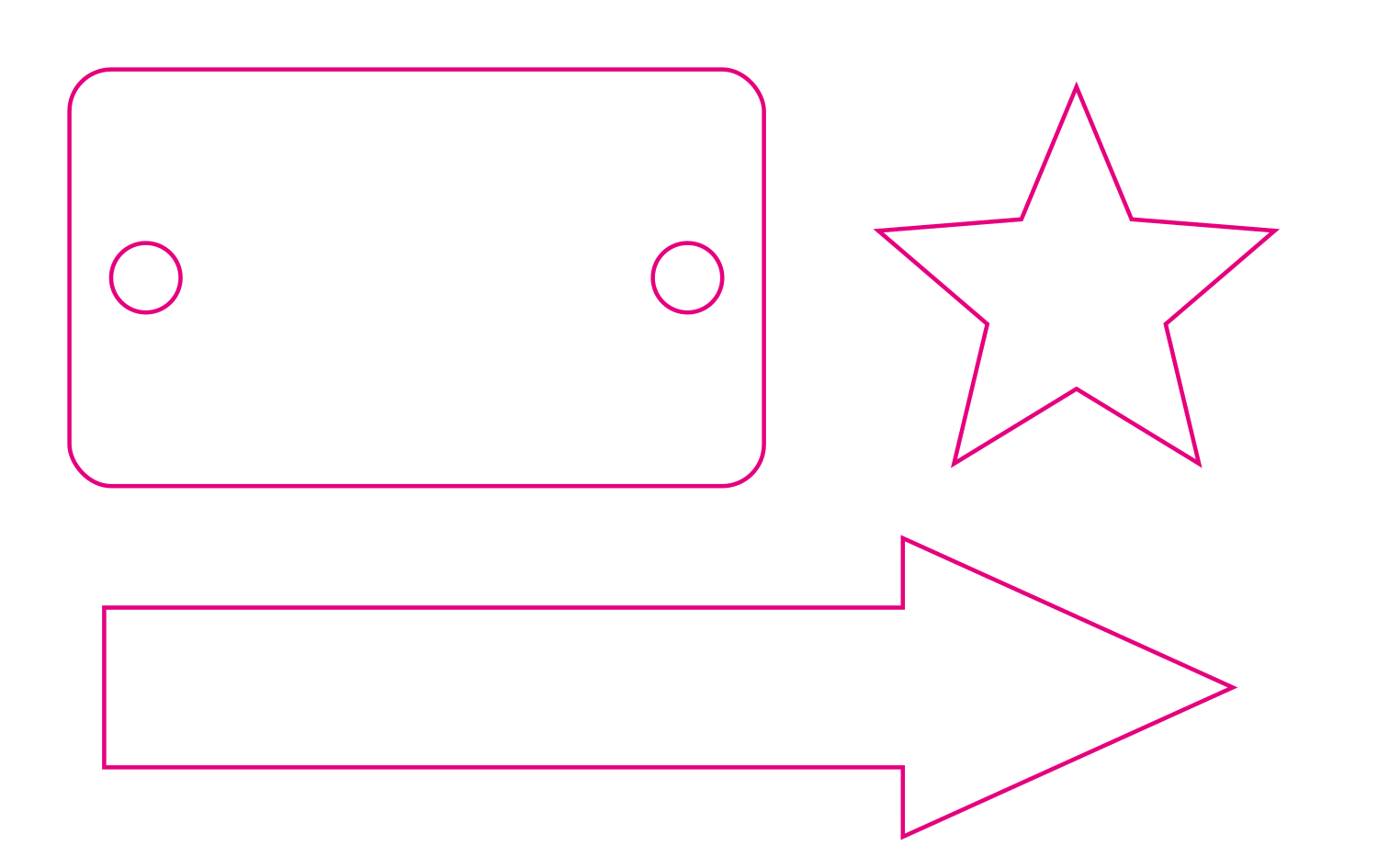
Téléchargez le visuel source d’origine ainsi que la sortie de production IKSIR (avec recouvrements, ourlets de mât, œillets et étiquettes d’impression) pour contrôler les dimensions réelles dans Onyx, Caldera, VersaWorks, PhotoPrint ou Maintop.
PNG transparent 8 × 8 cm doté d’un tracé CutContour magenta, mis en planche 2×2 avec repères optiques OPOS.

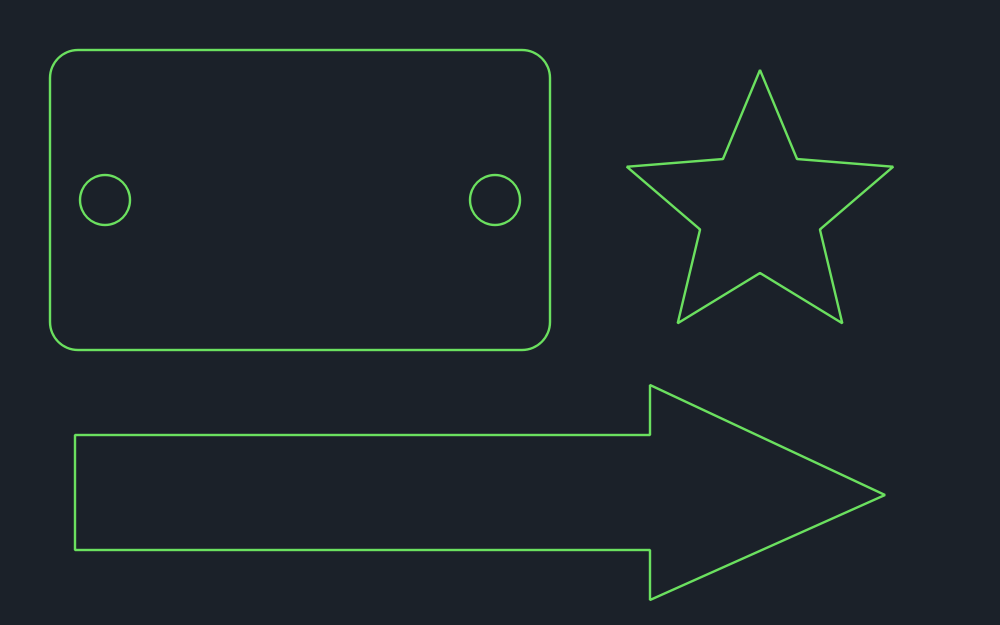
Contours vectoriels SVG 40 × 25 cm imbriqués à la forme réelle avec lignes d’échenillage Speed-Weed pour CNC/traceur.
QUESTIONS FRÉQUENTES SUR CE MODE
Oui. IKSIR détecte automatiquement la silhouette alpha, lisse les marches d’escalier des pixels en courbes vectorielles fluides et applique le décalage et l’arrondi d’angle choisis.
Oui. Vous pouvez exporter des PDF incluant le ton direct `CutContour` pour les RIP intégrés, ou des paires Impression + Découpe repérée (PDF/DXF/SVG) pour les plotters de découpe autonomes.
Oui. Paramétrez les gouttières d’échenillage, marges de feuilles et regroupements pour produire aussi bien des planches mi-chair que des stickers distribués à l’unité.
ESPACES DE TRAVAIL COMPLÉMENTAIRES
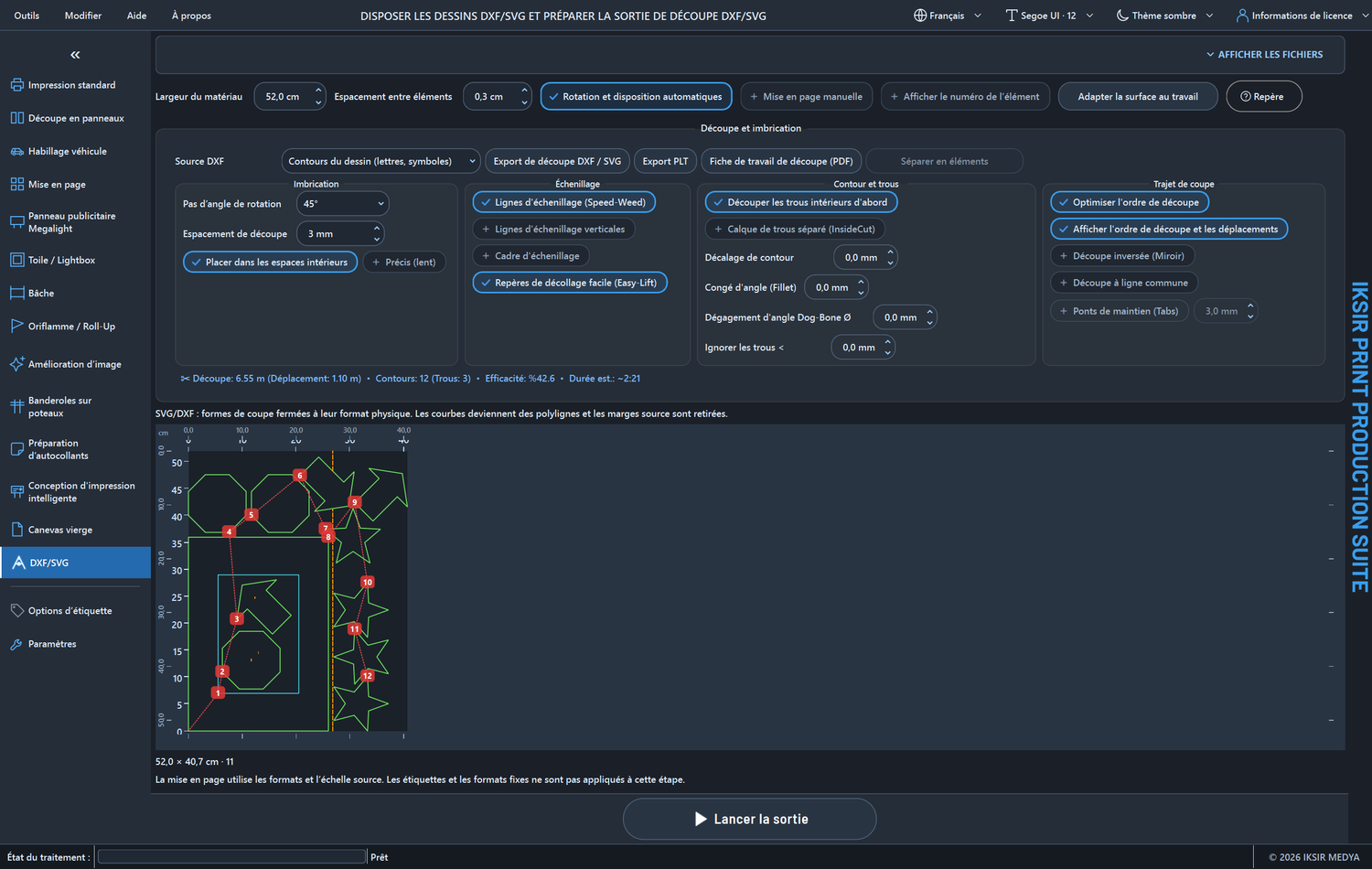
Fermez les tracés ouverts, compensez le diamètre d’outil, imbriquez vos pièces vectorielles sur plaques PMMA/composite et exportez des fichiers de découpe DXF R12/2000 ou SVG propres.
Guide détaillé & Fiche technique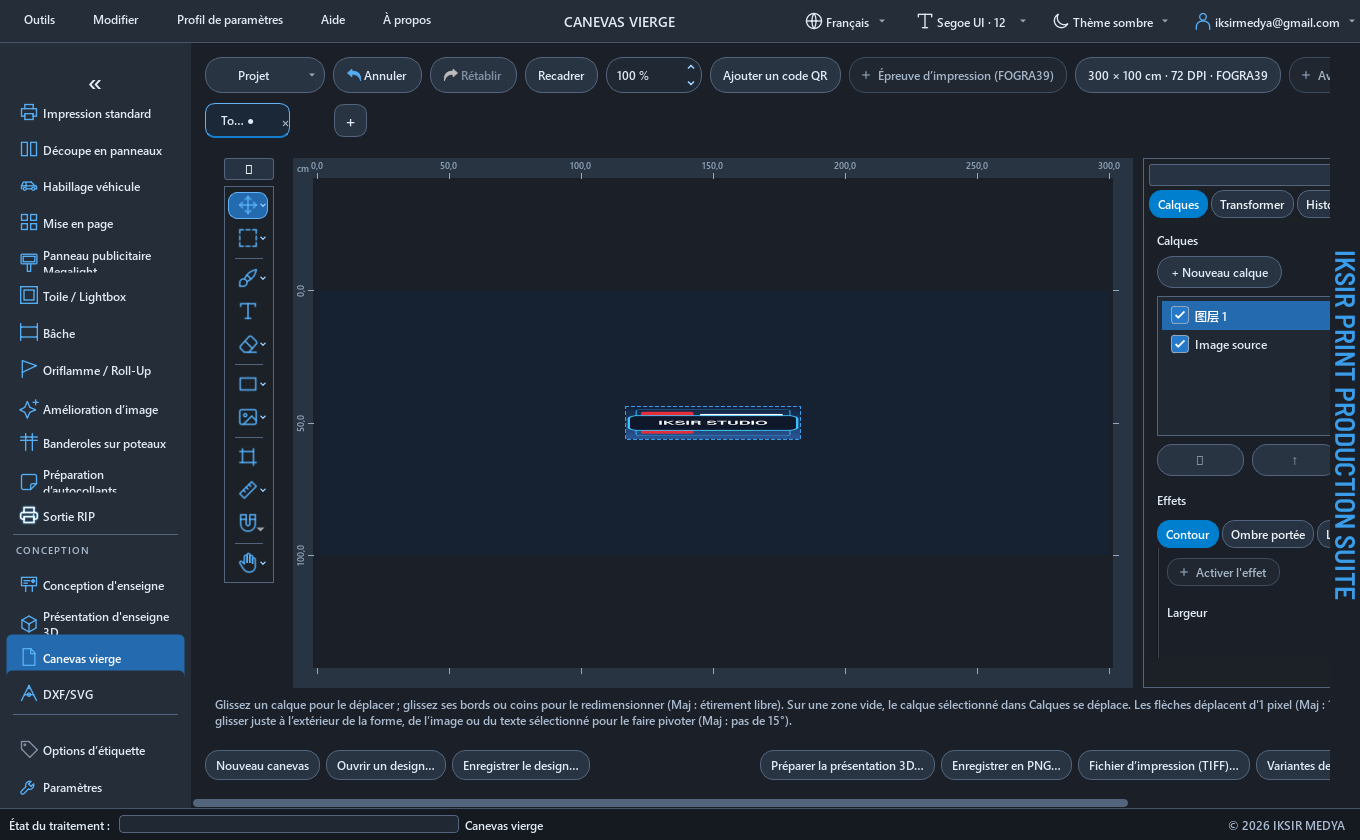
Ouvrez des plans de travail multi-onglets aux cotes exactes en cm/mm et DPI ; composez de A à Z avec calques, Pinceau, Tampon, Correcteur, Baguette magique, Lasso, Formes vectorielles et repères magnétiques.
Guide détaillé & Fiche technique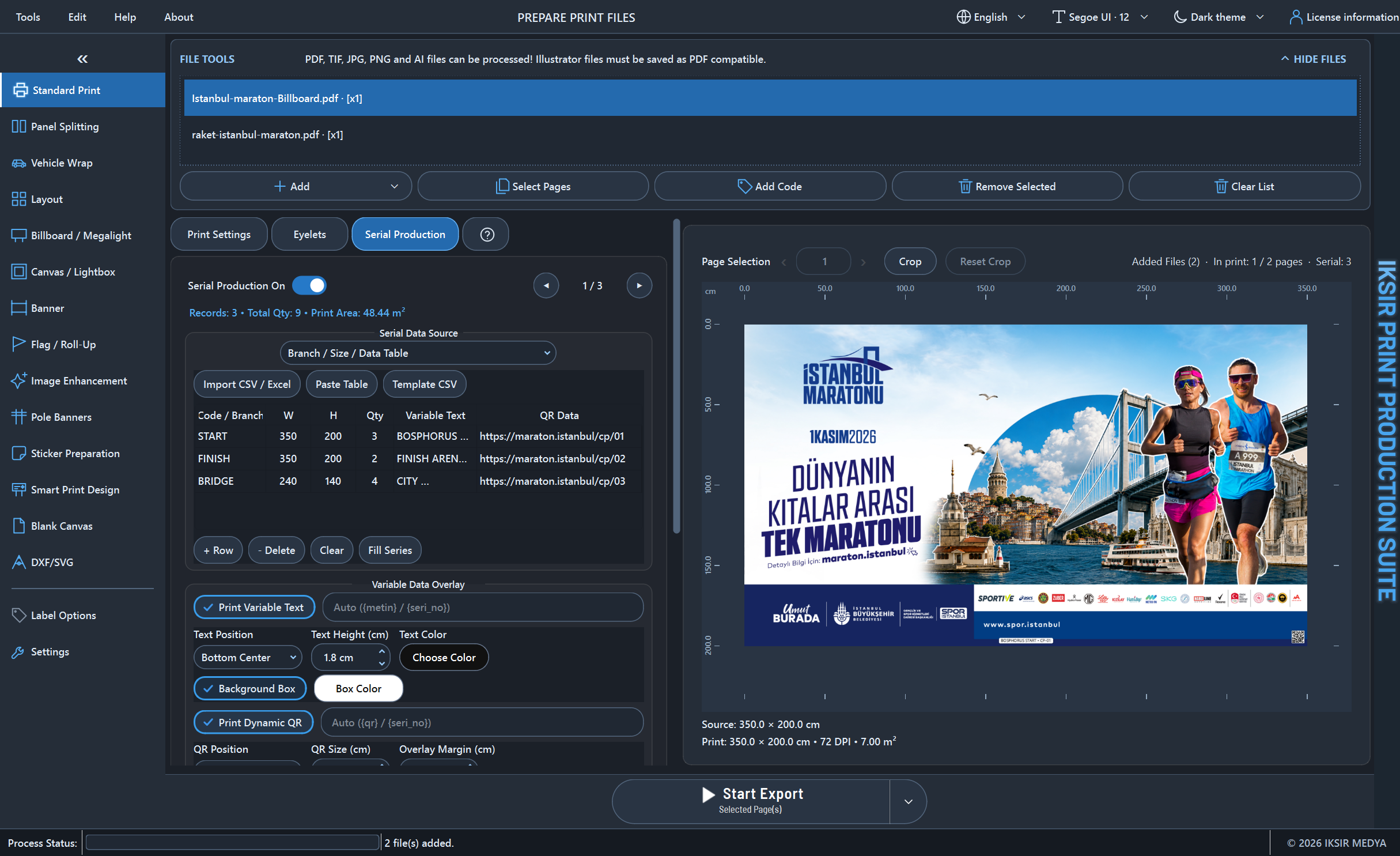
Importez un tableau Excel/CSV (magasin, dimensions, quantités) ou lancez un compteur séquentiel pour générer des centaines de panneaux sur mesure, prix/textes variables et QR codes dynamiques — puis imbriquez sur rouleau en un clic.
Guide détaillé & Fiche techniqueInutile de chercher des PDF de test après l’installation : cliquez sur « Essayer avec un visuel d’exemple » dans n’importe quel mode pour charger un dossier à l’échelle 1:1 et inspecter le résultat immédiatement.