1. Déposer un fichier PDF, AI ou TIFF multipage dans la file
Cliquez sur « Select Pages · Add Code » dans la barre d’outils fichier ; IKSIR lit automatiquement les cotes nettes TrimBox/CropBox de chaque page.
PASSERELLES, MOBILIER URBAIN & RÉSEAUX · CODAGE PDF MULTIPAGE
Les campagnes municipales de banderoles de ponts, les réseaux d’abribus (CLP) et les déploiements de 50 boutiques arrivent régulièrement sous la forme d’un unique PDF multipage où chaque page présente une largeur en centimètres différente — accompagné d’un fichier Excel listant les codes d’emplacements ou de magasins. Au lieu d’éclater le PDF et de renommer les fichiers à la main, gérez sélection, grand aperçu et codage en série dans une seule fenêtre.
COMPARATIF TEMPS D’ATELIER & RISQUE D’ERREURS
GUIDE DE L’ESPACE DE TRAVAIL ÉTAPE PAR ÉTAPE
Cliquez sur « Select Pages · Add Code » dans la barre d’outils fichier ; IKSIR lit automatiquement les cotes nettes TrimBox/CropBox de chaque page.
Tapez des plages comme « 1-9 » ou décochez les pages inutiles. Cliquez sur une vignette pour ouvrir le Grand aperçu et contrôler les mentions légales avant impression.
Copiez votre colonne de codes panneaux, ponts ou boutiques dans Excel (Ctrl+C) puis cliquez sur « Remplir les codes depuis le presse-papiers » pour renseigner dans l’ordre chaque page retenue.
Chaque page sélectionnée est traitée à ses dimensions natives avec son code imprimé sur le bandeau de marge, encodé dans le Mini QR et ajouté au nom du fichier exporté.
TABLEAU DE RÉFÉRENCE OPÉRATEUR & SPÉCIFICATIONS TECHNIQUES
Flux de campagnes réels accélérés par « Select Pages · Add Code » :
| Type de campagne | Fichier reçu de l’agence | Avantage du workflow IKSIR |
|---|---|---|
| Banderoles municipales de ponts & passerelles | PDF unique mêlant plusieurs longueurs de tabliers (202 cm, 239 cm, 252 cm, 303 cm) | Conserve la cote réelle en cm de chaque page et attribue les ID de ponts depuis Excel en 1 clic |
| Réseaux Abribus (CLP / Sucettes) & Affichage | PDF de 30 à 100 pages + feuille Excel des numéros de faces | Le collage séquentiel garantit aux afficheurs le bon visuel sur chaque arrêt |
| Déploiements vitrines chaînes de magasins | PDF multipage regroupé par gabarits de vitrines | Filtrez un lot régional (ex. 15-32) et marquez chaque tirage avec Code boutique + Mini QR |
| Réimpression SAV d’un panneau endommagé | PDF complet de la campagne alors que seules 2 faces sont à refaire | Saisissez « 7, 19 » dans la plage de pages pour sortir les remplacements en quelques secondes |
FICHIERS D’EXEMPLE & CALCULATEURS
Téléchargez le visuel source d’origine ainsi que la sortie de production IKSIR (avec recouvrements, ourlets de mât, œillets et étiquettes d’impression) pour contrôler les dimensions réelles dans Onyx, Caldera, VersaWorks, PhotoPrint ou Maintop.
Banderole 460 × 80 cm préparée avec fourreaux gauche/droite en miroir de 7 cm et œillets aux angles.


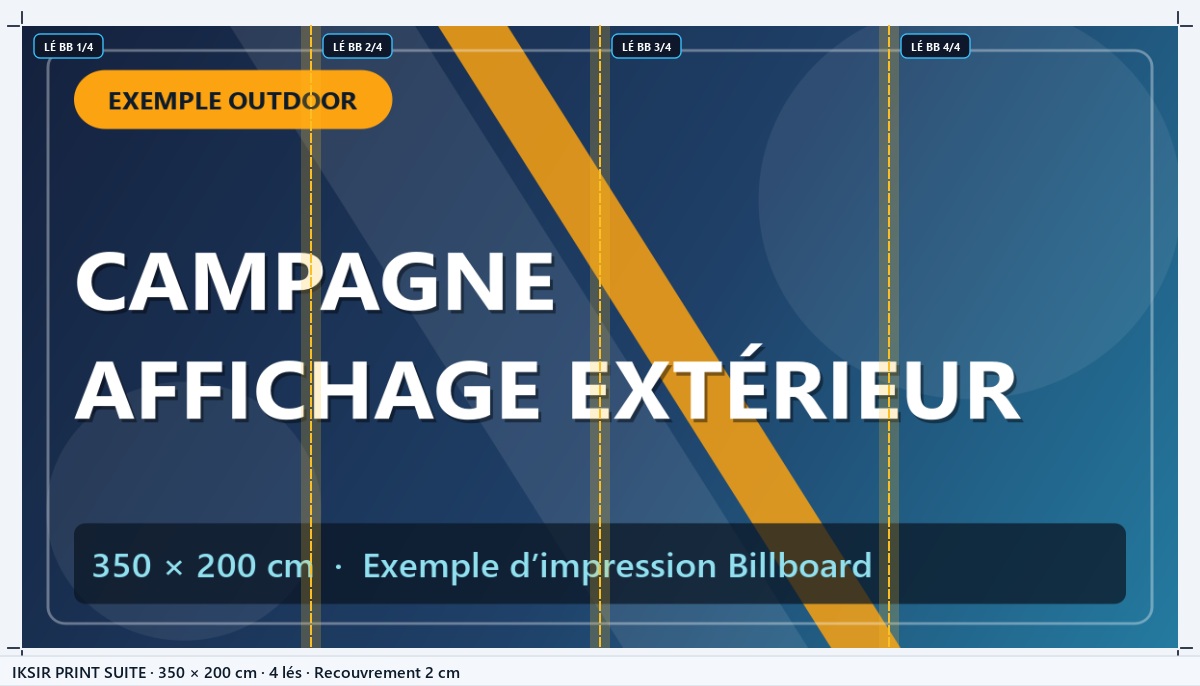
Affiche grand format 350 × 200 cm divisée en 4 feuilles d’affichage avec marge de recouvrement de 2 cm.

QUESTIONS FRÉQUENTES SUR CE MODE
Oui. En mode taille automatique/source, la Page 1 (202×14.5 cm) et la Page 7 (303×14.5 cm) sont exportées chacune à leurs dimensions exactes avec l’étiquette de cote correspondante.
Non. Sélectionnez simplement vos cellules dans Excel ou Google Sheets, faites Ctrl+C, puis cliquez sur « Remplir les codes depuis le presse-papiers ».
Les codes attribués figurent sur l’étiquette de marge imprimée, à l’intérieur du Mini QR code (s’il est activé) ainsi que dans le nom des fichiers générés.
Oui. IKSIR lit la géométrie TrimBox/CropBox du PDF afin que les hirondelles et gammes de contrôle ne faussent jamais vos dimensions nettes d’impression.
ESPACES DE TRAVAIL COMPLÉMENTAIRES
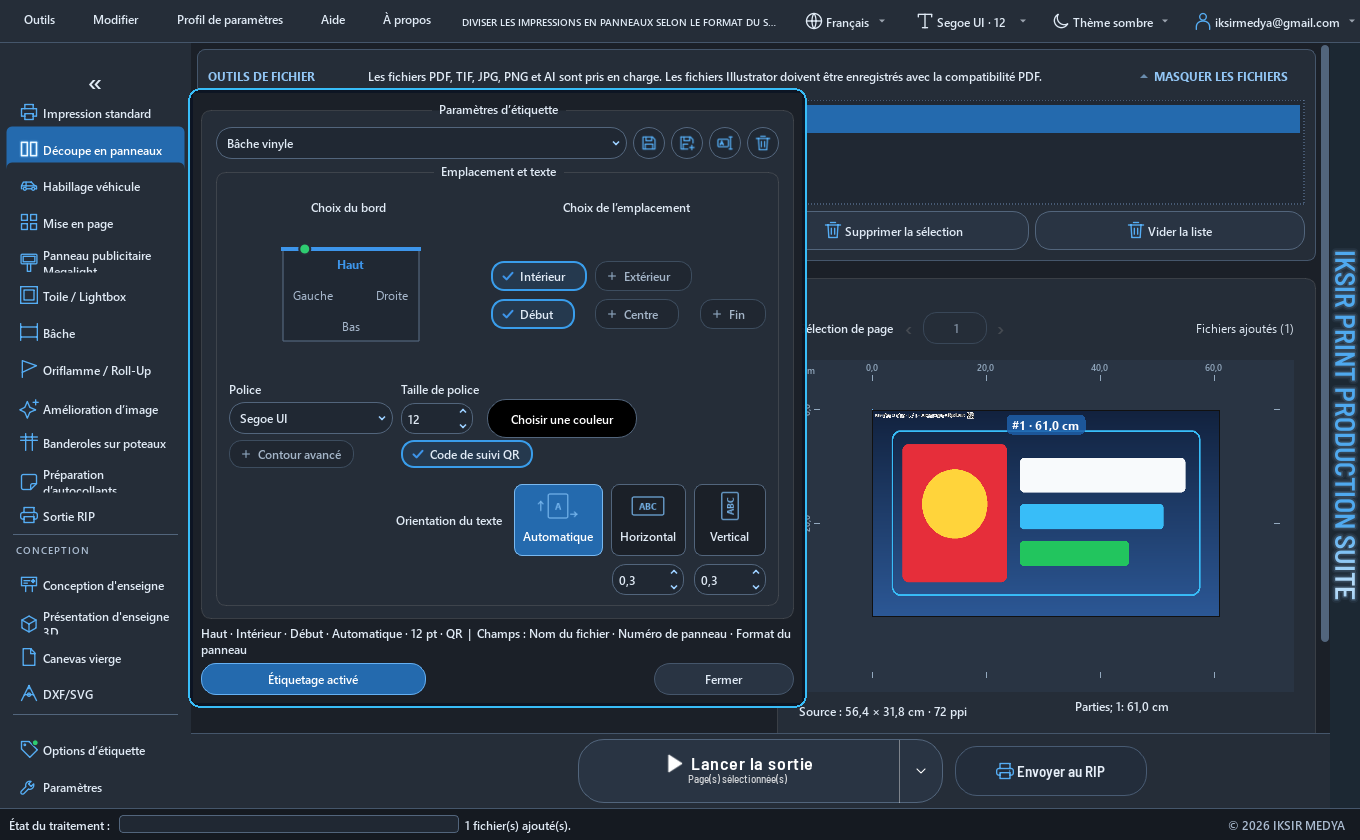
Imprimez le nom du fichier, le code dossier, l’index du lé (2/5), les cotes nettes/brutes et un Mini QR code aligné au pixel près sur n’importe quelle marge pour identifier chaque pièce au smartphone en atelier comme sur chantier.
Guide détaillé & Fiche technique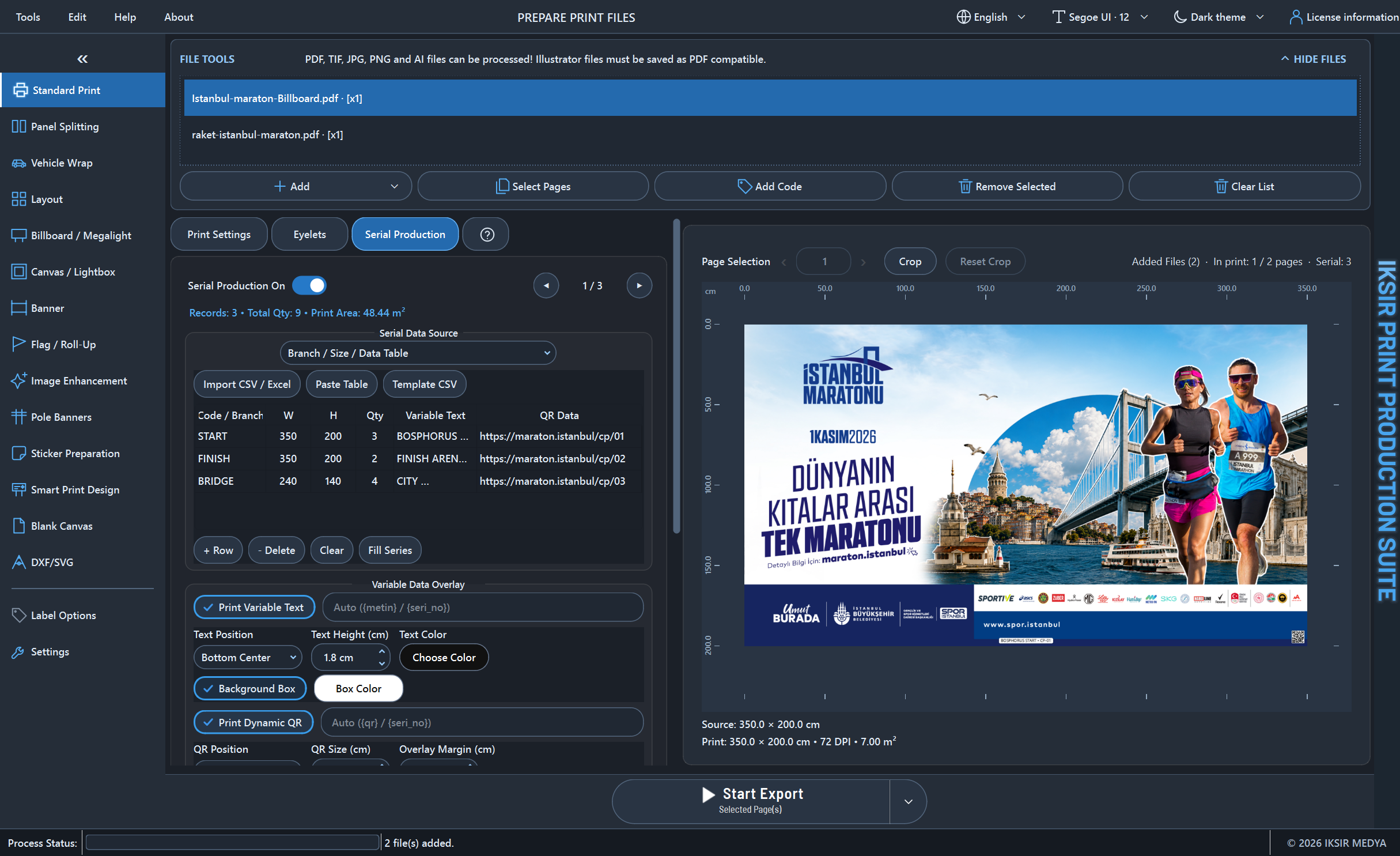
Importez un tableau Excel/CSV (magasin, dimensions, quantités) ou lancez un compteur séquentiel pour générer des centaines de panneaux sur mesure, prix/textes variables et QR codes dynamiques — puis imbriquez sur rouleau en un clic.
Guide détaillé & Fiche technique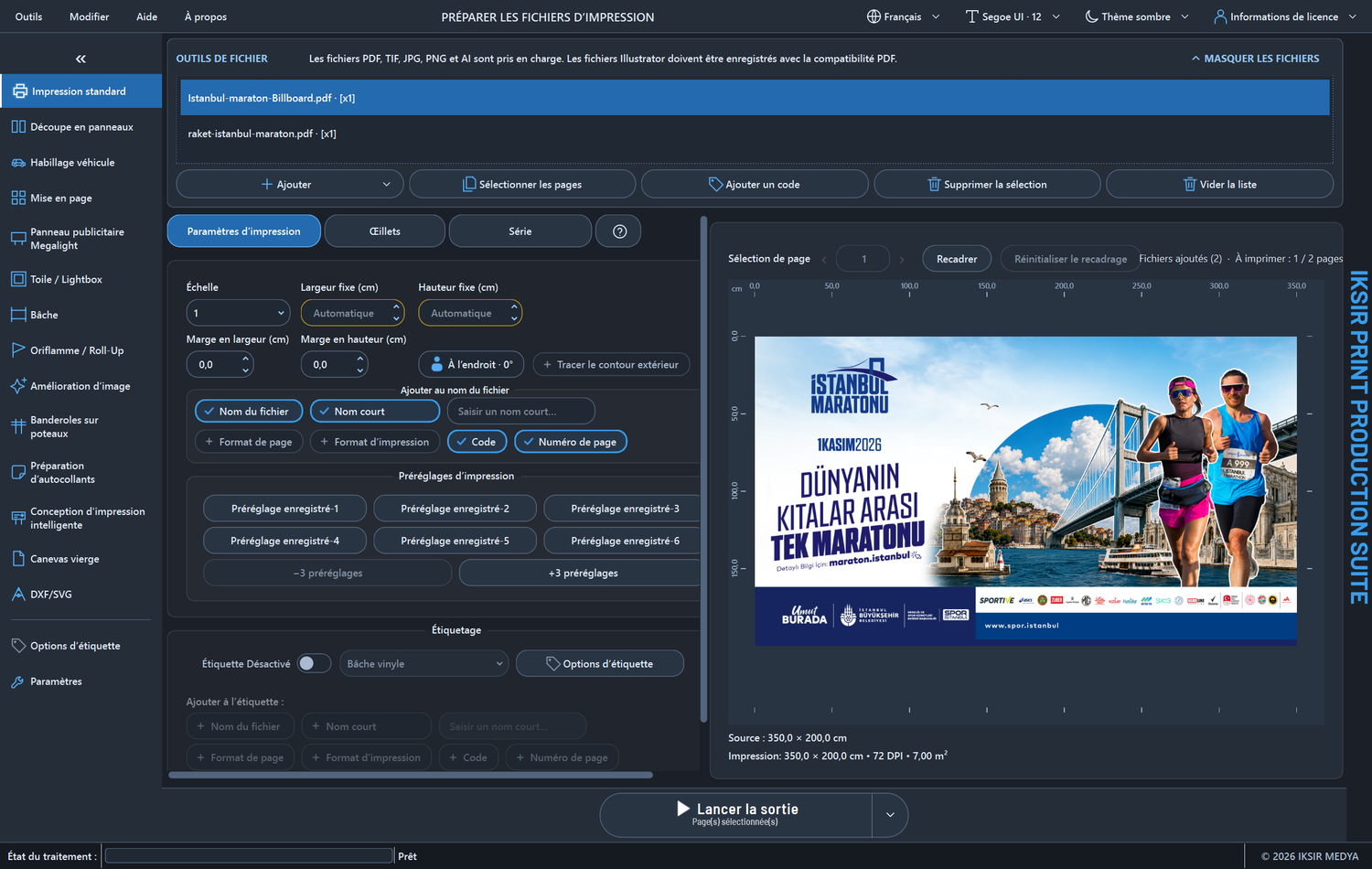
Préparez en parallèle vos fichiers PDF simples ou multipages, AI, TIFF et images aux dimensions exactes, DPI, marges d’ourlet/soudure, repères d’œillets symétriques et profils ICC CMYK intégrés.
Guide détaillé & Fiche techniqueInutile de chercher des PDF de test après l’installation : cliquez sur « Essayer avec un visuel d’exemple » dans n’importe quel mode pour charger un dossier à l’échelle 1:1 et inspecter le résultat immédiatement.