1. Glisser fichiers ou dossiers — TrimBox & formats natifs chargés d’office
Ajoutez vos lots PDF, AI compatibles PDF, TIFF, PNG ou JPG. Conservez le format natif de chaque visuel (« Taille auto ») ou verrouillez largeur × hauteur et DPI cibles.
PRODUCTION QUOTIDIENNE · MISE AU FORMAT, OURLETS & ŒILLETS
Ouvrir chaque bâche, adhésif et affiche de la journée dans Photoshop uniquement pour vérifier la TrimBox, ajouter un ourlet de soudure de 4 cm, répartir les repères d’œillets et convertir en TIFF CMYK LZW engloutit des heures chaque semaine. Le mode « Impression standard » traite des files entières en parallèle sur tous les cœurs du processeur.
COMPARATIF TEMPS D’ATELIER & RISQUE D’ERREURS
GUIDE DE L’ESPACE DE TRAVAIL ÉTAPE PAR ÉTAPE
Ajoutez vos lots PDF, AI compatibles PDF, TIFF, PNG ou JPG. Conservez le format natif de chaque visuel (« Taille auto ») ou verrouillez largeur × hauteur et DPI cibles.
Ajoutez un bord périphérique blanc, teinté ou par extension d’image en cm/mm tout en suivant en direct les cotes nettes et brutes.
Sélectionnez les 4 côtés, haut/bas uniquement ou 4 coins seuls ; indiquez l’espacement visé (ex. 40 ou 50 cm) pour générer des repères de poinçonnage parfaitement centrés.
Exportez toute la file d’attente simultanément ou cliquez sur « Envoyer au RIP » pour passer directement au tramage .prt.
TABLEAU DE RÉFÉRENCE OPÉRATEUR & SPÉCIFICATIONS TECHNIQUES
Spécifications de confection éprouvées selon la prise au vent et le lieu de pose :
| Application & portée | Réserve d’ourlet / soudure conseillée | Entraxe d’œillets recommandé |
|---|---|---|
| Bâche événementielle intérieure / Fond de scène (1–3 m) | Ourlet double pli 3 cm ou coupe franche | Tous les 50 cm (ou 4 coins + milieu haut) |
| Bâche extérieure façade / Barrière Heras (2–6 m) | Ourlet soudé ou cousu de 4 à 5 cm | Tous les 40 à 50 cm symétrique sur 4 côtés |
| Échafaudage grand vent / Toile monumentale (6+ m) | Ourlet renforcé sangle de 5 à 7 cm | Tous les 25 à 30 cm haute résistance |
| Bâche microperforée Mesh (grille) | 5 à 6 cm avec bande de renfort PVC plein au dos | Tous les 30 à 40 cm sur le pourtour |
Guide encre blanche et vernis UV: Mode d’emploi pas à pas pour ajouter des couches d’encre blanche et de vernis aux fichiers d’impression UV avec IKSIR Print Suite : réglage du RIP, rétrécissement, densité, impression inversée et fichiers de sortie.
Lire le guide blanc et vernisFICHIERS D’EXEMPLE & CALCULATEURS
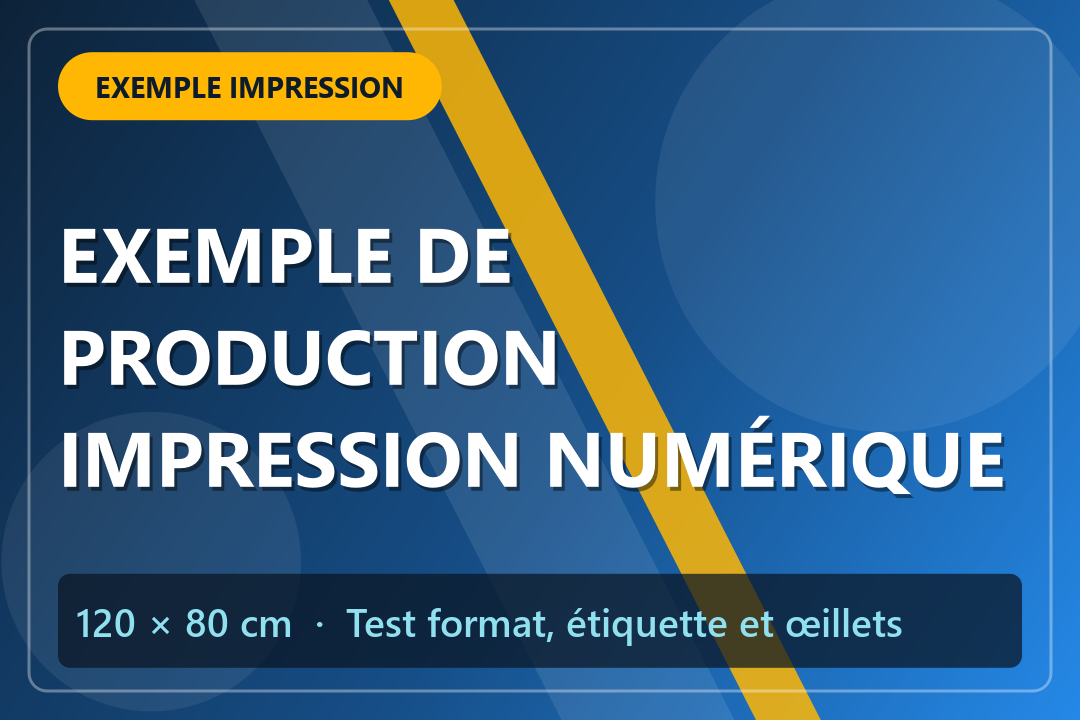
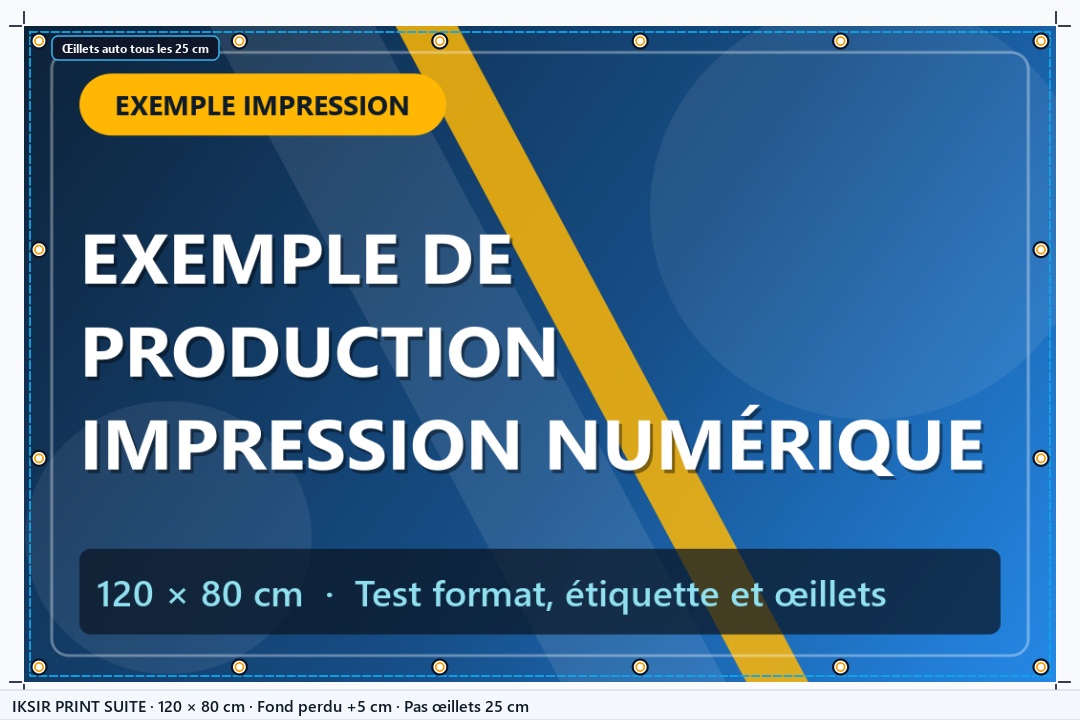
Téléchargez le visuel source d’origine ainsi que la sortie de production IKSIR (avec recouvrements, ourlets de mât, œillets et étiquettes d’impression) pour contrôler les dimensions réelles dans Onyx, Caldera, VersaWorks, PhotoPrint ou Maintop.
Banderole 460 × 80 cm préparée avec fourreaux gauche/droite en miroir de 7 cm et œillets aux angles.


Travail d’impression 120 × 80 cm avec fond perdu, repères d’œillets tous les 25 cm sur le pourtour et étiquette de pied.
QUESTIONS FRÉQUENTES SUR CE MODE
Non. Une fois le retrait d’angle déduit, IKSIR divise la longueur utile en intervalles strictement égaux au plus près de vos 50 cm afin que tous les entraxes soient symétriques.
Oui. Le pipeline d’imagerie 64 bits gère les très grands formats avec fluidité et répartit les lots multi-fichiers sur l’ensemble des cœurs CPU.
Exportez en TIFF LZW/ZIP, JPEG, EPS et PDF en RVB ou CMYK avec profils ICC incorporés, modes de rendu et compensation du point noir.
Oui. Le sélecteur de portée situé à côté du bouton Démarrer permet de traiter soit toute la liste, soit uniquement les éléments sélectionnés.
ESPACES DE TRAVAIL COMPLÉMENTAIRES
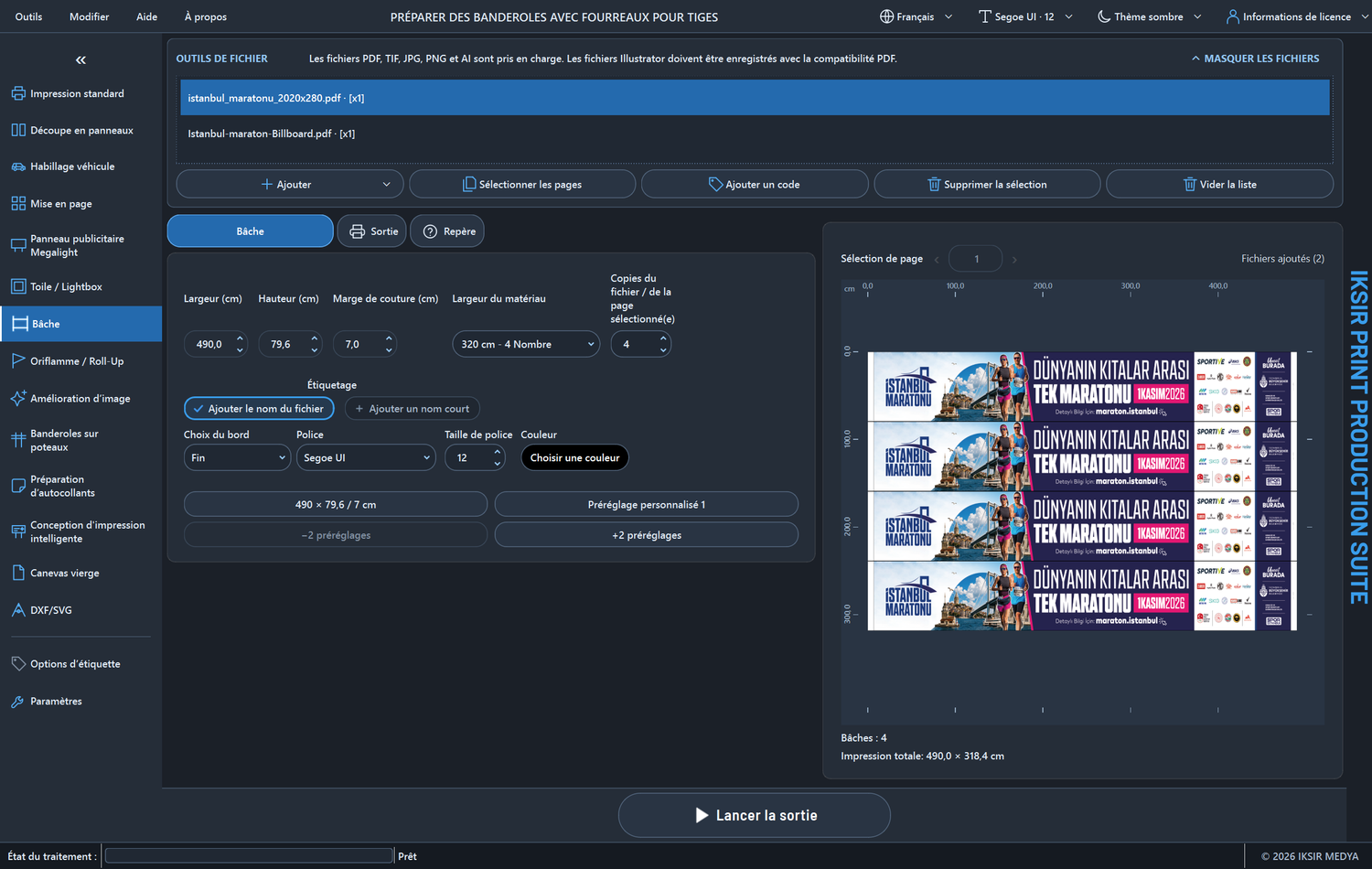
Préparez vos banderoles vinyle Frontlit et Mesh avec plis d’ourlets soudés de 3 à 5 cm, aperçu en direct des œillets, espacement adapté au vent et fourreaux pour tubes ou drisses.
Guide détaillé & Fiche technique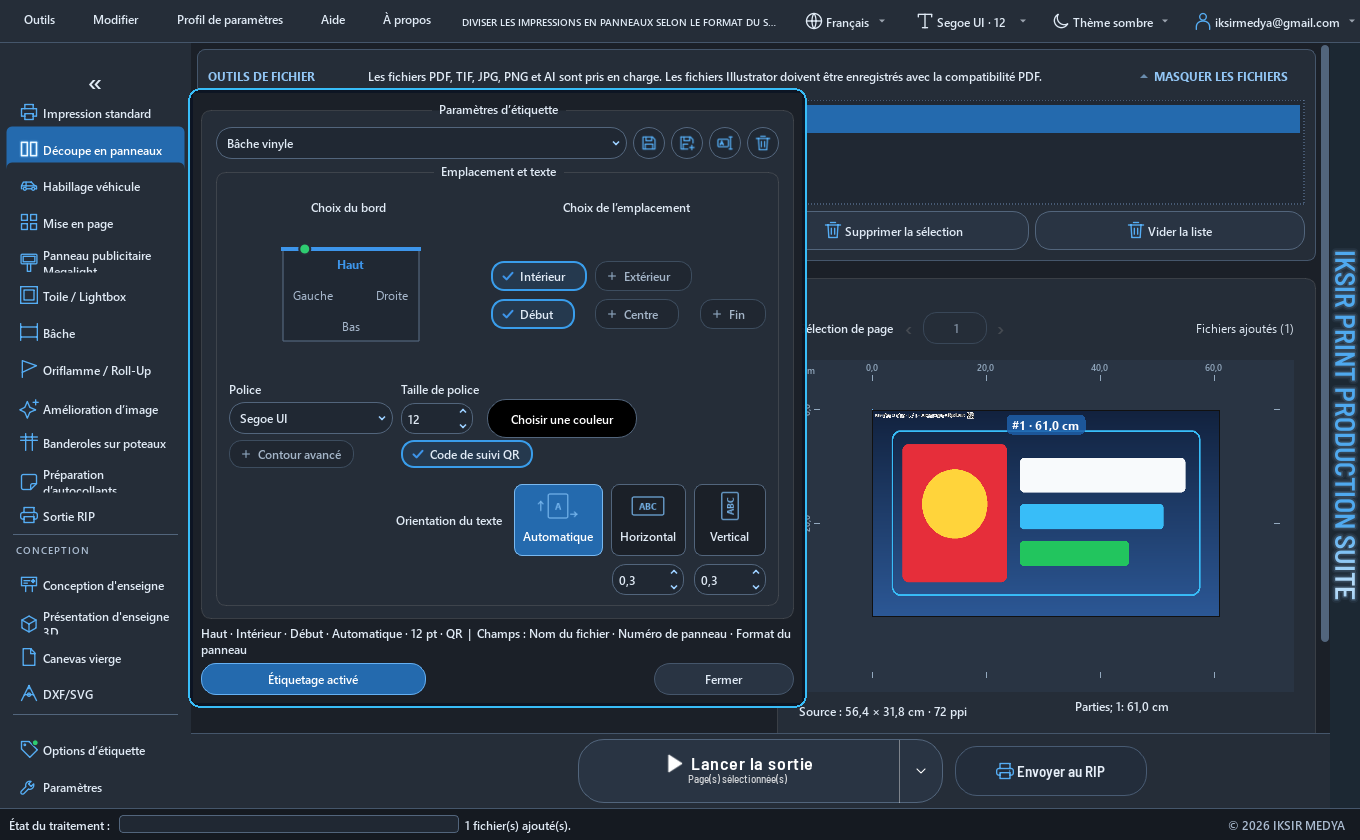
Imprimez le nom du fichier, le code dossier, l’index du lé (2/5), les cotes nettes/brutes et un Mini QR code aligné au pixel près sur n’importe quelle marge pour identifier chaque pièce au smartphone en atelier comme sur chantier.
Guide détaillé & Fiche technique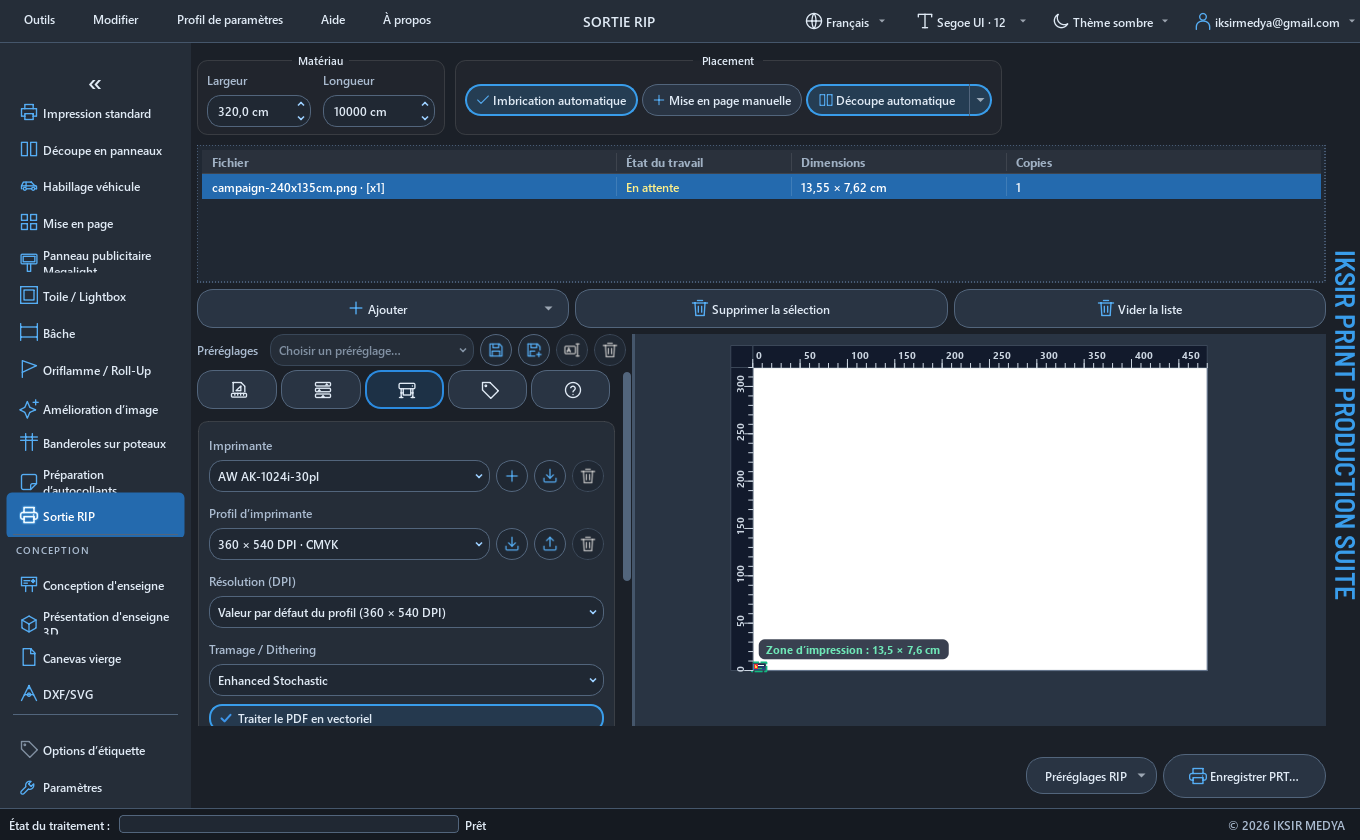
Générez directement des fichiers .prt prêts machine avec 7 moteurs de tramage/dithering, gestion CMYK + Lc/Lm + Blanc + Vernis sélectif, courbes par canal, contrôle du taux d’encrage (TAC) en direct et calibration Eye-One.
Guide détaillé & Fiche techniqueInutile de chercher des PDF de test après l’installation : cliquez sur « Essayer avec un visuel d’exemple » dans n’importe quel mode pour charger un dossier à l’échelle 1:1 et inspecter le résultat immédiatement.