Percetakan sign dan digital print
Atur ukuran, pecah, dan beri label pada pekerjaan vinil, spanduk, dan poster, lalu susun di roll untuk mengurangi limbah.
DIRANCANG UNTUK PRODUKSI CETAK
Pengaturan ukuran, tata letak, label, dan peningkatan gambar. Siapkan pekerjaan cetak Anda di satu tempat dengan IKSIR Print Suite.
Windows 10/11 64-bit · Perlu internet untuk uji coba
DARI DESAIN HINGGA RIP LANGSUNG
Buat karya seni berlapis dari awal di Kanvas Kosong, susun mockup Presentasi Papan Nama 3D, serta otomatisasi pengaturan ukuran, pembagian panel, pengodean papan PDF multi-halaman, dan label margin Mini QR di dalam templat siap pakai—lalu teruskan file jadi ke perangkat lunak RIP eksternal Anda atau hasilkan file .prt siap mesin secara langsung dengan mesin RIP bawaan.
Kirimkan file TIFF/PDF siap cetak ke perangkat lunak RIP Anda yang sudah ada, atau ekspor file .prt hasil raster secara langsung dari modul Output RIP bawaan.
UNTUK SIAPA
Mulai dari tab yang sesuai dengan pekerjaan Anda; ukuran, toleransi, label, dan opsi output mengikuti pekerjaannya.
Atur ukuran, pecah, dan beri label pada pekerjaan vinil, spanduk, dan poster, lalu susun di roll untuk mengurangi limbah.
Pecah sisi kendaraan sesuai lebar roll, jauhkan sambungan dari handle dan kaca, serta presentasikan mockup dan penawaran pada foto pelanggan.
Tentukan jendela dan celah mullion, pecah desain fasad per panel kaca, dan berikan diagram kepada pemasang.
Siapkan PDF multi-halaman, daftar kode, dan seri per cabang secara massal, dengan profil warna dan format output di satu tempat.
Telusuri kontur potong secara otomatis, ekspor file print-and-cut dengan tanda registrasi, dan susun bagian SVG/DXF pada material.
SEBELUM DAN SESUDAH
IKSIR Print Suite tidak menggantikan RIP Anda; ia mempersingkat langkah persiapan sebelum RIP.
PERBANDINGAN LANGSUNG HASIL PRODUKSI
Geser pembatas untuk melihat overlap panel, lipatan tiang, mata ayam, garis potong CutContour, dan label cetak dalam ukuran fisik sebenarnya.
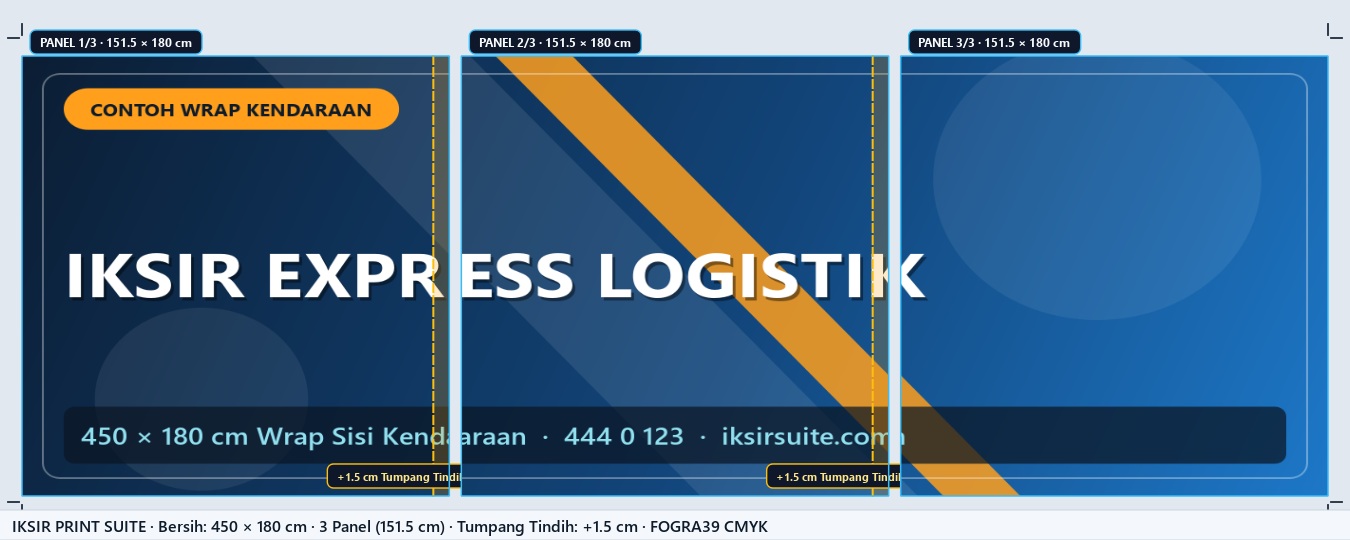
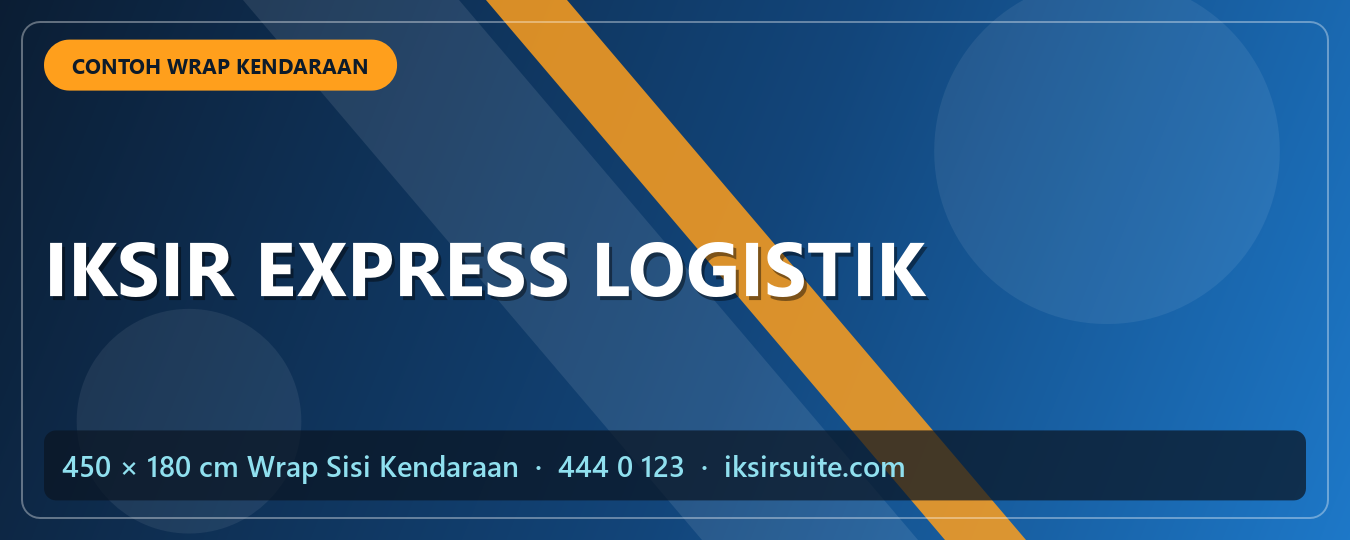
Seret garis pemisah atau gunakan pilihan cepat di atas
Setelah terpasang, klik "✦ Coba dengan Gambar Contoh" pada kanvas kosong mana pun atau di menu + Tambah — sampel ukuran nyata dari wrapping kendaraan 450×180 cm hingga spanduk jalan 460×80 cm langsung dimuat dalam bahasa antarmuka Anda (20 bahasa didukung).
KALKULATOR BAHAN ROLL & LIMBAH LIVE
Masukkan ukuran pekerjaan, jumlah, dan lebar roll untuk menghitung pembagian panel otomatis atau nesting multi-salinan, kebutuhan meter roll yang akurat, persentase limbah, dan jumlah mata ayam.
KEGUNAAN APLIKASI
Pilih tab yang sesuai dengan pekerjaan Anda; opsi ukuran, label, dan output akan menyesuaikan. Anda dapat melihat setiap tab pada tangkapan layar di bawah.
Hasilkan file .prt siap cetak langsung dengan 7 mesin halftone/dither, kendali kanal CMYK + Lc/Lm + White + Varnish, kurva nada per kanal, inspeksi tinta TAC langsung, dan kalibrasi Eye-One.
Panduan Lengkap & Spesifikasi TeknisBuka kanvas multi-tab dalam ukuran cm/mm dan DPI presisi; rancang dari nol dengan layer, Kuas, Clone Stamp, Heal, Magic Wand, Lasso, Bentuk Vektor, dan garis bantu penggaris magnetik.
Panduan Lengkap & Spesifikasi TeknisKetik teks papan nama kilat atau masukkan logo PDF-SVG-PNG dari Corel/Illustrator untuk merender huruf timbul 3D siang/malam, akrilik list krom, dan neon flex pada foto ruko klien—lengkap dengan hitungan harga otomatis dan PDF Persetujuan A4.
Panduan Lengkap & Spesifikasi TeknisMasukkan ukuran dan deskripsikan papan nama dengan kalimat biasa atau terapkan template bidang usaha; cek skor keterbacaan jarak pandang 0–100, soft-proof CMYK FOGRA39 langsung, PDF vektor, dan file potong CNC.
Panduan Lengkap & Spesifikasi TeknisSaring rentang halaman tertentu dari PDF kampanye beda-beda ukuran, periksa pratinjau resolusi tinggi beserta dimensi cm pastinya, dan tempel satu kolom penuh kode titik papan/cabang langsung dari Excel.
Panduan Lengkap & Spesifikasi TeknisCetak nama file, kode order, urutan panel (2/5), ukuran bersih/kotor, serta kode Mini QR tajam berpresisi piksel di sisi tepi mana pun agar tim potong dan teknisi pasang dapat memverifikasi tiap lembar lewat scan HP.
Panduan Lengkap & Spesifikasi TeknisPanduan langkah demi langkah menambahkan lapisan tinta putih dan varnish ke file cetak UV dengan IKSIR Print Suite: pengaturan RIP, susut (choke), kepekatan, cetak balik, dan file output.
Baca panduan tinta putih dan varnishSiapkan file satu atau banyak halaman sesuai ukuran cetak, DPI, dan mode warna yang Anda butuhkan.
Panduan Lengkap & Spesifikasi TeknisTempatkan tanda mata ayam secara otomatis berdasarkan margin tepi dan jarak antar lubang.
Panduan Lengkap & Spesifikasi TeknisImpor tabel cabang-ukuran-jumlah dari CSV atau Excel atau gunakan penghitung seri untuk mencetak teks variabel dan kode QR dinamis pada desain, maupun mengirim seluruh batch langsung ke Tata Letak.
Panduan Lengkap & Spesifikasi TeknisBagi cetakan berukuran besar menjadi beberapa panel bertumpang tindih sesuai lebar bahan, lengkap dengan nomor di tiap panel.
Panduan Lengkap & Spesifikasi TeknisModelkan bidang kaca etalase asimetris dan celah kusen; bagi grafik fasad ke tiap kaca lengkap dengan label bidang serta skema pemasangan PDF A4.
Panduan Lengkap & Spesifikasi TeknisBagi sisi kendaraan (kiri, kanan, belakang, kap mesin, atap) agar pas dengan lebar rol beserta tumpang tindih sambungan, lindungi zona bebas sambungan pada gagang pintu dan kaca, buat mockup foto, hitung penawaran harga armada, serta ekspor peta pemasangan A4/A3.
Panduan Lengkap & Spesifikasi TeknisSusun berbagai gambar berdampingan mengikuti lebar bahan untuk menghemat pemakaian media.
Panduan Lengkap & Spesifikasi TeknisSusun bentuk potong SVG dan DXF pada bidang bahan, pisahkan huruf dan simbol menjadi bagian terpisah, lalu ekspor file potong DXF dalam milimeter.
Panduan Lengkap & Spesifikasi TeknisBagi cetakan billboard menjadi lembaran bertumpang tindih yang ditandai huruf dan angka.
Panduan Lengkap & Spesifikasi TeknisGunakan ukuran standar Megalight siap pakai dan tambahkan garis potong Fotoba dengan satu klik.
Panduan Lengkap & Spesifikasi TeknisTambahkan bingkai dalam atau luar pada gambar; atur ketebalan, warna, dan gaya sudut.
Panduan Lengkap & Spesifikasi TeknisTambahkan tebal rangka kayu spanram dan lebihan staples belakang secara otomatis lengkap dengan lipatan samping cermin, coak sudut, serta tanda lipat.
Panduan Lengkap & Spesifikasi TeknisHasilkan lebihan jahit lis silikon (keder), kompensasi melar kain, coak sudut silikon, dan tanda arah jahit untuk bingkai aluminium.
Panduan Lengkap & Spesifikasi TeknisSusun spanduk berselongsong berdampingan berdasarkan lebihan selongsong dan lebar bahan.
Panduan Lengkap & Spesifikasi TeknisPaskan gambar ke templat bendera umbul serta lihat lebihan selongsong tiang dan batas aman pada pratinjau.
Panduan Lengkap & Spesifikasi TeknisGunakan preset kaset standar lengkap dengan lebihan jepit atas, bleed gulungan bawah, dan garis bantu batas aman langsung sebelum ekspor.
Panduan Lengkap & Spesifikasi TeknisPerbesar resolusi gambar rendah menggunakan AI (Real-ESRGAN) atau penajaman (sharpening).
Panduan Lengkap & Spesifikasi TeknisSiapkan spanduk tiang listrik lengkap dengan panel, lebihan lipatan, serta sisi depan dan belakang.
Panduan Lengkap & Spesifikasi TeknisLacak garis potong kontur stiker secara otomatis, susun di atas lembaran, dan ekspor file print-and-cut lengkap dengan tanda registrasi.
Panduan Lengkap & Spesifikasi TeknisPRODUKSI KHUSUS & DATA VARIABEL
Mulai dari kampanye ritel multi-cabang dan fasad kaca asimetris hingga kanvas bentang spanram, lightbox tekstil berlis silikon, dan kaset roll-up — hitung setiap lebihan teknis secara otomatis.
Bagi panel kiri, kanan, belakang, depan, kap mesin, dan atap sesuai profil rol Anda, jauhkan sambungan dari gagang pintu dan kaca, pratinjau desain pada foto kendaraan asli, serta hasilkan penawaran harga armada terperinci.
Kelola bidang kiri/kanan, belakang, depan, kap mesin, atap, bagasi, bemper, spion, dan spoiler secara terpisah; pilih pembagian panel horizontal atau vertikal serta lebar efektif rol agar panel sempit jatuh rapi di bagian belakang atau bawah.
Tandai gagang pintu, lis bodi, tutup tangki, dan lengkung roda agar sambungan menghindari kontur rumit, serta pisahkan area kaca secara otomatis menjadi file cetak One-Way Vision tersendiri dengan peningkatan kontras opsional.
Muat foto kendaraan asli, tarik empat titik sudut untuk setiap sisi dengan tetap mempertahankan pencahayaan dan bayangan alami, lalu simpan PNG Sebelum/Sesudah atau PDF Persetujuan Pelanggan.
Hitung biaya vinil, laminasi, cetak, jasa pasang per tingkat kesulitan sisi, pelepasan stiker lama, dan diskon armada multi-kendaraan secara otomatis, serta ekspor lembar kerja pemasangan A4/A3 berlogo perusahaan untuk teknisi bengkel.
Hasilkan berbagai ukuran cabang, jumlah cetak, teks variabel, dan kode QR dinamis tajam dari satu desain master dalam sekali proses.
Impor file CSV atau Excel (.xlsx), tempel baris langsung dari spreadsheet, atau buat kode berurutan dengan pengaturan awal, akhir, kelipatan, jumlah digit, serta awalan/akhiran.
Masukkan lebar, tinggi, dan jumlah khusus di tiap baris. Kosongkan dimensi untuk mengikuti ukuran Cetak Standar, atau isi salah satu sisi untuk skala proporsional otomatis.
Tampilkan label teks berukuran milimeter fisik dan kode QR dinamis tajam pada setiap item, lalu periksa tiap data cabang di pratinjau langsung sebelum diekspor.
Simpan file dengan akhiran jumlah (_x3) atau salinan terpisah beserta CSV ringkasan batch, maupun kirim seluruh seri langsung ke Tata Letak untuk penyusunan di bahan roll.
Atur jendela etalase dengan lebar, tinggi, offset atas, dan tiang kusen berbeda, lalu bagi grafik fasad dengan presisi arsitektural.
Mulai dari preset etalase umum atau masukkan lebar, tinggi, offset elevasi atas (seperti kaca ventilasi di atas pintu), serta lebar celah kusen antar kaca.
Lewati area kusen yang tertutup agar proporsi visual tetap presisi di seluruh fasad, atau sambungkan grafik secara menerus dari kaca ke kaca dengan bleed potong.
Masukkan nomor kaca tertentu (misalnya 1 dan 3) untuk mengekspor kaca pengganti saat terjadi kerusakan pemasangan tanpa memproses ulang seluruh etalase.
Simpan file cetak bernomor per jendela bersama PDF skema pemasangan A4 yang memuat ukuran pasti tiap kaca dan posisinya pada fasad.
Siapkan set spanduk tiang kota dan jalan raya dengan panel A/B/C/D, lebihan lipatan atas/bawah, tanda jahit dan gunting, serta output depan dan belakang yang tersinkronisasi dalam satu ruang kerja.
Masukkan desain atau PDF multi-halaman ke set tiang tunggal atau multi-panel melalui seret dan lepas, terlindungi oleh kunci dimensi tiang standar untuk mencegah perubahan ukuran yang tidak disengaja.
Buat kantong lipatan dari perpanjangan gambar, warna solid, atau galeri pola bawaan sambil mengatur peregangan tepi dan area potong tiap panel secara terpisah.
Tambahkan garis panduan jahit 1.0 atau 1.5 cm untuk pemotongan mesin atau manual, tanda potong gunting di sudut, serta pita putih sisi belakang yang dapat dikonfigurasi saat lipatan kantong diaktifkan.
Ekspor file cetak sisi depan dan belakang sekaligus dengan awalan kode kerja singkat dan nomor halaman, lalu verifikasi keselarasan berkelanjutan di jendela inspeksi sambungan panel sebelum mencetak.
Output Tiang Listrik adalah modul tambahan sekali bayar yang dibeli terpisah untuk lisensi baru. Modul ini ditautkan ke lisensi yang ada dan tetap berlaku saat perpanjangan; diperlukan lisensi utama yang aktif untuk menggunakannya. Pelanggan berbayar yang sudah ada tetap mempertahankan aksesnya.
Panduan Lengkap & Spesifikasi TeknisSiapkan tebal rangka kayu spanram, lebihan staples belakang, lipatan samping cermin, dan coak sudut dalam sekali proses.
Masukkan ukuran tampak depan ditambah tebal samping spanram (misalnya 3 atau 4 cm) serta lebihan lipat staples belakang; ukuran cetak bruto diperbarui otomatis.
Pilih Cerminkan Tepi, Rentangkan Piksel Tepi, Bleed Gambar, atau Warna Solid untuk sisi samping spanram sambil membiarkan area staples belakang tetap putih guna menghemat tinta.
Pilih coak sudut persegi atau diagonal ala gallery-fold agar lipatan sudut tidak menumpuk tebal, lengkap dengan tanda bantu lipat dan garis potong luar.
Ekspor file siap cetak bersama lembar kerja PDF A4 yang merinci ukuran bersih tampak depan, lebihan lipatan, serta panduan lipat untuk meja perakitan spanram.
Buat lebihan jahit lis silikon (keder), kompensasi melar kain, dan coak sudut yang dirancang khusus untuk bingkai aluminium kain bentang.
Tetapkan dimensi alur bingkai dan lebihan jahit lis silikon (12, 14, atau 15 mm) dengan bleed cermin atau regangan tepi yang masuk ke celah bingkai.
Terapkan persentase kompensasi melar horizontal dan vertikal secara terpisah agar kain backlit tenun maupun rajut terbentang kencang tanpa kendur.
Tambahkan coak sudut silikon agar lis bertemu rapi membentuk siku 90 derajat, lengkap dengan garis jahit putus-putus dan penanda orientasi TOP pada area kampuh.
Ekspor grafik depan dan belakang sekaligus untuk lightbox berdiri dua sisi serta buat lembar kerja spesifikasi jahit PDF A4.
Tambahkan lebihan jepit atas dan bleed gulungan per bawah secara otomatis sambil menjaga logo serta teks tetap berada di dalam batas aman.
Pilih ukuran rangka roll-up standar 80×200, 85×200, 100×200, 120×200, atau 150×200 cm, maupun masukkan dimensi khusus.
Atur margin rel jepit atas serta lebihan gulungan bawah 10–15 cm, lalu pilih apakah lebihan ditambahkan keluar ukuran atau diambil dari bagian dalam.
Isi lebihan bawah dengan warna putih, cerminan gambar, atau regangan tepi, lalu periksa pratinjau batas aman agar judul dan kontak tidak tergulung masuk ke dalam kaset.
Hasilkan file cetak depan dan belakang untuk stand roll-up dua sisi beserta lembar kerja produksi PDF A4.
Tambahkan kanal Spot_White dan Spot_Varnish secara otomatis sesuai standar RIP printer UV Anda, lalu kirim file siap cetak dengan lapisan dasar putih dan pernis UV kilap untuk media bening, berwarna, maupun gelap.
Di Pengaturan › UV / Tinta Putih, pilih FlexiPRINT, Caldera, ONYX, atau ErgoSoft maka nama kanal putih (Spot_White, White, Spot1, Spot_White1) akan terisi otomatis. Ketik nama khusus jika mesin Anda menggunakan penamaan lain.
Cetak putih di bawah area tidak transparan, khusus area berwarna, atau di seluruh bidang. Susut (Choke) menarik tepi putih sedikit ke dalam; biarkan kepekatan tetap atau mengikuti gambar untuk menghemat tinta di bawah warna gelap.
Tambahkan pernis di seluruh lembar atau hanya pada area berisi desain dengan tingkat kepekatan pilihan Anda sebagai kanal Spot_Varnish. Lapisan putih berada di bawah CMYK dan pernis di atasnya; overprint mencegah lapisan saling melubangi.
Untuk cetak balik pada bahan bening, fitur Cermin membalikkan file cetak, putih, pernis, dan garis potong stiker secara bersamaan. Kanal spot tersimpan di dalam PDF dan juga dapat diekspor sebagai file TIFF terpisah. Berfungsi di Cetak Standar, Persiapan Stiker, dan Desain Cerdas.
DETAIL PENGHEMAT WAKTU
Langkah persiapan yang berulang berjalan otomatis sehingga Anda bisa fokus pada produksi cetak.
PDF dari Illustrator yang memiliki tanda potong dan color bar langsung dibuka mengikuti TrimBox sehingga ukurannya langsung pas sejak awal.
Salin kolom kode dari Excel lalu tempelkan ke semua halaman sekaligus; setiap halaman otomatis diberi label kodenya masing-masing.
Simpan koreksi ukuran yang sering dipakai sebagai aturan (misalnya 145 → 143 cm); file yang cocok akan disesuaikan secara otomatis.
Tambahkan satu folder lalu mulai; file diproses secara paralel dan status tiap file ditampilkan pada daftar.
Cantumkan nama file, kode, nomor halaman, dan ukuran pada label; simpan pengaturan label yang sering dipakai sebagai templat.
RGB atau CMYK, profil ICC tertanam, rendering intent, dan black point compensation; simpan dalam format TIFF, JPEG, atau EPS.
Siapkan tata letak dengan panduan cerdas, tampilkan simulasi pada fasad, atau mulai dari kanvas kosong.
Mulai dari ukuran cetak, bangun tata letak, dan tinjau saran pemeriksaan sebelum menghasilkan output.
Masukkan lebar dan tinggi di bagian atas, lalu pilih jenis cetak, DPI, margin, dan bahan. Ukuran ini menjadi prioritas meskipun deskripsi permintaan desain menyebutkan ukuran lain.
Deskripsikan papan nama, warna, dan tata letaknya. Templat dapat menerapkan tampilan visualnya saja atau beserta teks contohnya. Masukkan judul, subjudul, dan informasi Anda sendiri; tambahkan logo atau kode QR dari tab Desain.
Periksa saran berbasis aturan lokal terkait keterbacaan, kontras, kecocokan teks, batas aman, dan resolusi gambar. Terapkan saran satu per satu dan gunakan editor untuk perubahan detail. Skor tinggi tidak menggantikan pengecekan akhir pada pratinjau cetak.
Simpan proyek yang dapat diedit untuk dilanjutkan nanti. Desain Baru menghapus perubahan editor sebelumnya; jika editor sedang terbuka, jendelanya tetap terbuka. Periksa ukuran dan DPI sebelum mengirim desain ke antrean cetak. Presentasi Pelanggan membuka alur kerja mockup terpisah.
Tunjukkan simulasi tampilan papan nama pada fasad lengkap dengan pratinjau bahan, ketebalan, dan pencahayaan.
Buka Presentasi Pelanggan dari tab Desain. Pilih akrilik, baja tahan karat (stainless), atau bahan lain yang tersedia, lalu atur ketebalan huruf, lampu depan, maupun pendar cahaya belakang (backlit halo). Gunakan pengatur arah untuk cahaya ruang serta sesuaikan kelembutan bayangan dan pantulan.
Muat foto fasad lalu posisikan desain dengan menggeser titik sudutnya. Sesuaikan papan nama mengikuti perspektif permukaan bangunan. Atur ulang penempatan jika ingin mulai dari awal, atau hapus foto untuk kembali ke tampilan latar polos.
Tampilkan simulasi siang dan malam secara berdampingan. Perbesar untuk memeriksa detail; saat digeser, kedua tampilan tetap sejajar. Kualitas pratinjau menyesuaikan tingkat zoom tanpa mengubah ukuran cetak maupun DPI output.
Ekspor presentasi sebagai PNG atau PDF persetujuan pelanggan. Simpan proyek agar pengaturan presentasi dapat diedit kembali nanti. Efek bahan dan pencahayaan bersifat ilustratif: bukan merupakan file produksi maupun jaminan hasil akhir pemasangan yang identik sepenuhnya.
Buat halaman kosong dan bekerja langsung menggunakan alat gambar, teks, bentuk, serta lapisan.
Buka Kanvas Kosong atau tekan Ctrl+N. Atur lebar, tinggi, DPI, serta warna latar atau transparansi. Pilihan terakhir akan diingat. Jika ada pekerjaan yang sedang aktif, pilih Simpan dan Buat Baru, Lanjutkan Tanpa Menyimpan, atau Batal.
Tambahkan gambar, teks, bentuk, dan kode QR menggunakan alat editor. Objek baru ditempatkan pada lapisan yang dipilih; gunakan + Lapisan Baru untuk memisahkannya. Pindah Lapisan menggeser seluruh isi lapisan sekaligus, sedangkan Pindah Objek mengatur satu objek secara terpisah.
Gunakan alat potong, pengolahan gambar, dan pengatur kanvas untuk penyesuaian. Tarik garis bantu dari penggaris; tahan Alt untuk menggeser garis bantu saat alat gambar atau seleksi sedang aktif. Klik kanan garis bantu untuk mengubah posisi atau menghapusnya. Masukkan persentase zoom di bagian atas; Urungkan, Ulangi, dan Sebelum / Sesudah membantu meninjau perubahan.
Gunakan menu Proyek untuk Pengaturan Halaman, Buka Proyek, dan Simpan Proyek. Pengaturan Halaman memungkinkan perubahan ukuran dan latar belakang di kemudian hari. Berpindah mode tetap mempertahankan isi kanvas. Simpan proyek agar pekerjaan tidak hilang setelah aplikasi ditutup, lalu periksa ukuran dan DPI sebelum mengirim ke antrean cetak.
DI DALAM APLIKASI
Tangkapan layar asli aplikasi. Klik gambar untuk melihat detailnya. Contoh ini menampilkan antarmuka berbahasa Inggris.
Atur lebar panel dan tumpang tindih sesuai pekerjaan Anda.
Tempatkan nama file, ukuran, dan teks khusus di posisi yang Anda perlukan.
CETAKAN PERTAMA ANDA
Masa uji coba 21 hari dimulai saat Anda mengaktifkannya di aplikasi desktop.
Minta uji cobaMasukkan detail kontak Anda, lalu unduh paket instalasi Windows terbaru yang disediakan setelah formulir dikirim.
Pilih uji coba 21 hari pada layar aktivasi. Kunci lisensi tidak diperlukan untuk masa uji coba.
Pilih pengaturan cetak, periksa pratinjau, dan siapkan hasil cetak Anda.
PERSYARATAN SISTEM
HARGA
Pilih masa berlaku yang sesuai untuk Anda dan bayar sekali saja. Tidak ada tagihan otomatis saat masa berlaku berakhir; Anda cukup membeli lisensi baru jika diinginkan.
Gunakan kunci lisensi yang sama di semua komputer. Semua komputer berbagi tanggal berakhir lisensi yang sama. Tambahkan kapasitas komputer saat membeli atau nanti melalui Akun Saya.
Pilih lisensi dan kuota komputer Anda$60
$240 per tahun
$110
$220 per tahun
$190
Sekali bayar
$360
$180 per tahun
Hemat 5%$500
$166,67 per tahun
Hemat 12%$800
$160 per tahun
Hemat 16%$1.500
Termasuk pembaruan 5 tahun
$500
Output Tiang Listrik adalah modul tambahan sekali bayar yang dibeli terpisah untuk lisensi baru. Modul ini ditautkan ke lisensi yang ada dan tetap berlaku saat perpanjangan; diperlukan lisensi utama yang aktif untuk menggunakannya. Pelanggan berbayar yang sudah ada tetap mempertahankan aksesnya.
Kelola modul di Akun SayaLisensi seumur hidup mencakup semua pembaruan yang dirilis dalam 5 tahun sejak pembelian. Setelah itu, Anda tetap dapat menggunakan versi terakhir yang terpasang tanpa batas waktu.
Harga sudah termasuk pajak. Halaman pembayaran dapat menampilkan jumlah dalam mata uang lokal Anda.
Harga lisensi dasar mencakup 1 komputer. Anda dapat membeli kuota untuk total 2 atau 3 komputer dengan biaya tambahan.
Pembayaran diproses secara aman oleh Paddle.com selaku Merchant of Record kami. Ketentuan Layanan · Kebijakan Pengembalian Dana
PERTANYAAN UMUM
Mengisi formulir atau mengunduh file ZIP belum memulai masa uji coba. Periode 21 hari baru berjalan sejak aktivasi uji coba pertama di aplikasi desktop. Koneksi internet diperlukan selama penggunaan uji coba.
Tidak. Semua pemrosesan berlangsung di komputer Anda dan file cetak tidak pernah dikirim melalui internet. Koneksi hanya digunakan untuk memverifikasi uji coba dan lisensi.
Aplikasi akan meminta lisensi saat dibuka. Pengaturan dan preset Anda tetap tersimpan di komputer, sehingga Anda dapat langsung melanjutkan pekerjaan setelah mengaktifkan lisensi.
Real-ESRGAN bergantung pada kompatibilitas kartu grafis dan driver. Gunakan masa uji coba untuk memeriksa hasilnya pada komputer dan gambar Anda.
Ya. Pengaturan umum dan preset cetak dari versi sebelumnya akan diimpor secara otomatis saat versi baru pertama kali dibuka.
Program ini dibuat untuk Windows 10/11 64-bit. Saat paket macOS (Apple Silicon dan Intel) dirilis, paket tersebut dicantumkan di halaman Unduh di samping paket Windows, tempat Anda bisa melihat status terbarunya.
Lisensi dapat dibeli dengan jatah 1, 2, atau 3 komputer. Kunci lisensi yang sama dipakai di semua komputer dan semuanya berbagi tanggal kedaluwarsa lisensi. Anda dapat menambah kapasitas komputer saat membeli atau nanti di Akun Saya; opsinya ditampilkan di bagian Harga. Harga
IKSIR bukan RIP; Anda meneruskan file PDF, TIFF, JPEG, EPS, atau file potong yang disiapkannya ke software RIP yang sudah Anda pakai. Untuk tinta putih UV dan varnish, nama kanal spot yang dikenal untuk FlexiPRINT, Caldera, ONYX, dan ErgoSoft sudah tersedia, dan Anda dapat mengetik nama sendiri jika perlu yang lain. Panduan Tinta Putih dan Varnish UV
Di Photoshop, memberi lebihan lipatan, cermin tepi, mata ayam, bagi panel, atau pita info mengharuskan Anda merekam dan menjaga Action berbeda untuk tiap ukuran. Di IKSIR alur itu sudah tertanam dalam templat produksi siap pakai: cukup masukkan file dan atur ukuran, semua berjalan instan, mudah, dan tanpa salah tanpa merekam makro.
Output Tiang Listrik adalah modul tambahan sekali bayar yang dibeli terpisah untuk lisensi baru. Modul ini ditautkan ke lisensi yang ada dan tetap berlaku saat perpanjangan; diperlukan lisensi utama yang aktif untuk menggunakannya. Pelanggan berbayar yang sudah ada tetap mempertahankan aksesnya. Kelola modul di Akun Saya
Unduh aplikasi dan mulai uji coba, lalu buka layar pembelian lisensi dari menu akun aplikasi. Lisensi Anda diaktifkan secara otomatis setelah pembayaran selesai. Lihat bagian Harga untuk pilihan paket dan ketentuan. Harga
Kirim pertanyaan Anda ke info@iksirsuite.com.
Kirimkan pertanyaan dan permintaan Anda kepada kami. Jangan ragu meminta penyesuaian atau fitur tambahan pada modul yang ada demi kebutuhan produksi lokal Anda. Kami dapat membuat peningkatan umum maupun penyesuaian khusus untuk Anda.
Kirim pertanyaan dan permintaan AndaCOBA DI PEKERJAAN BERIKUTNYA