İIKSIRPRINT PRODUCTION SUITE

DESAIN DARI NOL · EDITOR BERLAPIS GAYA PHOTOSHOP

Kanvas Kosong: Desain Berlapis Multi-Tab Bergaya Photoshop yang Dirancang Khusus Produksi Cetak

Baik saat Anda harus menyusun spanduk kilat selagi pelanggan menunggu di depan meja, menghapus latar belakang putih pada logo, membersihkan nomor telepon lama pada foto toko, maupun menggabungkan aset PDF/SVG ke kanvas ukuran khusus, tekan Ctrl+N untuk membuka ruang kerja bersatuan sentimeter asli yang terhubung langsung ke alur cetak, potong CNC, dan mockup 3D.

Alur Kerja Aplikasi 8 Detik8s · WebP
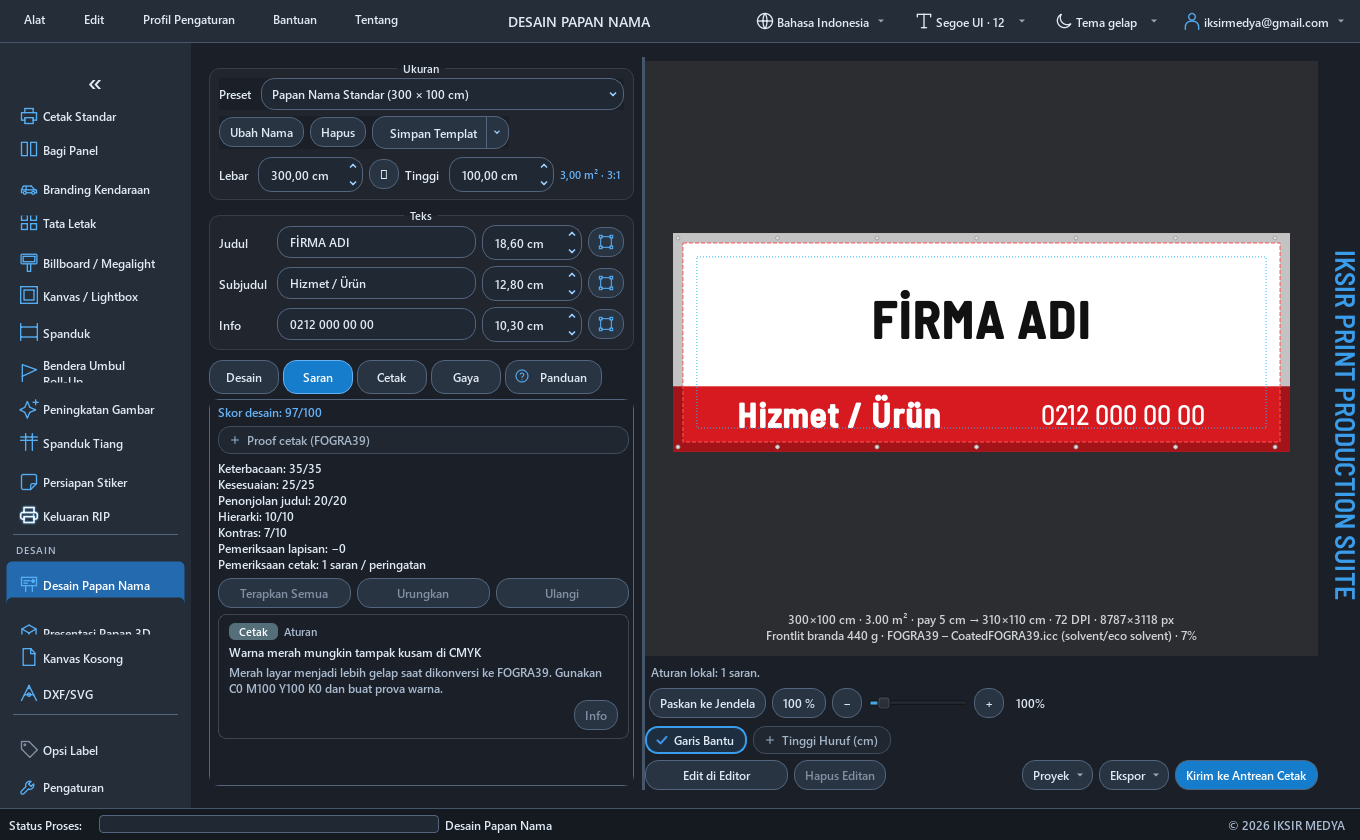
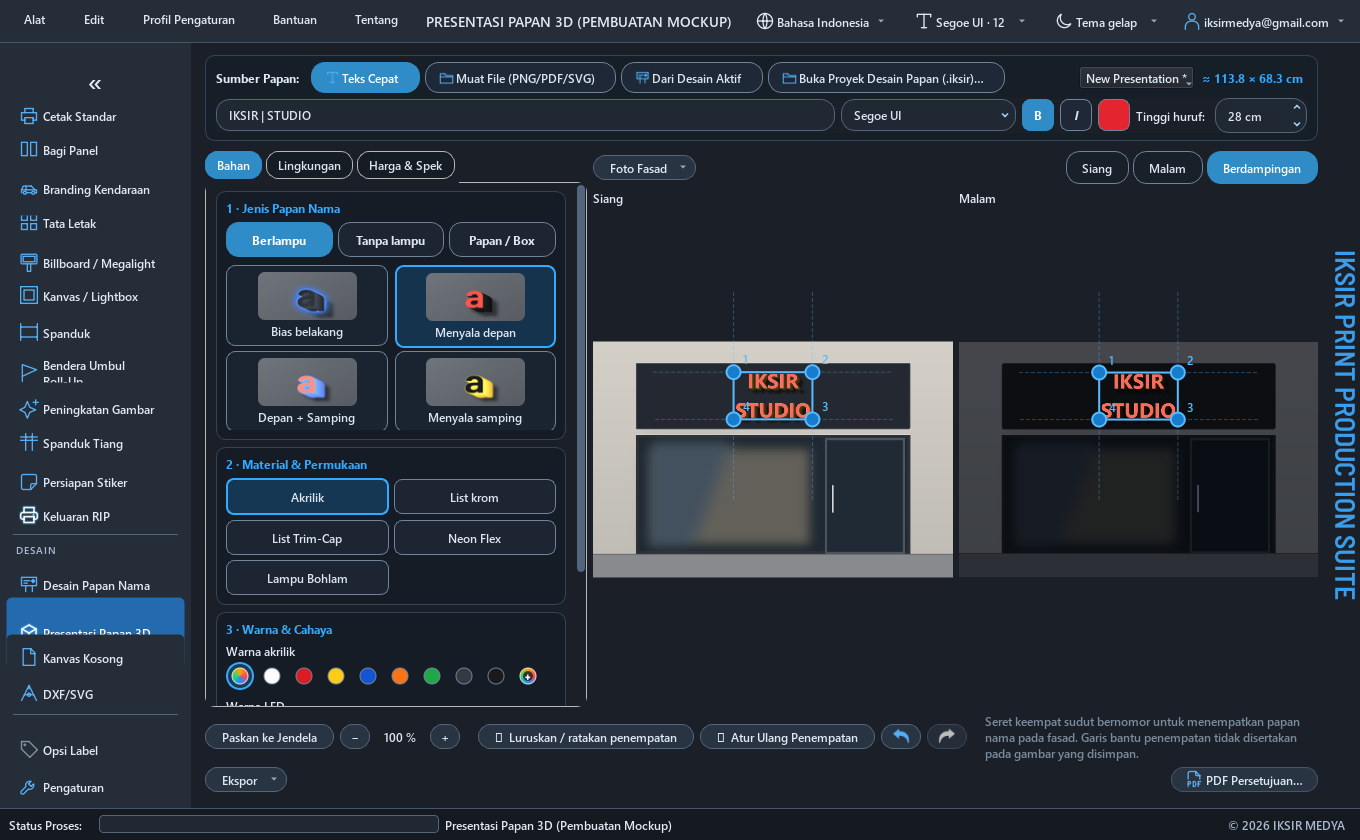
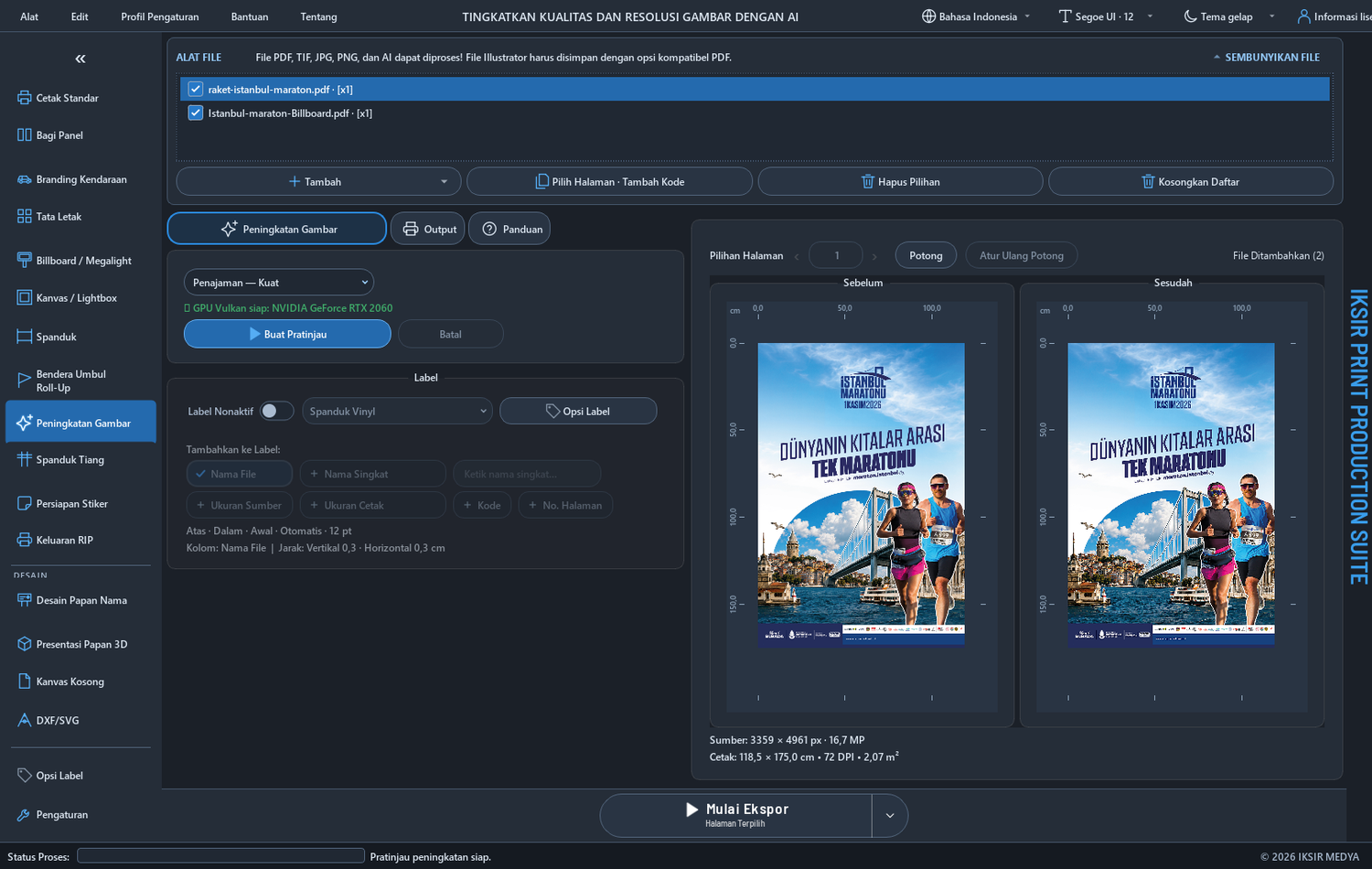
Tampilan Layar Aplikasi Asli (Klik untuk memperbesar)

PERBANDINGAN WAKTU & RISIKO SALAH DI WORKSHOP

Persiapan Manual Konvensional ↔ Alur Kerja Template IKSIR

Bolak-Balik Membuka Aplikasi Desain Berat untuk Revisi Cepat

  • Menjalankan software desain eksternal yang berat dan mengekspor TIFF rata hanya demi menghapus latar logo, menambal noda, atau menata spanduk sederhana.
  • Kehilangan layer teks dan objek yang bisa diedit begitu file cetak terlanjur digabung (flatten).
  • Memindah-mindahkan desain jadi ke tiga program berbeda untuk membuat mockup 3D klien, potong DXF CNC, dan tata letak gulungan.

Kanvas Kosong IKSIR yang Tersambung Langsung ke Lini Produksi

  • Ruang kerja multi-tab permanen yang menampung banyak desain pelanggan sekaligus dalam ukuran cm/mm + DPI nyata berlatar transparan maupun warna solid.
  • Tumpukan layer lengkap dengan mode Geser Layer vs. Geser Objek, efek layer (bayangan jatuh, pendar cahaya, garis tepi/stroke), Transformasi Bebas (Ctrl+T), dan garis bantu magnetik (Ctrl+R).
  • Operan satu klik langsung menuju Presentasi Papan 3D, Nesting Potong DXF/SVG, Varian Ukuran, atau Antrean Cetak/RIP.

PANDUAN LANGKAH DEMI LANGKAH

Cara Menyiapkan Pekerjaan Cetak di Mode Ini

1. Buat Tab Kanvas Berukuran Presisi atau Pilih Preset Papan/Spanduk (Ctrl+N)

Mulai dari ukuran Papan Nama Standar (300×100 cm), Lightbox (200×80 cm), Roll-Up (85×200 cm), atau Poster (50×70 cm), atau ketik sendiri lebar, tinggi, DPI, dan transparansi latar.
2. Impor Gambar, PDF Multi-Halaman & Vektor SVG ke Layer Terpisah

Gunakan Tambah Gambar atau tarik langsung file PNG, JPEG, TIFF, SVG, dan halaman PDF ke atas kanvas; atur skala, putar, dan tumpuk layer tanpa merusak resolusi asli.

3. Hapus Latar, Retouch, Gambar & Tata Huruf dengan Alat yang Familier

Buang latar belakang memakai Magic Wand, Seleksi Objek, dan Lasso; bersihkan noda dengan Clone Stamp serta Retouch (Heal); tambahkan kurva Bézier, 12+ bentuk vektor, gradasi/pola, dan tipografi multi-baris.

4. Simpan Proyek .iksir yang Dapat Diedit atau Kirim Langsung ke Produksi

Simpan file proyek berlapis .iksir untuk revisi di kemudian hari, uji tampilan pada fasad ruko lewat Presentasi Papan 3D, kirim garis vektor ke potong DXF/SVG, atau dorong langsung ke antrean cetak.

TABEL ACUAN OPERATOR & SPESIFIKASI TEKNIS

Daftar Alat Kanvas Kosong & Pintasan Cepat Produksi

Perangkat edit bawaan yang dioptimalkan untuk kanvas format lebar beresolusi tinggi:

Kategori AlatAlat & Pintasan yang TersediaKegunaan Harian di Bengkel Cetak
Layer & Transformasi+ Layer Baru, Geser Layer/Objek, Transformasi Bebas (Ctrl+T), Duplikat (Ctrl+D), EfekPenataan logo dan judul secara independen dengan garis tepi & bayangan non-destruktif
Seleksi & Potong LatarMagic Wand, Seleksi Objek, Lasso, Poligon, Marquee, Ganti WarnaMenghapus kotak putih atau latar foto dari logo kiriman klien dalam hitungan detik
Retouch & KuasKuas, Penghapus, Clone Stamp, Retouch (Heal), Kuas Blur & PertajamMenghapus kabel melintang atau nomor lama di foto fasad dan menajamkan objek produk
Vektor, Isian & TeksPen/Bézier, 12+ Bentuk, Ember Cat, Gradasi, Pola, Teks Kaya & Generator QRMenyusun papan nama toko utuh, rambu arah, stiker promo, dan poster
Presisi & PemeriksaanPenggaris & Garis Bantu Magnetik (Ctrl+R), Alat Ukur, Sebelum/Sesudah, RiwayatMengunci batas aman mata ayam tepat pada ukuran milimeter sebelum dicetak

Tips Bengkel Produksi & Operator

  • Tarik gambar, SVG, atau PDF apa pun langsung ke tombol "Kanvas Kosong" di bilah samping kiri dari menu mana saja untuk membukanya seketika sebagai tab edit baru sesuai ukuran aslinya.
  • Tahan tombol Alt saat sedang memakai kuas atau alat bentuk untuk menggeser garis bantu penggaris tanpa harus berpindah alat aktif.
  • Gunakan fitur "Varian Ukuran" di bilah bawah untuk mengadaptasi satu desain Kanvas Kosong yang sudah disetujui ke berbagai ukuran cabang toko secara otomatis.

Panduan Tinta Putih dan Varnish UV: Panduan langkah demi langkah menambahkan lapisan tinta putih dan varnish ke file cetak UV dengan IKSIR Print Suite: pengaturan RIP, susut (choke), kepekatan, cetak balik, dan file output.

Baca panduan tinta putih dan varnish

CONTOH HASIL & KALKULATOR

Unduh Contoh Keluaran RIP atau Hitung Kebutuhan Bahan

Unduh baik karya sumber yang bersih maupun output produksi IKSIR (lengkap dengan sambungan overlap, lipatan selongsong, mata ayam, dan label cetak) untuk memeriksa ukuran fisik di Onyx, Caldera, VersaWorks, PhotoPrint, atau Maintop.

Coba dengan Gambar Contoh8 × 8 cm

Stiker Die-Cut (CutContour)

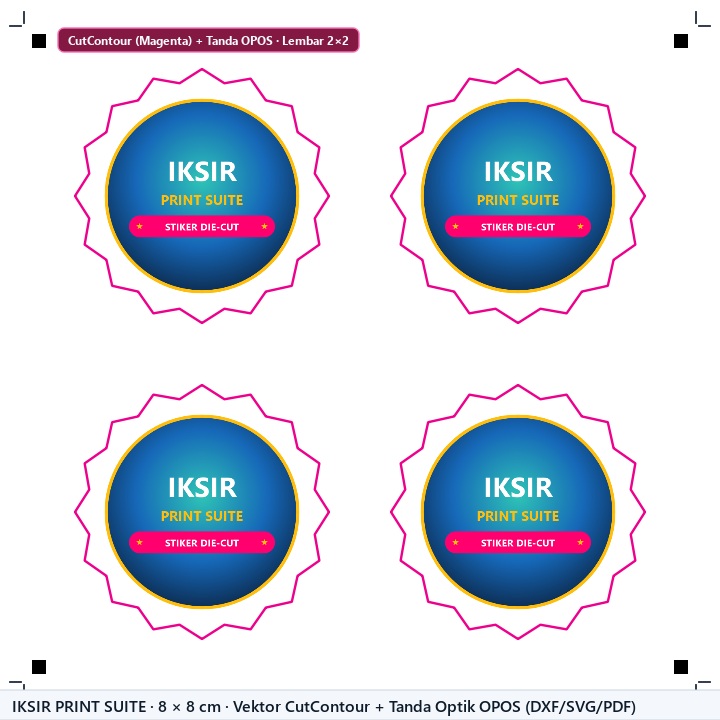
PNG transparan 8 × 8 cm dilengkapi path CutContour magenta, susunan lembar 2×2, dan tanda registrasi OPOS.

  • Die-Cut 8 × 8 cm
  • Path Vektor CutContour
  • Tanda Optik OPOS
Stiker Die-Cut (CutContour) — Sampel Mentah
Sampel Mentah
Stiker Die-Cut (CutContour) — Output IKSIR
Output IKSIR
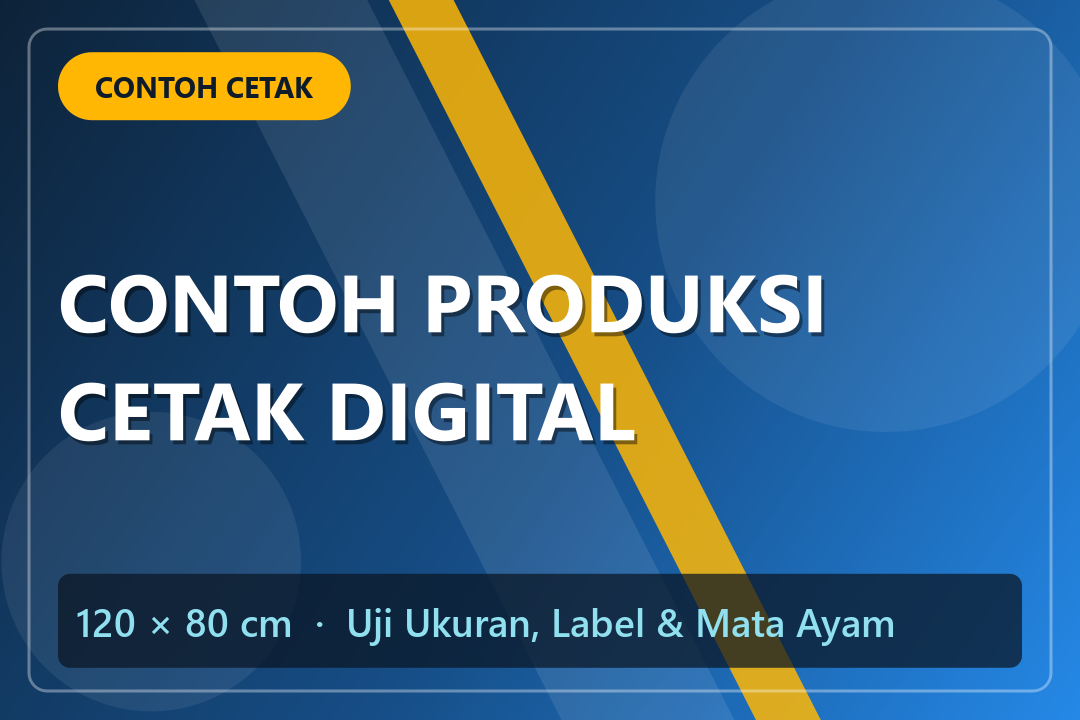
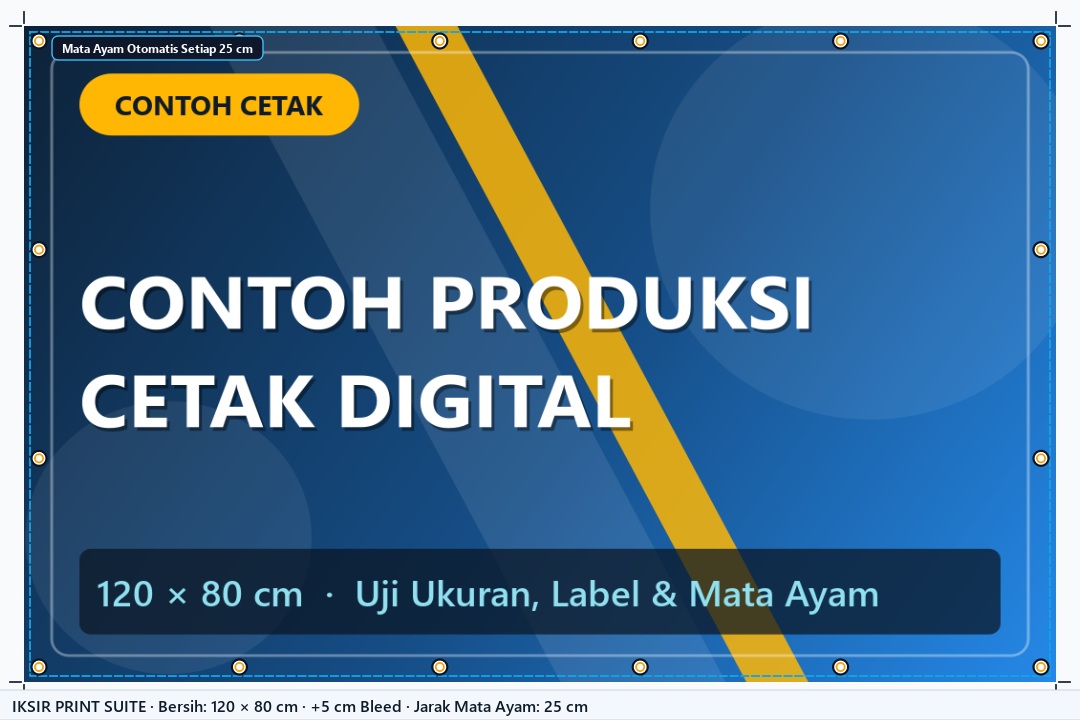
Coba dengan Gambar Contoh120 × 80 cm

Cetak Standar & Mata Ayam

Pekerjaan cetak 120 × 80 cm dengan margin bleed, penanda mata ayam berjarak 25 cm di seluruh tepi, dan label kaki.

  • 120 × 80 cm Bersih
  • Jarak Mata Ayam 25 cm
  • Label Margin Ukuran & Pekerjaan
Cetak Standar & Mata Ayam — Sampel Mentah
Sampel Mentah
Cetak Standar & Mata Ayam — Output IKSIR
Output IKSIR
Kalkulator Jarak Pandang, Target DPI Cetak & Skala Format Besar 1:10Lihat Semua 13 Paket Sampel & Uji RIP

PERTANYAAN UMUM KHUSUS MODE INI

Tanya Jawab Teknis

Apakah tab Kanvas Kosong yang sedang terbuka tetap tersimpan jika saya pindah mode atau menutup aplikasi?

Ya. Pengendali multi-tab menjaga seluruh tab tetap utuh saat Anda berpindah mode maupun membuka ulang aplikasi, dan Anda juga dapat menyimpan file proyek mandiri .iksir lengkap dengan semua layernya.

Bisakah saya mengimpor halaman PDF dan logo vektor SVG sebagai layer?

Bisa. Cukup tarik dan lepas atau klik Tambah Gambar untuk memasukkan halaman PDF dan vektor SVG tajam langsung ke kanvas aktif.

Apa perbedaan antara Geser Layer dan Geser Objek?

Geser Layer memindahkan seluruh isi pada layer terpilih secara bersamaan, sedangkan Geser Objek memungkinkan Anda mengklik dan menggeser masing-masing teks, bentuk, atau gambar secara terpisah.

Dapatkah desain dari Kanvas Kosong langsung dikirim ke Presentasi Papan 3D atau mesin potong CNC?

Ya. Tombol aksi di bagian bawah mengirim desain berlapis Anda langsung ke Presentasi Papan 3D atau ruang kerja potong CNC DXF/SVG hanya dengan satu klik.

RUANG KERJA PELENGKAP

Mode Desain & Produksi Terkait

Uji dengan File Anda Sendiri atau Sampel Bawaan — Gratis 21 Hari

Tak perlu repot mencari file PDF uji coba setelah instalasi; cukup klik "Coba dengan Sampel Desain" di mode mana pun untuk memuat pekerjaan skala asli dan langsung memeriksa hasilnya.