İIKSIRPRINT PRODUCTION SUITE

MODE BARU · MESIN RIP BAWAAN (.PRT / .PRN)

Mode Keluaran RIP Bawaan: Tata Letak Gulungan, 7 Mesin Halftone & Pembuatan .prt Langsung

IKSIR kini menangani seluruh proses dari kanvas kosong hingga raster siap masuk mesin cetak. Kirim pekerjaan langsung dari tab produksi mana pun lewat tombol "Kirim ke RIP"—atau tarik file PDF, TIFF, PNG, maupun file .prt yang sudah ada—untuk mengatur nesting gulungan, kurva CMYK per kanal, cek persentase tinta TAC di bawah kursor, serta screening .prt / .prn dalam satu ruang kerja.

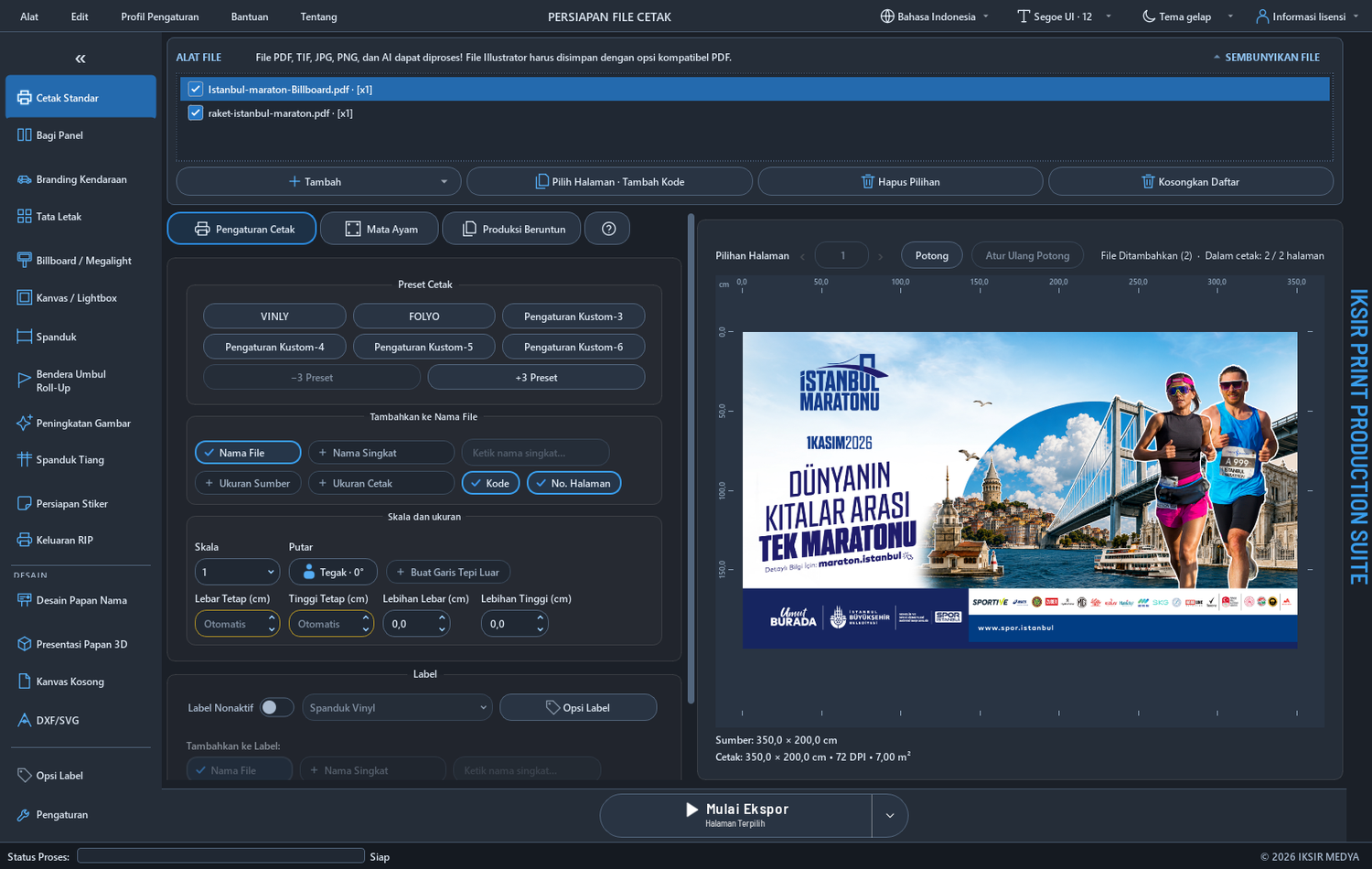
Alur Kerja Aplikasi 8 Detik8s · WebP
Tampilan Layar Aplikasi Asli (Klik untuk memperbesar)

PERBANDINGAN WAKTU & RISIKO SALAH DI WORKSHOP

Persiapan Manual Konvensional ↔ Alur Kerja Template IKSIR

Mengekspor File Perantara Antara Pracetak & Software RIP Terpisah

  • Menyimpan file TIFF perantara berukuran bergiga-gigabyte setelah bagi panel dan memberi label hanya untuk diimpor ulang ke antrean RIP lain.
  • Tidak bisa meninjau ulang arsip file .prt lama atau mengecek batas total cakupan tinta (TAC) sebelum menyemprotkan tinta ke printhead.
  • Terpaku pada satu metode screening saja ketika barcode kecil butuh tepi tajam atau blok warna solid korporat mengalami garis banding antar-pass.

Alur Satu Pintu dengan Mode Keluaran RIP Bawaan IKSIR

  • Operan satu klik "Kirim ke RIP" langsung memindahkan panel yang sudah dibagi dan dilabeli ke kanvas gulungan RIP tanpa tumpukan file sementara.
  • Buka dan tinjau (soft-proof) file raster .prt / .prn per kanal (C, M, Y, K, Lc, Lm, W, V) lengkap dengan pembacaan % tinta dan TAC langsung di posisi kursor.
  • 7 pilihan algoritma halftone/dither, impor-ekspor paket profil ICC kustom, serta Panduan Kalibrasi Warna Eye-One 4 langkah bawaan.

PANDUAN LANGKAH DEMI LANGKAH

Cara Menyiapkan Pekerjaan Cetak di Mode Ini

1. Masukkan File Cetak atau Raster .prt & Atur Nesting Gulungan

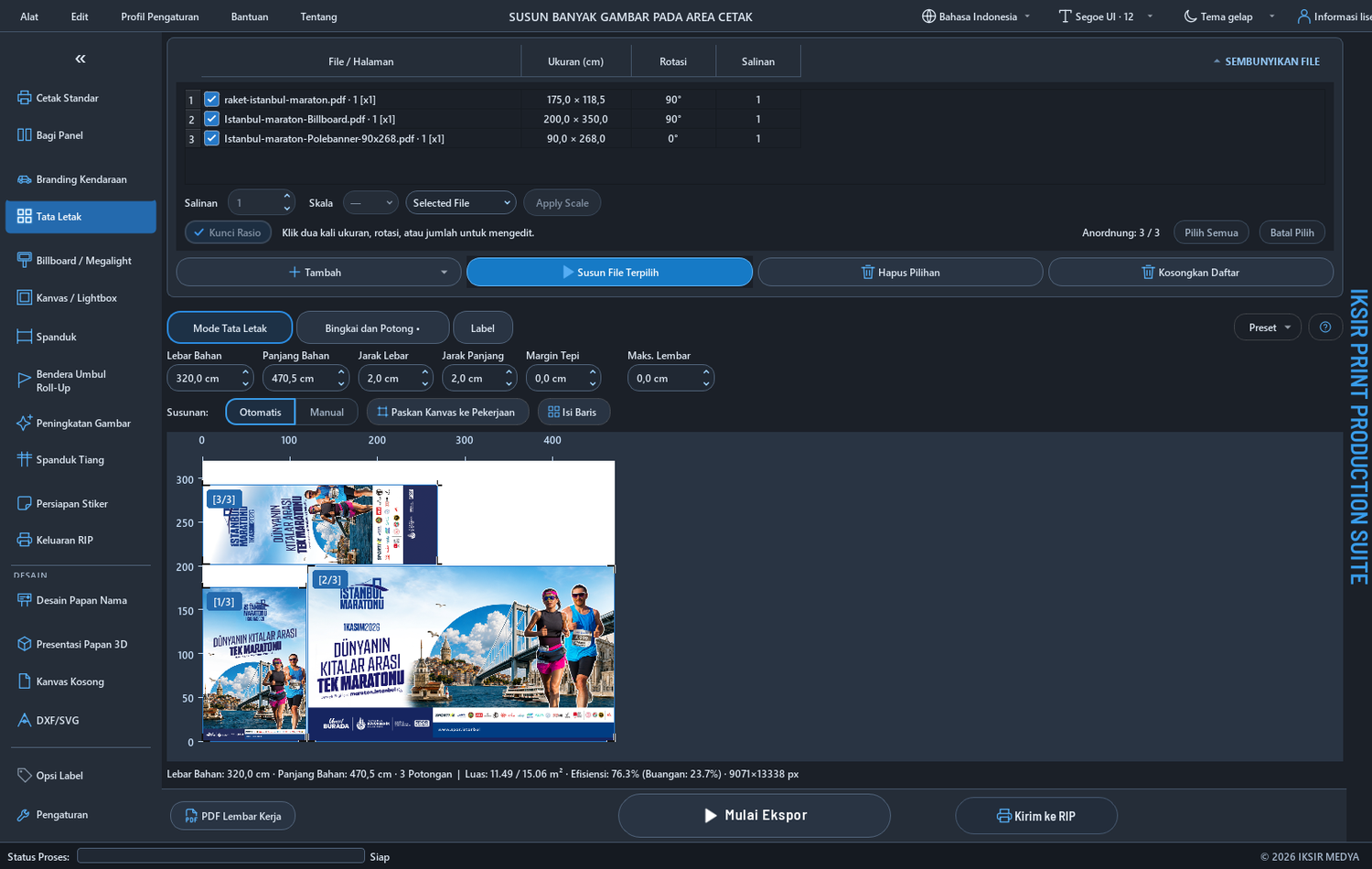
Tarik file TIFF, PNG, JPEG, PDF/AI multi-halaman, atau file .prt/.prn yang sudah di-RIP. Atur skala ×1 atau ×10 (untuk materi billboard skala 1:10), jumlah cetak, lebar bahan gulungan, sambungan bagi otomatis, dan tanda potong Fotoba.
2. Sesuaikan Kurva Nada CMYK, Batas Tinta & Mode Spot White/Varnish

Atur Kontras, Kecerahan Warna, dan kurva per kanal C/M/Y/K dengan pratinjau langsung. Konfigurasikan tinta muda Lc/Lm beserta pembentukan spot Putih (W) dan Varnish (V) (Di Bawah Tinta, Area Penuh, atau Masker Alfa) lalu simpan sebagai Preset RIP.

3. Pilih Resolusi Pass DPI & Metode Screening Halftone / Dither

Pilih resolusi pass bawaan profil atau kustom (mulai 360×360 2-pass hingga 720×1080) dan pasangkan dengan Enhanced Stochastic, FMXPress cepat, atau Serpentine Error Diffusion yang super tajam.

4. Periksa TAC lewat Soft-Proof PRT & Ekspor File .prt / .prn

Arahkan kursor ke area mana pun dalam mode Print Soft-Proof untuk memastikan persentase tinta tiap kanal dan Total Area Coverage (TAC) aman, lalu ekspor file .prt siap cetak.

TABEL ACUAN OPERATOR & SPESIFIKASI TEKNIS

7 Mesin Halftone / Dither Bawaan — Panduan Pemilihan di Ruang Produksi

Sesuaikan struktur titik raster dengan jenis bahan dan jarak pandang:

Mode Dither / HalftoneKarakteristik Titik & KeunggulanRekomendasi Aplikasi Cetak
Enhanced Stochastic (Bawaan)Screening blue-noise seimbang; gradasi/warna kulit halus dan warna blok bebas garis.Stiker vinyl format lebar umum, poster, branding armada, dan papan nama toko
Enhanced Stochastic 2 (Halus)Distribusi frekuensi tinggi matriks lebar dengan butiran titik ekstra halus.Display POP dalam ruang jarak dekat, decal detail, dan film backlit
FMXPress (FM Cepat)Titik FM seragam berkecepatan tinggi untuk proses RIP area raksasa secara kilat.Bungkus gedung, spanduk jaring mesh raksasa, pagar proyek, dan billboard
Error Diffusion (Serpentine)Difusi Floyd–Steinberg dua arah; ketajaman tepi huruf dan garis paling maksimal.Teks ukuran kecil, kode QR/barcode, label teknis mesin, dan garis vektor tipis
Error Diffusion 2 (Lembut)Kernel Ostromoukhov/Stucki; tepi tetap tajam tanpa pola cacing di area terang.Grafis korporat berlatar cerah, visual kosmetik, dan kain tekstil lightbox
Random DiffusionDifusi ambang acak yang menyamarkan belang pass (banding) pada printhead.Blok warna solid logo yang rawan belang dan mode cetak cepat jumlah pass rendah
Angled Screen (AM Rosette)Raster roset modulasi amplitudo LPI klasik bersudut 15° / 75° / 0° / 45°.Grafis bergaya sablon saring dan alur kerja transfer khusus

Tips Bengkel Produksi & Operator

  • Aktifkan tombol skala ×10 pada PDF agensi berskala 1:10 agar cetakan fasad raksasa langsung membesar di atas gulungan RIP tanpa perlu menyimpan ulang file mentah berukuran raksasa.
  • Tarik arsip file .prt lama ke antrean sebelum cetak ulang untuk mengecek ukuran fisik sebenarnya, susunan kanal tinta, dan kepekatan warnanya.
  • Saat berganti merek atau lot bahan stiker vinyl maupun flexi spanduk, jalankan Panduan Kalibrasi Eye-One 4 langkah untuk membuat dan menyimpan paket linearisasi + profil ICC khusus.

Panduan Tinta Putih dan Varnish UV: Panduan langkah demi langkah menambahkan lapisan tinta putih dan varnish ke file cetak UV dengan IKSIR Print Suite: pengaturan RIP, susut (choke), kepekatan, cetak balik, dan file output.

Baca panduan tinta putih dan varnish

CONTOH HASIL & KALKULATOR

Unduh Contoh Keluaran RIP atau Hitung Kebutuhan Bahan

Unduh baik karya sumber yang bersih maupun output produksi IKSIR (lengkap dengan sambungan overlap, lipatan selongsong, mata ayam, dan label cetak) untuk memeriksa ukuran fisik di Onyx, Caldera, VersaWorks, PhotoPrint, atau Maintop.

Coba dengan Gambar Contoh120 × 80 cm

Cetak Standar & Mata Ayam

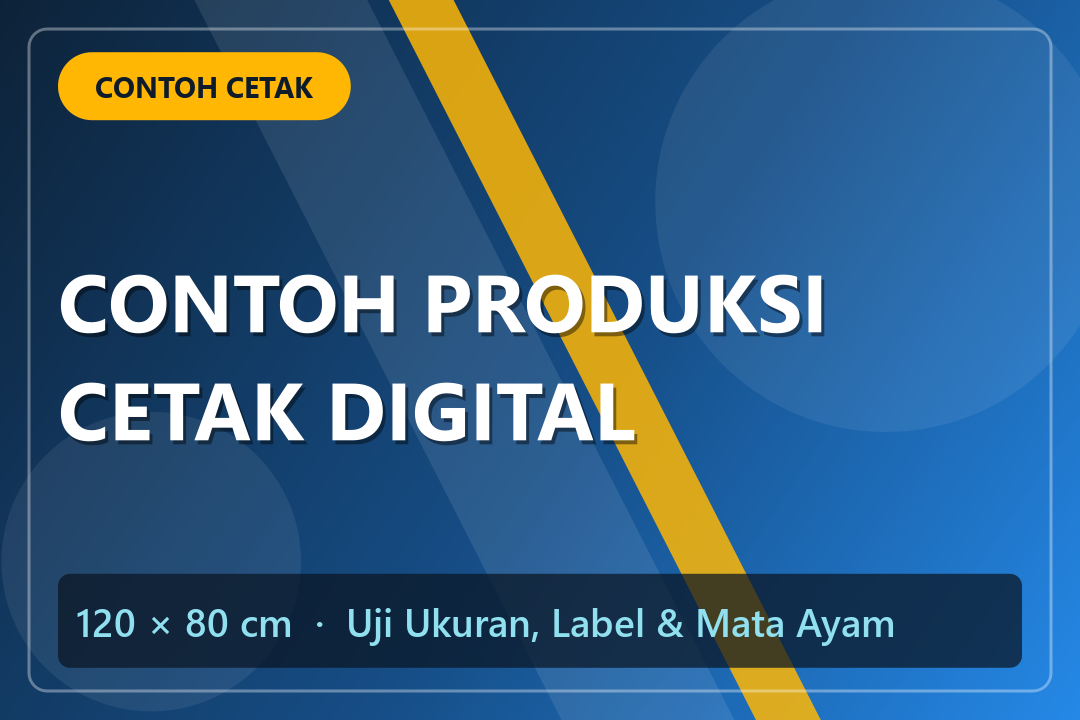
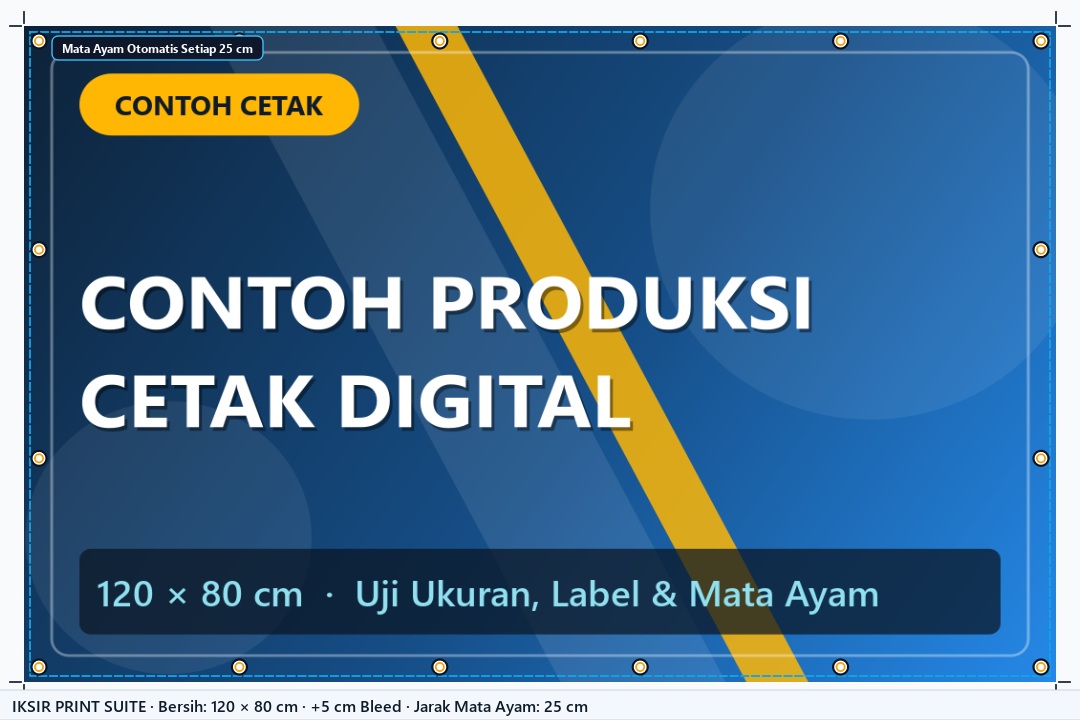
Pekerjaan cetak 120 × 80 cm dengan margin bleed, penanda mata ayam berjarak 25 cm di seluruh tepi, dan label kaki.

  • 120 × 80 cm Bersih
  • Jarak Mata Ayam 25 cm
  • Label Margin Ukuran & Pekerjaan
Cetak Standar & Mata Ayam — Sampel Mentah
Sampel Mentah
Cetak Standar & Mata Ayam — Output IKSIR
Output IKSIR
Coba dengan Gambar Contoh50×70 + 35×50 cm

Tata Letak Roll (Nesting)

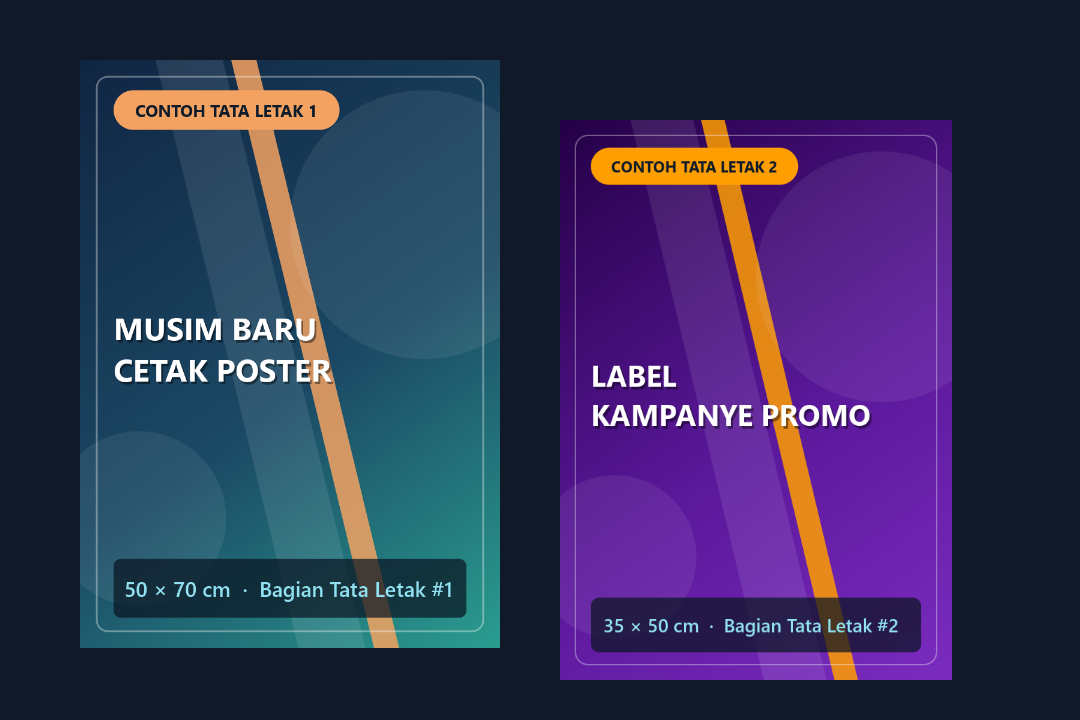
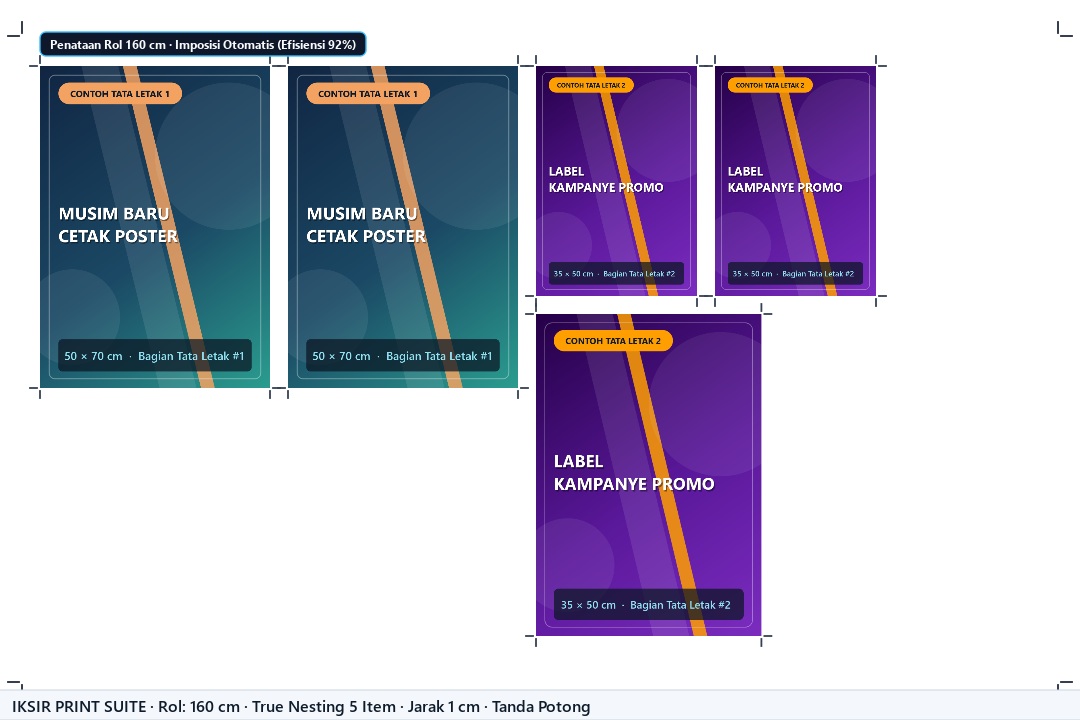
Poster 50 × 70 cm dan label 35 × 50 cm disusun otomatis pada roll 160 cm untuk meminimalkan sisa bahan.

  • 50×70 + 35×50 cm
  • Nesting Roll 160 cm
  • Utilisasi Bahan 92%
Tata Letak Roll (Nesting) — Sampel Mentah
Sampel Mentah
Tata Letak Roll (Nesting) — Output IKSIR
Output IKSIR
Berapa meter stiker atau spanduk untuk pesanan ini?Kalkulator Jarak Pandang, Target DPI Cetak & Skala Format Besar 1:10Lihat Semua 13 Paket Sampel & Uji RIP

PERTANYAAN UMUM KHUSUS MODE INI

Tanya Jawab Teknis

Model printer dan driver .prt apa saja yang saat ini didukung?

Mesin RIP kami terus diperluas secara aktif; selain driver bawaan, sistem mendukung definisi driver JSON kustom dan paket profil ICC. Hubungi kami melalui halaman Dukungan dengan menyebutkan tipe mesin dan jenis printhead Anda agar kami prioritaskan penambahannya.

Bisakah saya mengirim hasil bagi panel dan label dari tab IKSIR lain langsung ke Keluaran RIP?

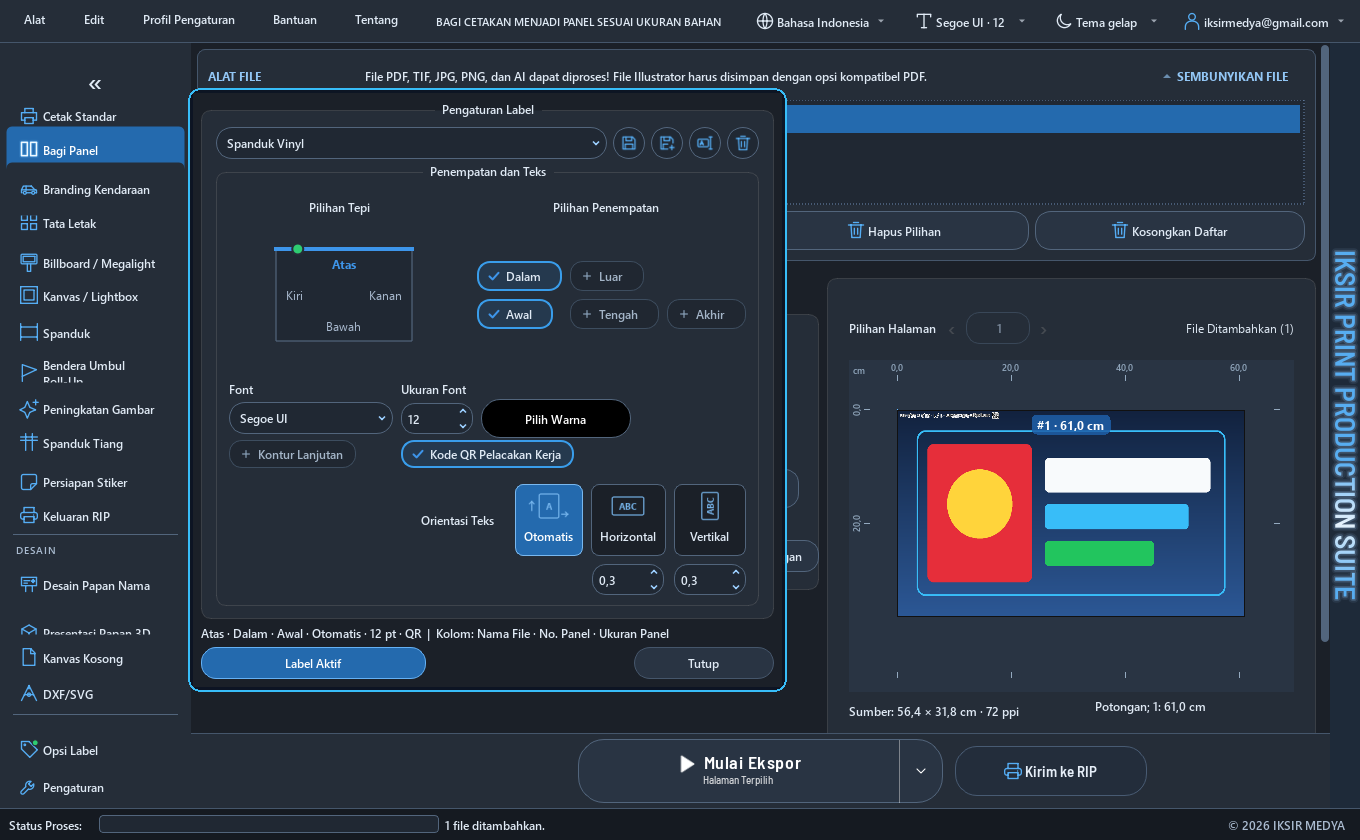
Bisa. Klik tombol "Kirim ke RIP" pada bilah ekspor untuk memindahkan panel jadi lengkap dengan lebihan lipat dan label tepi langsung ke kanvas gulungan RIP.

Bagaimana cara mengatur kanal spot tinta Putih (White) dan Varnish?

Pada driver multi-kanal, Anda dapat memilih Mati (Off), Di Bawah Tinta (Under Ink), Area Penuh (Full Area), atau Masker Alfa (Alpha Mask) secara terpisah untuk kanal White (W) dan Varnish (V), serta meninjau tiap lapisannya.

Apakah saya bisa memeriksa isi file .prt yang sudah ada tanpa melakukan RIP ulang?

Ya. Memuat file .prt atau .prn akan langsung membaca bidang kerapatan tintanya untuk peninjauan visual (soft-proof) dan pembacaan CMYK / TAC langsung di kursor.

RUANG KERJA PELENGKAP

Mode Desain & Produksi Terkait

Uji dengan File Anda Sendiri atau Sampel Bawaan — Gratis 21 Hari

Tak perlu repot mencari file PDF uji coba setelah instalasi; cukup klik "Coba dengan Sampel Desain" di mode mana pun untuk memuat pekerjaan skala asli dan langsung memeriksa hasilnya.