Werbetechnik- und Digitaldruckbetriebe
Vinyl-, Banner- und Plakataufträge skalieren, teilen und beschriften und auf der Rolle schachteln, um Verschnitt zu verringern.
ENTWICKELT FÜR DIE DRUCKPRODUKTION
Maßanpassung, Anordnung, Beschriftung und Bildverbesserung. Bereiten Sie Ihre Druckaufträge an einem Ort vor — mit IKSIR Print Suite.
64-Bit Windows 10/11 · Internetverbindung für die Testversion erforderlich
VOM DESIGN ZUR DIREKTEN RIP-AUSGABE
Erstellen Sie mehrschichtige Druckdaten von Grund auf auf der leeren Arbeitsfläche, bauen Sie 3D-Schilderpräsentationen und automatisieren Sie Formatierung, Bahnaufteilung, mehrseitige PDF-Tafelcodierung sowie Mini-QR-Randetiketten in fertigen Vorlagen – übergeben Sie die fertigen Dateien anschließend an Ihren externen RIP oder erzeugen Sie maschinenfertige .prt-Dateien direkt mit der integrierten RIP-Engine.
Übergeben Sie druckfertige TIFF-/PDF-Dateien an Ihre vorhandene RIP-Software oder exportieren Sie gerasterte .prt-Dateien direkt aus dem integrierten RIP-Ausgabemodul.
FÜR WEN ES IST
Starten Sie im passenden Tab für Ihre Arbeit; Größen, Zugaben, Beschriftungen und Ausgabeoptionen richten sich nach dem Auftrag.
Vinyl-, Banner- und Plakataufträge skalieren, teilen und beschriften und auf der Rolle schachteln, um Verschnitt zu verringern.
Fahrzeugseiten auf Ihre Rollenbreite aufteilen, Nähte von Griffen und Scheiben fernhalten sowie Mockups und Angebote auf dem Kundenfoto präsentieren.
Fenster und Pfostenabstände definieren, Fassadenmotive pro Scheibe teilen und Monteuren ein Diagramm mitgeben.
Mehrseitige PDFs, Codelisten und filialweise Serien in großen Mengen vorbereiten, mit Farbprofil und Ausgabeformat an einem Ort.
Schnittkonturen automatisch erzeugen, Print-and-Cut-Dateien mit Passermarken exportieren und SVG/DXF-Teile auf dem Material schachteln.
VORHER UND NACHHER
IKSIR Print Suite ersetzt Ihr RIP nicht; es verkürzt die Vorbereitungsschritte davor.
LIVE-MUSTER & PRODUKTIONSVERGLEICH
Vergleichen Sie per Schieberegler Nahtzugaben, Überlappungen, Ösen, CutContour-Linien und Drucketiketten auf realmaßstäblichen Mustern – oder laden Sie sie direkt für Ihr RIP herunter.
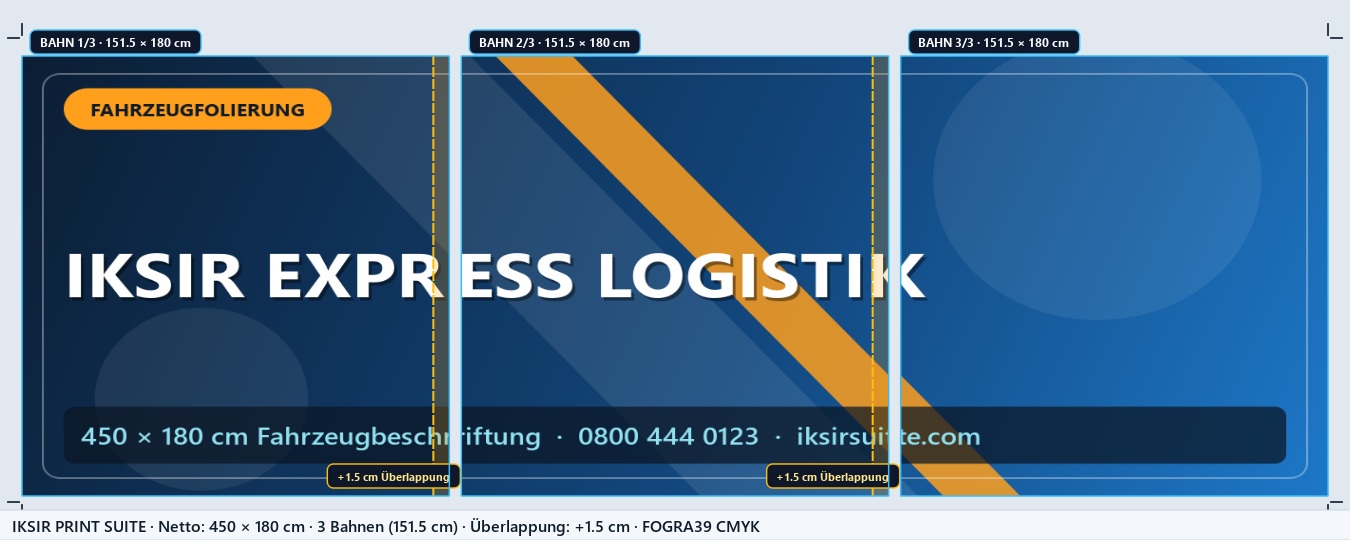
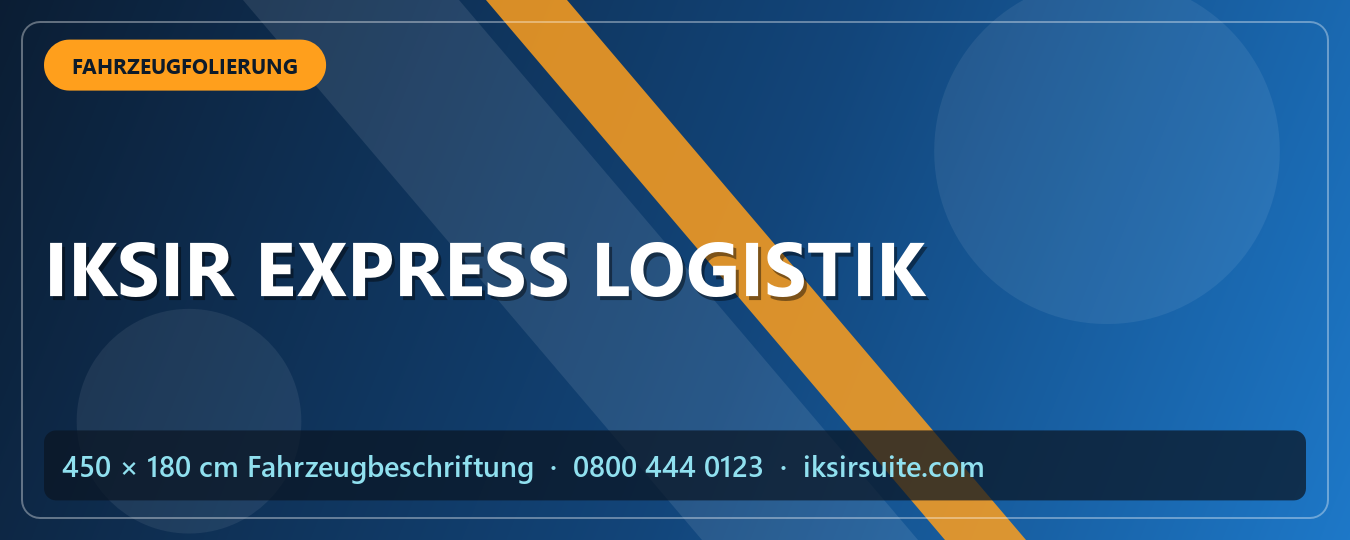
Trennlinie ziehen oder Schnellwahl nutzen
Öffnen Sie das Programm und klicken Sie im leeren Arbeitsbereich auf „✦ Mit Musterdatei testen“ – reale Formate wie 450×180 cm Fahrzeugfolierung oder 460×80 cm Banner laden sofort in Ihrer Sprache.
LIVE ROLLEN- & VERSCHNITT-RECHNER
Geben Sie Druckmaß, Auflage und Rollenbreite ein – berechnet automatisch Bahnenaufteilung oder Sammelform, Laufmeter, Verschnitt und Ösen.
EINSATZBEREICHE
Wählen Sie den passenden Tab für Ihren Auftrag; Größen-, Etiketten- und Ausgabeoptionen passen sich automatisch an. Alle Tabs sehen Sie in den Screenshots unten.
Erzeugen Sie direkt maschinenfertige .prt-Dateien mit 7 Raster-/Dither-Engines, CMYK + Lc/Lm + Weiß + Lack-Sonderfarbsteuerung, Gradationskurven pro Kanal, Live-TAC-Farbauftragsprüfung und Eye-One-Kalibrierung.
Detaillierter Modus-Leitfaden & Technische DatenÖffnen Sie Multi-Tab-Arbeitsflächen in exakten cm/mm- und DPI-Maßen; gestalten Sie frei mit Ebenen, Pinsel, Kopierstempel, Reparaturpinsel, Zauberstab, Lasso, Vektorformen und magnetischen Hilfslinien.
Detaillierter Modus-Leitfaden & Technische DatenGeben Sie Wunschtext ein oder ziehen Sie PDF-/SVG-/PNG-Logos aus Corel/Illustrator hinein, um realistische 3D-Profilbuchstaben, Acryl mit Chromzarge und LED-Neon bei Tag & Nacht auf Kundenfassaden zu zeigen — inklusive Sofortpreis und A4-Freigabe-PDF.
Detaillierter Modus-Leitfaden & Technische DatenMaße eingeben und das Wunschschild in Alltagssprache beschreiben oder Branchenvorlagen nutzen; inklusive 0–100 Lesbarkeits-Score nach Betrachtungsabstand, CMYK-FOGRA39-Softproof, Vektor-PDF und CNC-Ausgabe.
Detaillierter Modus-Leitfaden & Technische DatenFiltern Sie gezielt Seitenbereiche aus Kampagnen-PDFs mit wechselnden Formaten, prüfen Sie hochauflösende Seitenvorschauen samt exakten cm-Maßen und fügen Sie komplette Standort-/Filialcode-Spalten direkt aus Excel ein.
Detaillierter Modus-Leitfaden & Technische DatenDrucken Sie Dateiname, Auftragscode, Bahnenindex (2/5), Netto-/Bruttomaße und einen gestochen scharfen Mini-QR-Code auf beliebige Randzonen, damit Zuschnitt und Montageteams jede Bahn per Smartphone-Scan prüfen können.
Detaillierter Modus-Leitfaden & Technische DatenSchritt-für-Schritt-Anleitung zum Hinzufügen von Weißtinten- und Lackschichten zu UV-Druckdateien mit IKSIR Print Suite: RIP-Einrichtung, Überfüllung (Choke), Deckkraft, Konterdruck und Ausgabedateien.
Leitfaden für Weiß und Lack lesenBereiten Sie ein- oder mehrseitige Dateien in der gewünschten Druckgröße, Auflösung (DPI) und Farbart vor.
Detaillierter Modus-Leitfaden & Technische DatenPlatzieren Sie Ösenmarkierungen automatisch anhand von Randabstand und Teilung.
Detaillierter Modus-Leitfaden & Technische DatenImportieren Sie CSV- oder Excel-Tabellen mit Filialen, Maßen und Mengen oder nutzen Sie den Serienzähler für variablen Text und dynamische QR-Codes — oder übergeben Sie die Serie direkt an die Anordnung.
Detaillierter Modus-Leitfaden & Technische DatenTeilen Sie großformatige Motive passend zu Ihrer Materialbreite in überlappende Bahnen auf und nummerieren Sie jede Bahn.
Detaillierter Modus-Leitfaden & Technische DatenModellieren Sie asymmetrische Schaufensterscheiben und Pfostenabstände; teilen Sie Fassadengrafiken scheibengenau inklusive Beschriftung und A4-Montageplan-PDF auf.
Detaillierter Modus-Leitfaden & Technische DatenTeilen Sie Fahrzeugseiten (links, rechts, Heck, Motorhaube, Dach) passend zur Rollenbreite mit Überlappung auf, schützen Sie Türgriffe und Fenster vor Nähten, erstellen Sie Fotomockups, kalkulieren Sie Flottenangebote und exportieren Sie A4/A3-Montagepläne.
Detaillierter Modus-Leitfaden & Technische DatenOrdnen Sie verschiedene Motive nebeneinander auf der Materialbreite an, um Verschnitt zu reduzieren.
Detaillierter Modus-Leitfaden & Technische DatenOrdnen Sie SVG- und DXF-Schnittformen auf Ihrem Material an, zerlegen Sie Schriftzüge und Symbole in Einzelteile und exportieren Sie eine millimetergenaue DXF-Schneidedatei.
Detaillierter Modus-Leitfaden & Technische DatenTeilen Sie Großflächenplakate in überlappende Segmente mit Buchstaben- und Zahlenmarkierungen auf.
Detaillierter Modus-Leitfaden & Technische DatenArbeiten Sie mit fertigen Megalight-Formaten und fügen Sie Fotoba-Schnittlinien mit einem Klick hinzu.
Detaillierter Modus-Leitfaden & Technische DatenFügen Sie dem Motiv einen Innen- oder Außenrahmen hinzu und legen Sie Stärke, Farbe und Eckenstil fest.
Detaillierter Modus-Leitfaden & Technische DatenFügen Sie Keilrahmentiefe und rückseitige Heftzugabe automatisch mit gespiegelten Seitenrändern, Eckausschnitten und Falzmarkierungen hinzu.
Detaillierter Modus-Leitfaden & Technische DatenErzeugen Sie Silikonkeder-Nahtzugaben, Stoffdehnungskorrektur, Silikon-Eckausklinkungen und Nährichtungsmarkierungen für Aluminium-Spannrahmen.
Detaillierter Modus-Leitfaden & Technische DatenOrdnen Sie Hohlsaum-Banner anhand von Stangenzugabe und Materialbreite nebeneinander an.
Detaillierter Modus-Leitfaden & Technische DatenPassen Sie das Motiv an eine Beachflag-Vorlage an und prüfen Sie Hohlsaum und Sicherheitsbereich in der Vorschau.
Detaillierter Modus-Leitfaden & Technische DatenNutzen Sie Standard-Kassettenprofile mit oberer Klemmleiste, unterer Wickelzugabe und Live-Sicherheitslinien vor dem Export.
Detaillierter Modus-Leitfaden & Technische DatenSkalieren Sie niedrig aufgelöste Bilder mit KI (Real-ESRGAN) oder Schärfung hoch.
Detaillierter Modus-Leitfaden & Technische DatenBereiten Sie Mastbanner inklusive Einzelfeldern, Faltzugaben sowie Vorder- und Rückseite vor.
Detaillierter Modus-Leitfaden & Technische DatenErkennen Sie Schneidekonturen für Aufkleber automatisch, platzieren Sie sie auf dem Bogen und exportieren Sie Print-&-Cut-Dateien mit Passermarken.
Detaillierter Modus-Leitfaden & Technische DatenSPEZIALPRODUKTION & VARIABLE DATEN
Von Filialkampagnen und asymmetrischen Glasfassaden über Keilrahmen-Leinwandbilder bis hin zu SEG-Textil-Leuchtkästen und Roll-Up-Kassetten: Alle technischen Zugaben werden automatisch berechnet.
Teilen Sie linke, rechte, hintere und vordere Seiten sowie Motorhaube und Dach passend zum Rollenprofil auf, halten Sie Nähte von Griffen und Fenstern fern, zeigen Sie Entwürfe auf echten Fahrzeugfotos und erstellen Sie detaillierte Flottenangebote.
Verwalten Sie linke/rechte Seite, Heck, Front, Motorhaube, Dach, Kofferraum, Stoßfänger, Spiegel und Spoiler separat; wählen Sie horizontale oder vertikale Bahnenaufteilung und die nutzbare Rollenbreite.
Markieren Sie Türgriffe, Zierleisten, Tankdeckel und Radläufe gegen störende Nähte und trennen Sie Glasflächen automatisch als separate One-Way-Vision-Druckdateien ab.
Laden Sie ein echtes Fahrzeugfoto, ziehen Sie die vier Eckpunkte je Fläche unter Erhalt von natürlichem Licht und Schatten und speichern Sie ein Vorher/Nachher-PNG oder ein Freigabe-PDF für den Kunden.
Berechnen Sie Folie, Laminat, Druck, schwierigkeitsgewichtete Montagearbeit, Altfolienentfernung und Flottenrabatte automatisch und exportieren Sie A4/A3-Montageblätter mit Ihrem Firmenlogo.
Erstellen Sie aus einem einzigen Master-Motiv abweichende Filialmaße, Stückzahlen, variable Texteinblendungen und gestochen scharfe dynamische QR-Codes in einem Durchgang.
Importieren Sie CSV- oder native Excel-Dateien (.xlsx), fügen Sie Zeilen direkt aus Tabellenkalkulationen ein oder erzeugen Sie fortlaufende Nummern mit Startwert, Endwert, Schrittweite, Stellenanzahl sowie Präfix und Suffix.
Tragen Sie individuelle Breite, Höhe und Menge je Zeile ein. Bleiben die Maße leer, wird das Format aus Standarddruck übernommen; bei Angabe nur einer Kante erfolgt eine proportionale Skalierung.
Platzieren Sie millimetergenaue Textfelder und scharfe dynamische QR-Codes auf jedem Exemplar und blättern Sie vor dem Export in der Live-Vorschau durch alle Datensätze.
Speichern Sie Dateien mit Mengensuffix (_x3) oder als einzelne Kopiedateien samt Produktionsübersicht (CSV) — oder übergeben Sie die gesamte Serie direkt an die Anordnung für den Rollendruck.
Definieren Sie Schaufensterscheiben mit unterschiedlichen Breiten, Höhen, Höhenversätzen und Pfostenbreiten und teilen Sie Ihre Fassadengrafik architekturgenau auf.
Starten Sie mit gängigen Schaufenster-Vorlagen oder geben Sie Breite, Höhe, oberen Versatz (z. B. bei Türoberlichtern) und Pfostenbreite für jede Scheibe ein.
Überspringen Sie verdeckte Pfostenstreifen für eine durchgehende optische Flucht über die gesamte Fassade oder lassen Sie das Motiv nahtlos von Scheibe zu Scheibe mit Montagebeschnitt weiterlaufen.
Geben Sie gezielt Scheibennummern (wie 1 und 3) ein, um bei Beschädigungen Ersatzscheiben zu exportieren, ohne die gesamte Fassade neu verarbeiten zu müssen.
Speichern Sie nummerierte Druckdateien je Fenster zusammen mit einem A4-Montageplan als PDF, der exakte Scheibenmaße und die Position an der Fassade zeigt.
Bereiten Sie Kommunal- und Straßenmastbanner mit A-, B-, C- und D-Feldern, oberer/unterer Einschlagzugabe, Naht- und Scherenmarkierungen sowie synchroner Vorder-/Rückseitenausgabe in einer Ansicht vor.
Weisen Sie Einzel- oder Mehrfach-Mastsets per Drag-and-drop Grafiken oder mehrseitige PDFs zu – geschützt durch die Standardmaß-Sperre gegen versehentliches Verstellen.
Erzeugen Sie Hohlsäume automatisch aus der Bildfortsetzung, mit Volltonfarbe oder aus der integrierten Mustergalerie und steuern Sie Streckung und Zuschnitt je Feld separat.
Fügen Sie 1,0 oder 1,5 cm Nahtlinien für Maschinen- oder Handschnitt sowie Eck-Scherenmarken hinzu und legen Sie die Höhe des weißen Streifens auf der Rückseite fest.
Exportieren Sie Vorder- und Rückseitendruckdateien samt kurzem Auftragscode und Seitenzahlen in einem Durchgang und prüfen Sie den nahtlosen Übergang im Stoßkontrollfenster.
Die Mastbanner-Ausgabe ist für neue Lizenzen ein separat erhältliches Einmal-Zusatzmodul. Es wird mit der bestehenden Lizenz verknüpft und bleibt bei einer Verlängerung erhalten; zur Nutzung ist eine gültige Hauptlizenz erforderlich. Bestehende zahlende Kunden behalten ihren Zugang.
Detaillierter Modus-Leitfaden & Technische DatenBereiten Sie Keilrahmentiefe, rückseitige Heftzugabe, gespiegelte Seitenumschläge und Eckausschnitte in einem Arbeitsschritt vor.
Geben Sie das sichtbare Nettomaß sowie die Rahmentiefe (z. B. 3 oder 4 cm) und die hintere Heftzugabe ein; das Bruttodruckmaß aktualisiert sich automatisch.
Wählen Sie für die Rahmenseiten Kanten spiegeln, Pixel-Streckung, Motivüberlauf oder Volltonfarbe, während der hintere Heftbereich tintensparend weiß bleiben kann.
Wählen Sie quadratische Eckausschnitte oder 45°-Gehrungslinien gegen Eckwülste, komplett mit Falzmarkierungen und äußerer Schnittlinie.
Exportieren Sie die produktionsfertige Druckdatei zusammen mit einem A4-Produktionsblatt (PDF) inklusive Nettomaß, Umschlagzugaben und Faltanleitung für die Werkstatt.
Erstellen Sie Silikonkeder-Nahtzugaben, Stoffdehnungskorrektur und Eckausklinkungen passend für Aluminium-Textilspannrahmen.
Legen Sie das Außenmaß des Rahmenprofils und die Silikonkeder-Nahtzugabe (12, 14 oder 15 mm) mit gespiegeltem oder gestrecktem Beschnitt für die Kedernut fest.
Vergeben Sie unabhängige horizontale und vertikale Dehnungskorrekturen in Prozent, damit gewebte oder gewirkte Backlit-Textilien trommelstraff und faltenfrei sitzen.
Fügen Sie Silikon-Eckausklinkungen für saubere 90-Grad-Ecken sowie gestrichelte Nählinien und eine obere Richtungsmarke in der Nahtzugabe hinzu.
Exportieren Sie Vorder- und Rückseitengrafiken für freistehende doppelseitige Leuchtkästen in einem Durchgang samt A4-SEG-Nähdatenblatt (PDF).
Fügen Sie obere Klemmleiste und untere Federwellen-Wickelzugabe automatisch hinzu, während Logos und Texte sicher im sichtbaren Bereich bleiben.
Wählen Sie aus gängigen Roll-Up-Systemmaßen wie 80×200, 85×200, 100×200, 120×200 oder 150×200 cm oder geben Sie eigene Maße ein.
Legen Sie den Rand für die obere Klemmschiene und die 10–15 cm untere Kassettenzugabe fest und bestimmen Sie, ob Zugaben außen angefügt oder innerhalb der Gesamthöhe reserviert werden.
Füllen Sie das untere Wickelband weiß, gespiegelt oder mit Randstreckung und prüfen Sie die Live-Sicherheitslinien, damit Überschriften und Kontaktdaten nicht im Gehäuse verschwinden.
Erzeugen Sie Vorder- und Rückseitendateien für Doppel-Roll-Ups inklusive eines einseitigen A4-Produktionsblatts (PDF).
Fügen Sie automatisch die Volltonkanäle Spot_White und Spot_Varnish hinzu, die das RIP Ihres UV-Druckers erkennt, und übergeben Sie druckfertige Dateien mit Weißunterdruck und UV-Glanzlack für transparente, farbige und dunkle Medien.
Wählen Sie unter Einstellungen › UV / Weißtinte FlexiPRINT, Caldera, ONYX oder ErgoSoft aus — der Name des Weißkanals (Spot_White, White, Spot1, Spot_White1) wird automatisch eingetragen. Verwendet Ihr System eine andere Bezeichnung, geben Sie einfach Ihren eigenen Namen ein.
Drucken Sie Weiß unter deckenden Bereichen, nur unter farbigen Bereichen oder auf der ganzen Fläche. Die Unterfüllung zieht das Weiß von den Kanten nach innen; halten Sie die Dichte fest oder passen Sie sie bildabhängig an, um unter dunklen Farben Tinte zu sparen.
Legen Sie vollflächig oder gezielt über gestaltete Bereiche Lack in gewünschter Dichte als Kanal Spot_Varnish an. Weiß liegt unter dem CMYK-Bild und Lack darüber; Überdrucken verhindert, dass sich Ebenen gegenseitig aussparen.
Für den Konterdruck auf klaren Medien spiegelt die Option Spiegeln Druckbild, Weiß, Lack und Schneidedateien gemeinsam. Volltonkanäle werden direkt im PDF eingebettet und lassen sich zusätzlich als separate TIFF-Dateien speichern. Verfügbar in Standarddruck, Aufkleber vorbereiten und Intelligentes Druckdesign.
DETAILS, DIE ZEIT SPAREN
Wiederkehrende Vorbereitungsschritte laufen automatisch ab, damit Sie sich auf den Druck konzentrieren können.
Aus Illustrator mit Schnittmarken und Farbkontrollstreifen exportierte PDFs werden direkt an der TrimBox geöffnet — das Endformat stimmt sofort.
Kopieren Sie die Codespalte aus Excel und fügen Sie sie auf einmal für alle Seiten ein; jede Seite erhält automatisch ihren eigenen Code im Etikett.
Hinterlegen Sie häufige Maßkorrekturen als Regel (z. B. 145 → 143 cm); passende Dateien werden automatisch angepasst.
Fügen Sie einen ganzen Ordner hinzu und starten Sie den Vorgang; Dateien werden parallel verarbeitet und der Status jeder Datei wird in der Liste angezeigt.
Fügen Sie Dateiname, Code, Seitenzahl und Maße zu Etiketten hinzu und speichern Sie häufig genutzte Etiketteneinstellungen als Vorlage.
RGB oder CMYK, eingebettete ICC-Profile, Rendering Intent und Tiefenkompensierung; Ausgabe als TIFF, JPEG oder EPS.
Erstellen Sie ein Layout mit Regelprüfung, präsentieren Sie es an einer Fassade oder beginnen Sie auf einer leeren Leinwand.
Von Entwurfsanfragen in 20 Sprachen über KI-generierte Vektor-SVG-Logos und Logofarbpaletten bis zum Live-FOGRA39-Softproof in einem Arbeitsbereich.
Geben Sie oben Breite und Höhe ein und wählen Sie anschließend Drucktyp, DPI, Ränder und Material. Diese Maße haben Vorrang, selbst wenn Ihre Designanfrage eine andere Größe nennt.
Formulieren Sie Ihre Anfrage in einer der 20 unterstützten Sprachen oder starten Sie mit einer Branchenvorlage. Lassen Sie die KI 3 Vektor-SVG-Logovorschläge für Ihren Firmennamen zeichnen oder extrahieren Sie harmonische Farbpaletten direkt aus Ihrem hochgeladenen Logo samt dynamischem QR-Code.
Prüfen Sie den nach Betrachtungsabstand berechneten Lesbarkeits- und Kontrastwert (0–100), kontrollieren Sie Sicherheitsbereichs- und Auflösungshinweise, wenden Sie Verbesserungen mit einem Klick an und aktivieren Sie vor dem Druck den Live-FOGRA39-CMYK-Softproof.
Speichern Sie ein bearbeitbares .iksir-Projekt mit allen Ebenen, nehmen Sie Feinanpassungen im integrierten Editor vor, öffnen Sie die Kundenpräsentation (Mockup) auf einem Fassadenfoto oder übergeben Sie die Datei direkt an die Druckwarteschlange.
Zeigen Sie mit Material-, Tiefen- und Lichtvorschau, wie das Schild an einer Fassade wirken kann.
Öffnen Sie Kundenpräsentation über den Reiter Entwurf. Wählen Sie Acrylglas, Edelstahl oder ein anderes verfügbares Material und passen Sie Buchstabentiefe, Frontbeleuchtung oder Rückbeleuchtung (Halo) an. Steuern Sie die Richtung des Szenenlichts sowie Schattenweichheit und Reflexionen.
Laden Sie ein Fassadenfoto und positionieren Sie den Entwurf über die Eckgriffe passend zur Perspektive der Fläche. Setzen Sie die Platzierung bei Bedarf zurück oder entfernen Sie das Foto, um zur neutralen Ansicht zurückzukehren.
Zeigen Sie Tag- und Nachtansicht nebeneinander an. Zoomen Sie hinein, um Details zu prüfen; beim Verschieben bleiben beide Ansichten synchron. Die Vorschauqualität passt sich dem Zoom an, ohne Druckmaße oder Ausgabe-DPI zu ändern.
Exportieren Sie die Präsentation als PNG oder Freigabe-PDF. Speichern Sie das Projekt, um die Präsentationseinstellungen für spätere Bearbeitungen zu behalten. Material- und Lichteffekte dienen der Veranschaulichung: Sie stellen weder eine Produktionsdatei noch eine Garantie für das exakte Erscheinungsbild der montierten Anlage dar.
Erstellen Sie eine leere Arbeitsfläche und arbeiten Sie direkt mit Bild-, Text-, Form- und Ebenenwerkzeugen.
Öffnen Sie Leere Leinwand oder drücken Sie Strg+N. Legen Sie Breite, Höhe, DPI sowie eine Hintergrundfarbe oder Transparenz fest; die letzte Auswahl wird gespeichert. Soll eine bestehende Arbeit ersetzt werden, wählen Sie Speichern und neu erstellen, Ohne Speichern fortfahren oder Abbrechen.
Fügen Sie über die Editor-Werkzeuge Bilder, Texte, Formen und QR-Codes hinzu. Neue Objekte landen auf der ausgewählten Ebene; mit + Neue Ebene trennen Sie Inhalte. Ebene verschieben bewegt den gesamten Ebeneninhalt gemeinsam, während Objekt verschieben ein einzelnes Element anpasst.
Nutzen Sie Zuschnitt-, Bildverarbeitungs- und Leinwandfunktionen für Anpassungen. Ziehen Sie Hilfslinien aus den Linealen; halten Sie Alt gedrückt, um eine Hilfslinie bei aktivem Zeichen- oder Auswahlwerkzeug zu verschieben. Per Rechtsklick bearbeiten Sie die Position einer Hilfslinie oder löschen sie. Oben geben Sie den Zoomwert ein; Rückgängig, Wiederholen und Vorher/Nachher erleichtern die Kontrolle.
Über das Menü Projekt erreichen Sie Seiteneinstellungen, Projekt öffnen und Projekt speichern. In den Seiteneinstellungen ändern Sie Maße und Hintergrund auch nachträglich. Beim Moduswechsel bleibt die Leinwand erhalten. Speichern Sie das Projekt vor dem Schließen der App und prüfen Sie Größe und DPI vor der Übergabe an die Druckwarteschlange.
EINBLICK IN DIE ANWENDUNG
Echte Anwendungs-Screenshots. Klicken Sie auf ein Bild, um Details zu sehen. Diese Beispiele zeigen die englische Benutzeroberfläche.
Legen Sie Bahnbreite und Überlappung passend zu Ihrem Auftrag fest.
Platzieren Sie Dateinamen, Maße und eigenen Text genau dort, wo Sie sie benötigen.
IHR ERSTER DRUCK
Ihre 21-tägige Testversion beginnt erst, wenn Sie sie in der Desktop-Anwendung aktivieren.
Testversion anfordernHinterlassen Sie Ihre Kontaktdaten und laden Sie anschließend das aktuelle Windows-Paket herunter.
Wählen Sie im Aktivierungsfenster die 21-tägige Testversion. Für den Test ist kein Lizenzschlüssel erforderlich.
Wählen Sie die Druckeinstellungen, prüfen Sie die Vorschau und erstellen Sie Ihre Ausgabedateien.
SYSTEMANFORDERUNGEN
PREISE
Wählen Sie die Laufzeit, die zu Ihnen passt, und zahlen Sie einmalig. Nach Ablauf wird nichts automatisch abgebucht; wenn Sie möchten, erwerben Sie einfach eine neue Lizenz.
Verwenden Sie denselben Lizenzschlüssel auf allen Computern. Alle Computer teilen dasselbe Ablaufdatum. Zusätzliche Computer können beim Kauf oder später unter „Mein Konto“ hinzugefügt werden.
Lizenz und Computeranzahl wählen$60
$240 pro Jahr
$110
$220 pro Jahr
$190
Einmalzahlung
$360
$180 pro Jahr
5 % sparen$500
$166,67 pro Jahr
12 % sparen$800
$160 pro Jahr
16 % sparen$1.500
Inklusive 5 Jahre Updates
$500
Die Mastbanner-Ausgabe ist für neue Lizenzen ein separat erhältliches Einmal-Zusatzmodul. Es wird mit der bestehenden Lizenz verknüpft und bleibt bei einer Verlängerung erhalten; zur Nutzung ist eine gültige Hauptlizenz erforderlich. Bestehende zahlende Kunden behalten ihren Zugang.
Modul unter Mein Konto verwaltenDie unbefristete Lizenz umfasst alle Updates, die innerhalb von 5 Jahren ab Kaufdatum veröffentlicht werden. Danach können Sie die zuletzt installierte Version zeitlich unbegrenzt weiter nutzen.
Alle Preise verstehen sich inklusive Steuern. Im Bezahlvorgang wird der Betrag gegebenenfalls in Ihrer Landeswährung angezeigt.
Der Grundpreis der Lizenz gilt für 1 Computer. Gegen Aufpreis können Sie ein Kontingent für insgesamt 2 oder 3 Computer erwerben.
Zahlungen werden sicher über Paddle.com, unseren Merchant of Record, abgewickelt. Nutzungsbedingungen · Rückerstattungsrichtlinie
HÄUFIGE FRAGEN
Das Ausfüllen des Formulars oder das Herunterladen der ZIP-Datei startet die Testphase noch nicht. Der 21-tägige Zeitraum beginnt erst mit der ersten Aktivierung der Testversion in der Desktop-Anwendung. Während der Testnutzung ist eine Internetverbindung erforderlich.
Nein. Die gesamte Verarbeitung findet lokal auf Ihrem Computer statt; Ihre Druckdateien werden niemals über das Internet übertragen. Die Verbindung dient ausschließlich der Überprüfung von Testversion und Lizenz.
Die Anwendung fragt beim Start nach einer Lizenz. Ihre Einstellungen und Voreinstellungen bleiben auf Ihrem Computer erhalten, sodass Sie nach der Lizenzaktivierung nahtlos weiterarbeiten können.
Real-ESRGAN hängt von der Kompatibilität Ihrer Grafikkarte und des Grafiktreibers ab. Nutzen Sie die Testversion, um die Ergebnisse auf Ihrem Computer und mit Ihren Bildern zu prüfen.
Ja. Allgemeine Einstellungen und Druckvoreinstellungen aus der Vorgängerversion werden beim ersten Start der neuen Version automatisch importiert.
Das Programm ist für 64-bit Windows 10/11 entwickelt. Sobald macOS-Pakete (Apple Silicon und Intel) veröffentlicht werden, stehen sie auf der Download-Seite neben dem Windows-Paket, wo Sie den aktuellen Stand sehen.
Eine Lizenz kann mit einem Kontingent von 1, 2 oder 3 Computern erworben werden. Auf allen Computern wird derselbe Lizenzschlüssel verwendet, und alle teilen sich das Ablaufdatum der Lizenz. Sie können beim Kauf oder später unter Mein Konto weitere Computer hinzufügen; die Optionen finden Sie im Bereich Preise. Preise
IKSIR ist kein RIP; Sie übergeben die vorbereiteten PDF-, TIFF-, JPEG-, EPS- oder Schnittdateien an die RIP-Software, die Sie bereits nutzen. Für UV-Weißtinte und Lack sind die bekannten Sonderkanalnamen für FlexiPRINT, Caldera, ONYX und ErgoSoft integriert, und Sie können einen eigenen Namen eingeben, falls Sie einen anderen brauchen. UV-Weißtinten- und Lack-Leitfaden
In Photoshop müssen Sie für Faltzugaben, Spiegelkanten, Ösen, Bahnenteilung oder Info-Balken je Größe eigene Aktionen/Makros aufzeichnen und pflegen. In IKSIR sind diese Abläufe fest in fertige Produktionsvorlagen eingebaut: Datei ablegen, Maß wählen und alle Schritte laufen sofort, einfach und fehlerfrei ohne Makroaufzeichnung.
Die Mastbanner-Ausgabe ist für neue Lizenzen ein separat erhältliches Einmal-Zusatzmodul. Es wird mit der bestehenden Lizenz verknüpft und bleibt bei einer Verlängerung erhalten; zur Nutzung ist eine gültige Hauptlizenz erforderlich. Bestehende zahlende Kunden behalten ihren Zugang. Modul unter Mein Konto verwalten
Laden Sie die Anwendung herunter, starten Sie die Testversion und öffnen Sie anschließend über das Kontomenü der Anwendung den Lizenzkauf-Bildschirm. Nach Abschluss der Zahlung wird Ihre Lizenz automatisch aktiviert. Tarife und Laufzeiten finden Sie im Abschnitt Preise. Preise
Senden Sie Ihre Fragen an info@iksirsuite.com.
Senden Sie uns Ihre Fragen und Wünsche. Zögern Sie nicht, Änderungen oder zusätzliche Funktionen in bestehenden Modulen für Ihre lokalen Produktionsanforderungen anzufragen. Wir können allgemeine Verbesserungen oder individuelle Anpassungen für Sie umsetzen.
Fragen und Wünsche sendenBEIM NÄCHSTEN AUFTRAG TESTEN