1. Mehrseitige PDF-, AI- oder TIFF-Datei in die Warteschlange ziehen
Klicken Sie in der Dateileiste auf „Select Pages · Add Code“; IKSIR liest automatisch die bereinigten TrimBox-/CropBox-Maße jeder einzelnen Seite aus.
BRÜCKENBANNER, CLP & FILIALKAMPAGNEN · MEHRSEITIGE PDF-CODIERUNG
Kommunale Brückenbanner-Kampagnen, City-Light-Poster-Touren (CLP) und Filial-Rollouts für 50 Standorte kommen fast immer als einzelnes mehrseitiges PDF ins Haus, in dem jede Seite eine andere Zentimeterbreite hat — begleitet von einer Excel-Liste mit Tafel- oder Filialnummern. Statt PDFs mühsam zu zerlegen und Dateien einzeln umzubenennen, erledigen Sie Seitenauswahl, Großvorschau und Stapelcodierung in einem einzigen Dialog.
ZEIT- & FEHLERVERGLEICH IN DER WERKSTATT
SCHRITT-FÜR-SCHRITT-ANLEITUNG
Klicken Sie in der Dateileiste auf „Select Pages · Add Code“; IKSIR liest automatisch die bereinigten TrimBox-/CropBox-Maße jeder einzelnen Seite aus.
Tippen Sie Bereiche wie „1-9“ ein oder deaktivieren Sie nicht benötigte Seiten. Ein Klick auf eine Miniatur öffnet die Großvorschau zur Kontrolle feiner Pflichtangaben vor dem Druck.
Kopieren Sie in Excel die Spalte mit Tafel-, Brücken- oder Filialcodes (Strg+C) und klicken Sie auf „Codes aus Zwischenablage einfügen“, um alle ausgewählten Seiten der Reihe nach zu befüllen.
Jede gewählte Seite wird exakt in ihrem eigenen Format verarbeitet; der zugewiesene Code erscheint auf dem Randetikett, im Mini-QR-Code sowie im exportierten Dateinamen.
BEDIENER-REFERENZTABELLE & TECHNISCHE SPEZIFIKATIONEN
Reale Kampagnen-Workflows, die mit „Select Pages · Add Code“ massiv beschleunigt werden:
| Kampagnentyp | Angelieferte Agenturdatei | Workflow-Vorteil mit IKSIR |
|---|---|---|
| Kommunale Brücken- & Überführungsbanner | Einzel-PDF mit wechselnden Brückenlängen (202 cm, 239 cm, 252 cm, 303 cm) | Behält jedes Seitenmaß in cm exakt bei und weist Brücken-IDs aus Excel mit 1 Klick zu |
| Wartehallen- (CLP) & Plakatnetz-Touren | 30–100-seitiges PDF + Excel-Tourenliste mit Standortnummern | Sequenzielles Einfügen aus der Zwischenablage sichert die richtige Tafel an jeder Haltestelle |
| Schaufenster-Rollouts für Filialisten | Mehrseitiges PDF sortiert nach Schaufenster-Größenklassen | Regionale Teilpakete (z. B. 15-32) filtern und jeden Druck mit Filial-ID + Mini-QR kennzeichnen |
| Einzelnachdruck beschädigter Standorte | Gesamt-Kampagnen-PDF, aus dem nur 2 Tafeln ersetzt werden müssen | Im Seitenbereich „7, 19“ eingeben und Ersatzdrucke in Sekunden ausgeben |
MUSTERDATEIEN & KALKULATOREN
Laden Sie sowohl das reine Rohmotiv als auch die IKSIR Produktionsausgabe (mit Überlappungsnähten, Hohlsäumen, Ösen und Drucketiketten) herunter, um die physischen Maße direkt in Onyx, Caldera, VersaWorks, PhotoPrint oder Maintop zu prüfen.
460 × 80 cm Banner vorbereitet mit 7 cm gespiegelten Hohlsäumen links/rechts und Eckösen.


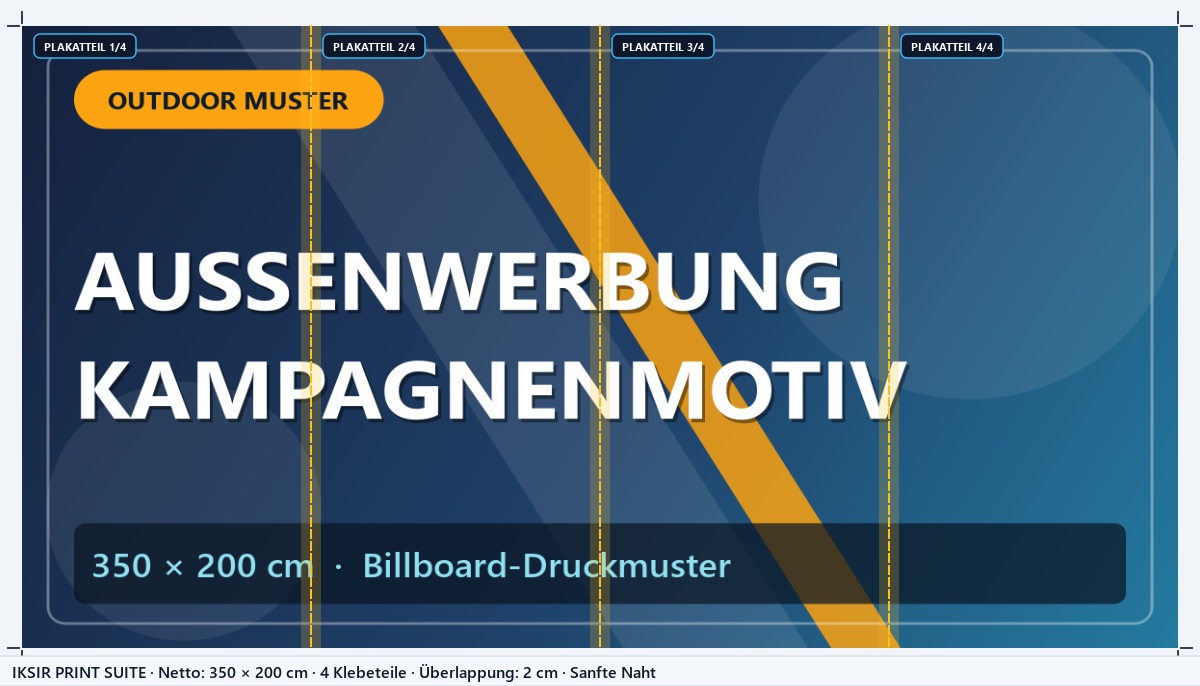
350 × 200 cm Großflächenplakat in 4 Klebebogen mit 2 cm Überlappungszugabe aufgeteilt.

HÄUFIG GESTELLTE FRAGEN ZU DIESEM MODUS
Ja. Im Modus „Automatisch / Quellgröße“ werden Seite 1 (202×14.5 cm) und Seite 7 (303×14.5 cm) jeweils in ihren exakten Einzelmaßen und mit passender Maßangabe auf dem Etikett ausgegeben.
Nein. Markieren Sie einfach die Zellen in Excel oder Google Sheets, drücken Sie Strg+C und klicken Sie auf „Codes aus Zwischenablage einfügen“.
Die Codes werden auf dem gedruckten Randetikett, im Mini-QR-Code (falls aktiviert) sowie im Dateinamen der Ausgabedateien hinterlegt.
Ja. IKSIR wertet gezielt die PDF-TrimBox-/CropBox-Geometrie aus, sodass Passkreuze und Farbkontrollstreifen niemals Ihr Netto-Druckmaß verfälschen.
ERGÄNZENDE ARBEITSBEREICHE
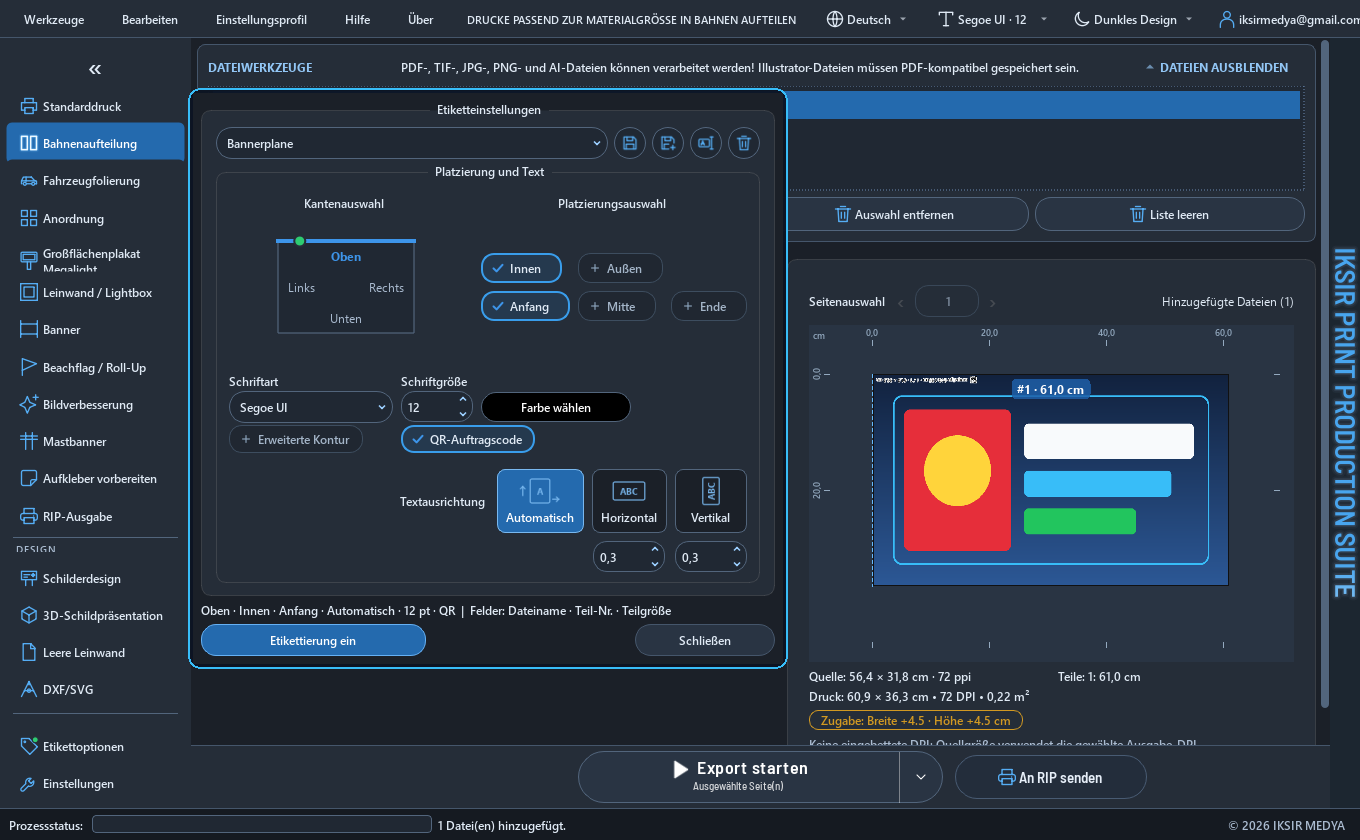
Drucken Sie Dateiname, Auftragscode, Bahnenindex (2/5), Netto-/Bruttomaße und einen gestochen scharfen Mini-QR-Code auf beliebige Randzonen, damit Zuschnitt und Montageteams jede Bahn per Smartphone-Scan prüfen können.
Detaillierter Modus-Leitfaden & Technische Daten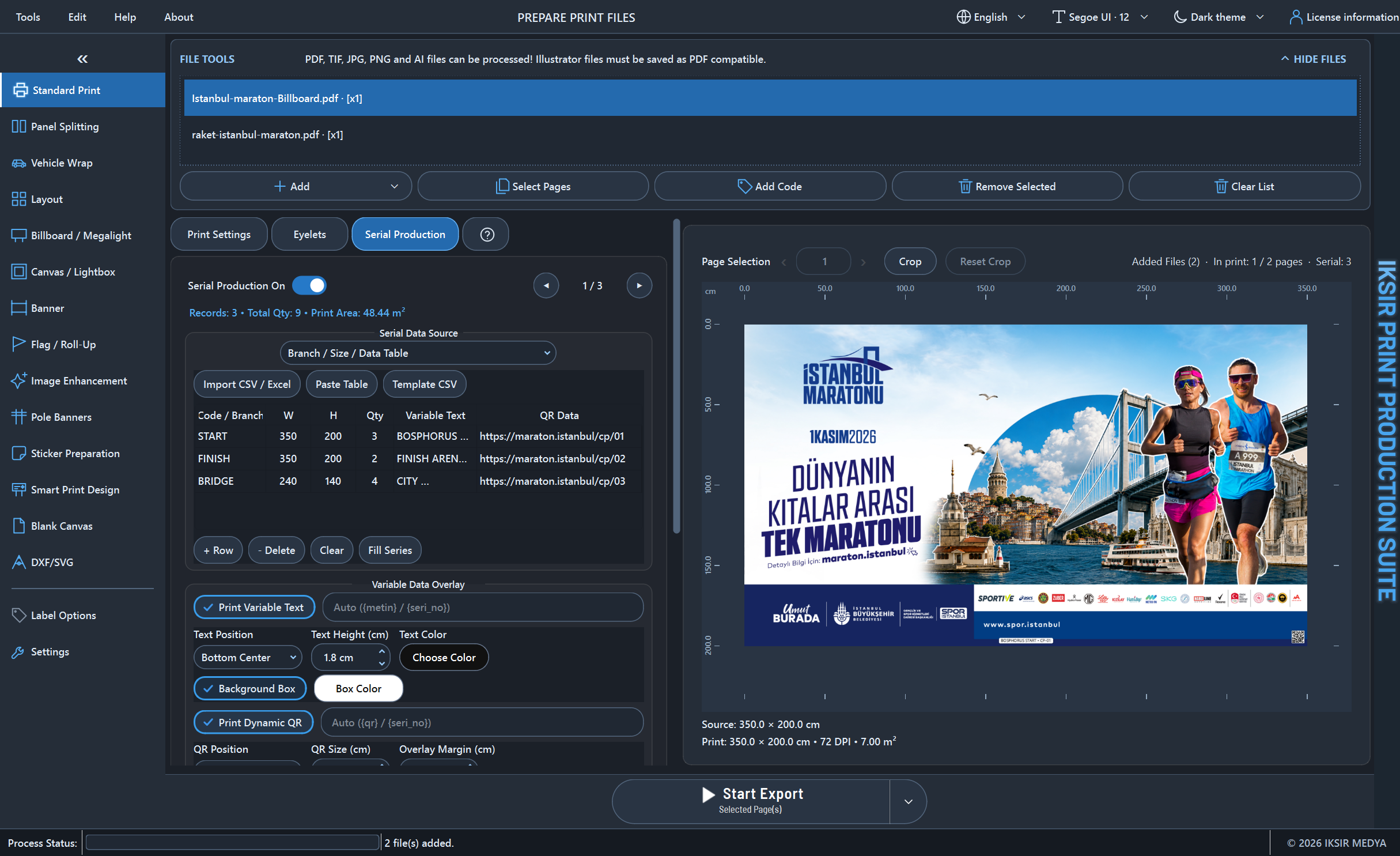
Importieren Sie Excel-/CSV-Listen mit Filialmaßen und Stückzahlen oder nutzen Sie den Seriennummern-Zähler, um Hunderte individuell skalierte Schilder, Preise/Texte und dynamische QR-Codes zu erzeugen — und mit einem Klick auf Rollen zu schachteln.
Detaillierter Modus-Leitfaden & Technische Daten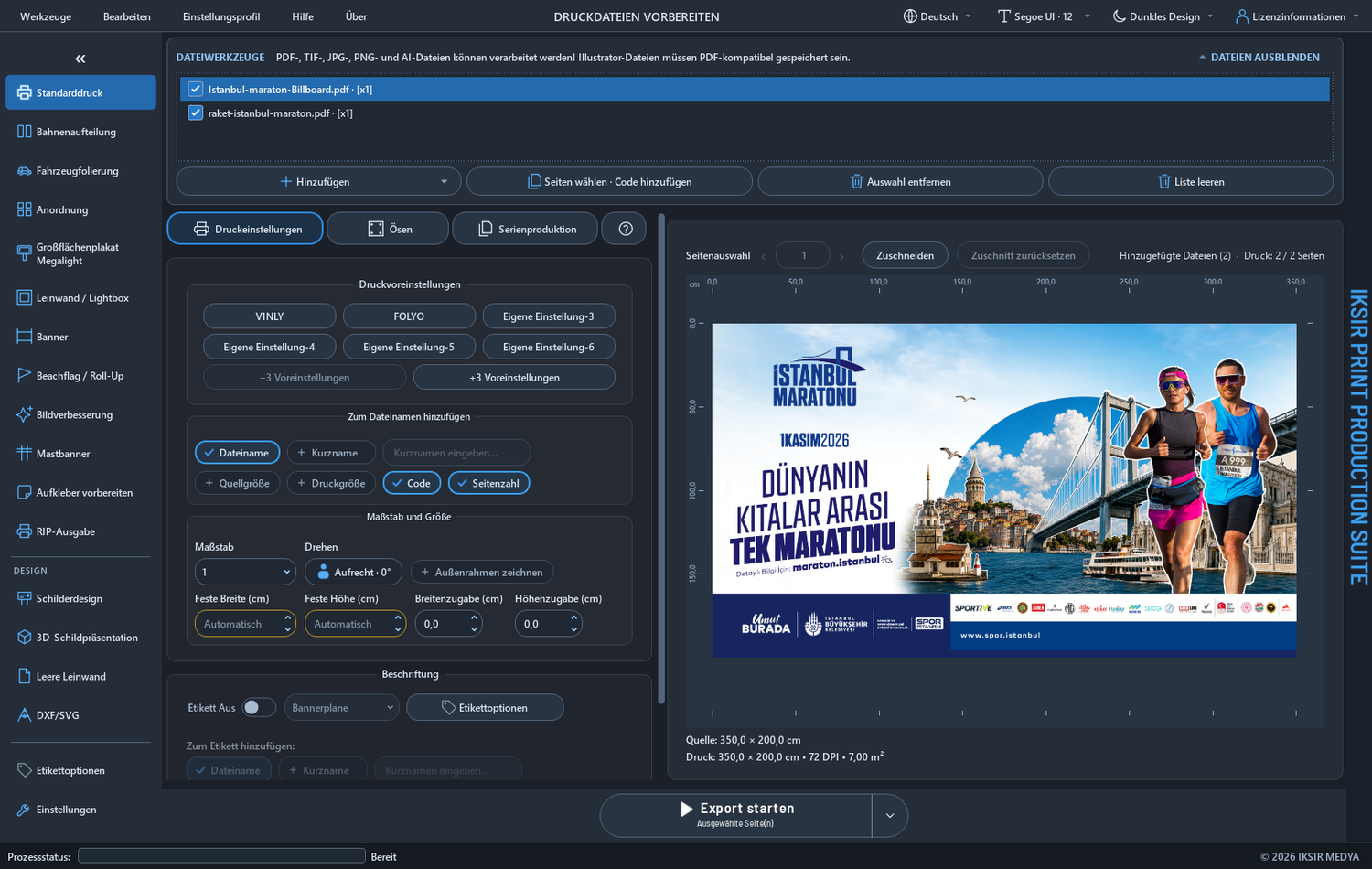
Bereiten Sie ein- oder mehrseitige PDF-, AI-, TIFF- und Bilddaten parallel auf exakte Endmaße, DPI, Saum-/Schweißzugaben, symmetrische Ösenmarkierungen und eingebettete CMYK-ICC-Profile vor.
Detaillierter Modus-Leitfaden & Technische DatenKein langes Suchen nach Test-PDFs nach der Installation: Klicken Sie in jedem Modus auf „Mit Musterdatei testen“, um sofort einen Auftrag im Originalmaßstab zu laden und das Ergebnis zu prüfen.