İIKSIRPRINT PRODUCTION SUITE

NEUENTWURF · EBENENBASIERTER EDITOR IM PHOTOSHOP-STIL

Leere Leinwand: Multi-Tab-Ebenendesign im Photoshop-Stil — gebaut für die Druckproduktion

Ob Sie im Kundengespräch schnell ein Banner von Grund auf setzen, einen Logohintergrund freistellen, eine veraltete Telefonnummer aus einem Foto wegstempeln oder PDF-/SVG-Elemente auf einem Wunschformat kombinieren möchten: Mit Strg+N öffnen Sie einen zentimetergenauen Ebenen-Arbeitsbereich mit direkter Anbindung an Druck, Frässchnitt und 3D-Mockup.

8 Sek. Live-App-Workflow8s · WebP
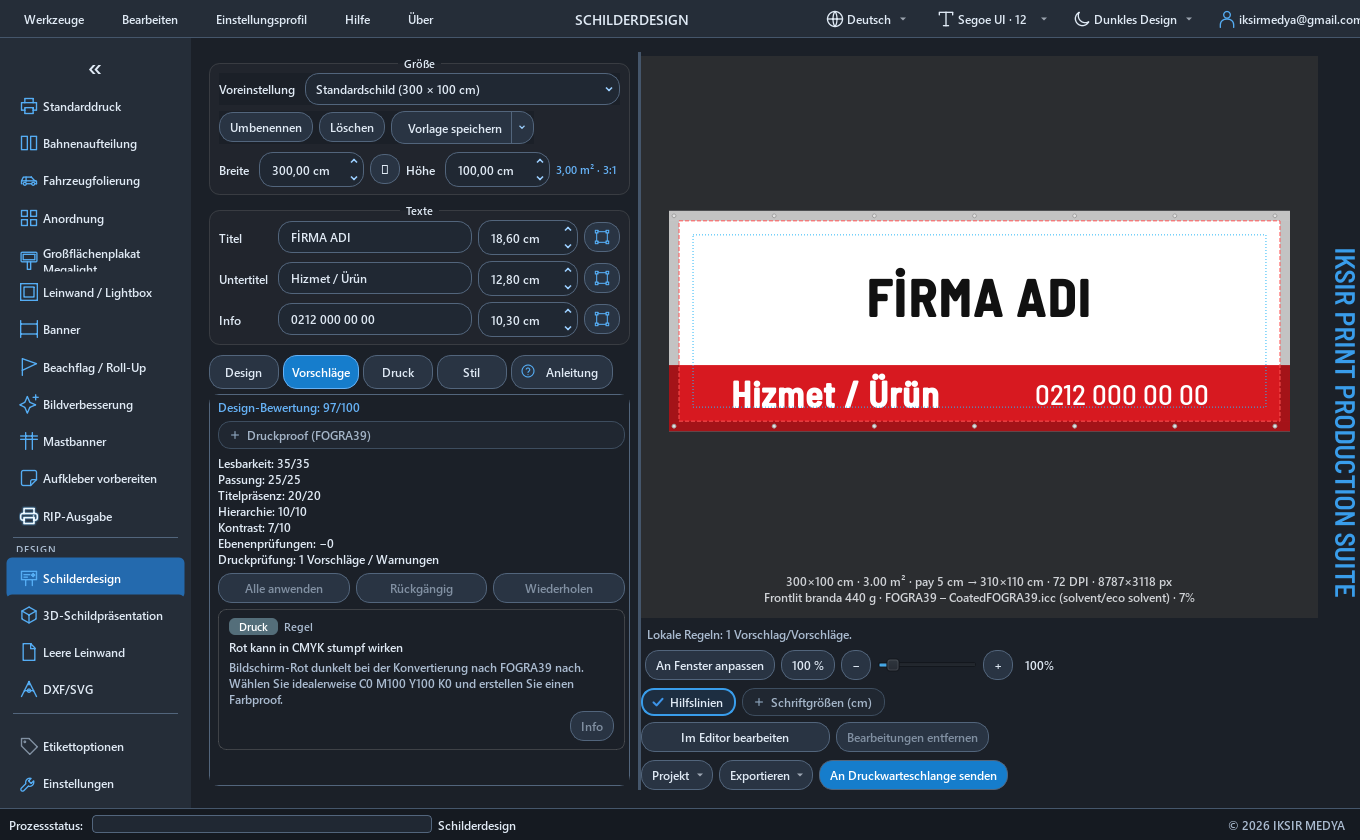
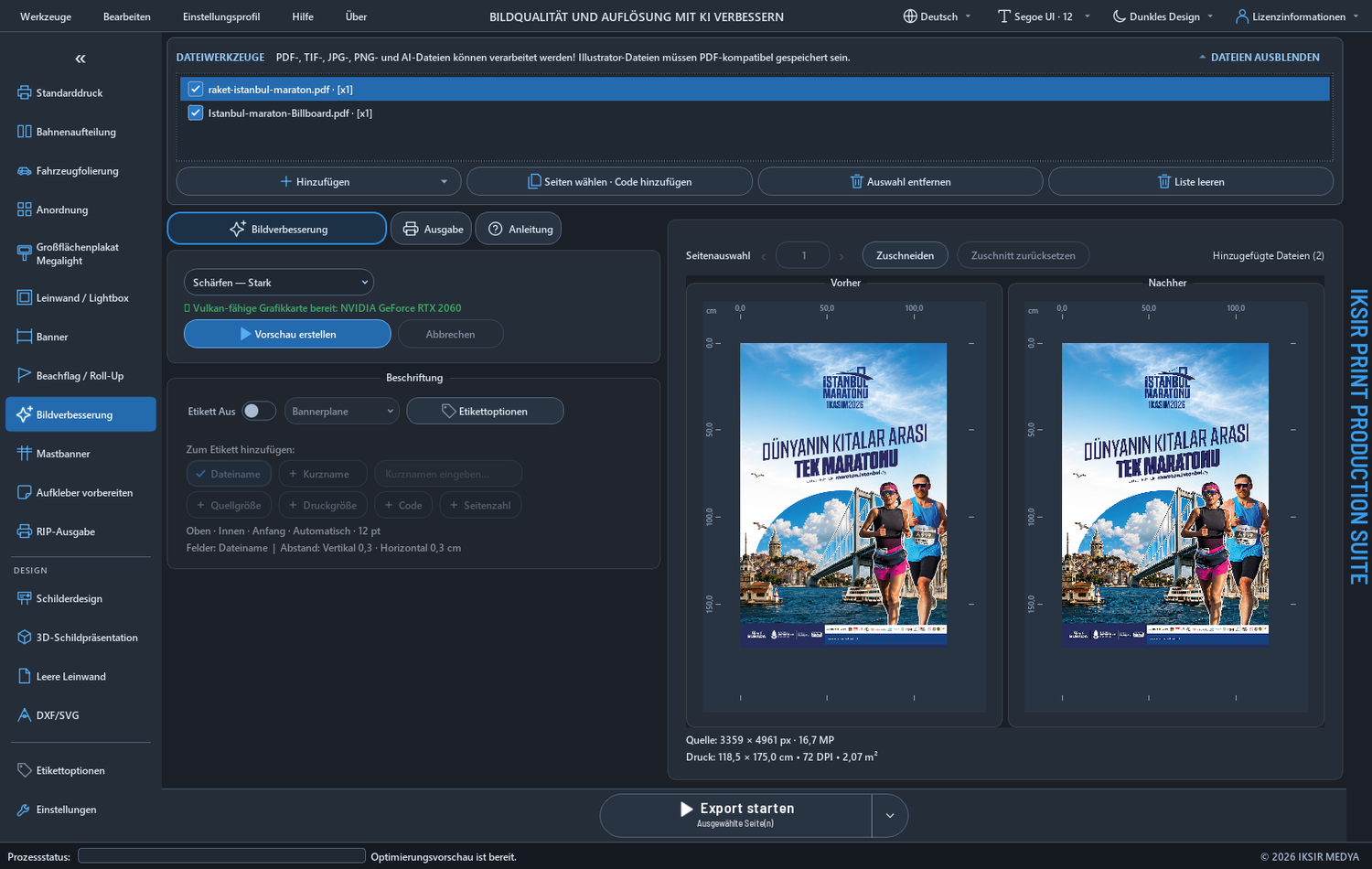
Echte Programmoberfläche (Zum Vergrößern klicken)

ZEIT- & FEHLERVERGLEICH IN DER WERKSTATT

Klassische manuelle Druckvorstufe ↔ IKSIR Vorlagen-Workflow

Für schnelle Korrekturen ständig in externe Grafiksuiten wechseln

  • Schwerfällige externe Programme starten und flache TIFFs exportieren, nur um einen Hintergrund zu löschen, einen Fleck zu retuschieren oder ein kurzes Aktionsbanner zu setzen.
  • Editierbare Text- und Objektebenen verlieren, sobald reduzierte Druckdateien abgespeichert wurden.
  • Fertige Entwürfe mühsam zwischen drei verschiedenen Programmen für 3D-Kundenfreigabe, CNC-DXF-Schnitt und Rollen-Nesting hin- und herschieben.

IKSIR Leere Leinwand mit direkter Produktionsanbindung

  • Persistenter Multi-Tab-Arbeitsbereich für mehrere Kundenprojekte gleichzeitig — in echten cm/mm + DPI mit transparentem oder farbigem Hintergrund.
  • Vollwertiger Ebenenstapel mit den Modi „Ebene verschieben“ vs. „Objekt verschieben“, Ebeneneffekten (Schlagschatten, Schein, Kontur), Frei transformieren (Strg+T) und magnetischen Lineal-Hilfslinien (Strg+R).
  • Ein-Klick-Übergabe an „3D-Schildpräsentation“, „DXF/SVG“-CNC-Nesting, Größenvarianten oder die Druck-/RIP-Warteschlange.

SCHRITT-FÜR-SCHRITT-ANLEITUNG

So bereiten Sie Aufträge in diesem Modus vor

1. Maßhaltigen Tab anlegen oder Schilder-/Banner-Vorlage wählen (Strg+N)

Starten Sie mit Vorlagen wie Standardschild (300×100 cm), Leuchtkasten (200×80 cm), Roll-Up (85×200 cm) oder Plakat (50×70 cm) — oder geben Sie Breite, Höhe, DPI und Hintergrundtransparenz frei ein.
2. Bilder, mehrseitige PDFs & Vektor-SVGs auf eigene Ebenen laden

Importieren Sie PNG-, JPEG-, TIFF-, SVG- und PDF-Seiten per Drag-and-drop oder „Bild hinzufügen“ direkt auf die Arbeitsfläche und skalieren, drehen und stapeln Sie alle Ebenen verlustfrei.

3. Freistellen, Retuschieren, Zeichnen & Texte setzen mit vertrauten Werkzeugen

Entfernen Sie Hintergründe mit Zauberstab, Objektauswahl und Lasso; bereinigen Sie Störstellen per Kopierstempel und Reparaturpinsel; ergänzen Sie Bézierpfade, über 12 Vektorformen, Verläufe/Muster und mehrzeilige Typografie.

4. Editierbare .iksir-Projekte sichern oder direkt in die Produktion senden

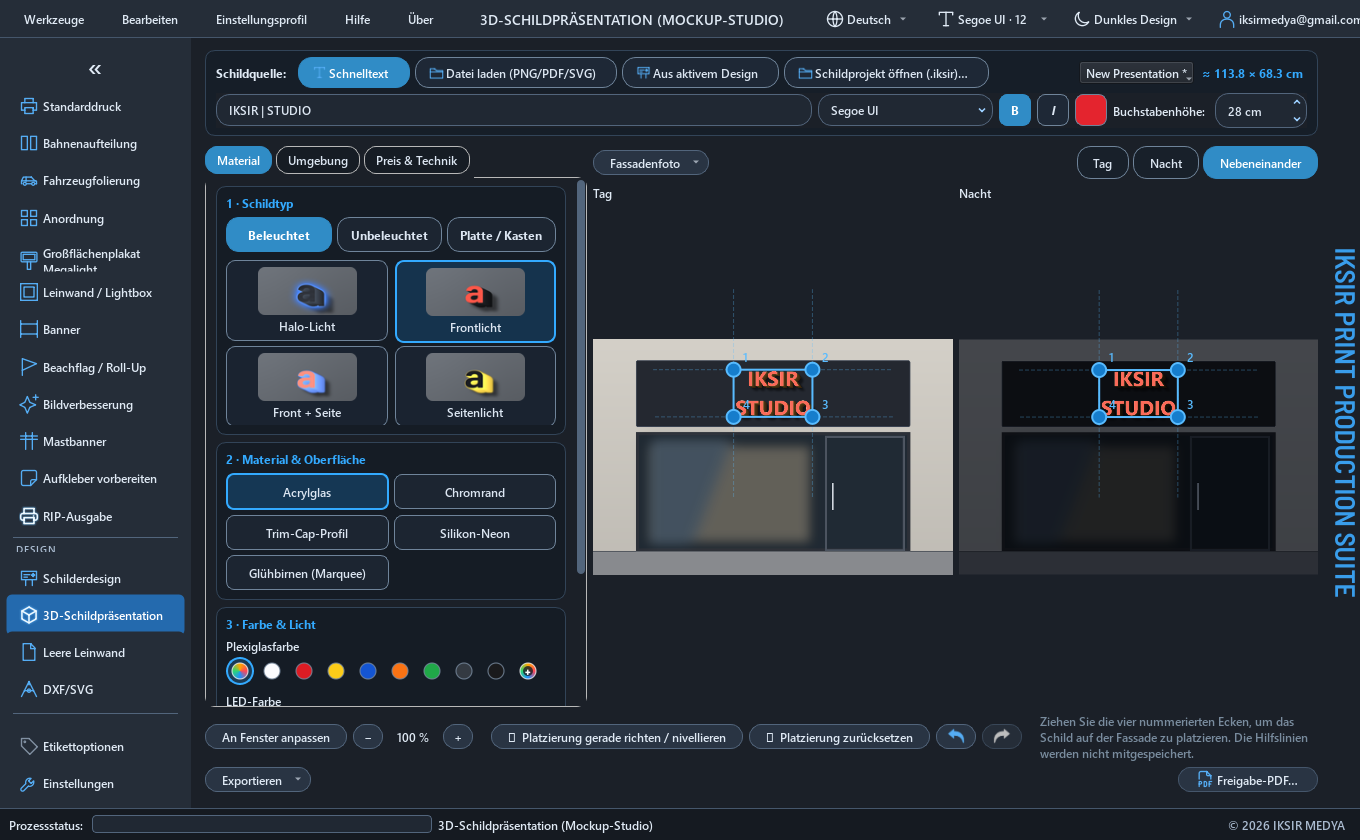
Speichern Sie mehrschichtige .iksir-Projektdateien für spätere Korrekturen, prüfen Sie den Entwurf in „3D-Schildpräsentation“ an der Fassade, übergeben Sie Vektoren an den „DXF/SVG“-Zuschnitt oder starten Sie sofort den Druck.

BEDIENER-REFERENZTABELLE & TECHNISCHE SPEZIFIKATIONEN

Werkzeugsatz & Tastenkürzel im Modus „Leere Leinwand“

Integrierte Bearbeitungswerkzeuge, optimiert für hochauflösende Großformat-Arbeitsflächen:

WerkzeugkategorieEnthaltene Werkzeuge & KürzelTypischer Praxiseinsatz in der Werkstatt
Ebenen & Transformation+ Neue Ebene, Ebene/Objekt verschieben, Frei transformieren (Strg+T), Duplizieren (Strg+D), EffekteUnabhängige Ausrichtung von Logo und Headline mit nicht-destruktiven Konturen & Schatten
Auswahl & FreistellerZauberstab, Objektauswahl, Lasso, Polygon, Auswahlrahmen, Farbe ersetzenWeiße Kästen oder Fotohintergründe bei Kundenlogos in Sekunden entfernen
Retusche & PinselPinsel, Radiergummi, Kopierstempel, Reparaturpinsel (Heal), Weich- & ScharfzeichnerAlte Daten oder Kabel auf Fassaden-/Produktfotos wegstempeln und Details nachschärfen
Vektor, Füllung & TextZeichenstift/Bézier, 12+ Formen, Füllwerkzeug, Verlauf, Muster, Rich-Text & QRKomplette Ladenschilder, Wegweiser, Aktionsstörer und Plakate aufbauen
Präzision & KontrolleLineale & magnetische Hilfslinien (Strg+R), Messwerkzeug, Vorher/Nachher, ProtokollSicherheitsabstände vor dem Druck millimetergenau an Hilfslinien einrasten lassen

Praxistipps für Druckerei & Montage

  • Ziehen Sie ein beliebiges Bild, SVG oder PDF aus jedem Programmteil direkt auf die Schaltfläche „Leere Leinwand“ in der linken Seitenleiste, um es sofort als neuen maßhaltigen Tab zu öffnen.
  • Halten Sie bei aktivem Pinsel- oder Formwerkzeug die Alt-Taste gedrückt, um eine Lineal-Hilfslinie zu verschieben, ohne das aktuelle Werkzeug zu wechseln.
  • Nutzen Sie „Größenvarianten“ in der unteren Leiste, um ein fertiges Layout automatisch auf mehrere Filialformate umzurechnen.

UV-Weißtinten- und Lack-Leitfaden: Schritt-für-Schritt-Anleitung zum Hinzufügen von Weißtinten- und Lackschichten zu UV-Druckdateien mit IKSIR Print Suite: RIP-Einrichtung, Überfüllung (Choke), Deckkraft, Konterdruck und Ausgabedateien.

Leitfaden für Weiß und Lack lesen

MUSTERDATEIEN & KALKULATOREN

RIP-Musterdatei herunterladen oder Materialverbrauch berechnen

Laden Sie sowohl das reine Rohmotiv als auch die IKSIR Produktionsausgabe (mit Überlappungsnähten, Hohlsäumen, Ösen und Drucketiketten) herunter, um die physischen Maße direkt in Onyx, Caldera, VersaWorks, PhotoPrint oder Maintop zu prüfen.

Mit Musterdatei testen8 × 8 cm

Konturaufkleber (CutContour)

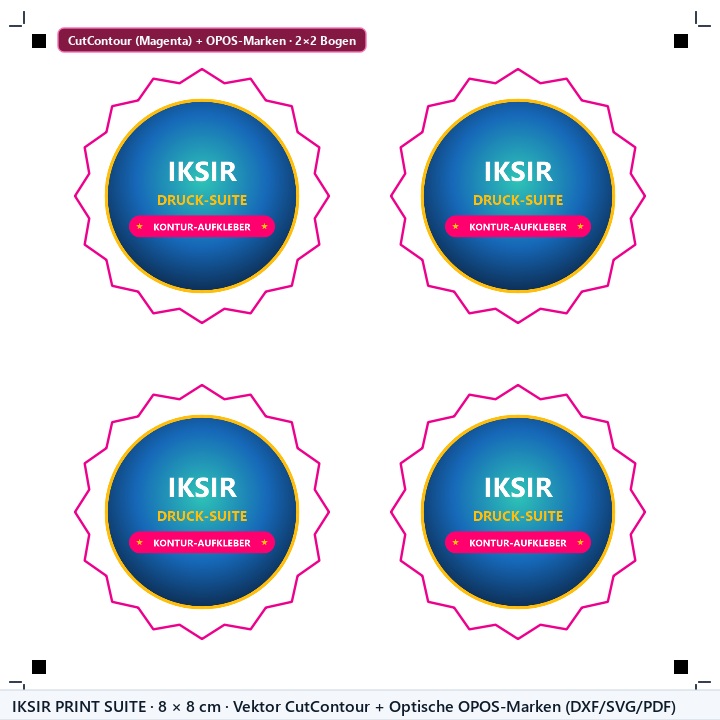
8 × 8 cm transparentes PNG mit magentafarbenem CutContour-Pfad, 2×2 Bogenanordnung und OPOS-Marken.

  • 8 × 8 cm Konturschnitt
  • Vektor-CutContour-Pfad
  • Optische OPOS-Marken
Konturaufkleber (CutContour) — Rohmotiv
Rohmotiv
Konturaufkleber (CutContour) — IKSIR Ausgabe
IKSIR Ausgabe
Mit Musterdatei testen120 × 80 cm

Standarddruck & Ösen

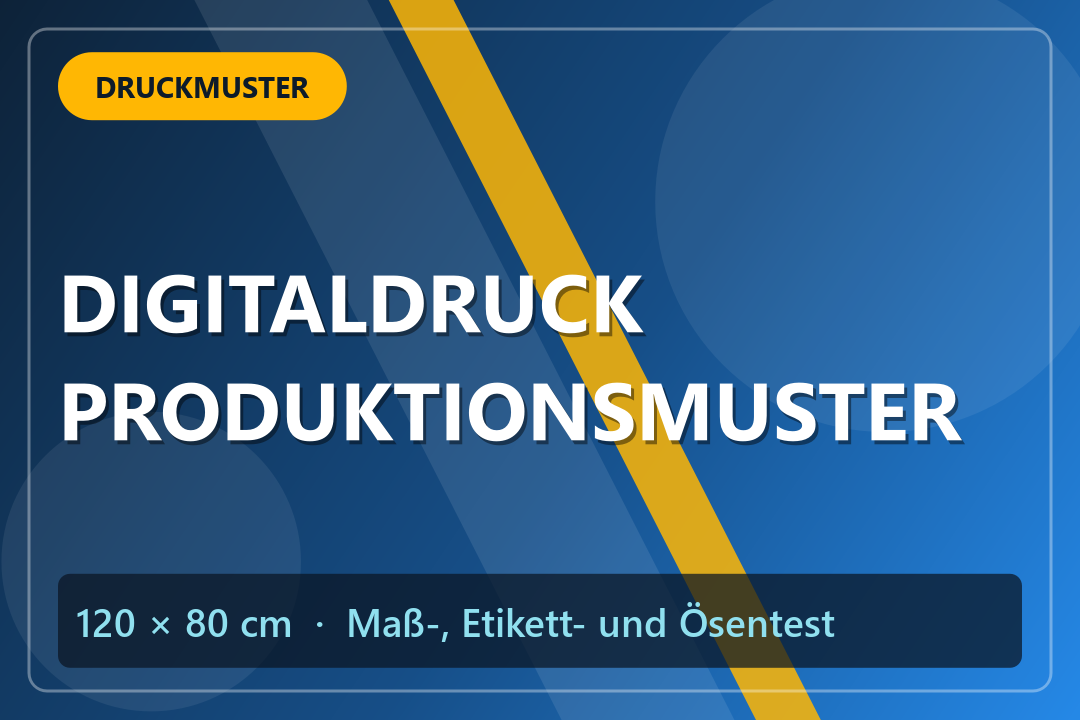
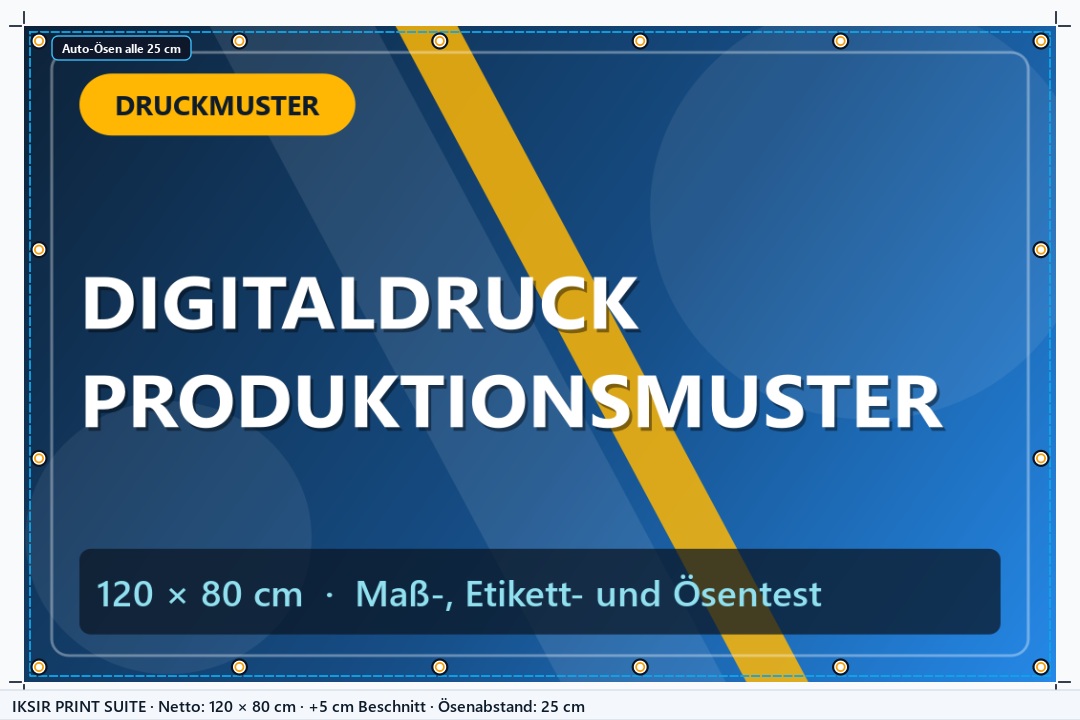
120 × 80 cm Druckauftrag mit Beschnittrand, 25 cm Ösenmarkierungen rundum und Fußzeilenetikett.

  • 120 × 80 cm Netto
  • 25 cm Ösenabstand
  • Maß- & Auftragsrandetikett
Standarddruck & Ösen — Rohmotiv
Rohmotiv
Standarddruck & Ösen — IKSIR Ausgabe
IKSIR Ausgabe
Betrachtungsabstand, Ziel-Druck-DPI & 1:10-Großformat-MaßstabsrechnerAlle 13 Modus-Muster & RIP-Testpakete ansehen

HÄUFIG GESTELLTE FRAGEN ZU DIESEM MODUS

Technische Fragen & Antworten

Bleiben meine geöffneten Tabs in „Leere Leinwand“ erhalten, wenn ich den Modus wechsle oder das Programm neu starte?

Ja. Die Multi-Tab-Verwaltung behält geöffnete Arbeitsflächen über Moduswechsel und Neustarts hinweg bei; zudem lassen sich eigenständige .iksir-Projektdateien mit allen Ebenen speichern.

Kann ich PDF-Seiten und SVG-Vektorlogos als Ebenen importieren?

Ja. Per Drag-and-drop oder „Bild hinzufügen“ platzieren Sie PDF-Seiten und gestochen scharfe SVG-Vektorgrafiken direkt auf Ihrer aktiven Arbeitsfläche.

Worin liegt der Unterschied zwischen „Ebene verschieben“ und „Objekt verschieben“?

„Ebene verschieben“ bewegt den gesamten Inhalt der gewählten Ebene gemeinsam, während Sie mit „Objekt verschieben“ einzelne Text-, Form- oder Bildelemente direkt anklicken und separat positionieren können.

Lässt sich ein Entwurf aus „Leere Leinwand“ direkt an „3D-Schildpräsentation“ oder den CNC-Zuschnitt übergeben?

Ja. Über die Aktionsschaltflächen am unteren Rand senden Sie Ihr Ebenenmotiv mit einem Klick in „3D-Schildpräsentation“ oder in den CNC-Arbeitsbereich „DXF/SVG“.

ERGÄNZENDE ARBEITSBEREICHE

Verwandte Design- & Produktionsmodi

Mit eigenen Dateien oder integrierten Mustern testen — 21 Tage kostenlos

Kein langes Suchen nach Test-PDFs nach der Installation: Klicken Sie in jedem Modus auf „Mit Musterdatei testen“, um sofort einen Auftrag im Originalmaßstab zu laden und das Ergebnis zu prüfen.