সাইন ও ডিজিটাল প্রিন্ট শপ
ভিনাইল, ব্যানার ও পোস্টার জবের সাইজ ঠিক করুন, ভাগ করুন, লেবেল দিন এবং অপচয় কমাতে রোলে নেস্ট করুন।
প্রিন্ট প্রোডাকশনের জন্য তৈরি
সাইজিং, লেআউট, লেবেলিং এবং ছবি উন্নতকরণ। IKSIR Print Suite দিয়ে এক জায়গাতেই আপনার প্রিন্টের সব কাজ প্রস্তুত করুন।
64-bit Windows 10/11 · ট্রায়ালের জন্য ইন্টারনেট প্রয়োজন
ডিজাইন থেকে সরাসরি ডাইরেক্ট RIP
Blank Canvas-এ শুরু থেকে লেয়ারযুক্ত আর্টওয়ার্ক তৈরি করুন, 3D সাইন প্রেজেন্টেশন মকআপ গড়ুন এবং রেডিমেড টেমপ্লেটে সাইজিং, প্যানেলিং, মাল্টি-পেজ PDF বোর্ড কোডিং ও মার্জিন মিনি QR লেবেল স্বয়ংক্রিয় করুন—এরপর চূড়ান্ত ফাইল বাহ্যিক RIP-এ পাঠান অথবা বিল্ট-ইন RIP ইঞ্জিন দিয়ে সরাসরি মেশিন-রেডি .prt ফাইল তৈরি করুন।
প্রিন্ট-রেডি TIFF/PDF ফাইল আপনার বিদ্যমান RIP সফটওয়্যারে দিন, অথবা বিল্ট-ইন RIP আউটপুট মডিউল থেকে সরাসরি স্ক্রিন করা .prt ফাইল এক্সপোর্ট করুন।
কাদের জন্য
আপনার কাজের সাথে মেলে এমন ট্যাব থেকে শুরু করুন; সাইজ, অ্যালাউয়্যান্স, লেবেল ও আউটপুট অপশন কাজ অনুযায়ী চলে আসে।
ভিনাইল, ব্যানার ও পোস্টার জবের সাইজ ঠিক করুন, ভাগ করুন, লেবেল দিন এবং অপচয় কমাতে রোলে নেস্ট করুন।
গাড়ির পাশগুলো রোলের প্রস্থ অনুযায়ী ভাগ করুন, সিম হ্যান্ডেল ও কাচ থেকে দূরে রাখুন এবং গ্রাহকের ছবিতে মকআপ ও কোটেশন দেখান।
জানালা ও মালিয়নের ফাঁক নির্ধারণ করুন, প্রতিটি প্যানেলের জন্য ফasাদের আর্টওয়ার্ক ভাগ করুন এবং ইনস্টলারদের ডায়াগ্রাম দিন।
মাল্টি-পেজ PDF, কোড তালিকা ও শাখা-ভিত্তিক সিরিজ একসাথে তৈরি করুন; কালার প্রোফাইল ও আউটপুট ফরম্যাট এক জায়গায়।
কাট কনটুর স্বয়ংক্রিয়ভাবে ট্রেস করুন, রেজিস্ট্রেশন মার্কসহ প্রিন্ট-অ্যান্ড-কাট ফাইল এক্সপোর্ট করুন এবং ম্যাটেরিয়ালে SVG/DXF অংশ নেস্ট করুন।
আগে ও পরে
IKSIR Print Suite আপনার RIP-এর বিকল্প নয়; এটি RIP-এর আগের প্রস্তুতির ধাপগুলো সংক্ষিপ্ত করে।
লাইভ নমুনা ও প্রিন্ট আউটপুট তুলনা
স্লাইডার টেনে আসল প্রিন্ট মাপে ওভারল্যাপ, সেলাই মার্জিন, আইলেট ও CutContour পরীক্ষা করুন অথবা ডাউনলোড করে আপনার RIP সফটওয়্যারে যাচাই করুন।
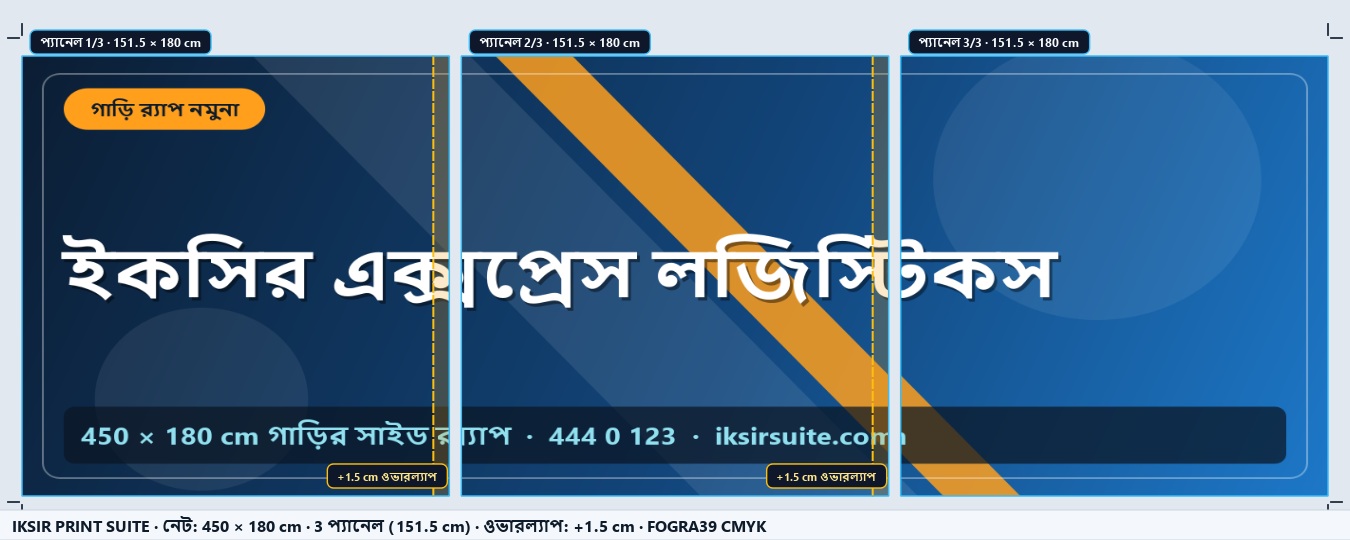
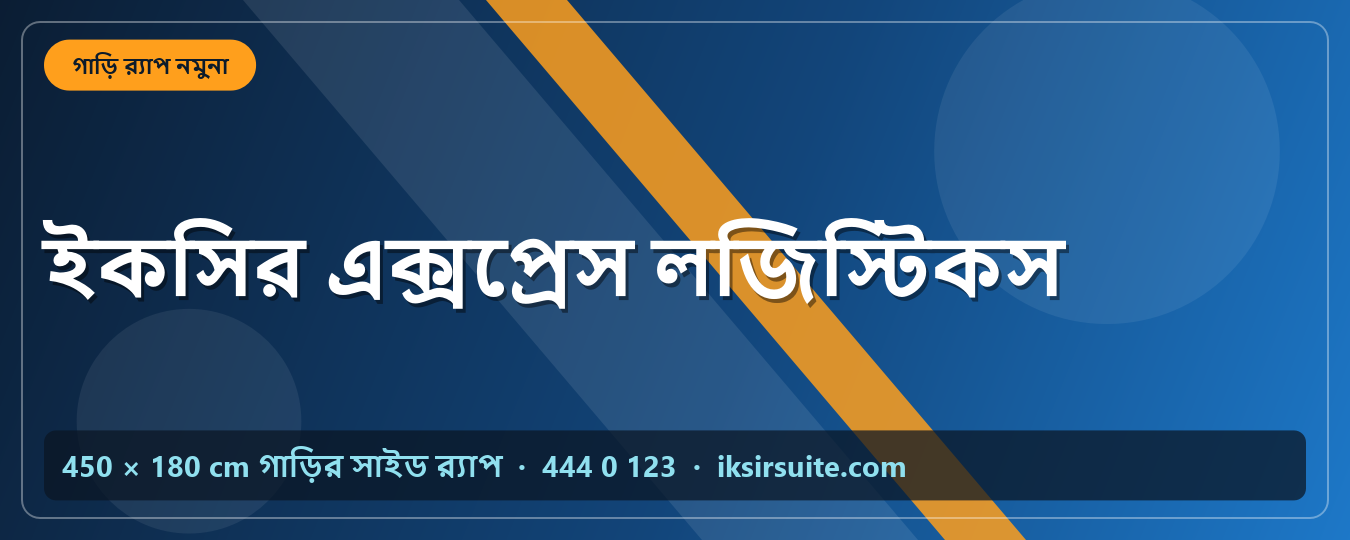
বিভাজন হ্যান্ডেলটি টানুন অথবা উপরের দ্রুত প্রিসেট ব্যবহার করুন
প্রোগ্রাম খোলার পর যেকোনো খালি ক্যানভাসে "✦ নমুনা ছবি দিয়ে পরীক্ষা করুন" বাটনে ক্লিক করলেই আপনার ভাষায় আসল মাপের নমুনা তৈরি হয়ে যাবে।
লাইভ রোল ও অপচয় ক্যালকুলেটর
জবের মাপ, পরিমাণ ও রোলের প্রস্থ লিখুন; স্বয়ংক্রিয় প্যানেল বিভাজন বা মাল্টি-আপ নেস্টিং, সঠিক রোল মিটার, অপচয়ের শতাংশ এবং আইলেট সংখ্যা তাৎক্ষণিক হিসাব করুন।
কী কাজে ব্যবহৃত হয়
আপনার কাজের ধরন অনুযায়ী ট্যাব বেছে নিন; মাপ, লেবেল এবং আউটপুট অপশনগুলো সেই অনুযায়ী মানিয়ে নেবে। নিচের স্ক্রিনশটগুলোতে প্রতিটি ট্যাব দেখতে পাবেন।
৭টি হাফটোন/ডিদার ইঞ্জিন, CMYK + Lc/Lm + White + Varnish স্পট কন্ট্রোল, প্রতি-চ্যানেল টোন কার্ভ, লাইভ TAC কালি পরিদর্শন এবং Eye-One ক্যালিব্রেশনসহ সরাসরি মেশিন-রেডি .prt ফাইল তৈরি করুন।
বিস্তারিত মোড গাইড ও টেকনিক্যাল তথ্যসঠিক cm/mm ও DPI মাপে মাল্টি-ট্যাব ক্যানভাস খুলুন; লেয়ার, ব্রাশ, ক্লোন স্ট্যাম্প, হিল, ম্যাজিক ওয়ান্ড, ল্যাসো, ভেক্টর শেপ এবং ম্যাগনেটিক রুলার গাইড দিয়ে শুরু থেকে ডিজাইন সাজান।
বিস্তারিত মোড গাইড ও টেকনিক্যাল তথ্যদ্রুত সাইন টেক্সট টাইপ করুন বা Corel/Illustrator-এর PDF-SVG-PNG লোগো ড্রপ করে ক্লায়েন্টের দোকানের ছবিতে দিন/রাতের বাস্তবসম্মত 3D চ্যানেল লেটার, ক্রোম-ট্রিম অ্যাক্রিলিক ও নিয়ন রেন্ডার করুন—সাথে তাৎক্ষণিক মূল্য হিসাব ও A4 অ্যাপ্রুভাল PDF।
বিস্তারিত মোড গাইড ও টেকনিক্যাল তথ্যমাপ দিন এবং সহজ ভাষায় সাইনের বর্ণনা লিখুন অথবা ইন্ডাস্ট্রি টেমপ্লেট প্রয়োগ করুন; দূর থেকে পড়ার যোগ্যতার 0–100 স্কোর, লাইভ CMYK FOGRA39 সফট-প্রুফ, ভেক্টর PDF এবং CNC কাট আউটপুট যাচাই করুন।
বিস্তারিত মোড গাইড ও টেকনিক্যাল তথ্যবিভিন্ন সাইজের ক্যাম্পেইন PDF থেকে নির্দিষ্ট পেজ রেঞ্জ ফিল্টার করুন, সঠিক cm মাপসহ হাই-রেজোলিউশন পেজ প্রিভিউ দেখুন এবং Excel থেকে বোর্ড/ব্রাঞ্চ কোডের পুরো কলাম সরাসরি পেস্ট করুন।
বিস্তারিত মোড গাইড ও টেকনিক্যাল তথ্যযেকোনো মার্জিন কিনারায় ফাইলের নাম, জব কোড, প্যানেল ইনডেক্স (2/5), নেট/গ্রস মাপ এবং পিক্সেল-শার্প মিনি QR কোড প্রিন্ট করুন যাতে কাটিং ও ইনস্টলেশন টিম ফোনে স্ক্যান করেই প্যানেল মিলিয়ে নিতে পারে।
বিস্তারিত মোড গাইড ও টেকনিক্যাল তথ্যIKSIR Print Suite দিয়ে UV প্রিন্ট ফাইলে হোয়াইট ইংক ও বার্নিশ লেয়ার যোগ করার ধাপে ধাপে নির্দেশিকা: RIP সেটআপ, চোক (Choke), ঘনত্ব, রিভার্স প্রিন্ট এবং আউটপুট ফাইল।
হোয়াইট ও বার্নিশ গাইড পড়ুনপ্রয়োজনীয় প্রিন্ট সাইজ, DPI এবং কালার মোডে একক বা বহু-পৃষ্ঠার ফাইল প্রস্তুত করুন।
বিস্তারিত মোড গাইড ও টেকনিক্যাল তথ্যকিনারার মার্জিন এবং নির্দিষ্ট দূরত্ব অনুযায়ী স্বয়ংক্রিয়ভাবে আইলেট মার্ক বসান।
বিস্তারিত মোড গাইড ও টেকনিক্যাল তথ্যCSV বা Excel থেকে শাখা-সাইজ-পরিমাণের শিট ইমপোর্ট করুন অথবা সিরিয়াল কাউন্টার ব্যবহার করে ডিজাইনে ভেরিয়েবল টেক্সট ও ডায়নামিক QR কোড প্রিন্ট করুন, কিংবা পুরো ব্যাচ সরাসরি লেআউটে পাঠান।
বিস্তারিত মোড গাইড ও টেকনিক্যাল তথ্যমিডিয়ার প্রস্থ অনুযায়ী বড় কাজগুলোকে ওভারল্যাপসহ একাধিক প্যানেলে ভাগ করুন এবং প্রতিটি প্যানেলে ক্রমিক নম্বর বসান।
বিস্তারিত মোড গাইড ও টেকনিক্যাল তথ্যঅসমান দোকানের কাঁচের প্যানেল এবং ফ্রেমের ফাঁক মডেল করুন; প্যানেল লেবেল ও A4 ইনস্টলেশন ডায়াগ্রাম PDF-সহ ফ্যাসাদ গ্রাফিকগুলো কাঁচ অনুযায়ী ভাগ করুন।
বিস্তারিত মোড গাইড ও টেকনিক্যাল তথ্যরোলের প্রস্থ অনুযায়ী গাড়ির পাশ (বাঁ, ডান, পেছন, হুড, ছাদ) সিম ওভারল্যাপসহ ভাগ করুন, ডোর-হ্যান্ডেল ও জানালার নো-সিম জোন সুরক্ষিত রাখুন, ফটো মকআপ তৈরি করুন, ফ্লিট কোটেশন হিসাব করুন এবং A4/A3 ইনস্টলেশন ম্যাপ এক্সপোর্ট করুন।
বিস্তারিত মোড গাইড ও টেকনিক্যাল তথ্যরোলের প্রস্থে স্বয়ংক্রিয় নেস্টিং বা ম্যাগনেটিক ম্যানুয়াল লেআউটে ফাইল সাজান; Fotoba কাট লাইন, Slug Line ইনফো ব্যান্ড, মাল্টি-শিট স্প্লিট এবং A4 জব শিট PDF যোগ করুন।
বিস্তারিত মোড গাইড ও টেকনিক্যাল তথ্যমিডিয়ার ওপর SVG ও DXF কাটিং শেপগুলো সাজান, অক্ষর ও চিহ্নগুলোকে আলাদা অংশে ভাগ করুন এবং মিলিমিটার এককে DXF কাটিং ফাইল এক্সপোর্ট করুন।
বিস্তারিত মোড গাইড ও টেকনিক্যাল তথ্যবিলবোর্ডের কাজকে অক্ষর ও নম্বর চিহ্নিত ওভারল্যাপ শিটে ভাগ করুন।
বিস্তারিত মোড গাইড ও টেকনিক্যাল তথ্যপ্রস্তুত মেগালাইট সাইজে কাজ করুন এবং এক ক্লিকেই Fotoba কাটিং লাইন যোগ করুন।
বিস্তারিত মোড গাইড ও টেকনিক্যাল তথ্যছবির ভেতরে বা বাইরে ফ্রেম যোগ করুন; পুরুত্ব, রং এবং কোণার ধরন নির্ধারণ করুন।
বিস্তারিত মোড গাইড ও টেকনিক্যাল তথ্যমিরর-র্যাপ সাইড, কোণার রিলিফ কাটআউট এবং ভাঁজের গাইড মার্কসহ কাঠের স্ট্রেচার ফ্রেমের গভীরতা ও পেছনের স্ট্যাপল মার্জিন স্বয়ংক্রিয়ভাবে যোগ করুন।
বিস্তারিত মোড গাইড ও টেকনিক্যাল তথ্যঅ্যালুমিনিয়াম ফ্রেমের জন্য সিলিকন কেডার সেলাইয়ের অতিরিক্ত মার্জিন, কাপড়ের স্ট্রেচ কমপেনসেশন, কোণার কেডার নচ এবং সেলাইয়ের দিকনির্দেশক মার্ক তৈরি করুন।
বিস্তারিত মোড গাইড ও টেকনিক্যাল তথ্যপাইপ পকেটের অতিরিক্ত মার্জিন ও মিডিয়ার প্রস্থ অনুযায়ী ব্যানারগুলোকে পাশাপাশি সাজান।
বিস্তারিত মোড গাইড ও টেকনিক্যাল তথ্যসেল ফ্ল্যাগ টেমপ্লেটে ছবি বসান এবং প্রিভিউতেই পাইপ পকেটের অতিরিক্ত মার্জিন ও নিরাপদ মার্জিন দেখে নিন।
বিস্তারিত মোড গাইড ও টেকনিক্যাল তথ্যএক্সপোর্ট করার আগে উপরের ক্ল্যাম্পের অতিরিক্ত মার্জিন, নিচের রোলার লিডার ব্লিড এবং লাইভ নিরাপদ মার্জিন গাইডসহ স্ট্যান্ডার্ড ক্যাসেট প্রিসেট ব্যবহার করুন।
বিস্তারিত মোড গাইড ও টেকনিক্যাল তথ্যলোকাল AI (Real-ESRGAN), GPU-ছাড়া ক্লাউড AI বা শার্পেনিং দিয়ে কম রেজোলিউশনের ছবি ৪× আপস্কেল করুন এবং ১০০% ডিটেইলে Before/After পরীক্ষা করুন।
বিস্তারিত মোড গাইড ও টেকনিক্যাল তথ্যপ্যাটার্ন/রঙের ফোল্ডিং অ্যালাউন্স, স্টিচ ও কাঁচির গাইড এবং সিঙ্ক্রোনাইজড সামনে ও পেছনের ফেসসহ A/B/C/D পোল ব্যানার সেট প্রস্তুত করুন।
বিস্তারিত মোড গাইড ও টেকনিক্যাল তথ্যস্টিকারের কনট্যুর স্বয়ংক্রিয়ভাবে ট্রেস করুন এবং Roland/Summa/Graphtec/Mimaki রেজিস্ট্রেশন মার্ক, PerfCut, Speed-Weed লাইন ও লাইভ এফিশিয়েন্সি মেট্রিক্সসহ প্রিন্ট-অ্যান্ড-কাট ফাইল এক্সপোর্ট করুন।
বিস্তারিত মোড গাইড ও টেকনিক্যাল তথ্যবিশেষায়িত প্রোডাকশন ও ভেরিয়েবল ডেটা
বহু-শাখার রিটেইল ক্যাম্পেইন ও অসমান কাঁচের ফ্যাসাদ থেকে শুরু করে গ্যালারি-র্যাপ ক্যানভাস, সিলিকন-এজ টেক্সটাইল লাইটবক্স এবং রোল-আপ ক্যাসেট—প্রতিটি টেকনিক্যাল অতিরিক্ত মার্জিন স্বয়ংক্রিয়ভাবে হিসাব করুন।
আপনার রোল প্রোফাইল অনুযায়ী বাঁ, ডান, পেছন, সামনে, হুড ও ছাদের প্যানেল ভাগ করুন, হ্যান্ডেল ও জানালা থেকে সিম দূরে রাখুন, আসল গাড়ির ছবিতে ডিজাইন প্রিভিউ দেখুন এবং আইটেমভিত্তিক ফ্লিট কোটেশন তৈরি করুন।
বাঁ/ডান পাশ, পেছন, সামনে, হুড, ছাদ, ট্রাঙ্ক, বাম্পার, মিরর ও স্পয়লার ফেস আলাদাভাবে পরিচালনা করুন; অনুভূমিক বা উল্লম্ব প্যানেলিং বেছে নিন এবং রোলের ব্যবহারযোগ্য প্রস্থ দিন, যাতে সরু প্যানেল পরিষ্কারভাবে পেছনে বা নিচে পড়ে।
হ্যান্ডেল, বডি মোল্ডিং, ফুয়েল ক্যাপ ও হুইল আর্চ চিহ্নিত করুন যাতে সিম জটিল কনট্যুর এড়ায়, এবং কাচের অংশ স্বয়ংক্রিয়ভাবে আলাদা One-Way Vision প্রিন্ট ফাইলে ভাগ করুন, ঐচ্ছিক কনট্রাস্ট বৃদ্ধিসহ।
আসল গাড়ির ছবি লোড করুন, প্রতিটি ফেসের জন্য চারটি কোণার পিন টেনে বসান, প্রাকৃতিক আলো ও ছায়া অক্ষুণ্ণ থাকবে, এবং Before/After PNG বা কাস্টমার অ্যাপ্রুভাল PDF সেভ করুন।
ভিনাইল, ল্যামিনেশন, প্রিন্টিং, পাশভেদে কাজের কঠিনতার শ্রম, পুরনো র্যাপ খোলা এবং একাধিক গাড়ির ফ্লিট ডিসকাউন্ট স্বয়ংক্রিয়ভাবে হিসাব করুন, এবং শপ টেকনিশিয়ানদের জন্য কোম্পানি-ব্র্যান্ডেড A4/A3 ইনস্টলেশন শিট এক্সপোর্ট করুন।
একটি মাস্টার ডিজাইন থেকেই এক ব্যাচে বিভিন্ন শাখার সাইজ, পরিমাণ, ভেরিয়েবল টেক্সট ওভারলে এবং ঝকঝকে ডায়নামিক QR কোড তৈরি করুন।
CSV বা নেটিভ Excel (.xlsx) ফাইল ইমপোর্ট করুন, স্প্রেডশিট থেকে সরাসরি সারি পেস্ট করুন, অথবা শুরু, শেষ, ধাপ, ডিজিট প্যাডিং এবং প্রিফিক্স/সাফিক্স অপশন দিয়ে ক্রমিক কোড তৈরি করুন।
প্রতিটি সারির জন্য কাস্টম প্রস্থ, উচ্চতা এবং পরিমাণ লিখুন। স্ট্যান্ডার্ড প্রিন্ট সাইজ ব্যবহার করতে মাপের ঘর খালি রাখুন, অথবা স্বয়ংক্রিয় আনুপাতিক স্কেলিংয়ের জন্য যেকোনো একটি বাহুর মাপ দিন।
প্রতিটি আইটেমে প্রকৃত মিলিমিটার মাপের টেক্সট ব্যাজ এবং স্পষ্ট ডায়নামিক QR কোড বসান এবং এক্সপোর্ট করার আগে লাইভ প্রিভিউতে প্রতিটি শাখার রেকর্ড একে একে দেখে নিন।
ব্যাচ সামারি CSV-সহ পরিমাণের সাফিক্স (_x3) যুক্ত করে বা আলাদা কপি ফাইল হিসেবে সংরক্ষণ করুন, অথবা রোল নেস্টিংয়ের জন্য পুরো সিরিজ সরাসরি লেআউট মোডে পাঠান।
ভিন্ন ভিন্ন প্রস্থ, উচ্চতা, উপরের অফসেট এবং ফ্রেমের ফাঁকসহ দোকানের কাঁচের জানালা নির্ধারণ করুন, এরপর নিখুঁত স্থাপত্য অ্যালাইনমেন্ট বজায় রেখে ফ্যাসাদ গ্রাফিক ভাগ করুন।
প্রচলিত স্টোরফ্রন্ট প্রিসেট দিয়ে শুরু করুন অথবা প্রতিটি কাঁচের প্রস্থ, উচ্চতা, উপরের উচ্চতার অফসেট (যেমন দরজার উপরের কাঁচ) এবং দুটি কাঁচের মাঝের ফ্রেমের ফাঁক লিখুন।
পুরো ফ্যাসাদে নিখুঁত স্থাপত্য অ্যালাইনমেন্ট বজায় রাখতে ফ্রেমের নিচে ঢাকা পড়া অংশ বাদ দিন, অথবা কাটিং ব্লিডসহ এক কাঁচ থেকে পরের কাঁচে গ্রাফিক নিরবচ্ছিন্নভাবে প্রবাহিত রাখুন।
লাগানোর সময় কোনো অংশ ক্ষতিগ্রস্ত হলে পুরো স্টোরফ্রন্ট পুনরায় প্রসেস না করেই নির্দিষ্ট জানালার নম্বর (যেমন 1 এবং 3) লিখে শুধু সেই প্যানেলগুলো এক্সপোর্ট করুন।
প্রতিটি জানালার সঠিক মাপ ও ফ্যাসাদে বসানোর অবস্থান দেখানো A4 PDF অ্যাসেম্বলি ডায়াগ্রামসহ ক্রমিক নম্বরযুক্ত প্রিন্ট ফাইল সংরক্ষণ করুন।
A/B/C/D প্যানেল, উপরের/নিচের ফোল্ডিং অ্যালাউন্স, সেলাই ও কাঁচির চিহ্ন এবং সিঙ্ক্রোনাইজড সামনে ও পেছনের আউটপুটসহ পৌরসভা ও রাস্তার পোল ব্যানার সেট একই ওয়ার্কস্পেসে প্রস্তুত করুন।
ড্র্যাগ অ্যান্ড ড্রপের মাধ্যমে আর্টওয়ার্ক বা মাল্টি-পেজ PDF একক বা মাল্টি-প্যানেল পোল সেটে যুক্ত করুন; স্ট্যান্ডার্ড পোল মাপের লক অসাবধানে সাইজ বদল হওয়া ঠেকায়।
ছবির এক্সটেনশন, সলিড রঙ বা বিল্ট-ইন প্যাটার্ন গ্যালারি থেকে ফোল্ডিং পকেট তৈরি করুন এবং প্রতি প্যানেলের এজ স্ট্রেচিং ও ক্রপ অংশ আলাদাভাবে পরিচালনা করুন।
মেশিন বা হাতে কাটার জন্য ১.০ বা ১.৫ cm স্টিচ গাইড লাইন, কোণার কাঁচি কাট চিহ্ন এবং পকেট ফোল্ডিং চালু থাকলে কনফিগারযোগ্য পেছনের সাদা ব্যান্ড যোগ করুন।
ছোট জব প্রিফিক্স ও পেজ নম্বরসহ সামনে ও পেছনের প্রিন্ট ফাইল একসাথে এক্সপোর্ট করুন, এবং প্রিন্টের আগে প্যানেল সিম ইনস্পেকশন উইন্ডোতে ধারাবাহিক অ্যালাইনমেন্ট যাচাই করুন।
নতুন লাইসেন্সের জন্য পোল ব্যানার আউটপুট একটি আলাদা এককালীন কেনার মডিউল। মডিউলটি বিদ্যমান লাইসেন্সের সাথে যুক্ত হয় এবং নবায়নের সময় বজায় থাকে; এটি ব্যবহারের জন্য সক্রিয় মূল লাইসেন্স প্রয়োজন। বর্তমান পেইড গ্রাহকদের অ্যাক্সেস বহাল থাকবে।
বিস্তারিত মোড গাইড ও টেকনিক্যাল তথ্যকাঠের স্ট্রেচার ফ্রেমের গভীরতা, পেছনের স্ট্যাপল মার্জিন, মিরর সাইড র্যাপ এবং কোণার রিলিফ কাটআউট এক ধাপেই প্রস্তুত করুন।
দৃশ্যমান সামনের মাপের সাথে পাশের ফ্রেমের গভীরতা (যেমন 3 বা 4 cm) এবং পেছনের স্ট্যাপলের অতিরিক্ত মার্জিন দিন; মোট প্রিন্ট সাইজ স্বয়ংক্রিয়ভাবে আপডেট হবে।
স্ট্রেচারের পাশের অংশের জন্য মিরর র্যাপ, এজ পিক্সেল স্ট্রেচ, ইমেজ ব্লিড অথবা সলিড কালার বেছে নিন এবং কালি সাশ্রয় করতে পেছনের স্ট্যাপল মার্জিন সাদা রাখুন।
কোণায় কাপড় জমে মোটা হওয়া এড়াতে বর্গাকার বা কোণাকুণি গ্যালারি-ফোল্ড রিলিফ কাটআউট বেছে নিন, সাথে থাকছে ভাঁজের টিক মার্ক ও বাইরের কাটিং বর্ডার।
ফ্রেমিং টেবিলের কাজের সুবিধার্থে নেট সামনের মাপ, র্যাপের অতিরিক্ত মার্জিন এবং ভাঁজের গাইড সম্বলিত A4 PDF জব শিটসহ প্রোডাকশন-রেডি প্রিন্ট ফাইল এক্সপোর্ট করুন।
টেনশন-ফ্যাব্রিক অ্যালুমিনিয়াম ফ্রেমের উপযোগী সিলিকন কেডার সেলাইয়ের অতিরিক্ত মার্জিন, কাপড়ের স্ট্রেচ কমপেনসেশন এবং কোণার নচ তৈরি করুন।
ফ্রেমের খাঁজে মিরর বা স্ট্রেচ ব্লিডসহ ফ্রেম চ্যানেলের মাপ এবং সিলিকন স্ট্রিপ সেলাইয়ের অতিরিক্ত মার্জিন (12, 14 বা 15 mm) নির্ধারণ করুন।
আলাদাভাবে আনুভূমিক ও উল্লম্ব স্ট্রেচ কমপেনসেশন শতাংশ প্রয়োগ করুন, যাতে ব্যাকলিট ওভেন বা নিট কাপড় ফ্রেমে ঢিলা না হয়ে টানটান থাকে।
কোণায় সিলিকন রিলিফ কাটআউট যোগ করুন যাতে কেডার স্ট্রিপগুলো 90 ডিগ্রিতে নিখুঁতভাবে মিলে যায়; সাথে সেলাইয়ের মার্জিনে থাকবে ড্যাশ স্টিচ লাইন এবং TOP দিকনির্দেশক চিহ্ন।
ফ্রিস্ট্যান্ডিং ডাবল-সাইডেড লাইটবক্সের জন্য এক ব্যাচেই সামনের ও পেছনের গ্রাফিক এক্সপোর্ট করুন এবং একটি A4 PDF সেলাই নির্দেশিকা শিট তৈরি করুন।
লোগো ও টেক্সট দৃশ্যমান নিরাপদ মার্জিনের ভেতরে রেখে স্বয়ংক্রিয়ভাবে উপরের ক্ল্যাম্পের অতিরিক্ত মার্জিন এবং নিচের স্প্রিং-রোলার লিডার ব্লিড যোগ করুন।
80×200, 85×200, 100×200, 120×200 বা 150×200 cm স্ট্যান্ডার্ড রোল-আপ স্ট্যান্ডের সাইজ থেকে বেছে নিন, অথবা কাস্টম মাপ লিখুন।
উপরের স্ন্যাপ-রেইল মার্জিন এবং নিচের টেনশন-রোলারে জড়ানোর জন্য 10–15 cm অতিরিক্ত মার্জিন নির্ধারণ করুন, এবং মার্জিনটি বাইরের দিকে বাড়বে নাকি ভেতরের অংশ থেকে নেওয়া হবে তা বেছে নিন।
নিচের লিডার অংশ সাদা, মিরর ডিজাইন বা এজ স্ট্রেচ দিয়ে পূরণ করুন এবং লাইভ নিরাপদ মার্জিন ওভারলে দেখে নিশ্চিত হোন যেন শিরোনাম বা যোগাযোগের তথ্য স্ট্যান্ডের বেসের ভেতরে ঢুকে না যায়।
ডুয়াল-ব্যানার স্ট্যান্ডের জন্য সামনের ও পেছনের প্রিন্ট ফাইলের সাথে একটি A4 PDF প্রোডাকশন প্রুফ শিট তৈরি করুন।
আপনার UV প্রিন্টারের RIP সফটওয়্যার চিনতে পারে এমন Spot_White ও Spot_Varnish চ্যানেল স্বয়ংক্রিয়ভাবে যোগ করুন এবং স্বচ্ছ, রঙিন বা গাঢ় মিডিয়ার জন্য হোয়াইট আন্ডারপ্রিন্ট ও গ্লস UV বার্নিশসহ প্রস্তুত ফাইল পাঠান।
সেটিংস › UV / হোয়াইট ইংক মেনুতে FlexiPRINT, Caldera, ONYX অথবা ErgoSoft বেছে নিলে হোয়াইট চ্যানেলের নাম (Spot_White, White, Spot1, Spot_White1) স্বয়ংক্রিয়ভাবে পূরণ হয়ে যায়। আপনার সেটআপে ভিন্ন নাম ব্যবহৃত হলে নিজেও লিখে দিতে পারেন।
অস্বচ্ছ অংশের নিচে, শুধু রঙিন অংশের নিচে, অথবা পুরো শিট জুড়ে হোয়াইট প্রিন্ট করুন। চোক (Choke) কিনারা থেকে হোয়াইট লেয়ারকে সামান্য ভেতরে টেনে আনে; ঘনত্ব নির্দিষ্ট রাখুন অথবা গাঢ় রঙের নিচে কালি বাঁচাতে ছবি অনুযায়ী স্বয়ংক্রিয় ঘনত্ব ব্যবহার করুন।
Spot_Varnish চ্যানেল হিসেবে আপনার পছন্দের ঘনত্বে পুরো শিটে অথবা ডিজাইনের ভরাট অংশে বার্নিশ যোগ করুন। হোয়াইট লেয়ার থাকে CMYK ছবির নিচে এবং বার্নিশ থাকে উপরে; ওভারপ্রিন্ট চালু থাকায় লেয়ারগুলো একে অপরকে কেটে ফেলে না।
স্বচ্ছ মিডিয়ায় উল্টো পাশ থেকে (রিভার্স) প্রিন্ট করার সময় Mirror অপশনটি প্রিন্ট, হোয়াইট, বার্নিশ এবং স্টিকার কাট ফাইলকে একসাথে উল্টে দেয়। স্পট চ্যানেলগুলো PDF-এর ভেতরেই এমবেড থাকে এবং প্রয়োজনে আলাদা TIFF ফাইল হিসেবেও সংরক্ষণ করা যায়। এটি স্ট্যান্ডার্ড প্রিন্ট, স্টিকার প্রস্তুতি এবং স্মার্ট প্রিন্ট ডিজাইনে কাজ করে।
সময় বাঁচানো খুঁটিনাটি সুবিধা
বারবার করতে হওয়া প্রস্তুতির ধাপগুলো স্বয়ংক্রিয়ভাবে চলে, যাতে আপনি মূল প্রিন্টিংয়ে মনোযোগ দিতে পারেন।
কাটিং মার্ক ও কালার বারসহ Illustrator থেকে এক্সপোর্ট করা PDF ফাইলগুলো সরাসরি TrimBox মাপে খোলে, ফলে প্রথমবারেই সঠিক সাইজ পাওয়া যায়।
Excel থেকে কোডের কলাম কপি করে একসাথে সব পৃষ্ঠায় পেস্ট করুন; প্রতিটি পৃষ্ঠায় নিজ নিজ কোড লেবেল হিসেবে বসে যাবে।
প্রায়ই প্রয়োজন হয় এমন মাপ সংশোধনগুলোকে নিয়ম হিসেবে সংরক্ষণ করুন (যেমন 145 → 143 cm); মিল থাকা ফাইলগুলো স্বয়ংক্রিয়ভাবে সমন্বয় হয়ে যাবে।
পুরো ফোল্ডার যোগ করে শুরু করুন; ফাইলগুলো সমান্তরালে প্রসেস হয় এবং তালিকায় প্রতিটি ফাইলের অবস্থা দেখা যায়।
লেবেলে ফাইলের নাম, কোড, পৃষ্ঠা নম্বর এবং সাইজ যোগ করুন; নিয়মিত ব্যবহৃত লেবেল সেটিংস টেমপ্লেট হিসেবে সংরক্ষণ করুন।
RGB বা CMYK, এমবেডেড ICC প্রোফাইল, রেন্ডারিং ইনটেন্ট এবং ব্ল্যাক পয়েন্ট কমপেনসেশন; TIFF, JPEG অথবা EPS ফরম্যাটে সংরক্ষণ করুন।
সহায়ক পরামর্শসহ লেআউট তৈরি করুন, ফ্যাসাদে বসিয়ে উপস্থাপন করুন, অথবা খালি ক্যানভাস থেকে কাজ শুরু করুন।
২০টি ভাষায় ডিজাইন অনুরোধ থেকে AI ভেক্টর SVG লোগো, লোগো-ভিত্তিক রঙের প্যালেট ও লাইভ FOGRA39 সফট প্রুফিং—সবই একই ওয়ার্কস্পেসে।
উপরে প্রস্থ ও উচ্চতা লিখুন, এরপর প্রিন্টের ধরন, DPI, মার্জিন এবং মিডিয়া বেছে নিন। ডিজাইনের বিবরণে অন্য মাপ উল্লেখ থাকলেও এখানে দেওয়া মাপই অগ্রাধিকার পাবে।
সমর্থিত ২০টি ভাষার যেকোনোটিতে আপনার অনুরোধ লিখুন বা ইন্ডাস্ট্রি টেমপ্লেট দিয়ে শুরু করুন। আপনার ব্যবসার নামের জন্য AI-কে ৩টি ভেক্টর SVG লোগো অপশন আঁকতে বলুন, অথবা আপলোড করা লোগো থেকে সরাসরি সামঞ্জস্যপূর্ণ প্যালেট বের করুন এবং একটি ডায়নামিক QR কোড যোগ করুন।
দেখার দূরত্ব থেকে হিসাব করা ০–১০০ পাঠযোগ্যতা ও কনট্রাস্ট স্কোর দেখুন, সেফ-এরিয়া ও রেজোলিউশন সতর্কতা পর্যালোচনা করুন, এক ক্লিকে উন্নতি প্রয়োগ করুন এবং প্রিন্টের আগে লাইভ FOGRA39 CMYK সফট প্রুফিং চালু/বন্ধ করুন।
সম্পূর্ণ লেয়ার হিস্ট্রিসহ এডিটযোগ্য .iksir প্রজেক্ট সেভ করুন, বিল্ট-ইন এডিটরে এলিমেন্ট ঠিক করুন, ফ্যাসাদের ছবিতে কাস্টমার প্রেজেন্টেশন (মকআপ) চালু করুন, অথবা সরাসরি প্রিন্ট কিউতে পাঠান।
ম্যাটেরিয়াল, পুরুত্ব এবং আলোর ইফেক্টের প্রিভিউসহ সাইনবোর্ডটি বাস্তব ফ্যাসাদে কেমন দেখাবে তা গ্রাহককে দেখান।
ডিজাইন ট্যাব থেকে গ্রাহক উপস্থাপনা খুলুন। অ্যাক্রিলিক, স্টেইনলেস স্টিল বা উপলব্ধ অন্য ম্যাটেরিয়াল বেছে নিন, এরপর অক্ষরের পুরুত্ব, সামনের আলো বা ব্যাকলিট হ্যালো সমন্বয় করুন। দৃশ্যের আলোর দিক নিয়ন্ত্রণ করে ছায়ার কোমলতা ও প্রতিফলন ঠিক করুন।
দোকান বা ভবনের সামনের ছবি লোড করুন এবং চার কোণার হ্যান্ডেল টেনে ডিজাইনটি যথাস্থানে বসান। দেওয়ালের পার্সপেক্টিভের সাথে সাইনবোর্ডটি মিলিয়ে নিন। নতুন করে শুরু করতে চাইলে অবস্থান রিসেট করুন, অথবা সাধারণ দৃশ্যে ফিরতে ছবিটি সরিয়ে দিন।
দিন ও রাতের ভিউ পাশাপাশি দেখুন। খুঁটিনাটি দেখতে জুম করুন; ড্র্যাগ করার সময় দুটি ভিউ একইসাথে সারিবদ্ধ থাকে। প্রিন্টের মাপ বা আউটপুট DPI পরিবর্তন না করেই জুম অনুযায়ী প্রিভিউ মান সমন্বয় হয়।
উপস্থাপনাটি PNG অথবা অনুমোদন PDF হিসেবে এক্সপোর্ট করুন। পরবর্তীতে সম্পাদনার সুবিধার্থে উপস্থাপনার সেটিংসসহ প্রজেক্টটি সংরক্ষণ করুন। ম্যাটেরিয়াল ও আলোর ইফেক্টগুলো শুধুমাত্র ভিজ্যুয়াল ধারণার জন্য: এটি প্রোডাকশন ফাইল নয় এবং বাস্তবে স্থাপিত সাইনবোর্ডের হুবহু চেহারার নিশ্চয়তা দেয় না।
একটি খালি পৃষ্ঠা তৈরি করুন এবং সরাসরি ছবি, টেক্সট, শেপ ও লেয়ার টুল দিয়ে কাজ করুন।
খালি ক্যানভাস খুলুন অথবা Ctrl+N চাপুন। প্রস্থ, উচ্চতা, DPI এবং ব্যাকগ্রাউন্ডের রং বা ট্রান্সপারেন্সি নির্ধারণ করুন। সর্বশেষ পছন্দগুলো সংরক্ষিত থাকে। চলমান কাজ পরিবর্তন করার প্রয়োজন হলে সংরক্ষণ করে নতুন তৈরি করুন, সংরক্ষণ ছাড়াই চালিয়ে যান অথবা বাতিল বেছে নিন।
এডিটর টুল ব্যবহার করে ছবি, টেক্সট, শেপ এবং QR কোড যোগ করুন। নতুন অবজেক্টগুলো নির্বাচিত লেয়ারেই যুক্ত হয়; আলাদা করতে + নতুন লেয়ার ব্যবহার করুন। লেয়ার সরান টুল পুরো লেয়ারের উপাদান একসাথে সরায়, আর অবজেক্ট সরান দিয়ে প্রতিটি অবজেক্ট আলাদাভাবে সমন্বয় করা যায়।
সমন্বয়ের জন্য ক্রপ, ইমেজ প্রসেসিং এবং ক্যানভাস কন্ট্রোল ব্যবহার করুন। রুলার থেকে টেনে গাইড লাইন আনুন; ড্রয়িং বা সিলেকশন টুল সক্রিয় থাকা অবস্থায় গাইড লাইন সরাতে Alt চেপে ধরুন। গাইড লাইনের অবস্থান সম্পাদনা করতে বা মুছে ফেলতে রাইট-ক্লিক করুন। উপরে জুম শতাংশ লিখুন; পরিবর্তন যাচাই করতে আনডু, রিডু এবং আগে/পরে ব্যবহার করুন।
পৃষ্ঠা সেটিংস, প্রজেক্ট খুলুন এবং প্রজেক্ট সংরক্ষণ করুন অপশনের জন্য প্রজেক্ট মেনু ব্যবহার করুন। পৃষ্ঠা সেটিংস থেকে পরেও মাপ ও ব্যাকগ্রাউন্ড পরিবর্তন করা যায়। মোড পরিবর্তন করলেও ক্যানভাস অক্ষুণ্ণ থাকে। অ্যাপ বন্ধ করার পরও কাজ ধরে রাখতে প্রজেক্টটি সংরক্ষণ করুন এবং প্রিন্ট কিউতে পাঠানোর আগে সাইজ ও DPI যাচাই করে নিন।
অ্যাপ্লিকেশনের ভেতরে
অ্যাপ্লিকেশনের বাস্তব স্ক্রিনশট। বিস্তারিত দেখতে যেকোনো ছবিতে ক্লিক করুন। স্ক্রিনশটগুলোতে আপনার ভাষায় ইন্টারফেস দেখানো হয়েছে।
আপনার কাজ অনুযায়ী প্যানেলের প্রস্থ ও ওভারল্যাপ নির্ধারণ করুন।
প্রয়োজনীয় স্থানে ফাইলের নাম, মাপ এবং কাস্টম টেক্সট বসান।
আপনার প্রথম প্রিন্ট
ডেস্কটপ অ্যাপ্লিকেশনে সক্রিয় করার সাথে সাথেই আপনার 21 দিনের ট্রায়াল শুরু হবে।
ট্রায়ালের অনুরোধ করুনআপনার যোগাযোগের তথ্য দিন এবং ফর্ম জমা দেওয়ার পর প্রদত্ত সর্বশেষ Windows প্যাকেজটি ডাউনলোড করুন।
সক্রিয়করণ স্ক্রিনে 21 দিনের ট্রায়াল বেছে নিন। ট্রায়ালের জন্য কোনো লাইসেন্স কী প্রয়োজন নেই।
প্রিন্ট সেটিংস বেছে নিন, প্রিভিউ যাচাই করুন এবং আপনার আউটপুট প্রস্তুত করুন।
সিস্টেম রিকোয়ারমেন্টস
মূল্যতালিকা
আপনার সুবিধামতো মেয়াদ বেছে নিন এবং একবারই পরিশোধ করুন। মেয়াদ শেষে স্বয়ংক্রিয়ভাবে কোনো টাকা কাটা হবে না; আপনি চাইলে নতুন লাইসেন্স কিনতে পারবেন।
সব কম্পিউটারে একই লাইসেন্স কী ব্যবহার করুন। সব কম্পিউটারের মেয়াদ শেষের তারিখ একই থাকে। কেনার সময় অথবা পরে 'আমার অ্যাকাউন্ট' থেকে অতিরিক্ত কম্পিউটার যোগ করতে পারবেন।
লাইসেন্স ও কম্পিউটার সংখ্যা নির্বাচন করুন$৬০
$২৪০ প্রতি বছর
$১১০
$২২০ প্রতি বছর
$১৯০
এককালীন পেমেন্ট
$৩৬০
$১৮০ প্রতি বছর
5% সাশ্রয়$৫০০
$১৬৬.৬৭ প্রতি বছর
12% সাশ্রয়$৮০০
$১৬০ প্রতি বছর
16% সাশ্রয়$১,৫০০
5 বছরের আপডেট অন্তর্ভুক্ত
$৫০০
নতুন লাইসেন্সের জন্য পোল ব্যানার আউটপুট একটি আলাদা এককালীন কেনার মডিউল। মডিউলটি বিদ্যমান লাইসেন্সের সাথে যুক্ত হয় এবং নবায়নের সময় বজায় থাকে; এটি ব্যবহারের জন্য সক্রিয় মূল লাইসেন্স প্রয়োজন। বর্তমান পেইড গ্রাহকদের অ্যাক্সেস বহাল থাকবে।
আমার অ্যাকাউন্টে মডিউল পরিচালনা করুনআজীবন লাইসেন্সের সাথে কেনার তারিখ থেকে 5 বছরের মধ্যে প্রকাশিত সকল আপডেট অন্তর্ভুক্ত থাকে। এরপরও আপনি সর্বশেষ ইনস্টল করা সংস্করণটি অনির্দিষ্টকালের জন্য ব্যবহার চালিয়ে যেতে পারবেন।
মূল্যের সাথে কর অন্তর্ভুক্ত। চেকআউট স্ক্রিনে আপনার স্থানীয় মুদ্রায় অর্থের পরিমাণ দেখানো হতে পারে।
মূল লাইসেন্স মূল্যে 1টি কম্পিউটার অন্তর্ভুক্ত থাকে। অতিরিক্ত চার্জের বিনিময়ে আপনি মোট 2 বা 3টি কম্পিউটারে ব্যবহারের সুবিধা কিনতে পারবেন।
আমাদের অনুমোদিত বিক্রেতা (Merchant of Record) Paddle.com-এর মাধ্যমে নিরাপদে পেমেন্ট প্রক্রিয়া সম্পন্ন হয়। সেবার শর্তাবলী · রিফান্ড নীতিমালা
সাধারণ প্রশ্নাবলী
ফর্ম পূরণ করলে বা ZIP ডাউনলোড করলেই ট্রায়াল শুরু হয় না। ডেস্কটপ অ্যাপ্লিকেশনে প্রথমবার ট্রায়াল সক্রিয় করার পর থেকেই 21 দিনের মেয়াদ গণনা শুরু হয়। ট্রায়াল ব্যবহারের সময় ইন্টারনেট সংযোগ প্রয়োজন।
না। সমস্ত প্রসেসিং আপনার নিজের কম্পিউটারেই সম্পন্ন হয় এবং আপনার প্রিন্ট ফাইল কখনোই ইন্টারনেটে পাঠানো হয় না। ইন্টারনেট সংযোগ শুধুমাত্র ট্রায়াল ও লাইসেন্স যাচাইয়ের কাজে ব্যবহৃত হয়।
অ্যাপ্লিকেশন চালু করার সময় লাইসেন্স চাইবে। আপনার সেটিংস ও প্রিসেট কম্পিউটারেই অক্ষত থাকবে, তাই লাইসেন্স সক্রিয় করলেই আগের অবস্থা থেকে কাজ চালিয়ে যেতে পারবেন।
Real-ESRGAN আপনার গ্রাফিক্স কার্ড ও ড্রাইভারের সামঞ্জস্যতার ওপর নির্ভর করে। আপনার কম্পিউটার ও ছবিতে ফলাফল যাচাই করতে ট্রায়াল সংস্করণটি ব্যবহার করুন।
হ্যাঁ। নতুন সংস্করণ প্রথমবার খোলার সময় আগের সংস্করণের সাধারণ সেটিংস ও প্রিন্ট প্রিসেটগুলো স্বয়ংক্রিয়ভাবে ইমপোর্ট হয়ে যাবে।
প্রোগ্রামটি 64-bit Windows 10/11-এর জন্য তৈরি। macOS প্যাকেজ (Apple Silicon ও Intel) প্রকাশিত হলে সেগুলো ডাউনলোড পেজে Windows প্যাকেজের পাশে তালিকাভুক্ত হয়, যেখানে বর্তমান অবস্থা দেখতে পারবেন।
1, 2 বা 3টি কম্পিউটারের অনুমতিসহ লাইসেন্স কেনা যায়। সব কম্পিউটারে একই লাইসেন্স কী ব্যবহার হয় এবং সবগুলো লাইসেন্সের মেয়াদ একসাথে শেষ হয়। কেনার সময় বা পরে আমার অ্যাকাউন্ট থেকে কম্পিউটারের সংখ্যা বাড়াতে পারবেন; অপশনগুলো মূল্য অংশে দেখানো আছে। মূল্যতালিকা
IKSIR কোনো RIP নয়; এটি যে PDF, TIFF, JPEG, EPS বা কাট ফাইল তৈরি করে, তা আপনি আপনার বর্তমান RIP সফটওয়্যারে দেন। UV সাদা কালি ও বার্নিশের জন্য FlexiPRINT, Caldera, ONYX ও ErgoSoft-এর পরিচিত স্পট চ্যানেলের নাম ভেতরেই আছে, আর অন্য নাম লাগলে নিজে লিখে দিতে পারেন। হোয়াইট ইংক ও UV বার্নিশ গাইড
Photoshop-এ ভাঁজের মার্জিন, মিরর বর্ডার, আইলেট, প্যানেল ভাগ বা তথ্য-ব্যান্ডের জন্য ভিন্ন মাপ অনুযায়ী আলাদা Action/ম্যাক্রো রেকর্ড ও আপডেট রাখতে হয়। IKSIR-এ এই ধাপগুলো প্রস্তুত প্রোডাকশন টেমপ্লেটে অন্তর্ভুক্ত—ফাইল দিয়ে মাপ নির্বাচন করলেই কোনো ম্যাক্রো রেকর্ড ছাড়া সব কাজ দ্রুত, সহজে ও নির্ভুলভাবে হয়ে যায়।
নতুন লাইসেন্সের জন্য পোল ব্যানার আউটপুট একটি আলাদা এককালীন কেনার মডিউল। মডিউলটি বিদ্যমান লাইসেন্সের সাথে যুক্ত হয় এবং নবায়নের সময় বজায় থাকে; এটি ব্যবহারের জন্য সক্রিয় মূল লাইসেন্স প্রয়োজন। বর্তমান পেইড গ্রাহকদের অ্যাক্সেস বহাল থাকবে। আমার অ্যাকাউন্টে মডিউল পরিচালনা করুন
অ্যাপ্লিকেশনটি ডাউনলোড করে ট্রায়াল শুরু করুন, এরপর অ্যাপ্লিকেশনের অ্যাকাউন্ট মেনু থেকে লাইসেন্স কেনার স্ক্রিন খুলুন। পেমেন্ট সম্পন্ন হলেই আপনার লাইসেন্স স্বয়ংক্রিয়ভাবে সক্রিয় হবে। প্ল্যান ও মেয়াদ জানতে মূল্যতালিকা বিভাগটি দেখুন। মূল্যতালিকা
আপনার প্রশ্ন info@iksirsuite.com ঠিকানায় পাঠান।
আপনার প্রশ্ন ও মতামত আমাদের জানান। আপনার প্রেসের স্থানীয় কাজের ধরন অনুযায়ী বিদ্যমান মডিউলে পরিবর্তন বা নতুন সুবিধার অনুরোধ নির্দ্বিধায় করতে পারেন। আমরা সবার জন্য সাধারণ আপডেট বা আপনার জন্য বিশেষ কাস্টমাইজেশন করে দিতে পারি।
প্রশ্ন ও অনুরোধ পাঠানআপনার পরবর্তী কাজে এটি ব্যবহার করে দেখুন