1. প্রথমে প্রকৃত চওড়া, উচ্চতা, DPI ও সেফ মার্জিন লক করুন
উপরের বারে cm/mm মাপে সঠিক আকার, ম্যাটেরিয়ালের ধরন, ব্লিড এবং আইলেট/পকেট মার্জিন সেট করুন—প্রতিটি লেআউট হিসাব আপনার আসল প্রিন্ট সাইজ মেনে চলে।
স্মার্ট সাইন ও ব্যানার ডিজাইন স্টুডিও
দোকানে আসা একজন গ্রাহকের জন্য একাধিক সাইন বা ব্যানার কনসেপ্ট তৈরি করতে ঘণ্টার পর ঘণ্টা নয়, কয়েক মিনিট লাগা উচিত। শুরুতে চওড়া ও উচ্চতা ঠিক করুন, সহজ ভাষায় বর্ণনা লিখুন বা প্রস্তুত সেক্টর টেমপ্লেট বেছে নিন, আপনার 0–100 পাঠযোগ্যতা ও কন্ট্রাস্ট স্কোর যাচাই করুন এবং প্রিন্ট-রেডি CMYK TIFF, ভেক্টর PDF বা DXF কাট পাথ এক্সপোর্ট করুন।
ওয়ার্কশপের সময় ও ভুলের তুলনা
ধাপে ধাপে ওয়ার্কস্পেস গাইড
উপরের বারে cm/mm মাপে সঠিক আকার, ম্যাটেরিয়ালের ধরন, ব্লিড এবং আইলেট/পকেট মার্জিন সেট করুন—প্রতিটি লেআউট হিসাব আপনার আসল প্রিন্ট সাইজ মেনে চলে।
শিরোনাম, সাবটাইটেল, ফোন নম্বর ও রং লিখুন—অথবা Templates / Compare Alternatives ঘেঁটে দেখুন—এবং নিরাপদ কোণায় ক্লায়েন্টের লোগো বা ভেক্টর QR কোড বসান।
এক ক্লিকে নিয়ম-ভিত্তিক পাঠযোগ্যতা সংশোধন প্রয়োগ করুন, প্রিন্টের বাইরে চলে যাওয়া নিয়ন রং আগেভাগে ধরতে CMYK সফট-প্রুফিং চালু করুন এবং বিল্ট-ইন এডিটরে লেয়ার সূক্ষ্মভাবে সাজান।
ফ্যাসাড অনুমোদনের জন্য সরাসরি 3D সাইন উপস্থাপনায় যান, ঝকঝকে ভেক্টর PDF ও টেকনিক্যাল প্রুফ শিট এক্সপোর্ট করুন, অথবা সরাসরি DXF কাটিং বা প্রিন্ট কিউতে পাঠান।
অপারেটর রেফারেন্স টেবিল ও টেকনিক্যাল স্পেসিফিকেশন
সাইন ডিজাইন রুল ইঞ্জিনে ব্যবহৃত বাস্তব পাঠযোগ্যতার মানদণ্ড:
| লক্ষ্যকৃত দেখার দূরত্ব | ন্যূনতম ক্যাপ হাইট (cm) | প্রস্তাবিত আউটপুট DPI (1:1) |
|---|---|---|
| 1 – 3 m (ইনডোর দিকনির্দেশনা ও ডোর প্লেট) | 1.5 – 3 cm | 150 – 300 DPI |
| 5 – 10 m (ফুটপাথ সংলগ্ন দোকান ও জানালার সাইন) | 5 – 10 cm | 100 – 150 DPI |
| 15 – 30 m (শহরের রাস্তার ফ্যাসিয়া সাইনবোর্ড) | 15 – 30 cm | 72 – 100 DPI |
| 50 – 100 m (প্রধান সড়ক ও ছাদের সাইনবোর্ড) | 45 – 80 cm | 50 – 72 DPI |
| 150+ m (হাইওয়ে পাইলন ও বিল্ডিং র্যাপ) | 100 – 150+ cm | 30 – 50 DPI |
হোয়াইট ইংক ও UV বার্নিশ গাইড: IKSIR Print Suite দিয়ে UV প্রিন্ট ফাইলে হোয়াইট ইংক ও বার্নিশ লেয়ার যোগ করার ধাপে ধাপে নির্দেশিকা: RIP সেটআপ, চোক (Choke), ঘনত্ব, রিভার্স প্রিন্ট এবং আউটপুট ফাইল।
হোয়াইট ও বার্নিশ গাইড পড়ুনস্যাম্পল আউটপুট ও ক্যালকুলেটর
Onyx, Caldera, VersaWorks, PhotoPrint বা Maintop-এ প্রকৃত মাপ যাচাই করতে পরিচ্ছন্ন মূল আর্টওয়ার্ক এবং IKSIR-এর প্রোডাকশন আউটপুট (ওভারল্যাপ সিম, স্লিভ ভাঁজ, আইলেট ও প্রিন্ট লেবেলসহ) উভয়ই ডাউনলোড করুন।
বাম/ডান পাশে 7 cm মিরর করা পোল পকেট এবং কোণার আইলেটসহ প্রস্তুত 460 × 80 cm ব্যানার।


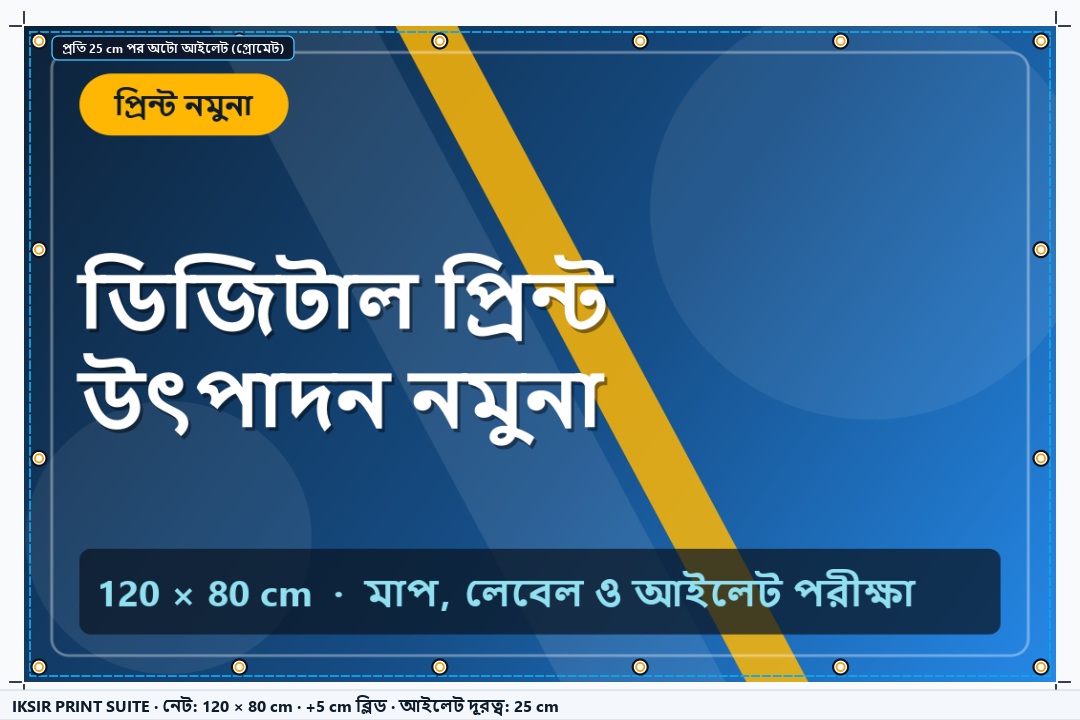
ব্লিড মার্জিন, সব কিনারা জুড়ে 25 cm পরপর আইলেট চিহ্ন এবং ফুটার লেবেলসহ 120 × 80 cm প্রিন্ট জব।

মোড-ভিত্তিক সচরাচর জিজ্ঞাসিত প্রশ্নাবলী
হ্যাঁ। ন্যাচারাল-ল্যাঙ্গুয়েজ পার্সিং, সেক্টর টেমপ্লেট, টাইপোগ্রাফি ইঞ্জিন, পাঠযোগ্যতার নিয়ম, CMYK প্রুফিং এবং ভেক্টর PDF/DXF এক্সপোর্ট—সবই আপনার পিসিতে ১০০% লোকালভাবে চলে।
হ্যাঁ। ভেক্টর PDF এক্সপোর্টে যেকোনো মাপে শার্প স্কেলিংয়ের জন্য নিখুঁত টেক্সট/শেপ কার্ভ, ট্রিম মার্ক এবং CMYK কালার মান অক্ষুণ্ণ থাকে।
হ্যাঁ। .iksir প্রজেক্ট হিসেবে সেভ করলে সব টেক্সট ফিল্ড, লেয়ার, মাপ এবং 3D উপস্থাপনার অবস্থা সংরক্ষিত থাকে।
হ্যাঁ। ফার্মেসি বা জুয়েলারির মতো কোনো সেক্টর বেছে নিলে আপনি যখন 3D সাইন উপস্থাপনা খুলবেন, তখন মানানসই 3D ম্যাটেরিয়াল ও লাইটিং প্রিসেট আগে থেকেই নির্বাচিত থাকবে।
পরিপূরক ওয়ার্কস্পেস
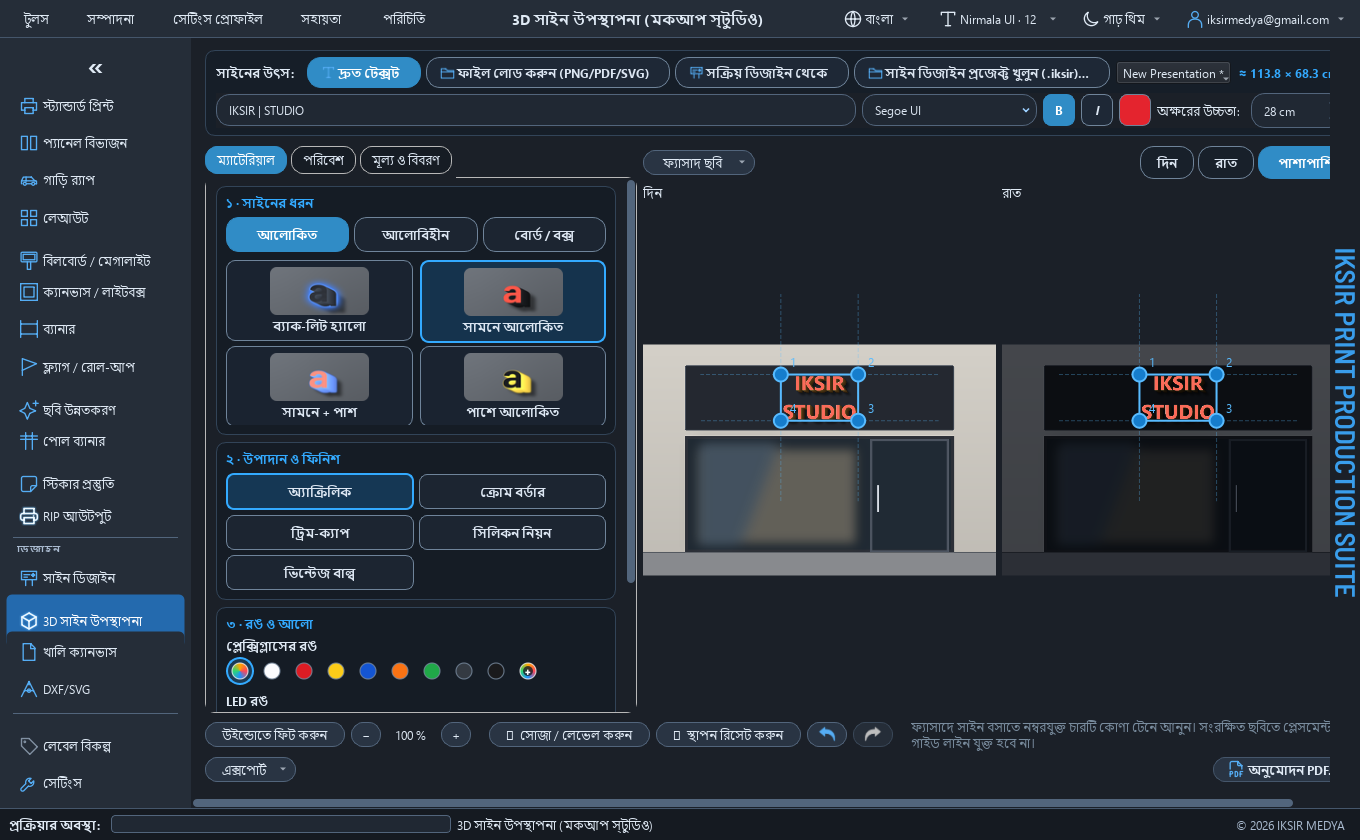
দ্রুত সাইন টেক্সট টাইপ করুন বা Corel/Illustrator-এর PDF-SVG-PNG লোগো ড্রপ করে ক্লায়েন্টের দোকানের ছবিতে দিন/রাতের বাস্তবসম্মত 3D চ্যানেল লেটার, ক্রোম-ট্রিম অ্যাক্রিলিক ও নিয়ন রেন্ডার করুন—সাথে তাৎক্ষণিক মূল্য হিসাব ও A4 অ্যাপ্রুভাল PDF।
বিস্তারিত মোড গাইড ও টেকনিক্যাল তথ্য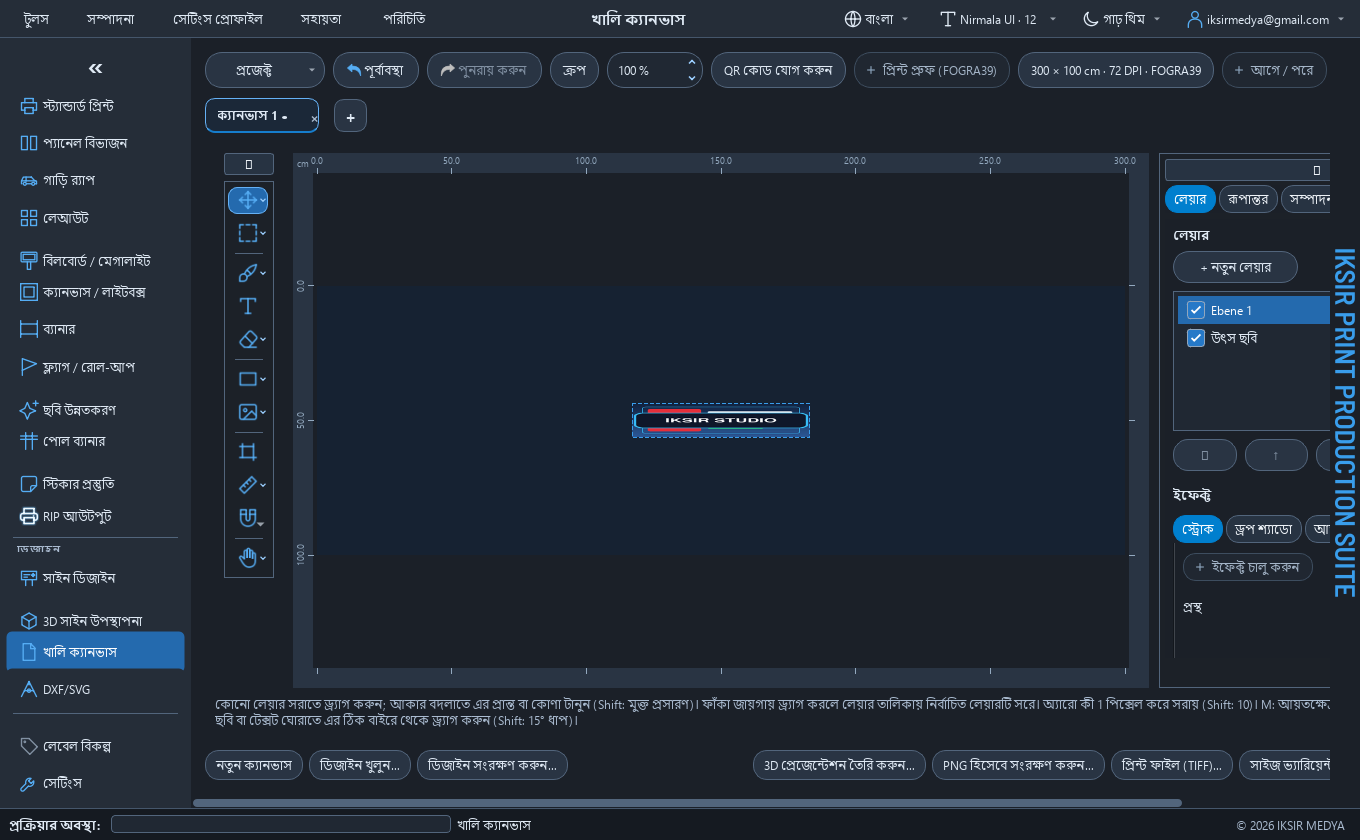
সঠিক cm/mm ও DPI মাপে মাল্টি-ট্যাব ক্যানভাস খুলুন; লেয়ার, ব্রাশ, ক্লোন স্ট্যাম্প, হিল, ম্যাজিক ওয়ান্ড, ল্যাসো, ভেক্টর শেপ এবং ম্যাগনেটিক রুলার গাইড দিয়ে শুরু থেকে ডিজাইন সাজান।
বিস্তারিত মোড গাইড ও টেকনিক্যাল তথ্য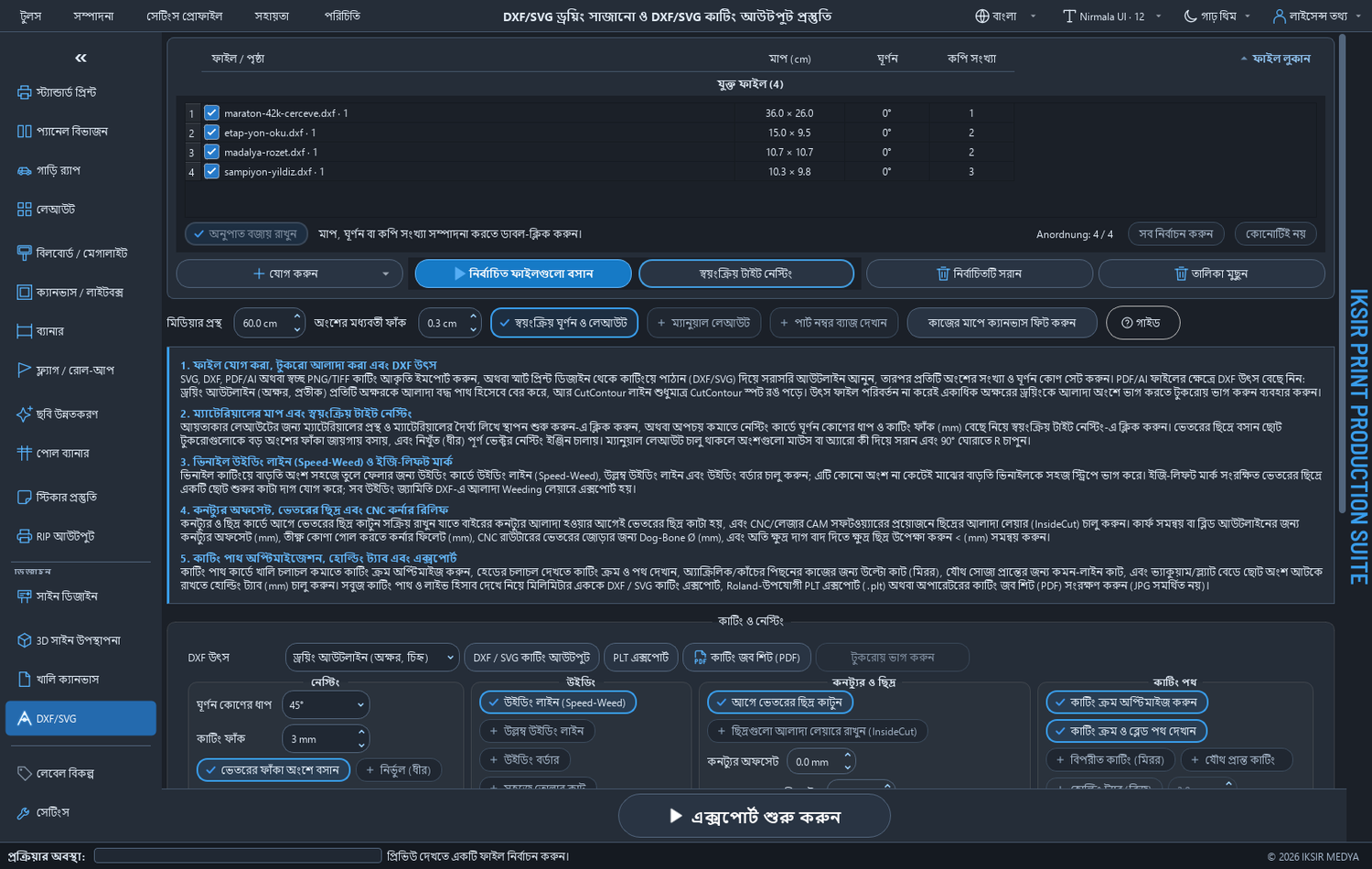
খোলা কনট্যুর জোড়া লাগান, টুল কার্ফ সমন্বয় করুন, অ্যাক্রিলিক/কম্পোজিট শিটে ভেক্টর শেপ নেস্ট করুন এবং পরিষ্কার R12/2000 DXF বা SVG কাট ফাইল এক্সপোর্ট করুন।
বিস্তারিত মোড গাইড ও টেকনিক্যাল তথ্যইনস্টল করার পর টেস্ট PDF খোঁজার দরকার নেই; আসল মাপের জব লোড করতে এবং সাথে সাথে আউটপুট পরীক্ষা করতে যেকোনো মোডের ভেতর "স্যাম্পল আর্টওয়ার্ক দিয়ে চেষ্টা করুন"-এ ক্লিক করুন।