广告标识与数码印刷店
对写真膜、横幅和海报任务进行尺寸设置、拼分和标注,并在卷材上排版以减少浪费。
专为印刷制作设计
尺寸调整、排版、标签和图像增强。使用 IKSIR Print Suite,在一个工作区完成印前准备。
64 位 Windows 10/11 · 试用需要联网
RIP 之前
IKSIR Print Suite 可大幅加快进入 RIP 软件前的印前准备。无需单独录制和维护 Photoshop 动作(Action)与宏,即可在现成模板中即时、轻松且零差错地完成尺寸设定、余量留边、分幅拼图、标签及扣眼标记,并将成品直接交给您的 RIP。
它不能取代 RIP 软件,而是缩短 RIP 之前的准备工作。
适用对象
从与您工作相符的标签页开始;尺寸、余量、标签和输出选项会随任务自动匹配。
对写真膜、横幅和海报任务进行尺寸设置、拼分和标注,并在卷材上排版以减少浪费。
按卷材幅宽拆分车身侧面,让接缝避开门把手和玻璃,并在客户的照片上展示效果图和报价。
定义窗户和竖框间隙,按每块玻璃拆分幕墙画面,并为安装人员提供示意图。
批量准备多页 PDF、编码清单和逐门店系列文件,色彩配置文件和输出格式集中设置。
自动描绘切割轮廓,导出带套准标记的打印切割文件,并在材料上排版 SVG/DXF 零件。
使用前后对比
IKSIR Print Suite 不会取代您的 RIP,而是缩短 RIP 之前的准备步骤。
实时样本与生产输出对比
拖动对比滑块查看真实物理尺寸下的拼接重叠边、缝边留白、扣眼、CutContour 刀线及打印标签,或下载直接导入您的 RIP 软件测试。
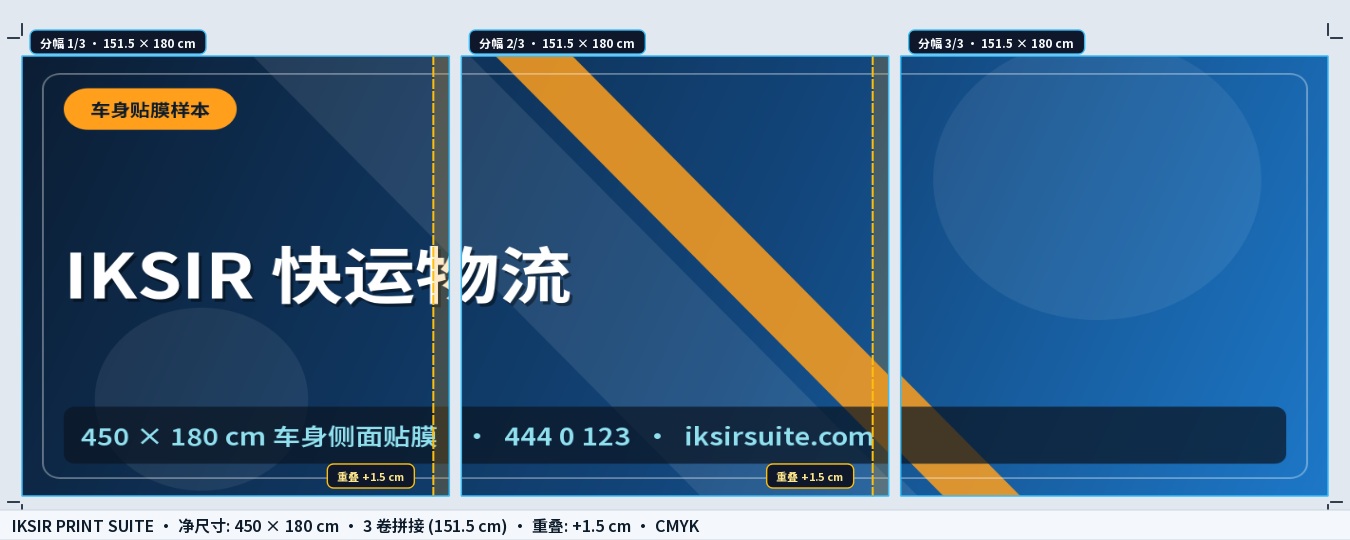

拖动分割滑块或使用上方快捷预设
安装打开后,在任意空白画布点击「✦ 使用样本图像试用」,即可一键加载 450×180 cm 车身贴或 460×80 cm 横幅等中文真实尺寸样本。
在线卷材米数与分幅计算器
输入画面尺寸、数量和卷材幅宽,即时计算自动分幅或拼版数量、所需米数、损耗率及扣眼个数。
适用场景
选择与任务相符的标签页,尺寸、标签和输出选项会随之调整。下方截图展示了每个标签页。
内置 7 种半色调挂网/抖动算法引擎,支持 CMYK + Lc/Lm + 白墨 (White) + 光油 (Varnish) 专色通道控制、单通道色彩曲线、实时总墨量 (TAC) 检测与 Eye-One 校色,直接生成上机即印的 .prt 文件。
查看详细模式指南与技术参数按精确 cm/mm 尺寸与 DPI 打开多标签画布;内置图层、画笔、仿制图章、修复画笔、魔棒、套索、矢量形状与磁性标尺参考线,从零完成广告排版。
查看详细模式指南与技术参数直接输入招牌文字或拖入 Corel/Illustrator 导出的 PDF-SVG-PNG Logo,在客户实拍门头照片上逼真渲染日间/夜间 3D 发光字、精工包边亚克力字与霓虹灯效果——同步生成报价与 A4 签字确认单 PDF。
查看详细模式指南与技术参数输入尺寸并用自然语言描述招牌内容,或直接套用行业模板;支持 0–100 视距可读性评分、实时 CMYK FOGRA39 软打样、矢量 PDF 及 CNC 雕刻路径输出。
查看详细模式指南与技术参数从每页尺寸各异的多页广告 PDF 中按范围筛选页面,高清预览核对每页真实 cm 尺寸,并从 Excel 一键粘贴整列广告牌/门店点位编码。
查看详细模式指南与技术参数在画面任意裁切边或折边留白处自动打印文件名、工单编码、分块序号 (2/5)、净尺寸/含出血毛尺寸及像素对齐的高清 Mini QR 码,方便裁切与现场安装人员扫码核对。
查看详细模式指南与技术参数分步说明如何使用 IKSIR Print Suite 为 UV 打印文件添加白墨和光油层:RIP 设置、内缩、浓度、反印和输出文件。
阅读白墨与光油指南按所需印刷尺寸、DPI 和色彩模式准备单页或多页文件。
查看详细模式指南与技术参数根据边距和间距自动放置鸡眼孔标记。
查看详细模式指南与技术参数导入 CSV 或 Excel 门店尺寸数量表,或使用流水号计数器在画面上生成可变文字与动态二维码,并可一键送入拼版。
查看详细模式指南与技术参数按材料宽度将大幅作品切分为带重叠的分块,并为每块标注编号。
查看详细模式指南与技术参数定义不规则橱窗玻璃尺寸与窗框分隔缝,按玻璃编号切分幕墙画面并导出 A4 安装示意图 PDF。
查看详细模式指南与技术参数Split vehicle sides (left, right, rear, hood, roof) to fit roll width with seam overlap, protect door-handle and window no-seam zones, build photo mockups, calculate fleet quotes and export A4/A3 installation maps.
查看详细模式指南与技术参数将不同图像并排排列以适应材料宽度,减少损耗。
查看详细模式指南与技术参数将 SVG 和 DXF 切割形状排布到材料上,把字母和符号拆分为独立部件,并导出以毫米为单位的 DXF 切割文件。
查看详细模式指南与技术参数将广告牌作品切分为带重叠的分张,并用字母和数字标记。
查看详细模式指南与技术参数使用现成的 Megalight 尺寸,一键添加 Fotoba 裁切线。
查看详细模式指南与技术参数为图像添加内框或外框,设置粗细、颜色和圆角样式。
查看详细模式指南与技术参数自动增加木质内框厚度与背面订书边,生成镜像包边、四角减厚切口与折边标记。
查看详细模式指南与技术参数为铝合金卡布灯箱自动计算硅胶条缝纫边距、面料拉伸补偿、四角硅胶缺口与顶部方向标记。
查看详细模式指南与技术参数根据杆套余量和材料宽度并排排列横幅。
查看详细模式指南与技术参数将图像套入羽毛旗模板,在预览中查看旗杆余量和安全区域。
查看详细模式指南与技术参数使用标准易拉宝机芯尺寸,自动设置顶部夹条边距与底部卷轴预留,并在预览中核对安全区。
查看详细模式指南与技术参数使用 AI(Real-ESRGAN)或锐化放大低分辨率图像。
查看详细模式指南与技术参数准备灯杆广告的各面板、折边余量及正反面。
查看详细模式指南与技术参数自动描摹贴纸切割轮廓,在页面上排版,并导出带定位标记的打印与切割文件。
查看详细模式指南与技术参数专项工艺与可变数据
从连锁门店多尺寸活动、异形玻璃幕墙,到画廊包边油画框、硅胶条卡布灯箱与易拉宝卷轴预留,自动算准每一处包边、缝纫与窗框间隙。
Split left, right, rear, front, hood and roof panels to match your roll profile, keep seams off handles and windows, preview designs on real vehicle photos and produce itemized fleet quotes.
Manage left/right sides, rear, front, hood, roof, trunk, bumper, mirror and spoiler faces independently; choose horizontal or vertical paneling and roll usable width so narrow panels land cleanly at the rear or bottom.
Mark handles, body molding, fuel caps and wheel arches so seams avoid complex contours, and automatically split glass areas into separate One-Way Vision print files with optional contrast enhancement.
Load a real vehicle photo, drag four corner pins for each face with preserved natural lighting and shadows, and save a Before/After PNG or Customer Approval PDF.
Compute vinyl, lamination, printing, side-difficulty labor, old wrap removal and multi-vehicle fleet discounts automatically, and export company-branded A4/A3 installation sheets for shop technicians.
基于同一主设计,一次性批量生成多门店不同尺寸、印量、可变文字与高清动态二维码生产文件。
导入 CSV 或原生 Excel (.xlsx) 表格,直接从电子表格粘贴数据,或按起始值、步长、位数补零与前后缀自动生成序列号。
为每一行单独指定宽度、高度与数量;留空时自动沿用标准打印尺寸,仅填单边时按比例自动推算另一边。
按实际毫米尺寸在画面叠加可变文本框与清晰二维码,导出前可在预览中逐条翻看各门店效果。
支持文件名附加数量后缀(_x3)或逐份独立导出并生成汇总 CSV,也可一键将整批结果直接送入拼版模式自动排卷。
精确建模不同宽高、顶部标高差及窗框立柱间距的门店玻璃,保持建筑比例精准切分整幅幕墙画面。
可从常见门店橱窗预设开始,或在表格中逐块输入宽度、高度、顶部落差(如门头亮窗)及玻璃间窗框宽度。
可跳过窗框背后的遮挡区域以保持真实建筑比例,也可让画面跨玻璃连续衔接并设置现场修边出血。
安装受损时只需勾选对应玻璃编号(如 1、3 号),即可单独重新输出替换玻璃,无需重排整面橱窗。
按玻璃编号保存各分块印刷文件,并同步生成含尺寸与排列顺序的 A4 PDF 现场安装指导单。
Prepare municipal and street pole banner sets with A/B/C/D panels, top/bottom folding allowances, stitch and scissors marks, and synchronized front and back output in one workspace.
Assign artwork or multi-page PDFs to single or multi-panel pole sets via drag and drop, protected by standard pole dimension locks to prevent accidental resizing.
Generate folding pockets from the image extension, solid colors or built-in pattern galleries while managing per-panel edge stretching and crop regions independently.
Add 1.0 or 1.5 cm stitch guide lines for machine or hand cutting, corner scissors cut marks, and configurable back-face white bands when pocket folding is enabled.
Export front and back print files together with short job prefixes and page numbers, and verify continuous alignment in the panel seam inspection window before printing.
新许可证的电杆输出功能作为一次性付费模块单独销售。模块附加到现有许可证,主许可证续期后仍保留;使用时主许可证必须有效。现有付费客户保留此功能。
查看详细模式指南与技术参数一步备齐木内框侧边厚度、背面订书折边、镜像侧面延展与四角防鼓包切口。
输入画面净尺寸以及木框侧厚(如 3 或 4 cm)和背面订书折边宽度,软件自动算出含出血总印幅。
侧面可选镜像翻转、边缘像素拉伸、画面自然延伸或纯色填充,背面订书区保留留白以节省墨水。
可选方形或斜角画廊减厚切口消除包角堆积,并自动绘制折边定位线与外围裁切框。
导出高精度印刷图,同时生成标明净尺寸、包边余量与折线位置的 A4 PDF 绷框作业单。
按车缝车间标准生成硅胶条缝制出血、灯箱布拉伸缩率补偿及四角硅胶避让缺口。
输入铝合金外框卡槽尺寸及硅胶条缝纫边距(12、14 或 15 mm),可选镜像或边缘拉伸延入卡槽。
分别为横向与纵向设置百分比缩率补偿,确保经编或机织灯箱布装框后平整紧致不下垂。
添加四角硅胶条避让切口防止转角重叠,并在缝份区印出虚线车缝线与顶部方向标记。
落地双面灯箱可一次同时导出正反两面印刷文件,并附带 A4 PDF 缝纫工艺说明单。
自动添加顶部铝夹条与底部弹簧卷轴卷入余量,在预览中确保标志与文字留在可视安全区内。
内置 80×200、85×200、100×200、120×200、150×200 cm 常用机芯规格预设,也支持自定义尺寸。
配置顶部卡条余量与底部卷入机芯的 10–15 cm 预留长度,可选择向外扩展画幅或向内划分区域。
底部卷入区可留白、镜像或拉伸边缘颜色,通过安全区参考线确认标题与联系方式不会卷入底座。
支持双面易拉宝正反画面自动命名导出,并生成 A4 PDF 生产核对单。
自动添加 UV 打印机 RIP 可识别的 Spot_White 与 Spot_Varnish 通道,为透明、彩色和深色材料输出带白底和亮光 UV 光油的成品文件。
在 设置 › UV / 白墨 中选择 FlexiPRINT、Caldera、ONYX 或 ErgoSoft,白墨通道名称(Spot_White、White、Spot1、Spot_White1)会自动填写;如使用其他名称,可自行输入。
可在不透明区域下、仅彩色区域下或整个版面打白。内缩可将白墨从边缘向内收;浓度可固定,也可随图像变化,在深色下节省墨水。
将光油以 Spot_Varnish 通道形式按所需浓度添加到整个版面或仅设计的实色区域。白墨位于 CMYK 图像下方,光油位于上方;叠印可防止各层相互挖空。
在透明材料上反印时,镜像选项会同时翻转印刷图、白墨、光油和贴纸切割文件。专色通道包含在 PDF 中,也可另存为单独的 TIFF 文件。适用于标准打印、贴纸制作和智能打印设计。
节省时间的细节
日常重复的准备步骤自动完成,您只需专注于印刷。
从 Illustrator 导出、带裁切标记和色条的 PDF 会按裁切框打开,尺寸一次就对。
从 Excel 复制编码列并一次性粘贴到各页,每页都会标注自己的编码。
将常见的尺寸修正设为规则(例如 145 → 143 cm),符合条件的文件会自动调整。
添加文件夹并开始处理,文件并行处理,每个文件的状态都显示在列表中。
在标签中加入文件名、编码、页码和尺寸,并将常用标签设置保存为模板。
支持 RGB 或 CMYK、嵌入 ICC 配置文件、渲染意图和黑场补偿,可保存为 TIFF、JPEG 或 EPS。
按引导制作设计,在门头实景中展示,或从空白画布开始。
先确定印刷尺寸,再制作版面,并在输出前查看优化建议。
在顶部输入宽度和高度,然后选择印刷类型、DPI、边距和材料。即使设计需求中写了其他尺寸,也以顶部设置的尺寸为准。
描述招牌内容、颜色和版式。选择模板时可使用“仅应用外观”或“连同示例文字应用”。填写标题、副标题和信息栏;在“设计”选项卡中添加徽标或二维码。
查看基于本地规则生成的可读性、对比度、文字适配、安全区和图像分辨率建议。可逐条应用建议,细节修改请使用图像编辑器。高分并不能代替最终的印前检查。
保存可编辑项目,以便日后继续。“新建设计”会清除之前的编辑器修改;若编辑器已打开则保持打开。发送到打印队列前请检查尺寸和 DPI。“客户展示”会打开独立的效果图流程。
通过材料、厚度和灯光预览,展示招牌在门头上的大致效果。
在“设计”选项卡中打开“客户展示”。选择亚克力、不锈钢或其他可用材料,再调整字体厚度、正面发光或背光晕效果。使用方向控件调整场景光,并设置阴影柔和度和反射。
上传门头照片,拖动设计的四角控制点调整位置,使招牌贴合墙面透视。需要重新开始时可重置位置,或移除照片返回纯色场景。
并排显示白天和夜晚效果。放大可查看细节,拖动时两个视图同步移动。预览质量随缩放自动调整,不会改变印刷尺寸或输出 DPI。
将展示导出为 PNG 或客户确认 PDF。保存项目即可在以后继续修改展示设置。材料和灯光效果仅供示意,不是生产文件,也不保证与安装后的实际外观完全一致。
新建空白页面,直接使用图像、文字、形状和图层工具进行设计。
打开“空白画布”或按 Ctrl+N。设置宽度、高度、DPI 以及背景色或透明背景,系统会记住上次的选择。如需替换当前作品,可选择“保存并新建”“不保存继续”或“取消”。
使用编辑器工具添加图像、文字、形状和二维码。新对象会添加到当前选中的图层;需要分开处理时使用“+ 新建图层”。“移动图层”会整体移动图层内容,“移动对象”则单独移动所选对象。
使用裁剪、图像处理和画布控件进行调整。从标尺拖出参考线;在绘图或选择工具激活时按住 Alt 可移动参考线。右键单击参考线可编辑位置或删除。在顶部输入缩放百分比,并用撤销、重做和前后对比检查修改。
通过“项目”菜单使用“页面设置”“打开项目”和“保存项目”。“页面设置”可在之后更改尺寸和背景。切换模式时画布会保留。保存项目后,关闭程序也能继续工作;发送到打印队列前请检查尺寸和 DPI。
了解应用界面
真实应用截图。点击图片查看详情。截图显示的是中文界面。
根据工作需要设置分块宽度和重叠量。
将文件名、尺寸和自定义文字放置在所需位置。
留下联系方式,提交表单后下载当前 Windows 安装包。
在激活界面选择 21 天试用。试用无需许可证密钥。
选择印刷设置、检查预览并准备输出文件。
系统要求
价格
选择适合您的期限,只需支付一次。到期后不会自动扣款;如有需要,您只需购买新的许可证即可。
所有电脑使用同一个许可证密钥,并共享许可证到期日期。您可以在购买时增加电脑数量,也可以稍后通过“我的账户”添加。
选择许可证和电脑数量$60
每年 $240
$110
每年 $220
$190
一次性付款
$360
每年 $180
节省 5%$500
每年 $166.67
节省 12%$800
每年 $160
节省 16%$1,500
含 5 年更新
$500
新许可证的电杆输出功能作为一次性付费模块单独销售。模块附加到现有许可证,主许可证续期后仍保留;使用时主许可证必须有效。现有付费客户保留此功能。
在账户中管理模块终身许可证包含自购买之日起 5 年内发布的所有更新。此后,您可以无限期继续使用最后安装的版本。
价格已含税。结账页面可能以您当地的货币显示金额。
许可证基础价格包含 1 台电脑。您可以付费将可用电脑总数增加至 2 台或 3 台。
常见问题
填写表单或下载 ZIP 文件不会开始计时。21 天试用期从您首次在应用中激活试用时开始。试用期间需要联网。
不会。所有处理都在您的电脑上完成,印刷文件不会通过互联网发送。网络仅用于验证试用和许可证。
程序启动时会要求输入许可证。您的设置和预设仍保留在电脑上,激活许可证后即可从中断处继续。
Real-ESRGAN 的运行取决于显卡和驱动程序的兼容性。请通过试用检查您的电脑和图像的处理效果。
会。新版本首次启动时,会自动导入旧版本的常规设置和打印预设。
本程序专为 64-bit Windows 10/11 打造。macOS 安装包(Apple Silicon 和 Intel)发布后,会与 Windows 安装包一起列在下载页面,您可以在那里查看最新状态。
购买许可时可选择 1、2 或 3 台电脑的额度。所有电脑使用同一个许可密钥,并共用同一个许可到期日。您可以在购买时或之后在“我的账户”中增加电脑数量;具体选项显示在价格部分。 价格
IKSIR 不是 RIP;您可以将它准备好的 PDF、TIFF、JPEG、EPS 或切割文件交给您现有的 RIP 软件。对于 UV 白墨和上光油,已内置 FlexiPRINT、Caldera、ONYX 和 ErgoSoft 常用的专色通道名称,如需其他名称,也可以自行输入。 UV 白墨与光油指南
在 Photoshop 中,折边余量、镜像包边、扣眼、分幅拼接或信息条往往需要针对不同尺寸录制并维护多个动作(Action)。IKSIR 已将这些流程内置为现成生产模板,只需放入文件并设定尺寸,无需录制任何宏即可即时、快速且零差错地完成。
新许可证的电杆输出功能作为一次性付费模块单独销售。模块附加到现有许可证,主许可证续期后仍保留;使用时主许可证必须有效。现有付费客户保留此功能。 在账户中管理模块
下载应用程序并开始试用,然后从应用程序的账户菜单中打开许可证购买界面。付款完成后,您的许可证将自动激活。有关套餐和条款,请参阅“价格”部分。 价格
请将问题发送至:info@iksirsuite.com.
欢迎向我们提出问题和需求。如需根据本地使用需求调整现有模块或增加功能,请随时告诉我们。我们可以提供通用改进或为您量身定制的调整。
提交问题和需求在下一项工作中试用