Xưởng biển hiệu và in kỹ thuật số
Định cỡ, chia tách và gắn nhãn các đơn hàng decal, banner và poster, rồi sắp xếp trên cuộn để giảm hao phí.
THIẾT KẾ CHO SẢN XUẤT IN ẤN
Chỉnh kích thước, bình trang, ghi nhãn và nâng cấp ảnh. Chuẩn bị trọn vẹn các đơn hàng in tại một nơi với IKSIR Print Suite.
Windows 10/11 64-bit · Cần kết nối Internet khi dùng thử
TRƯỚC KHI VÀO RIP
IKSIR Print Suite tăng tốc khâu chuẩn bị trước khi đưa sang phần mềm RIP. Thay vì phải ghi và chỉnh sửa Action hay macro Photoshop riêng lẻ, bạn định khổ, chừa biên, chia tấm, gắn nhãn và đánh dấu khoen ngay lập tức, dễ dàng và không sai sót trong các mẫu dựng sẵn rồi xuất thẳng sang RIP.
Phần mềm không thay thế RIP của bạn; nó rút ngắn khâu chuẩn bị trước khi vào RIP.
DÀNH CHO AI
Bắt đầu từ tab phù hợp với công việc của bạn; kích thước, phần dư, nhãn và tùy chọn xuất file sẽ theo từng đơn hàng.
Định cỡ, chia tách và gắn nhãn các đơn hàng decal, banner và poster, rồi sắp xếp trên cuộn để giảm hao phí.
Chia hai bên thân xe theo khổ cuộn, tránh để đường nối ở tay nắm và kính, đồng thời trình bày phối cảnh và báo giá trên ảnh của khách hàng.
Xác định cửa sổ và khoảng hở thanh đứng, chia hình mặt dựng theo từng ô kính và gửi sơ đồ cho thợ lắp đặt.
Chuẩn bị hàng loạt PDF nhiều trang, danh sách mã và các loạt theo từng chi nhánh, với hồ sơ màu và định dạng xuất tại một nơi.
Tự động dò đường cắt, xuất file in và cắt kèm dấu căn chỉnh, và sắp xếp các chi tiết SVG/DXF trên vật liệu.
TRƯỚC VÀ SAU
IKSIR Print Suite không thay thế RIP của bạn; nó rút ngắn các bước chuẩn bị diễn ra trước RIP.
SO SÁNH TRỰC TIẾP TRƯỚC & SAU XỬ LÝ
Kéo thanh trượt để kiểm tra phần chồng mí, mép may, khoen, đường bế CutContour và nhãn thông số trên kích thước thực tế.
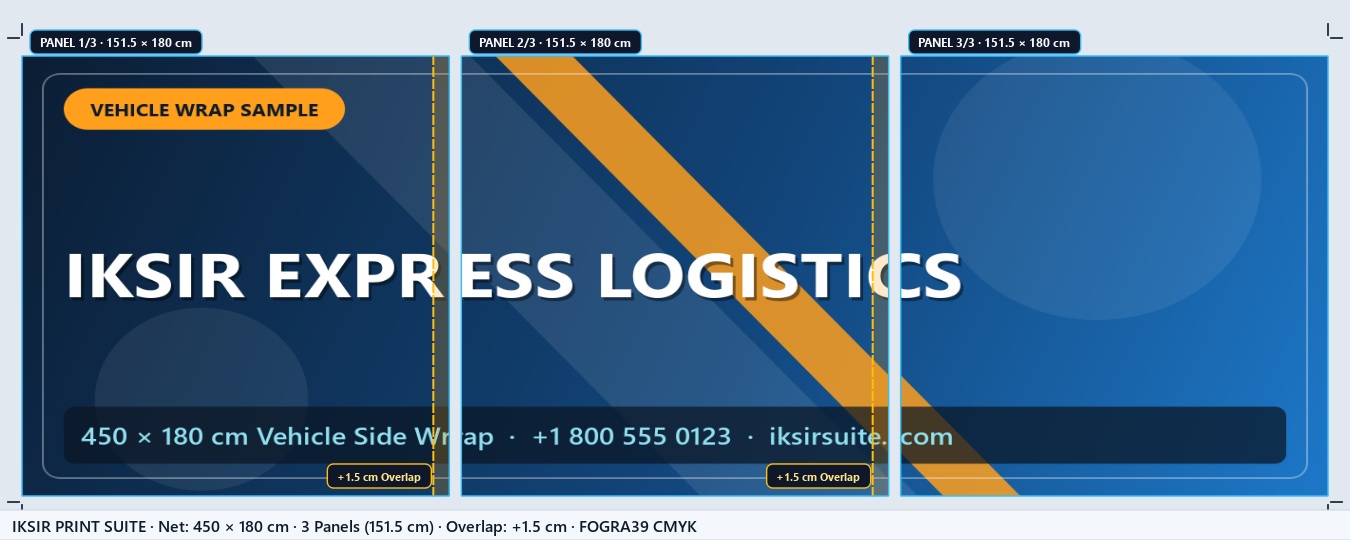
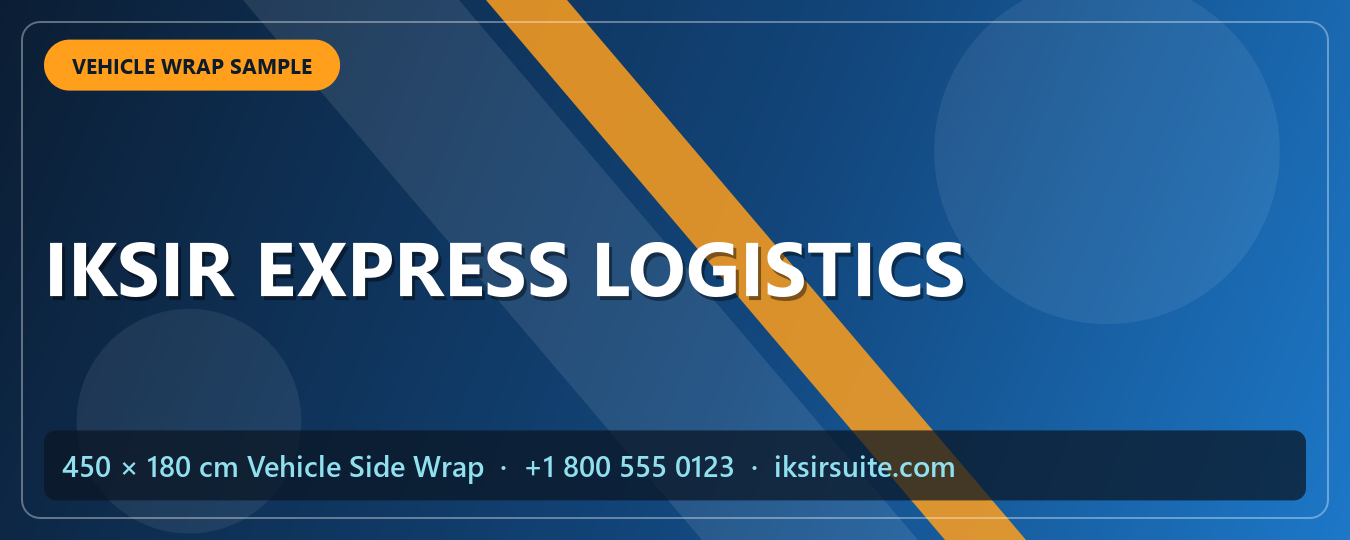
Kéo thanh chia màn hình hoặc dùng các nút chọn nhanh phía trên
Sau khi cài đặt, nhấn "✦ Thử với hình mẫu" trên bất kỳ khung xem trước trống nào hoặc trong menu + Thêm — các mẫu kích thước thật từ dán xe 450×180 cm đến băng rôn đường phố 460×80 cm sẽ tải ngay lập tức bằng ngôn ngữ của bạn (hỗ trợ 20 ngôn ngữ).
TÍNH TOÁN MÉT CUỘN & HAO HỤT TRỰC TIẾP
Nhập kích thước đơn hàng, số lượng và khổ cuộn vật liệu để tính ngay phương án chia tấm hoặc bình nhiều bản, số mét cuộn chính xác, tỷ lệ hao hụt (%) và số lượng khoen.
ỨNG DỤNG THỰC TẾ
Chọn thẻ phù hợp với công việc của bạn; các tùy chọn kích thước, ghi nhãn và đầu ra sẽ tự động thích ứng. Bạn có thể xem mọi thẻ trong phần ảnh chụp màn hình bên dưới.
Xuất trực tiếp file .prt sẵn sàng chạy máy với 7 thuật toán tram/hạt mực (halftone/dither), điều khiển kênh màu pha CMYK + Lc/Lm + Trắng (White) + Bóng (Varnish), đường cong màu từng kênh, đo tổng lượng mực TAC trực tiếp và cân chỉnh màu Eye-One.
Xem hướng dẫn chi tiết & thông số kỹ thuậtMở cùng lúc nhiều thẻ thiết kế theo đúng kích thước cm/mm và DPI; dàn trang từ đầu với hệ thống Layer, Cọ vẽ, Clone Stamp, Chấm sửa vết bẩn, Đũa thần tách nền, Lasso, Hình khối Vector và thước gióng nam châm.
Xem hướng dẫn chi tiết & thông số kỹ thuậtGõ nhanh chữ bảng hiệu hoặc kéo thả logo PDF-SVG-PNG xuất từ Corel/Illustrator để dựng phối cảnh chữ nổi 3D ngày/đêm, chữ mica viền inox và đèn neon chân thực ngay trên ảnh mặt tiền khách hàng — kèm tính giá tự động và xuất PDF Duyệt mẫu A4.
Xem hướng dẫn chi tiết & thông số kỹ thuậtNhập kích thước thật rồi mô tả nội dung bảng hiệu bằng ngôn ngữ tự nhiên hoặc chọn mẫu theo ngành nghề; chấm điểm độ dễ đọc theo khoảng cách nhìn (0–100), xem thử màu in CMYK FOGRA39, xuất PDF vector và file cắt CNC.
Xem hướng dẫn chi tiết & thông số kỹ thuậtLọc chính xác dải trang cần in từ file PDF chiến dịch gồm nhiều kích thước khác nhau, phóng to kiểm tra nội dung từng trang kèm khổ cm chuẩn, và dán nguyên cột mã biển/cửa hàng trực tiếp từ Excel.
Xem hướng dẫn chi tiết & thông số kỹ thuậtTự động in tên file, mã đơn hàng, thứ tự tấm ghép (2/5), kích thước lọt lòng/phủ bì và mã Mini QR sắc nét căn chuẩn điểm ảnh lên bất kỳ mép biên nào để tổ cắt gia công và thợ thi công quét điện thoại kiểm tra ngay.
Xem hướng dẫn chi tiết & thông số kỹ thuậtHướng dẫn từng bước cách thêm lớp mực trắng và phủ bóng (varnish) vào file in UV với IKSIR Print Suite: thiết lập RIP, thu viền (choke), độ đậm, in ngược và các định dạng xuất file.
Xem hướng dẫn mực trắng và phủ bóngChuẩn bị file đơn lẻ hoặc nhiều trang theo đúng kích thước in, độ phân giải DPI và hệ màu bạn cần.
Xem hướng dẫn chi tiết & thông số kỹ thuậtTự động đặt dấu đóng khoen dựa trên khoảng cách cách mép và bước khoen.
Xem hướng dẫn chi tiết & thông số kỹ thuậtNhập bảng chi nhánh - kích thước - số lượng từ CSV hoặc Excel, hoặc dùng bộ đếm sê-ri để in văn bản biến đổi và mã QR động lên thiết kế, hay chuyển thẳng cả lô sang Bình trang.
Xem hướng dẫn chi tiết & thông số kỹ thuậtChia các file khổ lớn thành nhiều tấm có phần chồng mí vừa với khổ vật liệu; tự động đánh số thứ tự lên từng tấm.
Xem hướng dẫn chi tiết & thông số kỹ thuậtMô phỏng các ô kính mặt tiền bất đối xứng và khe đố kính; chia hình ảnh mặt tiền theo từng ô kính kèm ghi nhãn mã ô và sơ đồ lắp đặt PDF khổ A4.
Xem hướng dẫn chi tiết & thông số kỹ thuậtSplit vehicle sides (left, right, rear, hood, roof) to fit roll width with seam overlap, protect door-handle and window no-seam zones, build photo mockups, calculate fleet quotes and export A4/A3 installation maps.
Xem hướng dẫn chi tiết & thông số kỹ thuậtSắp xếp nhiều hình ảnh khác nhau cạnh nhau vừa khít khổ vật liệu nhằm giảm hao hụt.
Xem hướng dẫn chi tiết & thông số kỹ thuậtSắp xếp các hình cắt SVG và DXF trên khổ vật liệu, tách chữ và ký hiệu thành từng chi tiết rời và xuất file cắt DXF theo đơn vị milimét.
Xem hướng dẫn chi tiết & thông số kỹ thuậtChia file pano quảng cáo thành các tấm chồng mí được đánh dấu tọa độ bằng chữ cái và số.
Xem hướng dẫn chi tiết & thông số kỹ thuậtLàm việc với các kích thước Megalight chuẩn có sẵn và thêm đường cắt Fotoba chỉ với một cú nhấp chuột.
Xem hướng dẫn chi tiết & thông số kỹ thuậtThêm khung viền bên trong hoặc bên ngoài cho ảnh; tùy chỉnh độ dày, màu sắc và kiểu góc.
Xem hướng dẫn chi tiết & thông số kỹ thuậtTự động cộng độ dày khung xương gỗ và phần bù bắn ghim mặt sau kèm lật gương cạnh viền, cắt góc giảm cộm và dấu gấp nếp.
Xem hướng dẫn chi tiết & thông số kỹ thuậtTạo phần bù may gioăng cao su (ron silicon), bù độ giãn vải, khía góc giảm cộm và dấu hướng may cho khung nhôm định hình.
Xem hướng dẫn chi tiết & thông số kỹ thuậtSắp xếp các băng rôn xỏ cây cạnh nhau dựa theo phần bù xỏ cây và khổ rộng vật liệu.
Xem hướng dẫn chi tiết & thông số kỹ thuậtKhớp hình ảnh vào khuôn cờ phướn cánh buồm và kiểm tra phần bù xỏ cây cùng vùng an toàn ngay trên khung xem trước.
Xem hướng dẫn chi tiết & thông số kỹ thuậtSử dụng kích thước hộp cuốn tiêu chuẩn kèm phần bù thanh kẹp trên, phần bù cuốn lô dưới và đường gióng vùng an toàn trực quan trước khi xuất file.
Xem hướng dẫn chi tiết & thông số kỹ thuậtTăng độ phân giải cho ảnh chất lượng thấp bằng AI (Real-ESRGAN) hoặc làm sắc nét.
Xem hướng dẫn chi tiết & thông số kỹ thuậtChuẩn bị phướn cột điện đầy đủ chia tấm, phần bù gấp biên cũng như mặt trước và mặt sau.
Xem hướng dẫn chi tiết & thông số kỹ thuậtTự động dò đường bế tem nhãn, bình trang lên tờ in và xuất file in-bế kèm bọ định vị.
Xem hướng dẫn chi tiết & thông số kỹ thuậtSẢN XUẤT CHUYÊN DỤNG & DỮ LIỆU BIẾN ĐỔI
Từ chiến dịch chuỗi cửa hàng nhiều chi nhánh, vách kính mặt tiền bất đối xứng đến tranh Canvas bọc khung, hộp đèn bạt không gân nhét cạnh silicon và standee cuốn, mọi phần bù kỹ thuật đều được tính toán tự động.
Split left, right, rear, front, hood and roof panels to match your roll profile, keep seams off handles and windows, preview designs on real vehicle photos and produce itemized fleet quotes.
Manage left/right sides, rear, front, hood, roof, trunk, bumper, mirror and spoiler faces independently; choose horizontal or vertical paneling and roll usable width so narrow panels land cleanly at the rear or bottom.
Mark handles, body molding, fuel caps and wheel arches so seams avoid complex contours, and automatically split glass areas into separate One-Way Vision print files with optional contrast enhancement.
Load a real vehicle photo, drag four corner pins for each face with preserved natural lighting and shadows, and save a Before/After PNG or Customer Approval PDF.
Compute vinyl, lamination, printing, side-difficulty labor, old wrap removal and multi-vehicle fleet discounts automatically, and export company-branded A4/A3 installation sheets for shop technicians.
Sản xuất đồng loạt nhiều kích thước theo chi nhánh, số lượng, nhãn văn bản biến đổi và mã QR động sắc nét chỉ từ một file thiết kế gốc duy nhất.
Nhập tệp CSV hoặc Excel (.xlsx), dán trực tiếp các dòng từ bảng tính, hoặc tạo dãy mã tuần tự với số bắt đầu, kết thúc, bước nhảy, đệm số 0 và tiền tố/hậu tố.
Nhập chiều rộng, chiều cao và số lượng riêng cho từng dòng. Để trống kích thước nếu muốn kế thừa khổ In tiêu chuẩn, hoặc chỉ nhập một chiều để tự động tính tỷ lệ.
Kết xuất nhãn văn bản chuẩn kích thước milimét thực tế cùng mã QR động sắc nét lên từng bản và duyệt kiểm tra từng bản ghi chi nhánh trên khung xem trước trước khi xuất.
Lưu file kèm hậu tố số lượng (_x3) hoặc tách riêng từng bản sao cùng bảng tổng hợp CSV, hoặc gửi toàn bộ lô trực tiếp sang chế độ Bình trang để tối ưu cuộn vật liệu.
Khai báo các ô kính cửa hàng có chiều rộng, chiều cao, độ lệch cao độ và đố kính khác nhau, sau đó chia hình mặt tiền khớp chính xác theo kiến trúc thực tế.
Bắt đầu từ các cấu hình sẵn phổ biến hoặc nhập chiều rộng, chiều cao từng ô kính, độ lệch đỉnh trên (như ô kính trên cửa ra vào) và độ rộng khe đố kính giữa các ô.
Bỏ qua phần hình bị che bởi đố kính để giữ thẳng hàng kiến trúc thực tế trên toàn mặt tiền, hoặc cho hình chảy liên tục từ ô này sang ô kế tiếp kèm tràn lề cắt xén.
Nhập số thứ tự ô kính cụ thể (chẳng hạn 1 và 3) để xuất lại tấm thay thế khi hư hỏng lúc thi công mà không phải xử lý lại toàn bộ mặt tiền.
Lưu các file in đánh số theo từng ô kính cùng với sơ đồ lắp đặt PDF khổ A4 thể hiện rõ kích thước chính xác từng ô và vị trí trên mặt tiền.
Prepare municipal and street pole banner sets with A/B/C/D panels, top/bottom folding allowances, stitch and scissors marks, and synchronized front and back output in one workspace.
Assign artwork or multi-page PDFs to single or multi-panel pole sets via drag and drop, protected by standard pole dimension locks to prevent accidental resizing.
Generate folding pockets from the image extension, solid colors or built-in pattern galleries while managing per-panel edge stretching and crop regions independently.
Add 1.0 or 1.5 cm stitch guide lines for machine or hand cutting, corner scissors cut marks, and configurable back-face white bands when pocket folding is enabled.
Export front and back print files together with short job prefixes and page numbers, and verify continuous alignment in the panel seam inspection window before printing.
Xuất file Phướn cột điện là mô-đun mua riêng một lần cho các bản quyền mới. Mô-đun được gắn vào bản quyền hiện có và giữ nguyên khi gia hạn; cần có bản quyền chính còn hạn để sử dụng. Khách hàng trả phí hiện tại vẫn giữ nguyên quyền truy cập.
Xem hướng dẫn chi tiết & thông số kỹ thuậtChuẩn bị độ dày khung xương gỗ, lề bắn ghim mặt sau, phần bọc cạnh lật gương và góc cắt giảm cộm chỉ trong một lượt xử lý.
Nhập kích thước mặt tranh hiển thị cộng với độ dày cạnh khung (như 3 hoặc 4 cm) và phần bù bắn ghim mặt sau; tổng kích thước in thô sẽ tự động cập nhật.
Chọn Lật gương cạnh (Mirror Wrap), Kéo giãn điểm ảnh mép, Tràn lề ảnh gốc hoặc Màu đơn sắc cho bốn cạnh khung trong khi giữ trắng lề bắn ghim mặt sau để tiết kiệm mực.
Chọn kiểu cắt góc vuông hoặc vát chéo kiểu Gallery giúp triệt tiêu độ cộm ở bốn góc khung, đi kèm vạch dấu gấp và đường viền cắt ngoài cùng.
Xuất file in sẵn sàng sản xuất kèm phiếu sản xuất PDF khổ A4 ghi chi tiết kích thước mặt tịnh, các phần bù bọc khung và hướng dẫn gấp cho bàn căng khung.
Tạo phần bù may gioăng silicon, bù độ co giãn vải và khía góc chuyên biệt cho hệ khung nhôm căng vải hộp đèn không gân.
Thiết lập kích thước lòng khung và phần bù may dải silicon (12, 14 hoặc 15 mm) với tràn lề lật gương hoặc kéo mép đi sâu vào rãnh khung.
Áp dụng tỷ lệ phần trăm bù giãn độc lập theo chiều ngang và chiều dọc để vải dệt hoặc vải đan xuyên sáng căng phẳng như mặt trống mà không bị chùng.
Thêm khía cắt giảm cộm ở bốn góc để các dải ron silicon ghép khít góc vuông 90 độ, kèm đường chỉ may nét đứt và ký hiệu định hướng ĐỈNH TRÊN (TOP) trên phần biên may.
Xuất đồng thời cả mặt trước và mặt sau trong một lô cho hộp đèn đứng hai mặt cùng phiếu thông số may PDF khổ A4.
Tự động cộng phần bù thanh kẹp trên và phần bù cuốn vào trục lò xo bên dưới, đồng thời giữ logo và nội dung chữ nằm gọn trong vùng an toàn hiển thị.
Chọn nhanh các kích thước chân standee cuốn thông dụng 80×200, 85×200, 100×200, 120×200 hoặc 150×200 cm, hoặc nhập kích thước tùy chỉnh.
Đặt lề thanh nẹp trên và phần bù 10–15 cm cuốn vào lô lò xo dưới đáy, tùy chọn cộng thêm ra ngoài kích thước thành phẩm hay trừ vào bên trong.
Tô phần bù chân cuốn bằng nền trắng, lật gương hình ảnh hoặc kéo giãn mép, đồng thời kiểm tra lớp phủ vùng an toàn trực tiếp để tiêu đề và thông tin liên hệ không bị cuốn khuất vào chân đế.
Tạo file in mặt trước và mặt sau cho chân standee hai mặt kèm theo phiếu kiểm duyệt sản xuất PDF khổ A4.
Tự động thêm kênh màu pha Spot_White và Spot_Varnish mà phần mềm RIP của máy in UV nhận diện được, xuất ngay file hoàn chỉnh có lót mực trắng và phủ bóng UV cho vật liệu trong suốt, có màu hoặc nền tối.
Trong Cài đặt › UV / Mực trắng, chọn FlexiPRINT, Caldera, ONYX hoặc ErgoSoft để tự động điền đúng tên kênh mực trắng (Spot_White, White, Spot1, Spot_White1). Bạn cũng có thể tự nhập tên riêng nếu hệ thống dùng chuẩn khác.
In lót trắng dưới toàn bộ vùng có hình, chỉ dưới các vùng có màu hoặc phủ kín toàn tấm. Tính năng Thu viền (Choke) giúp co biên mực trắng vào trong mép hình; giữ mật độ cố định hoặc biến thiên theo ảnh để tiết kiệm mực dưới các mảng màu tối.
Thêm lớp Phủ bóng (Varnish) lên toàn bộ tấm hoặc chỉ các vùng có nội dung thiết kế theo mật độ bạn chọn dưới dạng kênh Spot_Varnish. Mực trắng nằm dưới lớp CMYK và lớp phủ bóng nằm trên cùng; chế độ in đè (Overprint) giúp các lớp không làm rỗng hình của nhau.
Khi in ngược trên vật liệu trong suốt, tính năng Lật gương (Mirror) sẽ lật đồng bộ cả hình in, kênh mực trắng, phủ bóng và đường bế tem nhãn. Các kênh Spot được nhúng sẵn trong file PDF và cũng có thể lưu tách rời thành file TIFF. Hoạt động trong In tiêu chuẩn, Chuẩn bị tem nhãn và Thiết kế thông minh.
CHI TIẾT GIÚP TIẾT KIỆM THỜI GIAN
Các bước chuẩn bị lặp đi lặp lại được thực hiện tự động để bạn tập trung vào việc in ấn.
File PDF xuất từ Illustrator có kèm bọ cắt và thanh màu sẽ tự mở đúng theo khung thành phẩm (TrimBox), chuẩn kích thước ngay từ lần đầu.
Sao chép cột mã từ Excel và dán vào tất cả các trang cùng lúc; mỗi trang sẽ được ghi nhãn bằng mã riêng tương ứng.
Định nghĩa các mức chỉnh sửa kích thước thường dùng thành quy tắc (ví dụ 145 → 143 cm); các file trùng khớp sẽ được điều chỉnh tự động.
Thêm cả thư mục và nhấn bắt đầu; các file được xử lý song song và trạng thái từng file hiển thị rõ ràng trong danh sách.
Đưa tên file, mã hàng, số trang và kích thước vào nhãn; lưu các thiết lập ghi nhãn thường dùng thành mẫu.
Hỗ trợ RGB hoặc CMYK, nhúng hồ sơ màu ICC, phương thức chuyển đổi màu và bù điểm đen; xuất ra TIFF, JPEG hoặc EPS.
Dựng bố cục có gợi ý thông minh, phối cảnh trực quan trên mặt tiền thực tế hoặc bắt đầu tự do từ một trang trống.
Bắt đầu từ kích thước in thực tế, dựng bố cục nhanh chóng và xem các gợi ý tối ưu trước khi xuất file.
Nhập chiều rộng và chiều cao ở phía trên, sau đó chọn loại hình in, độ phân giải DPI, lề và chất liệu. Các kích thước này luôn được ưu tiên ngay cả khi mô tả yêu cầu thiết kế ghi một cỡ khác.
Mô tả bảng hiệu, tông màu và bố cục mong muốn. Khi chọn mẫu, bạn có thể chỉ áp dụng phong cách trình bày hoặc lấy cả nội dung chữ mẫu. Nhập tiêu đề, phụ đề và thông tin riêng của bạn; chèn thêm logo hoặc mã QR từ thẻ Thiết kế.
Xem các gợi ý đánh giá cục bộ dựa trên quy tắc về độ dễ đọc, độ tương phản, độ vừa vặn văn bản, vùng an toàn và độ phân giải ảnh. Áp dụng từng gợi ý riêng lẻ và dùng trình chỉnh sửa để tinh chỉnh chi tiết. Điểm đánh giá cao không thay thế bước kiểm tra lại bản xem trước cuối cùng trước khi in.
Lưu dự án ở định dạng có thể chỉnh sửa để làm tiếp sau. Lệnh Thiết kế mới sẽ xóa các thay đổi trước đó trong trình chỉnh sửa; nếu trình chỉnh sửa đang mở thì cửa sổ vẫn giữ nguyên. Kiểm tra kỹ kích thước và DPI trước khi đưa thiết kế vào hàng đợi in. Trình bày khách hàng sẽ mở ra quy trình phối cảnh (mockup) riêng.
Cho khách hàng thấy trước bảng hiệu sẽ trông như thế nào trên mặt tiền thực tế với hiệu ứng vật liệu, độ dày chữ nổi và ánh sáng.
Mở Trình bày khách hàng từ thẻ Thiết kế. Chọn mica (acrylic), inox hoặc các vật liệu có sẵn khác, sau đó điều chỉnh độ dày chữ nổi, đèn hắt sáng mặt hay đèn hắt chân (halo). Dùng bộ chỉnh hướng sáng bối cảnh để tinh chỉnh độ mềm bóng đổ và độ phản chiếu.
Tải ảnh chụp mặt tiền thực tế và định vị thiết kế bằng cách kéo bốn điểm góc. Khớp bảng hiệu chuẩn theo phối cảnh bề mặt công trình. Đặt lại vị trí nếu muốn căn chỉnh lại từ đầu, hoặc gỡ ảnh mặt tiền để quay về phông nền tiêu chuẩn.
Hiển thị song song chế độ ban ngày và ban đêm cạnh nhau. Phóng to để soi kỹ chi tiết; thao tác kéo di chuyển luôn giữ hai khung nhìn đồng bộ. Chất lượng xem trước tự động thích ứng theo mức thu phóng mà không làm thay đổi kích thước in hay DPI đầu ra.
Xuất bản trình bày dưới dạng ảnh PNG hoặc file PDF duyệt mẫu. Lưu dự án để giữ lại các thông số phối cảnh cho những lần chỉnh sửa sau. Hiệu ứng vật liệu và ánh sáng mang tính minh họa trực quan: đây không phải là file sản xuất và không cam kết giống tuyệt đối 100% sản phẩm lắp đặt ngoài thực tế.
Tạo một trang mới hoàn toàn trống và làm việc trực tiếp với các công cụ hình ảnh, văn bản, hình khối và lớp (layer).
Mở Trang trống hoặc nhấn Ctrl+N. Thiết lập chiều rộng, chiều cao, DPI cùng màu nền hoặc nền trong suốt. Phần mềm tự động ghi nhớ các thông số chọn gần nhất. Nếu cần thay thế công việc đang mở, hãy chọn Lưu và tạo mới, Tiếp tục không lưu hoặc Hủy.
Thêm hình ảnh, văn bản, hình vẽ cơ bản và mã QR bằng bộ công cụ chỉnh sửa. Các đối tượng mới được đặt vào lớp đang chọn; nhấn + Lớp mới để tách riêng chúng. Công cụ Di chuyển lớp giúp dời toàn bộ nội dung của lớp cùng nhau, trong khi Di chuyển đối tượng cho phép chỉnh từng phần tử riêng biệt.
Sử dụng công cụ cắt xén, xử lý ảnh và điều khiển vùng làm việc để tinh chỉnh. Kéo các đường gióng từ thước đo; giữ phím Alt để dời đường gióng ngay khi đang dùng công cụ vẽ hoặc chọn. Nhấp chuột phải vào đường gióng để nhập tọa độ chính xác hoặc xóa bỏ. Nhập tỷ lệ thu phóng ở thanh trên; Hoàn tác, Làm lại và Trước/Sau giúp đối chiếu thay đổi dễ dàng.
Sử dụng menu Dự án cho Cài đặt trang, Mở dự án và Lưu dự án. Cài đặt trang cho phép đổi kích thước và phông nền về sau. Việc chuyển đổi qua lại giữa các chế độ vẫn giữ nguyên vùng làm việc. Hãy lưu dự án để bảo toàn công việc sau khi đóng phần mềm, đồng thời kiểm tra lại kích thước và DPI trước khi chuyển sang hàng đợi in.
BÊN TRONG PHẦN MỀM
Ảnh chụp màn hình thực tế của phần mềm. Nhấp vào ảnh để xem chi tiết. Các ví dụ này hiển thị giao diện tiếng Anh.
Thiết lập chiều rộng tấm và độ chồng mí phù hợp với công việc.
Đặt tên file, kích thước và văn bản tùy chỉnh đúng vị trí bạn cần.
BẢN IN ĐẦU TIÊN CỦA BẠN
Thời gian dùng thử 21 ngày bắt đầu khi bạn kích hoạt trong phần mềm trên máy tính.
Đăng ký dùng thửĐể lại thông tin liên hệ của bạn, sau đó tải bộ cài Windows mới nhất được cung cấp sau khi gửi biểu mẫu.
Chọn dùng thử 21 ngày trên màn hình kích hoạt. Không cần mã bản quyền để dùng thử.
Chọn cài đặt in, kiểm tra khung xem trước và xuất file đầu ra.
YÊU CẦU HỆ THỐNG
BẢNG GIÁ
Chọn thời hạn phù hợp với bạn và thanh toán một lần. Không có khoản phí nào tự động trừ khi hết hạn; bạn chỉ cần mua bản quyền mới nếu muốn tiếp tục.
Sử dụng chung một mã bản quyền trên tất cả các máy tính. Mọi máy tính có chung ngày hết hạn bản quyền. Bạn có thể thêm số lượng máy ngay khi mua hoặc bổ sung sau trong Tài khoản của tôi.
Chọn gói bản quyền và số máy tính$60
$240 mỗi năm
$110
$220 mỗi năm
$190
Thanh toán một lần
$360
$180 mỗi năm
Tiết kiệm 5%$500
$166,67 mỗi năm
Tiết kiệm 12%$800
$160 mỗi năm
Tiết kiệm 16%$1.500
Bao gồm 5 năm cập nhật
$500
Xuất file Phướn cột điện là mô-đun mua riêng một lần cho các bản quyền mới. Mô-đun được gắn vào bản quyền hiện có và giữ nguyên khi gia hạn; cần có bản quyền chính còn hạn để sử dụng. Khách hàng trả phí hiện tại vẫn giữ nguyên quyền truy cập.
Quản lý mô-đun trong Tài khoản của tôiBản quyền vĩnh viễn bao gồm tất cả bản cập nhật phát hành trong vòng 5 năm kể từ ngày mua. Sau thời gian đó, bạn vẫn có thể tiếp tục sử dụng phiên bản đã cài đặt gần nhất vô thời hạn.
Giá đã bao gồm thuế. Màn hình thanh toán có thể hiển thị số tiền theo đồng nội tệ của bạn.
Giá bản quyền cơ bản bao gồm 1 máy tính. Bạn có thể mua thêm quyền sử dụng cho tổng cộng 2 hoặc 3 máy tính với một khoản phụ phí.
Thanh toán được xử lý an toàn bởi Paddle.com, đơn vị bán hàng ủy quyền (Merchant of Record) của chúng tôi. Điều khoản dịch vụ · Chính sách hoàn tiền
CÂU HỎI THƯỜNG GẶP
Việc điền biểu mẫu hoặc tải tệp ZIP chưa tính thời gian dùng thử. Chu kỳ 21 ngày chỉ bắt đầu từ lần kích hoạt dùng thử đầu tiên trong phần mềm. Cần có kết nối Internet trong quá trình dùng thử.
Không. Toàn bộ quá trình xử lý diễn ra ngay trên máy tính của bạn và file in không bao giờ được gửi qua Internet. Kết nối mạng chỉ dùng để xác thực dùng thử và bản quyền.
Phần mềm sẽ yêu cầu bản quyền khi khởi động. Mọi cài đặt và cấu hình in sẵn vẫn được giữ nguyên trên máy, giúp bạn tiếp tục công việc ngay sau khi kích hoạt bản quyền.
Real-ESRGAN phụ thuộc vào khả năng tương thích của card đồ họa và trình điều khiển (driver). Hãy dùng bản dùng thử để kiểm tra kết quả trực tiếp trên máy tính và hình ảnh của bạn.
Có. Các cài đặt chung và cấu hình in sẵn từ phiên bản trước sẽ được tự động nhập sang ngay trong lần đầu tiên bạn mở phiên bản mới.
Chương trình được xây dựng cho Windows 10/11 64-bit. Khi các gói macOS (Apple Silicon và Intel) được phát hành, chúng sẽ được liệt kê trên trang Tải xuống cạnh gói Windows, nơi bạn có thể xem tình trạng mới nhất.
Có thể mua giấy phép với hạn mức 1, 2 hoặc 3 máy tính. Cùng một khóa giấy phép được dùng trên tất cả máy tính và chúng dùng chung ngày hết hạn của giấy phép. Bạn có thể thêm số máy khi mua hoặc sau đó trong Tài khoản của tôi; các tùy chọn được hiển thị trong phần Bảng giá. Bảng giá
IKSIR không phải là RIP; bạn chuyển các file PDF, TIFF, JPEG, EPS hoặc file cắt mà phần mềm chuẩn bị sang phần mềm RIP bạn đang dùng. Với mực trắng UV và lớp phủ bóng, tên kênh màu đặc biệt đã biết của FlexiPRINT, Caldera, ONYX và ErgoSoft được tích hợp sẵn, và bạn có thể tự nhập tên riêng nếu cần tên khác. Hướng dẫn in mực trắng và phủ bóng UV
Trong Photoshop, việc chừa biên gấp, lật gương viền, đóng khoen, chia tấm hay thêm dải thông tin đòi hỏi phải ghi và quản lý nhiều Action cho từng kích thước. Với IKSIR, mọi bước đều tích hợp sẵn trong khuôn mẫu sản xuất: chỉ cần thả file và chọn kích thước, toàn bộ quy trình chạy tức thì, nhẹ nhàng và chính xác mà không cần ghi macro.
Xuất file Phướn cột điện là mô-đun mua riêng một lần cho các bản quyền mới. Mô-đun được gắn vào bản quyền hiện có và giữ nguyên khi gia hạn; cần có bản quyền chính còn hạn để sử dụng. Khách hàng trả phí hiện tại vẫn giữ nguyên quyền truy cập. Quản lý mô-đun trong Tài khoản của tôi
Tải phần mềm và bắt đầu dùng thử, sau đó mở màn hình mua bản quyền từ menu tài khoản trong phần mềm. Bản quyền của bạn sẽ được kích hoạt tự động sau khi hoàn tất thanh toán. Xem mục Bảng giá để biết chi tiết các gói và thời hạn. Bảng giá
Gửi câu hỏi của bạn tới info@iksirsuite.com.
Hãy gửi cho chúng tôi câu hỏi và yêu cầu của bạn. Đừng ngần ngại đề xuất chỉnh sửa hoặc bổ sung tính năng cho các mô-đun hiện có để phù hợp với quy trình sản xuất thực tế tại xưởng. Chúng tôi có thể cập nhật chung hoặc tùy chỉnh riêng cho bạn.
Gửi câu hỏi và yêu cầuTHỬ NGAY CHO ĐƠN HÀNG TIẾP THEO