Reklam ve dijital baskı atölyeleri
Folyo, vinil, branda ve afiş işlerini ölçülendirin, panele bölün, etiketleyin; rulo üzerinde fireyi azaltan döşeme yapın.
YOĞUN BASKI ÜRETİMİ İÇİN GELİŞTİRİLDİ
Ölçülendirme, döşeme, etiketleme ve görüntü iyileştirme. Baskıya hazırlık işlerinizi IKSIR Print Suite ile tek elden tamamlayın.
64 bit Windows 10/11 · Deneme için internet bağlantısı gerekir
TASARIMDAN RIP ÇIKTISINA
IKSIR Print Suite ile Boş Tuvalde sıfırdan katmanlı tasarım yapın, 3B Tabela Sunumu hazırlayın; Photoshop makrolarıyla uğraşılan ölçülendirme, pay verme, panele bölme, çok sayfalı PDF pano kodlama ve Mini QR etiketlemeyi hazır şablonlarda saniyeler içinde tamamlayın. Çıktıyı ister harici RIP yazılımınıza aktarın, ister dahili RIP Çıktısı modülüyle doğrudan makineye hazır .prt üretin.
İster hazır dosyaları mevcut RIP programınıza aktarın, ister dahili RIP Çıktısı (.prt) motoruyla doğrudan baskıya gönderin.
KİMLER İÇİN?
İşiniz hangisine benziyorsa o sekmeden başlayın; ölçü, pay, etiket ve çıktı seçenekleri o işe göre gelir.
Folyo, vinil, branda ve afiş işlerini ölçülendirin, panele bölün, etiketleyin; rulo üzerinde fireyi azaltan döşeme yapın.
Araç yüzlerini rulo enine göre bölün, ek yerlerini kapı kolu ve camlardan uzak tutun, müşteriye araç fotoğrafı üzerinde sunum ve teklif verin.
Vitrin camlarını ve doğrama kayıt boşluklarını tanımlayın, cephe görselini camlara bölün; montaj ekibi için şema alın.
Çok sayfalı PDF’leri, kod listelerini ve şube bazlı seri işleri toplu hazırlayın; renk profili ve çıktı biçimini tek yerden yönetin.
Kesim konturunu otomatik çıkarın, kayıt işaretli baskı ve kesim dosyaları alın; SVG/DXF parçaları malzemeye yerleştirin.
ÖNCE VE SONRA
IKSIR Print Suite RIP’in yerini tutmaz; ondan önceki hazırlık adımlarını kısaltır.
CANLI ÖRNEK İŞ & ÇIKTI KARŞILAŞTIRMASI
Moda özel gerçek ölçülü örnek dosyalar üzerinde IKSIR’in eklediği dikiş/biniş paylarını, kuş gözü noktalarını, kesim konturlarını ve baskı etiketini sürükleyerek inceleyin; isterseniz indirip kendi RIP yazılımınızda test edin.
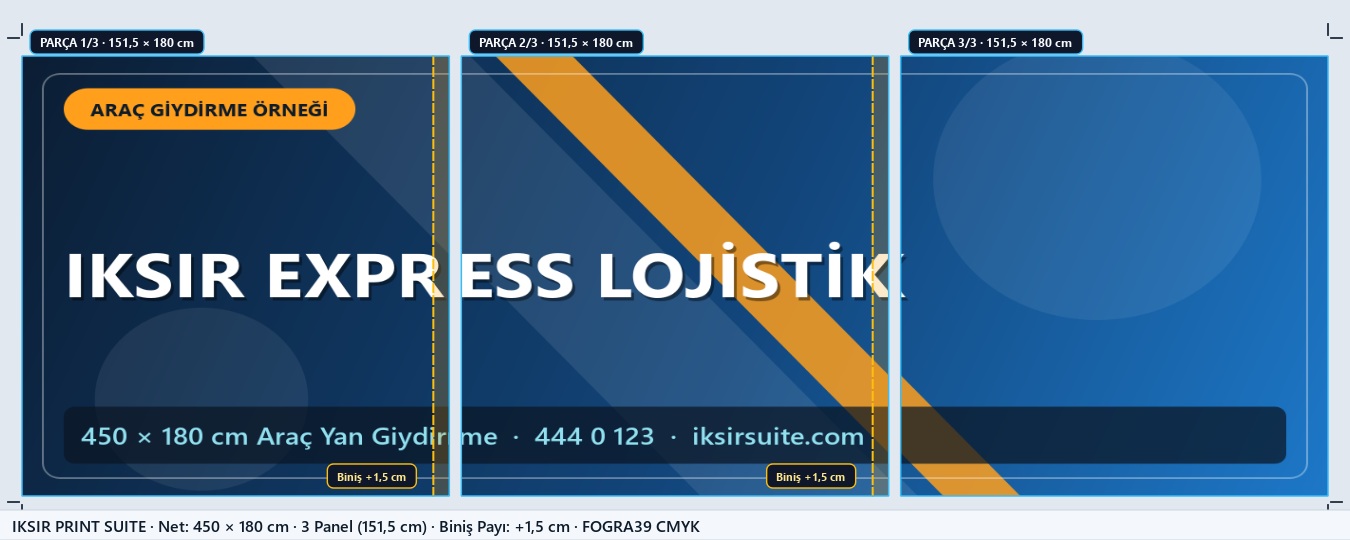
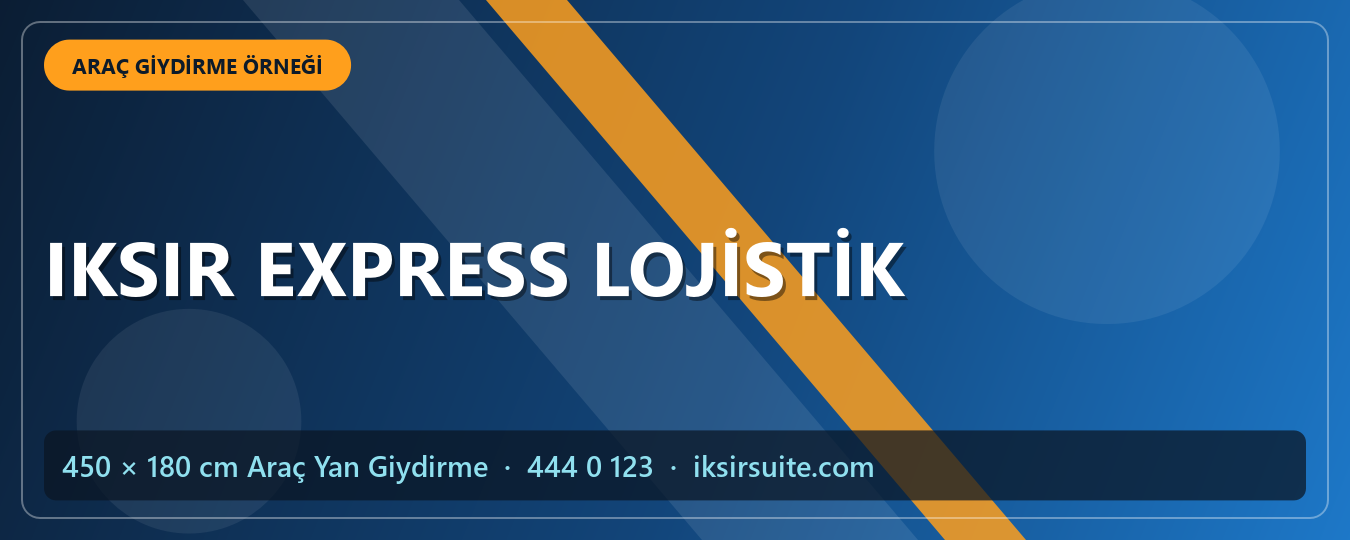
Ortadaki perdeyi sürükleyin veya üstteki düğmelerle geçiş yapın
Programı kurup açtığınızda herhangi bir sekmedeki boş önizleme tuvali üzerinde veya + Ekle menüsünde bulunan "✦ Örnek Görselle Dene" düğmesine tıklayın; 450×180 cm araç giydirmeden 460×80 cm cadde pankartına kadar moda özel örnek iş kendi dilinizde (20 dil desteğiyle) tek tıkla yüklensin.
CANLI MALZEME & BÖLME HESAPLAYICI
İşin net cm ölçüsünü, adedini ve elinizdeki rulo genişliğini seçin; otomatik bölme veya çoklu dizilim hesabını, rulo sarfiyatını (% fire) ve kuş gözü adedini anında görün.
HANGİ İŞLER İÇİN?
İşinize uygun sekmeyi seçin; ölçü, etiket ve çıktı seçenekleri o işe göre düzenlenir. Her sekmeyi aşağıdaki ekran görüntülerinde görebilirsiniz.
7 gelişmiş tram (dither) motoru, CMYK + Lc/Lm + Beyaz + Vernik kanal kontrolü, ton eğrileri, imleç altı TAC boya ölçümü ve Eye-One kalibrasyon sihirbazıyla doğrudan makineye hazır .prt çıktısı alın.
Detaylı Mod Rehberi ve ÖlçülerÖlçü ve DPI belirleyerek sıfırdan çok sekmeli tuval açın; katman paneli, Fırça, Klonlama, Rötuş, Sihirli Değnek, Kement, Vektör Şekiller ve Cetvel Kılavuzlarıyla Photoshop benzeri tam düzenleme yapın.
Detaylı Mod Rehberi ve ÖlçülerHızlı metin yazarak veya Corel/Illustrator PDF-SVG-PNG logonuzu yükleyerek 30 saniyede kutu harf, krom fileli ve silikon neon 3B gece/gündüz cephe simülasyonu, otomatik maliyet ve A4 Onay PDF’i hazırlayın.
Detaylı Mod Rehberi ve ÖlçülerÖlçüyü girip tabelayı doğal dilde tarif edin veya sektör şablonlarından seçin; 0–100 mesafe okunabilirlik puanı, canlı CMYK FOGRA39 prova, vektör PDF ve kesim dosyasıyla üretime hazırlayın.
Detaylı Mod Rehberi ve ÖlçülerHer sayfası farklı ölçüde olan çok sayfalı PDF’lerin istediğiniz sayfalarını aralık yazarak seçin, büyük önizlemede inceleyin ve Excel’den kopyaladığınız pano/şube kodlarını tek tıkla sırayla atayın.
Detaylı Mod Rehberi ve ÖlçülerBaskı kenarı şeridine dosya adı, iş kodu, parça sırası (2/5), net/brüt ölçü ve keskin pikselli Mini QR Kod basın; kesim ve saha montaj ekibi parçayı telefon kamerasıyla anında doğrulasın.
Detaylı Mod Rehberi ve ÖlçülerIKSIR Print Suite ile UV baskı dosyalarına beyaz mürekkep ve vernik (lak) katmanı eklemenin adım adım anlatımı: RIP ayarı, daraltma, yoğunluk, ters baskı ve çıktı dosyaları.
Beyaz ve vernik rehberini okuTek ya da çok sayfalı dosyaları baskı ölçüsüne, DPI değerine ve renk moduna göre hazırlayın.
Detaylı Mod Rehberi ve ÖlçülerKuş gözü noktalarını kenar boşluğu ve aralığa göre otomatik yerleştirin.
Detaylı Mod Rehberi ve ÖlçülerCSV veya Excel şube-ölçü-adet listesi ya da seri numarası sayacıyla görsel üzerine değişken yazı ve dinamik QR kod basın; seriyi tek tıkla Döşeme moduna aktarın.
Detaylı Mod Rehberi ve ÖlçülerBüyük işleri malzeme genişliğine göre bindirme paylı parçalara bölün; her parçayı numarasıyla etiketleyin.
Detaylı Mod Rehberi ve ÖlçülerFarklı ölçülerdeki asimetrik vitrin camlarını ve doğrama kayıt boşluklarını tanımlayın; cephe görselini cam bazlı etiketler ve montaj şeması PDF'si ile bölün.
Detaylı Mod Rehberi ve ÖlçülerAraç yüzlerini (sol, sağ, arka, kaput, tavan) rulo enine göre bindirme paylı bölün; kapı kolu ve cam yasak bölgelerini koruyun, araç fotoğrafı üzerinde perspektif sunum (mockup), filo fiyat teklifi ve A4/A3 montaj föyü hazırlayın.
Detaylı Mod Rehberi ve ÖlçülerFarklı görselleri otomatik sık yerleşimle veya mıknatıslı manuel tuvalde yan yana dizin; Fotoba kesim çizgileri, Slug Line operatör bilgi bandı, çoklu pafta bölme ve A4 İş Fişi PDF'si alın.
Detaylı Mod Rehberi ve ÖlçülerSVG ve DXF kesim şekillerini malzemeye yerleştirin, harf ve simgeleri ayrı parçalara bölün, milimetre ölçülü DXF kesim dosyası alın.
Detaylı Mod Rehberi ve ÖlçülerBillboard işlerini bindirme paylı tabakalara bölün; tabakaları harf ve numarayla işaretleyin.
Detaylı Mod Rehberi ve ÖlçülerHazır Megalight ölçüleriyle çalışın; Fotoba kesim çizgilerini tek tıkla ekleyin.
Detaylı Mod Rehberi ve ÖlçülerGörsele iç veya dış çerçeve ekleyin; kalınlığı, rengi ve köşe biçimini ayarlayın.
Detaylı Mod Rehberi ve ÖlçülerAhşap şase kalınlığı ve arka zımba payını otomatik ekleyin; ayna yansıma yan kenarlar, köşe boşaltma çentikleri ve katlama kılavuzlarıyla baskıya hazırlayın.
Detaylı Mod Rehberi ve ÖlçülerAlüminyum tekstil kasalar için silikon fitil dikim payını, kumaş esneme telafisini, köşe silikon çentiklerini ve dikiş yön işaretlerini otomatik oluşturun.
Detaylı Mod Rehberi ve ÖlçülerSopalı pankartları sopa payı ve malzeme genişliğine göre yan yana yerleştirin.
Detaylı Mod Rehberi ve ÖlçülerGörseli yelken bayrak şablonuna oturtun; direk payını ve güvenli alanı önizlemede görün.
Detaylı Mod Rehberi ve ÖlçülerHazır kaset ölçüleriyle çalışın; üst klips payını, alt mekanizma sarım payını ve kritik metin güvenli alanını önizlemede kontrol ederek üretin.
Detaylı Mod Rehberi ve ÖlçülerDüşük çözünürlüklü görselleri yerel yapay zekâ (Real-ESRGAN), ekran kartı gerektirmeyen Bulut Yapay Zekâ veya keskinleştirme ile 4× büyütün; Önce/Sonra bölünmüş ekranda %100 kıyaslayın.
Detaylı Mod Rehberi ve ÖlçülerDirek bayraklarını A/B/C/D takım panelleri, desenli/renkli katlama payları, dikiş/makas kılavuzları ve ön/arka yüzleriyle eşzamanlı hazırlayın.
Detaylı Mod Rehberi ve ÖlçülerKesim konturunu otomatik çıkarın; Roland/Summa/Graphtec/Mimaki hizalama işaretleri, PerfCut kesim, Speed-Weed ayıklama çizgileri ve canlı metriklerle baskı + kesim çıktısı alın.
Detaylı Mod Rehberi ve ÖlçülerÖZEL ÜRETİM VE DEĞİŞKEN VERİ
Zincir mağaza kampanyalarından asimetrik cam cephelere, şase kanvas tablodan silikon fitilli tekstil kasalara ve roll-up mekanizmalara kadar her işin sarım, dikim ve kayıt paylarını hatasız hazırlayın.
Sol, sağ, arka, ön, kaput ve tavan yüzlerini rulo profilinize göre panellere ayırın; ek yerlerinin kapı kolu ve camlara denk gelmesini önleyin, gerçek araç fotoğrafı üzerinde müşteri onayı ve detaylı m² teklifi üretin.
Sol/sağ yan, arka, ön, kaput, tavan, bagaj, tampon, ayna ve spoyler yüzlerini ayrı ayrı yönetin; dar parça arkada/altta kalacak şekilde montaj yönünü ve rulo kullanılabilir enini seçin.
Kapı kolu, çıta, yakıt kapağı ve davlumbaz gibi ek yeri gelmemesi gereken yasak bölgeleri işaretleyin; cam alanlarını delikli folyo (One-Way Vision) için ayrı üretin veya koruyun.
Gerçek araç fotoğrafını açıp yüz tasarımlarını dört köşeden perspektifle giydirin; aracın doğal ışık ve gölgelerini koruyarak Önce/Sonra PNG veya Müşteri Onay PDF'si kaydedin.
Folyo, laminasyon, baskı, yüz zorluk katsayılı işçilik, eski kaplama sökümü ve filo indirimiyle otomatik fiyat teklifi çıkarın; saha ekibi için firma logolu A4/A3 montaj föyü alın.
Tek bir ana tasarımdan onlarca şube için farklı ölçü, adet, değişken metin ve dinamik QR kodlu baskı dosyalarını tek seferde üretin.
Excel (.xlsx) veya CSV dosyasını içe aktarın, doğrudan E-Tablolar'dan panoya kopyalayıp yapıştırın ya da başlangıç, bitiş, basamak ve ön ek ayarlarıyla otomatik seri numarası sayacı oluşturun.
Her satır için ayrı en, boy ve adet girin; ölçü boş bırakıldığında Standart Baskı ölçüsü otomatik kullanılır, yalnızca tek kenar girildiğinde diğer kenar orantılı hesaplanır.
Görsel üzerine fiziksel milimetre boyutuyla değişken yazı kutusu ve keskin vektörel tabanlı dinamik QR kod ekleyin; kayıt gezginiyle her şubenin çıktısını baskıdan önce kontrol edin.
Adet bilgisini dosya adına (_x3) yazarak veya ayrı kopyalar halinde dışa aktarın, üretim özeti CSV raporunu alın ya da tüm seriyi tek tıkla Döşeme moduna gönderip ruloya otomatik dizin.
Farklı genişlik, yükseklik ve alın kotlarına sahip mağaza camlarını doğrama kayıt boşluklarıyla modelleyin; cephe görselini hatasız hizayla camlara bölün.
Hazır mağaza cephesi şablonlarından başlayın veya her camın genişlik, yükseklik, üst kot farkı (kapı üstü vasistas gibi) ve camlar arası kayıt boşluğunu tabloya girin.
Görselin doğrama arkasında kalan kısmını atlayarak gerçek mimari oranları koruyun ya da görseli camdan cama kesintisiz devam ettirin; montaj tıraşlama payını belirleyin.
Montaj sonrası hasar gören veya değişmesi gereken yalnızca belirli cam numaralarını (örneğin 1 ve 3) seçerek tüm cepheyi yeniden basmadan sadece ilgili camları üretin.
Her cam parçasını numarasıyla dışa aktarın ve saha montaj ekibi için tüm cam ölçülerini ve yerleşimini gösteren A4 PDF montaj föyünü kaydedin.
Belediye ve cadde direk afişlerini A, B, C, D panelleri, üst-alt katlama payları, dikiş/makas kılavuzları ve ön/arka yüz çıktılarıyla tek ekranda hatasız hazırlayın.
Tekli veya çoklu direk takımlarına sürükle-bırak ile görsel ya da çok sayfalı PDF atayın; yanlışlıkla ölçü değişimini önleyen standart direk ölçüsü kilidiyle güvenli çalışın.
Katlama paylarını görselin devamından otomatik üretin, düz renk seçin veya yerleşik desen galerisinden doldurun; her panelin görsel sündürme ve kırpma ayarını bağımsız yönetin.
Hem makine hem el kesimi için 1,0 veya 1,5 cm dikiş çizgisi, köşe makas kesim işaretleri ve katlama paylı işlerde arka yüz beyaz bant yüksekliğini belirleyin.
Ön ve arka yüz baskı dosyalarını kısa iş kodu ve sayfa numaralarıyla tek seferde dışa aktarın; baskı öncesi panel birleşim kontrol penceresiyle hizayı doğrulayın.
Elektrik Direği çıktısı yeni lisanslarda ayrı, tek seferlik ücretli bir modüldür. Modül mevcut lisansa eklenir ve ana lisans yenilendiğinde korunur; kullanım için ana lisansın geçerli olması gerekir. Mevcut ücretli müşterilerin bu özelliğe ilişkin hakkı korunur.
Detaylı Mod Rehberi ve ÖlçülerKasnak (şase) derinliğini, arka zımba payını, ayna yansıma kenarları ve köşe boşaltma kesiklerini tek adımda hazırlayın.
Görünür tablo ölçüsünün yanına ahşap şase yan kalınlığını (örneğin 3 veya 4 cm) ve arka yüzeye kıvrılacak zımba payını girin; brüt baskı ölçüsü otomatik hesaplanır.
Ön yüz kompozisyonunu koruyan Ayna Yansıma, Kenar Piksel Uzatma, Görsel Taşırma veya düz renk yan kenar seçeneklerinden işe uygun olanı uygulayın; zımba payını mürekkep tasarrufu için beyaz bırakın.
Köşelerde potluk oluşmaması için kare veya diyagonal galeri köşe boşaltma şablonunu seçin; katlama çentiklerini ve dış kesim çizgisini ekleyin.
Atölyede kesim ve germe işlemini hızlandıran net/brüt ölçülü A4 PDF iş emri föyüyle birlikte yüksek çözünürlüklü baskı çıktısını kaydedin.
Silikon fitilli alüminyum kasalar için dikim payı, kumaş esneme telafisi ve köşe silikon çentiklerini dikim atölyesi standartlarında hazırlayın.
Alüminyum profil kanal ölçüsünü esas alarak silikon fitil dikim payını (12, 14 veya 15 mm) tanımlayın; görselin kanal içine devam etmesi için ayna veya uzatma payı seçin.
Backlit dokuma veya örme tekstil kumaşın kasaya gerildiğinde sarkmaması için en ve boy ekseninde yüzdesel esneme (çekme) telafisi belirleyin.
Silikon fitilin köşelerde üst üste binmesini önleyen köşe boşaltma çentiğini, dikiş hattı çizgisini ve dikiş payı üzerindeki ÜST yön işaretini etkinleştirin.
Çift yüzlü ayaklı lightbox kasalar için ön ve arka yüz dosyalarını tek işlemde üretin ve dikim atölyesi için A4 teknik föy PDF'sini dışa aktarın.
Üst alüminyum klips profili ve alt yaylı kaset mekanizması içinde kalacak teknik sarım paylarını görseli bozmadan otomatik ekleyin.
80×200, 85×200, 100×200, 120×200 veya 150×200 cm standart roll-up mekanizma şablonlarından birini seçin ya da özel ölçü girin.
Üst sıkıştırma çıtası payını ve alt tambura sarılacak 10–15 cm mekanizma payını belirleyin; payın görseli dışarıdan uzatmasını veya içten ayırmasını seçin.
Alt sarım bölgesini beyaz bırakın, ayna yansımayla doldurun ya da kenar rengini uzatın; logo ve iletişim bilgilerinin mekanizma içine kaçmadığını önizlemede doğrulayın.
Çift taraflı roll-up mekanizmaları için ön ve arka baskı dosyalarını otomatik adlandırılmış olarak kaydedin ve A4 PDF onay föyü oluşturun.
UV yazıcınızın RIP'inin tanıdığı Spot_White ve Spot_Varnish kanallarını baskı dosyasına kendiliğinden ekleyin; şeffaf, renkli ve koyu yüzeylere beyaz alt baskı ve parlak UV lakla hazır dosya gönderin.
Ayarlar › UV / Beyaz Mürekkep sayfasında FlexiPRINT, Caldera, ONYX veya ErgoSoft'u seçin; beyaz kanalın adı (Spot_White, White, Spot1, Spot_White1) otomatik dolar. Farklı bir ad kullanıyorsanız kendiniz yazın.
Beyazı dolu (saydam olmayan) alanlara, yalnız renkli alanlara ya da tüm yüzeye basın. Daraltma ile beyazı kenarlardan içeri çekin; yoğunluğu sabit tutun veya görüntüye göre ayarlayarak koyu renklerin altında mürekkep tasarrufu yapın.
Lakı tüm yüzeye ya da yalnız tasarımın dolu alanlarına, istediğiniz yoğunlukta Spot_Varnish kanalı olarak ekleyin. Beyaz CMYK'nin altına, lak üstüne yerleşir; katmanlar üst baskıyla birbirini silmez.
Şeffaf malzemeye ters baskı için Ayna seçeneği baskıyı, beyazı, lakı ve sticker kesim dosyalarını birlikte çevirir. Spot kanallar PDF'in içinde gelir, istenirse ayrı TIFF dosyaları olarak da kaydedilir. Standart Baskı, Sticker Hazırlama ve Akıllı Baskı Tasarımı'nda çalışır.
ZAMAN KAZANDIRAN AYRINTILAR
Her gün tekrar eden hazırlık adımları otomatik; siz baskıya odaklanın.
Illustrator'dan kesim işaretleri ve renk şeridiyle gelen PDF'ler kesim kutusuna göre açılır; ölçü ilk seferde doğru gelir.
Excel'deki kod sütununu kopyalayıp tek seferde sayfalara yapıştırın; her sayfa kendi koduyla etiketlenir.
Sık karşılaştığınız ölçü düzeltmelerini kural olarak tanımlayın (örneğin 145 → 143 cm); uygun dosyalar otomatik düzeltilir.
Bir klasörü ekleyip işlemi başlatın; dosyalar paralel işlenir, her dosyanın durumu listede görünür.
Dosya adı, kod, sayfa no ve ölçüyü etikete ekleyin; sık kullandığınız etiket ayarlarını şablon olarak kaydedin.
RGB veya CMYK, ICC profili gömme, rendering intent ve siyah nokta telafisi; TIFF, JPEG veya EPS olarak kaydedin.
Yönlendirmelerle tasarım hazırlayın, cephede sunun veya boş bir tuvalden başlayın.
20 dilde tasarım isteğinden vektör SVG logo önerisine, logodan renk paletine ve canlı FOGRA39 baskı provasına kadar tek pencerede baskıya hazır tasarım.
Üstte genişlik ve yüksekliği girin; baskı türü, DPI, kenar payları ve malzemeyi belirleyin. Tasarım isteğinde farklı bir ölçü yazsa bile üstteki ölçüler esas alınır.
20 dilde tasarım isteği yazın veya sektörel hazır şablon seçin. İşletme adıyla yapay zekâdan 3 farklı vektör SVG logo çizimi alın ya da mevcut logonuzu yükleyip baskın renklerinden otomatik uyumlu palet üretin; QR kodu güvenli köşeye ekleyin.
Görüş mesafesine göre hesaplanan 0–100 okunabilirlik/kontrast puanını, metin sığma ve güvenli alan uyarılarını inceleyin; tek tıkla iyileştirmeleri uygulayın ve canlı FOGRA39 CMYK baskı provasıyla renkleri baskıdan önce doğrulayın.
Katmanları kaybetmeden düzenlenebilir .iksir projesini kaydedin; görsel düzenleyicide ince ayar yapın, tek tıkla Müşteri Sunumu (Mockup) penceresine gönderin veya baskı kuyruğuna aktararak üretim çıktısını alın.
Tabelanın cephede nasıl görünebileceğini malzeme, derinlik ve aydınlatma önizlemeleriyle anlatın.
Tasarım sekmesinden Müşteri Sunumu'nu açın. Pleksi, paslanmaz veya mevcut diğer malzemelerden birini seçin; harf derinliğini, önden ışığı ya da arkadan halo aydınlatmayı ayarlayın. Sahne ışığı için yön kontrolünü, gölge yumuşaklığı ve yansıma ayarlarını kullanın.
Bir cephe fotoğrafı yükleyin ve tasarımın köşe tutamaçlarını taşıyarak yerleşimi ayarlayın. Tabelayı yüzeyin perspektifine uydurun. Yeniden başlamak için yerleşimi sıfırlayın veya fotoğrafı kaldırıp sade sahneye dönün.
Gündüz ve gece görünümünü yan yana açın. Ayrıntıları incelemek için yakınlaştırın; sürüklediğinizde iki görünüm birlikte hareket eder. Önizleme kalitesi zoom'a göre uyarlanır; baskı ölçüsü ve çıktı DPI değeri değişmez.
Sunumu PNG veya müşteri onay PDF'si olarak dışa aktarın. Sunum ayarlarını daha sonra düzenlemek için projeyi kaydedin. Malzeme ve ışık efektleri temsilidir; üretim dosyası veya uygulama sonrasındaki görünümün birebir garantisi değildir.
Boş bir sayfa oluşturun; görsel, metin, şekil ve katman araçlarıyla doğrudan çalışın.
Boş Tuval'i açın veya Ctrl+N kullanın. Genişlik, yükseklik, DPI ve arka plan rengini ya da şeffaf zemini seçin. Son seçimler hatırlanır. Mevcut çalışma değiştirilecekse Kaydet ve Yeni Oluştur, Kaydetmeden Devam Et veya İptal seçeneklerinden birini kullanın.
Editör araçlarıyla görsel, metin, şekil ve QR kod ekleyin. Yeni öğeler seçili katmana eklenir; ayrı çalışmak için + Yeni Katman kullanın. Katmanı Taşı, katman içeriğini birlikte; Öğeyi Taşı ise seçtiğiniz öğeyi ayrı taşır.
Kırpma, Görüntü İşleme ve Tuval kontrolleriyle düzenleme yapın. Cetvelden kılavuz sürükleyin; çizim veya seçim aracı açıkken kılavuzu taşımak için Alt basılı tutun. Kılavuza sağ tıklayarak konumunu düzenleyin veya silin. Üstte zoom yüzdesi girin; Geri Al, Yinele ve Önce/Sonra ile değişiklikleri inceleyin.
Proje menüsünden Sayfa Ayarları, Proje Aç ve Proje Kaydet işlemlerine ulaşın. Sayfa Ayarları ile ölçü ve zemini sonradan değiştirin. Mod değiştirmek tuvali korur. Programı kapattıktan sonra da devam edebilmek için projeyi kaydedin; baskı kuyruğuna göndermeden önce ölçü ve DPI değerlerini kontrol edin.
PROGRAM EKRANI
Gerçek uygulama ekranları. Ayrıntıları görmek için görsele tıklayın.
Baskı dosyasının genişliğini, yüksekliğini ve bindirme payını hızlıca ayarlayın ve etiketleyin.
Dosya adını, ölçüleri ve pano kodunu istediğiniz konuma yerleştirin.
Hemen
21 günlük süre, uygulamaya giriş yaptığınızda ve etkinleştirdiğinizde başlar.
Demo başvurusuna gitİletişim bilgilerinizi bırakın; başvurudan sonra en güncel Windows paketini indirin.
Etkinleştirme ekranından 21 günlük demoyu seçin. Demo için lisans anahtarı gerekmez.
Baskı ayarlarını seçin, önizlemeyi kontrol edin ve çıktınızı hazırlayın.
SİSTEM GEREKSİNİMLERİ
FİYATLAR
Size uygun süreyi seçin, bir kez ödeyin. Süre bittiğinde sizden habersiz ücret çekilmez; dilerseniz yeni bir lisans alırsınız.
Aynı lisans anahtarıyla kullanılır. Tüm bilgisayarlar lisansın bitiş tarihini paylaşır. Ek bilgisayar hakkını satın alırken veya daha sonra Hesabım üzerinden ekleyebilirsiniz.
Lisans ve bilgisayar hakkını seçin$60
3.000 TL
Yıllık $240
$110
5.500 TL
Yıllık $220
$190
9.500 TL
Tek seferlik ödeme
$360
17.500 TL
Yıllık $180
%5 tasarruf$500
25.000 TL
Yıllık $166,67
%12 tasarruf$800
39.000 TL
Yıllık $160
%16 tasarruf$1.500
72.000 TL
5 yıl güncelleme dahil
$500 / 25.000 TL
Elektrik Direği çıktısı yeni lisanslarda ayrı, tek seferlik ücretli bir modüldür. Modül mevcut lisansa eklenir ve ana lisans yenilendiğinde korunur; kullanım için ana lisansın geçerli olması gerekir. Mevcut ücretli müşterilerin bu özelliğe ilişkin hakkı korunur.
Hesabımdan modülü yönetSüresiz lisansta satın alma tarihinden itibaren 5 yıl boyunca yayımlanan güncellemeler dahildir. Bu sürenin sonunda yüklü son sürümü süresiz kullanmaya devam edersiniz.
Fiyatlar vergiler dahildir. Ödeme sayfasında tutar yerel para biriminizde gösterilebilir.
Her lisansın temel fiyatına 1 bilgisayar dahildir. Toplam 2 veya 3 bilgisayar hakkı ek ücretle alınabilir.
Ödemeler, yetkili satıcımız (Merchant of Record) Paddle.com üzerinden güvenle alınır. Kullanım Koşulları · İade Politikası
MERAK EDİLENLER
Formu doldurmak veya ZIP’i indirmek süreyi başlatmaz. 21 günlük süre, masaüstü uygulamasında ilk demo etkinleştirmesiyle başlar. Demo kullanımında internet bağlantısı gerekir.
Hayır. Tüm işlemler bilgisayarınızda yapılır; baskı dosyalarınız internete gönderilmez. İnternet yalnızca deneme ve lisans doğrulaması için kullanılır.
Program açılışta lisans ister. Ayarlarınız ve hazır ayarlarınız bilgisayarınızda kalır; lisansı etkinleştirdiğinizde kaldığınız yerden devam edersiniz.
Real-ESRGAN özelliğinin çalışması ekran kartı ve sürücü uyumluluğuna bağlıdır. Deneme süresinde kendi bilgisayarınız ve görsellerinizle sonucu kontrol edebilirsiniz.
Evet. Önceki sürümün genel ayarları ve baskı hazır ayarları, yeni sürüm ilk açıldığında bir kez otomatik olarak aktarılır.
Program 64 bit Windows 10/11 için geliştirilmiştir. macOS paketleri (Apple Silicon ve Intel) yayımlandığında İndirme sayfasında Windows paketinin yanında ayrıca listelenir; güncel durumu orada görebilirsiniz.
Lisans 1, 2 veya 3 bilgisayar hakkıyla alınabilir. Tüm bilgisayarlarda aynı lisans anahtarı kullanılır ve hepsi lisansın bitiş tarihini paylaşır. Ek bilgisayar hakkını satın alırken ya da sonradan Hesabım sayfasından ekleyebilirsiniz; seçenekleri Fiyatlar bölümünde görebilirsiniz. Fiyatlar
IKSIR bir RIP değildir; hazırladığınız PDF, TIFF, JPEG, EPS veya kesim dosyalarını kullandığınız RIP programına verirsiniz. UV beyaz mürekkep ve vernik için FlexiPRINT, Caldera, ONYX ve ErgoSoft’un bilinen spot kanal adları hazır gelir; farklı bir ad gerekiyorsa kendiniz yazabilirsiniz. UV Beyaz Mürekkep ve Vernik Rehberi
Photoshop’ta kenar katlama payı, ayna yansıma, kuşgözü, panele bölme veya bilgi şeridi için her ölçüye ayrı makro (Action) kaydetmek ve güncel tutmak gerekir. IKSIR’de bu adımlar hazır üretim şablonlarına yerleşiktir; ayrıca makro kaydetmeye gerek kalmadan dosyayı bırakıp ölçüyü seçtiğiniz anda tüm işlemler hızlı, kolay ve hatasızca uygulanır.
Elektrik Direği çıktısı yeni lisanslarda ayrı, tek seferlik ücretli bir modüldür. Modül mevcut lisansa eklenir ve ana lisans yenilendiğinde korunur; kullanım için ana lisansın geçerli olması gerekir. Mevcut ücretli müşterilerin bu özelliğe ilişkin hakkı korunur. Hesabımdan modülü yönet
Programı indirip denemeyi başlatın, ardından programın hesap menüsünden lisans satın alma ekranını açın. Ödeme tamamlandığında lisans otomatik olarak etkinleşir. Fiyatlar ve koşullar için Fiyatlar bölümüne bakabilirsiniz. Fiyatlar
Sorularınızı info@iksirsuite.com adresine gönderebilirsiniz.
Sorularınızı ve taleplerinizi bize iletebilirsiniz. Yerel kullanım ihtiyaçlarınıza göre mevcut modüllerde değişiklik veya ek özellik talep etmekten çekinmeyin. Genel kullanıma yönelik ya da size özel düzenlemeler yapabiliriz.
Soru ve taleplerinizi iletinSIRADAKİ İŞİNİZLE DENEYİN