Рекламные и цифровые печатные мастерские
Задавайте размер, разбивайте и подписывайте заказы на винил, баннеры и плакаты и раскладывайте их на рулоне, чтобы сократить отходы.
ДЛЯ ПЕЧАТНОГО ПРОИЗВОДСТВА
Размеры, раскладка, маркировка и улучшение изображений. Готовьте задания к печати в одном месте с IKSIR Print Suite.
64-разрядная Windows 10/11 · Для пробного периода нужен интернет
ПЕРЕД RIP
IKSIR Print Suite ускоряет допечатную подготовку перед отправкой в RIP. Вместо записи и поддержки отдельных экшенов и макросов Photoshop вы мгновенно, просто и без ошибок выполняете масштабирование, припуски, разбивку на панели, маркировку и люверсы в готовых шаблонах и передаёте готовые файлы в свой RIP.
Программа не заменяет RIP, а сокращает подготовительную работу перед ним.
ДЛЯ КОГО
Начните с вкладки, которая подходит вашей работе; размеры, припуски, подписи и параметры вывода подстраиваются под заказ.
Задавайте размер, разбивайте и подписывайте заказы на винил, баннеры и плакаты и раскладывайте их на рулоне, чтобы сократить отходы.
Разбивайте борта автомобиля по ширине рулона, уводите стыки с ручек и стёкол, показывайте макеты и расчёты на фото клиента.
Задавайте окна и зазоры импостов, разбивайте фасадную графику по стёклам и передавайте монтажникам схему.
Готовьте многостраничные PDF, списки кодов и серии по филиалам пакетно, с цветовым профилем и форматом вывода в одном месте.
Автоматически создавайте контуры реза, экспортируйте файлы печати и резки с метками совмещения и раскладывайте детали SVG/DXF на материале.
ДО И ПОСЛЕ
IKSIR Print Suite не заменяет ваш RIP, а сокращает подготовительные шаги, которые идут перед ним.
ЖИВОЕ СРАВНЕНИЕ ДО И ПОСЛЕ ПОДГОТОВКИ
Двигайте шторку и проверяйте нахлёсты панелей, карманы, люверсы, контур реза CutContour и технические бирки на реальных форматах.
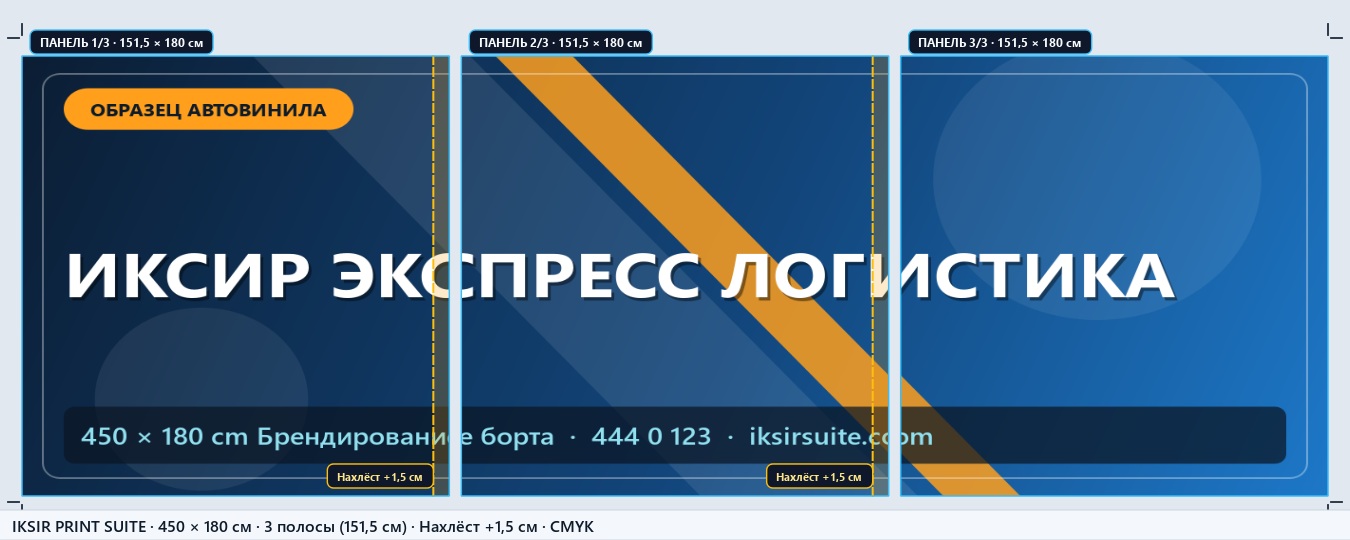

Перетащите ползунок разделителя или используйте быстрые режимы выше
Нажмите «✦ Попробовать с примером» на пустом холсте любой вкладки — макет в реальном масштабе (до 450×180 см и 460×80 см) мгновенно загрузится на вашем языке.
ОНЛАЙН-КАЛЬКУЛЯТОР РУЛОНА И ПАНЕЛЕЙ
Укажите размер, тираж и ширину рулона — калькулятор сразу покажет число полос, погонные метры, отходы и количество люверсов.
ДЛЯ КАКИХ ЗАДАЧ
Выберите вкладку под задачу — параметры размера, подписей и вывода подстроятся под неё. Каждую вкладку можно посмотреть на снимках экрана ниже.
Генерируйте готовые для станка файлы .prt напрямую: 7 алгоритмов растрирования/дизеринга, поканальное управление CMYK + Lc/Lm + White + Varnish, тоновые кривые, контроль TAC под курсором и калибровка Eye-One.
Подробный гид и техспецификацииОткрывайте многовкладочные холсты в точных размерах cm/mm и DPI; верстайте с нуля со слоями, кистью, штампом, ретушью, волшебной палочкой, лассо, векторными фигурами и магнитными направляющими.
Подробный гид и техспецификацииНаберите текст вывески или перетащите логотип PDF/SVG/PNG из Corel/Illustrator, чтобы за секунды визуализировать дневной/ночной 3D-вид объёмных букв, акрила с хромом и неона на фасаде клиента — с авторасчётом цены и листом согласования A4 PDF.
Подробный гид и техспецификацииЗадайте габариты и опишите вывеску обычным текстом либо выберите отраслевой шаблон; проверьте индекс читаемости 0–100 с дистанции, экранную цветопробу CMYK FOGRA39, векторный PDF и контуры ЧПУ.
Подробный гид и техспецификацииФильтруйте нужные диапазоны страниц из разноформатных PDF кампаний, проверяйте крупные превью с точными размерами в cm и вставляйте целый столбец кодов щитов или филиалов напрямую из Excel.
Подробный гид и техспецификацииПечатайте имя файла, код заказа, номер панели (2/5), размеры нетто/брутто и идеально чёткий попиксельный код Mini QR на любом техническом поле, чтобы резчики и монтажники сверяли полотна сканированием со смартфона.
Подробный гид и техспецификацииПошаговое описание того, как добавить в файлы UV-печати слои белых чернил и лака с помощью IKSIR Print Suite: настройка RIP, сжатие, плотность, обратная печать и выходные файлы.
Читать руководство по белому и лакуГотовьте одно- и многостраничные файлы под нужный размер печати, DPI и цветовую модель.
Подробный гид и техспецификацииАвтоматически расставляйте метки люверсов по отступу от края и шагу.
Подробный гид и техспецификацииИмпортируйте таблицы CSV или Excel с филиалами, размерами и тиражами либо используйте счётчик серий для печати переменного текста и динамических QR-кодов и передачи серии в Раскладку.
Подробный гид и техспецификацииДелите крупные работы на части с нахлёстом по ширине материала и подписывайте каждую часть номером.
Подробный гид и техспецификацииЗадавайте асимметричные стёкла витрин и ширину импостов; делите фасадный макет по стёклам с маркировкой и PDF-схемой монтажа.
Подробный гид и техспецификацииДелите борта автомобиля (левый, правый, задний, капот, крыша) по ширине рулона с нахлёстом, защищайте ручки и стёкла от стыков, создавайте мокапы на реальных фото, рассчитывайте смету автопарка и экспортируйте карты монтажа A4/A3.
Подробный гид и техспецификацииРаскладывайте разные изображения рядом по ширине материала и сокращайте отходы.
Подробный гид и техспецификацииРаскладывайте контуры резки SVG и DXF на материале, разделяйте надписи и символы на отдельные детали и экспортируйте DXF для резки в миллиметрах.
Подробный гид и техспецификацииДелите билборды на листы с нахлёстом и маркируйте их буквами и цифрами.
Подробный гид и техспецификацииРаботайте с готовыми размерами Megalight и добавляйте линии реза Fotoba одним щелчком.
Подробный гид и техспецификацииДобавляйте внутреннюю или внешнюю рамку, задавайте толщину, цвет и форму углов.
Подробный гид и техспецификацииАвтоматически добавляйте толщину подрамника и запас под скобы с зеркальными торцами, угловыми вырезами и метками сгиба.
Подробный гид и техспецификацииФормируйте припуск под пришив силиконового кедера, компенсацию растяжения ткани, угловые высечки и метку ВЕРХ для алюминиевых профилей.
Подробный гид и техспецификацииРаскладывайте баннеры с карманом под древко по припуску и ширине материала.
Подробный гид и техспецификацииВписывайте изображение в шаблон флага-паруса и проверяйте припуск под флагшток и безопасную зону в предпросмотре.
Подробный гид и техспецификацииИспользуйте стандартные размеры кассет с верхним зажимом, нижним запасом под барабан и контролем безопасной зоны на превью.
Подробный гид и техспецификацииУвеличивайте изображения низкого разрешения с помощью ИИ (Real-ESRGAN) или повышения резкости.
Подробный гид и техспецификацииГотовьте баннеры на опоры с панелями, припусками на подгибку, лицевой и оборотной сторонами.
Подробный гид и техспецификацииАвтоматически находите контуры резки наклеек, раскладывайте их на листе и экспортируйте файлы печати и резки с метками совмещения.
Подробный гид и техспецификацииСПЕЦИАЛЬНОЕ ПРОИЗВОДСТВО И ПЕРЕМЕННЫЕ ДАННЫЕ
От сетевых розничных кампаний и асимметричных витрин до холстов на подрамнике, текстильных лайтбоксов с кедером и кассетных ролл-апов — все технические припуски рассчитываются автоматически.
Разбивайте левый и правый борт, корму, переднюю часть, капот и крышу по профилю рулона, уводите швы от дверных ручек и стёкол, примеряйте графику на реальном фото автомобиля и формируйте подробные сметы для автопарков.
Управляйте отдельно левым и правым бортом, задней и передней частью, капотом, крышей, багажником, бампером, зеркалами и спойлером; выбирайте горизонтальную или вертикальную разбивку и рабочую ширину рулона, чтобы узкие полосы уходили назад или вниз.
Отмечайте дверные ручки, молдинги, лючок бензобака и колёсные арки, чтобы исключить стыки на сложном рельефе, и автоматически выносите остекление в отдельные файлы печати One-Way Vision (перфорированная плёнка) с опциональным усилением контраста.
Загрузите реальное фото транспортного средства, перетащите четыре угловые точки каждой стороны с сохранением естественного света и теней и сохраните PNG «До / После» или PDF-лист согласования для клиента.
Автоматически рассчитывайте литую плёнку, ламинацию, печать, стоимость монтажа с коэффициентом сложности каждой детали, демонтаж старого покрытия и скидки за объём автопарка, экспортируя листы монтажа A4/A3 с логотипом вашей компании.
Выпускайте из одного мастер-макета десятки вариантов с индивидуальными размерами, тиражами, переменным текстом и QR-кодами за один запуск.
Импортируйте CSV или Excel (.xlsx), вставьте строки из буфера обмена либо создайте автоматическую нумерацию с заданным шагом, разрядностью и префиксом.
Задайте ширину, высоту и количество для каждой строки. Пустые поля берут размер Стандартной печати, а при вводе одной стороны вторая считается пропорционально.
Нанесите плашку с текстом нужной высоты в миллиметрах и чёткий динамический QR-код, пролистывая все записи до запуска печати.
Экспортируйте файлы с суффиксом тиража (_x3) или отдельными копиями вместе со сводкой CSV либо отправьте всю серию прямо в рулонную Раскладку.
Моделируйте витринные секции разной ширины, высоты и уровня с учётом межоконных переплётов для точной стыковки изображения на фасаде.
Выберите готовый шаблон витрины или введите ширину, высоту, смещение по верху (например фрамугу над дверью) и ширину профиля между стёклами.
Пропускайте скрытую за профилем полосу для сохранения реальной геометрии фасада либо продолжайте сюжет без разрыва со стекла на стекло.
Укажите номера нужных секций (например 1 и 3), чтобы быстро перевыпустить повреждённое стекло без повторной нарезки всей витрины.
Сохраните макеты каждого стекла с номерами и монтажную ведомость A4 в PDF с габаритами всех секций для монтажников.
Готовьте городские и муниципальные комплекты баннеров на опоры освещения с панелями A, B, C и D, верхними и нижними припусками под карман, линиями шва, метками ножниц и синхронным выводом лицевой и оборотной стороны на одном экране.
Назначайте макеты или многостраничные PDF одиночным и составным комплектам простым перетаскиванием под защитой блокировки стандартного размера опоры от случайных изменений.
Автоматически формируйте карманы под трубу за счёт продолжения изображения, сплошной заливки или встроенной галереи узоров с независимым контролем растяжения краёв и подрезки каждой панели.
Добавляйте направляющие шва 1,0 или 1,5 см для ручного или машинного раскроя, угловые метки ножниц и настраиваемую высоту белой полосы на оборотной стороне при включённом припуске на загиб.
Экспортируйте файлы печати лицевой и оборотной стороны одновременно с коротким префиксом заказа и нумерацией страниц, предварительно проверив совпадение рисунка в окне контроля стыка.
Для новых лицензий вывод для опор приобретается отдельным модулем с разовой оплатой. Модуль привязан к существующей лицензии и сохраняется при продлении; для использования нужна действующая основная лицензия. Права существующих платных клиентов сохраняются.
Подробный гид и техспецификацииПодготовьте высоту торца подрамника, подворот под скобы, зеркальные боковины и угловые вырезы за один шаг.
Укажите лицевой размер картины, глубину рейки подрамника (например 3 или 4 см) и тыльный припуск под степлер — полный формат рассчитается сразу.
Примените Зеркальное отражение, Растяжку края, Вылет изображения или Заливку цветом, оставив зону скоб белой для экономии чернил.
Включите квадратную или диагональную галерейную высечку углов без утолщений на сгибе, а также риски фальцовки и контур реза.
Экспортируйте печатный файл вместе с листом заказа A4 PDF, содержащим чистовой и обрезной размеры для багетного участка.
Рассчитайте припуск на пошив силиконовой ленты, усадку ткани при натяжке и угловые высечки по стандартам швейного цеха.
Укажите габарит алюминиевой рамы и ширину швейного припуска (12, 14 или 15 мм) с зеркальным или растянутым продолжением фона.
Задайте раздельную процентную компенсацию по ширине и высоте, чтобы светорассеивающая ткань натягивалась в коробе без провисания.
Добавьте угловые вырезы, исключающие нахлёст силиконового профиля в углах, пунктир строчки и отметку ВЕРХ на припуске.
Формируйте лицевое и оборотное полотна за один проход и выгружайте швейную спецификацию A4 в PDF.
Автоматически добавляйте верхний припуск под клик-профиль и нижний намоточный хвост барабана, контролируя важные элементы в безопасной зоне.
Используйте пресеты 80×200, 85×200, 100×200, 120×200 или 150×200 см либо введите нестандартный габарит стенда.
Настройте запас под верхний зажим и 10–15 см ухода полотна в нижнюю кассету с наращиванием наружу или выделением внутри макета.
Заполните зону намотки белым, зеркалом или растяжкой края и убедитесь на превью, что логотипы и контакты не уходят в корпус.
Сохраняйте переднюю и заднюю стороны для двухкассетных ролл-апов вместе с проверочным листом A4 PDF.
Автоматически добавляйте каналы Spot_White и Spot_Varnish, которые распознаёт RIP вашего UV-принтера, и отправляйте готовые файлы с белой подложкой и глянцевым UV-лаком для прозрачных, цветных и тёмных материалов.
В разделе Настройки › UV / Белые чернила выберите FlexiPRINT, Caldera, ONYX или ErgoSoft — имя белого канала (Spot_White, White, Spot1, Spot_White1) заполнится автоматически. Если у вас другое имя, введите его вручную.
Печатайте белый под непрозрачными областями, только под цветными или по всей поверхности. Сжатие отводит белый от краёв; оставьте плотность постоянной или привяжите её к изображению, чтобы экономить чернила под тёмными цветами.
Наносите лак на всю поверхность или только на заполненные области дизайна с нужной плотностью как канал Spot_Varnish. Белый ложится под изображение CMYK, лак — сверху; наложение не даёт слоям вычитать друг друга.
Для обратной печати на прозрачном материале функция «Зеркально» переворачивает печать, белый, лак и файлы резки наклеек вместе. Плашечные каналы находятся внутри PDF и при необходимости сохраняются отдельными TIFF. Работает в «Стандартной печати», «Подготовке наклеек» и «Умном дизайне печати».
ДЕТАЛИ, КОТОРЫЕ ЭКОНОМЯТ ВРЕМЯ
Повторяющиеся шаги подготовки выполняются автоматически — вы занимаетесь печатью.
PDF из Illustrator с метками обреза и цветовой шкалой открываются по обрезному формату — размер верный с первого раза.
Скопируйте столбец кодов из Excel и вставьте его на все страницы разом — каждая страница получит свой код.
Задайте частые поправки размеров как правила (например, 145 → 143 см) — подходящие файлы исправятся автоматически.
Добавьте папку и запустите — файлы обрабатываются параллельно, статус каждого виден в списке.
Добавляйте в подписи имя файла, код, номер страницы и размер; сохраняйте частые настройки как шаблоны.
RGB или CMYK, встраивание ICC-профилей, метод рендеринга и компенсация точки чёрного; сохранение в TIFF, JPEG или EPS.
Подготовьте макет с подсказками, покажите его на фасаде или начните с пустого холста.
От текстовых запросов на 20 языках до векторных SVG-логотипов от ИИ, палитр по цветам вашего логотипа и экранной цветопробы FOGRA39 в едином рабочем пространстве.
Введите ширину и высоту вверху, затем выберите тип печати, DPI, поля и материал. Эти размеры имеют приоритет, даже если в запросе на дизайн указан другой формат.
Напишите запрос на любом из 20 поддерживаемых языков или начните с отраслевого шаблона. Попросите ИИ предложить 3 варианта векторного SVG-логотипа для вашей компании либо извлеките гармоничную палитру прямо из загруженного логотипа и добавьте динамический QR-код.
Оцените показатель читаемости и контраста от 0 до 100 с учётом расстояния обзора, проверьте предупреждения о безопасной зоне и разрешении, примените улучшения в один клик и включите живую экранную цветопробу CMYK FOGRA39 перед печатью.
Сохраните редактируемый проект .iksir со всей историей слоёв, выполните тонкую доводку во встроенном редакторе, откройте «Презентацию для клиента» (мокап) на фото фасада или сразу отправьте макет в очередь печати.
Покажите, как вывеска может выглядеть на фасаде, с предпросмотром материала, глубины и подсветки.
Откройте «Презентацию для клиента» на вкладке «Дизайн». Выберите акрил, нержавеющую сталь или другой доступный материал, затем настройте глубину букв, лицевую подсветку или контражурное гало. Регулятором направления задайте свет сцены, настройте мягкость теней и отражения.
Загрузите фото фасада и настройте положение, перемещая угловые маркеры макета, чтобы вывеска совпала с перспективой поверхности. Сбросьте размещение, чтобы начать заново, или удалите фото, чтобы вернуться к простой сцене.
Откройте дневной и ночной вид рядом. Увеличивайте масштаб, чтобы рассмотреть детали; при перетаскивании оба вида двигаются синхронно. Качество предпросмотра подстраивается под масштаб, не меняя размер печати и выходное DPI.
Экспортируйте презентацию в PNG или в PDF для согласования с клиентом. Сохраните проект, чтобы позже изменить настройки презентации. Эффекты материалов и света носят иллюстративный характер: это не производственный файл и не гарантия точного вида вывески после монтажа.
Создайте пустую страницу и работайте напрямую с инструментами изображений, текста, фигур и слоёв.
Откройте «Пустой холст» или нажмите Ctrl+N. Задайте ширину, высоту, DPI и цвет фона или прозрачный фон. Последний выбор запоминается. Если текущую работу нужно заменить, выберите «Сохранить и создать», «Продолжить без сохранения» или «Отмена».
Добавляйте изображения, текст, фигуры и QR-коды инструментами редактора. Новые элементы добавляются в выбранный слой; чтобы работать отдельно, используйте «+ Новый слой». «Переместить слой» двигает всё содержимое слоя, а «Переместить объект» — только выбранный элемент.
Корректируйте с помощью кадрирования, обработки изображений и настроек холста. Вытягивайте направляющие с линеек; удерживайте Alt, чтобы перемещать направляющую при активном инструменте рисования или выделения. Щёлкните направляющую правой кнопкой, чтобы изменить её положение или удалить. Введите масштаб в процентах вверху и проверяйте изменения с помощью «Отменить», «Повторить» и «До/После».
Меню «Проект» содержит «Параметры страницы», «Открыть проект» и «Сохранить проект». В «Параметрах страницы» можно позже изменить размер и фон. При смене режима холст сохраняется. Сохраните проект, чтобы продолжить после закрытия программы, и проверьте размеры и DPI перед отправкой в очередь печати.
ИНТЕРФЕЙС ПРИЛОЖЕНИЯ
Реальные скриншоты приложения. Нажмите на изображение, чтобы рассмотреть детали. Интерфейс на скриншотах — на русском языке.
Настройте ширину панелей и нахлёст под своё задание.
Разместите имена файлов, размеры и свой текст там, где нужно.
ПЕРВОЕ ЗАДАНИЕ
21-дневный пробный период начинается при активации пробной версии в приложении.
Запросить пробную версиюОставьте контакты и после отправки формы скачайте актуальный пакет для Windows.
Выберите пробную версию на 21 дней на экране активации. Лицензионный ключ не нужен.
Выберите настройки печати, проверьте предпросмотр и подготовьте выходные файлы.
СИСТЕМНЫЕ ТРЕБОВАНИЯ
ЦЕНЫ
Выберите подходящий срок и оплатите один раз. По его окончании ничего не списывается автоматически — при желании вы просто покупаете новую лицензию.
На всех компьютерах используется один лицензионный ключ и действует единый срок лицензии. Увеличить количество компьютеров можно при покупке или позже в разделе «Мой аккаунт».
Выбрать лицензию и количество компьютеров$60
$240 в год
$110
$220 в год
$190
Разовый платёж
$360
$180 в год
Экономия 5%$500
$166,67 в год
Экономия 12%$800
$160 в год
Экономия 16%$1 500
Обновления в течение 5 лет включены
$500
Для новых лицензий вывод для опор приобретается отдельным модулем с разовой оплатой. Модуль привязан к существующей лицензии и сохраняется при продлении; для использования нужна действующая основная лицензия. Права существующих платных клиентов сохраняются.
Управление модулем в аккаунтеБессрочная лицензия включает все обновления, выпущенные в течение 5 лет с даты покупки. После этого вы можете бессрочно пользоваться последней установленной версией.
Цены указаны с учётом налогов. На странице оплаты сумма может отображаться в вашей местной валюте.
Базовая стоимость лицензии включает 1 компьютер. За дополнительную плату можно увеличить общее количество компьютеров до 2 или 3.
Платежи безопасно обрабатывает Paddle.com — наш официальный продавец (Merchant of Record). Условия использования · Политика возврата средств
ЧАСТЫЕ ВОПРОСЫ
Заполнение формы и скачивание ZIP не запускают пробный период. 21 дней отсчитываются с первой активации пробной версии в приложении. Во время пробного периода требуется интернет.
Нет. Вся обработка выполняется на вашем компьютере, файлы для печати не отправляются в интернет. Соединение нужно только для проверки пробного периода и лицензии.
При запуске программа попросит лицензию. Настройки и пресеты остаются на компьютере — после активации лицензии вы продолжите с того же места.
Real-ESRGAN зависит от совместимости видеокарты и драйверов. Проверьте результат на своём компьютере и своих изображениях в пробной версии.
Да. Общие настройки и пресеты печати предыдущей версии автоматически импортируются при первом запуске новой версии.
Программа создана для 64-bit Windows 10/11. Когда пакеты для macOS (Apple Silicon и Intel) будут опубликованы, они появятся на странице загрузки рядом с пакетом для Windows, где можно увидеть текущий статус.
Лицензию можно купить на 1, 2 или 3 компьютера. На всех компьютерах используется один и тот же лицензионный ключ, и у них общий срок действия лицензии. Добавить компьютеры можно при покупке или позже в личном кабинете; варианты показаны в разделе цен. Цены
IKSIR — не RIP; подготовленные им файлы PDF, TIFF, JPEG, EPS или файлы реза вы передаёте в привычную RIP-программу. Для белой краски и лака UV известные названия плашечных каналов FlexiPRINT, Caldera, ONYX и ErgoSoft встроены, а при необходимости можно ввести собственное название. Руководство по белым чернилам и лаку для UV-печати
В Photoshop для припусков под подгиб, зеркальных краёв, люверсов, разбивки на панели или инфополос нужно записывать и обновлять отдельные экшены под разные размеры. В IKSIR эти шаги встроены в готовые производственные шаблоны: загрузите файл, задайте размер — и всё применится мгновенно, легко и без ошибок, без записи макросов.
Для новых лицензий вывод для опор приобретается отдельным модулем с разовой оплатой. Модуль привязан к существующей лицензии и сохраняется при продлении; для использования нужна действующая основная лицензия. Права существующих платных клиентов сохраняются. Управление модулем в аккаунте
Скачайте приложение и начните пробный период, затем откройте экран покупки лицензии в меню учётной записи приложения. Лицензия активируется автоматически после завершения оплаты. Тарифы и условия см. в разделе «Цены». Цены
Отправьте вопросы на info@iksirsuite.com.
Присылайте нам свои вопросы и пожелания. Не стесняйтесь запрашивать изменения или дополнительные функции существующих модулей с учётом местных требований. Мы можем внести общие улучшения или подготовить индивидуальные доработки.
Отправить вопросы и пожеланияПОПРОБУЙТЕ НА СЛЕДУЮЩЕМ ЗАДАНИИ