Gráficas de comunicação visual e impressão digital
Dimensione, divida e etiquete trabalhos de vinil, lona e pôster, e encaixe-os no rolo para reduzir o desperdício.
FEITO PARA PRODUÇÃO DE IMPRESSÃO
Dimensionamento, layout, etiquetagem e aprimoramento de imagem. Prepare seus trabalhos de impressão em um só lugar com o IKSIR Print Suite.
Windows 10/11 de 64 bits · Internet necessária para o teste
ANTES DO RIP
O IKSIR Print Suite acelera o preparo antes do seu RIP. Em vez de gravar e manter ações ou macros no Photoshop, você aplica medidas, margens, divisão em painéis, etiquetas e ilhós na hora, com facilidade e sem erros em modelos prontos, enviando os arquivos finalizados direto para o RIP.
Ele não substitui o seu RIP; reduz o trabalho de preparação que vem antes dele.
PARA QUEM É
Comece pela aba que corresponde ao seu trabalho; dimensionamento, margens, etiquetas e opções de saída acompanham o job.
Dimensione, divida e etiquete trabalhos de vinil, lona e pôster, e encaixe-os no rolo para reduzir o desperdício.
Divida as laterais do veículo na largura do seu rolo, mantenha as emendas longe de maçanetas e vidros e apresente mockups e orçamentos na foto do cliente.
Defina janelas e vãos de montantes, divida a arte da fachada por vidro e entregue um diagrama aos instaladores.
Prepare PDFs de várias páginas, listas de códigos e séries por filial em lote, com perfil de cor e formato de saída em um só lugar.
Vetorize contornos de corte automaticamente, exporte arquivos de impressão e corte com marcas de registro e encaixe peças SVG/DXF no material.
ANTES E DEPOIS
O IKSIR Print Suite não substitui o seu RIP; ele encurta as etapas de preparação que vêm antes dele.
COMPARAÇÃO AO VIVO ANTES / DEPOIS
Arraste a barra para conferir sobreposições, bainhas, ilhoses, recorte CutContour e etiquetas em medidas reais.
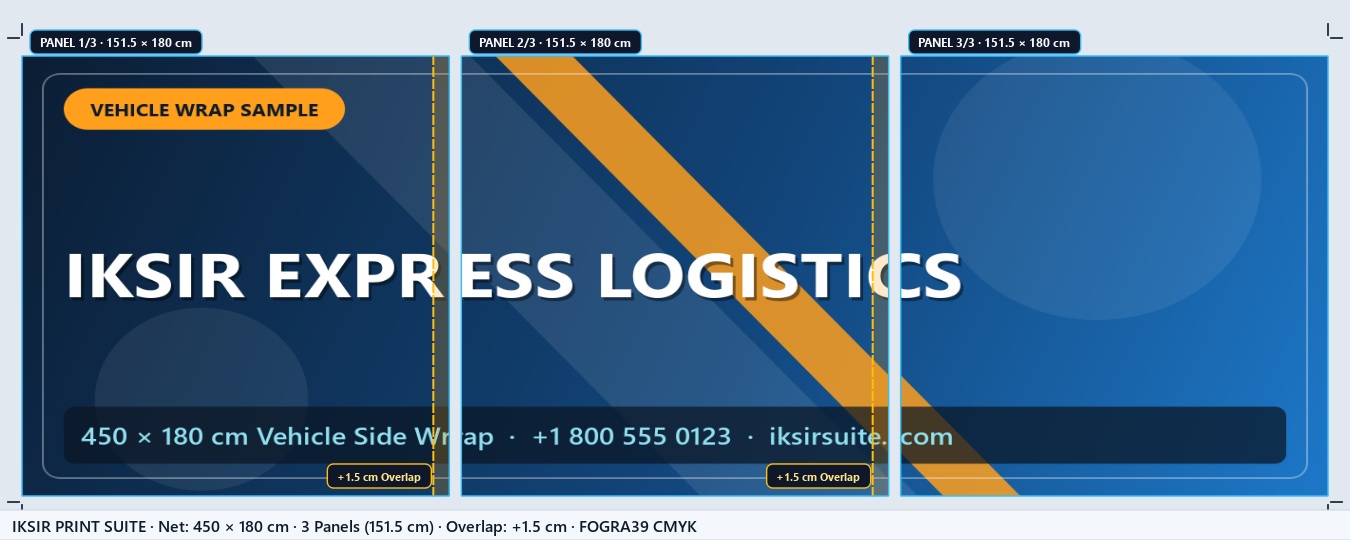
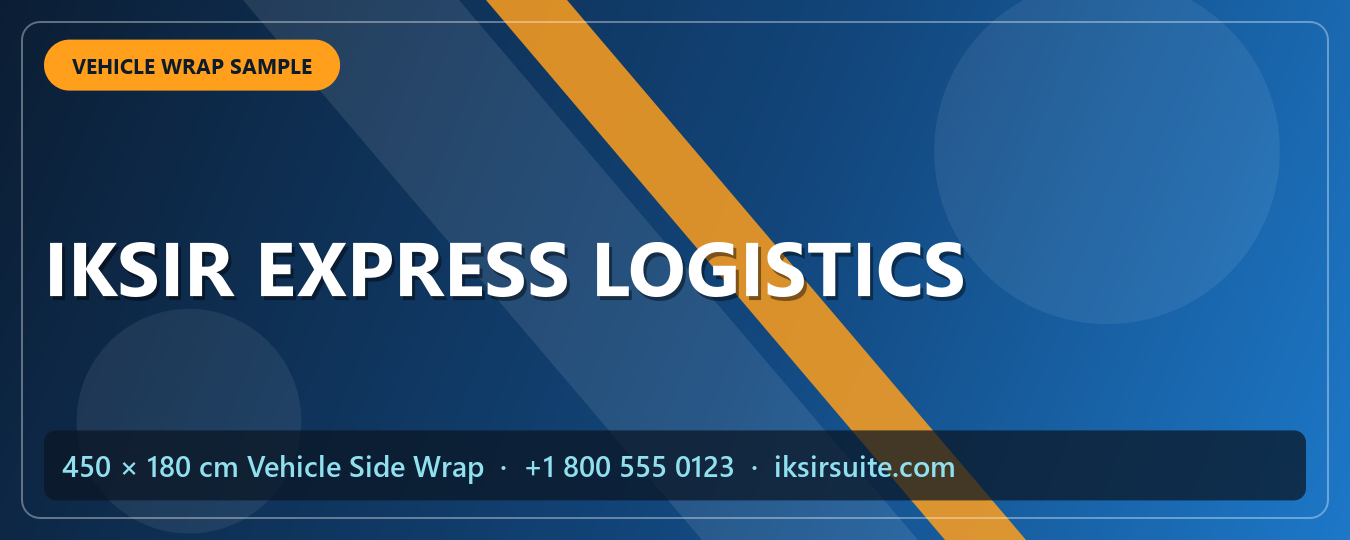
Arraste a barra divisória ou use os atalhos rápidos acima
Após instalar, clique em "✦ Testar com arquivo de exemplo" em qualquer tela de prévia vazia ou no menu + Adicionar — amostras em escala real de envelopamentos de 450×180 cm a faixas de rua de 460×80 cm carregam na hora no seu idioma (20 idiomas compatíveis).
CALCULADORA DE BOBINA E PERDA AO VIVO
Informe medidas do trabalho, quantidade e largura da bobina para calcular automaticamente divisão em painéis ou agrupamento (nesting), metragem exata da bobina, percentual de perda e quantidade de ilhoses.
PARA QUE SERVE
Escolha a aba que corresponde ao seu trabalho; as opções de tamanho, etiqueta e saída se adaptam a ela. Você pode ver todas as abas nas capturas de tela abaixo.
Gere arquivos .prt prontos para a impressora com 7 motores de retícula/dithering, controle de canais spot CMYK + Lc/Lm + White + Varnish, curvas tonais por canal, inspeção ao vivo de tinta TAC e calibração Eye-One.
Guia Detalhado e EspecificaçõesAbra pranchetas em múltiplas abas com medidas exatas em cm/mm e DPI; componha do zero com camadas, Pincel, Carimbo, Retoque, Varinha Mágica, Laço, Formas Vetoriais e guias magnéticas.
Guia Detalhado e EspecificaçõesDigite um texto rápido ou arraste logos PDF-SVG-PNG do Corel/Illustrator para simular letras-caixa 3D iluminadas dia/noite, acrílico com borda cromada e neon na fachada do cliente — com orçamento automático e PDF A4 de Aprovação.
Guia Detalhado e EspecificaçõesInforme as medidas e descreva a placa em linguagem natural ou aplique modelos por segmento; confira a nota de legibilidade 0–100 por distância, soft-proof CMYK FOGRA39 ao vivo, PDF vetorial e saída de corte CNC.
Guia Detalhado e EspecificaçõesFiltre intervalos específicos de páginas em PDFs de campanha com medidas variadas, inspecione prévias ampliadas com dimensões exatas em cm e cole uma coluna inteira de códigos de pontos/filiais direto do Excel.
Guia Detalhado e EspecificaçõesImprima nome do arquivo, código da OS, índice do painel (2/5), medidas líquidas/brutas e um código Mini QR alinhado ao pixel em qualquer margem para conferência por celular no acabamento e na instalação.
Guia Detalhado e EspecificaçõesPasso a passo para adicionar camadas de tinta branca e verniz a arquivos de impressão UV com o IKSIR Print Suite: configuração do RIP, recolhimento, densidade, impressão reversa e arquivos de saída.
Ler o guia de branco e vernizPrepare arquivos de uma ou várias páginas no tamanho de impressão, DPI e modo de cor de que você precisa.
Guia Detalhado e EspecificaçõesPosicione automaticamente as marcas de ilhós com base na margem da borda e no espaçamento.
Guia Detalhado e EspecificaçõesImporte planilhas CSV ou Excel de filiais, medidas e quantidades ou use o contador serial para imprimir texto variável e QR Code dinâmico, ou enviar o lote ao Layout.
Guia Detalhado e EspecificaçõesDivida trabalhos grandes em painéis com sobreposição para caber na largura do material; identifique cada painel com seu número.
Guia Detalhado e EspecificaçõesModele vidros assimétricos e montantes da esquadria; divida a arte por vidro com etiquetas numeradas e mapa de instalação em PDF.
Guia Detalhado e EspecificaçõesDivida as laterais do veículo (esquerda, direita, traseira, capô, teto) na largura do rolo com sobreposição, proteja maçanetas e vidros contra emendas, crie mockups em fotos reais, calcule orçamentos de frota e exporte mapas de aplicação A4/A3.
Guia Detalhado e EspecificaçõesOrganize imagens diferentes lado a lado para caber na largura do material e reduzir o desperdício.
Guia Detalhado e EspecificaçõesOrganize formas de corte SVG e DXF no seu material, divida letras e símbolos em peças separadas e exporte um arquivo de corte DXF em milímetros.
Guia Detalhado e EspecificaçõesDivida trabalhos de outdoor em folhas com sobreposição, marcadas com letras e números.
Guia Detalhado e EspecificaçõesTrabalhe com tamanhos prontos de Megalight e adicione linhas de corte Fotoba com um clique.
Guia Detalhado e EspecificaçõesAdicione uma moldura interna ou externa à imagem; defina espessura, cor e estilo dos cantos.
Guia Detalhado e EspecificaçõesAdicione automaticamente a espessura do chassi de madeira e a sobra de grampeamento traseiro com laterais espelhadas, alívios de canto e marcas de dobra.
Guia Detalhado e EspecificaçõesGere margem de costura para perfil de silicone, compensação de elasticidade do tecido, entalhes de canto e marcas de orientação para perfis de alumínio.
Guia Detalhado e EspecificaçõesOrganize banners com bainha para mastro lado a lado, de acordo com a margem do poste e a largura do material.
Guia Detalhado e EspecificaçõesAjuste a imagem a um modelo de bandeira vela e veja a margem do poste e a área de segurança na pré-visualização.
Guia Detalhado e EspecificaçõesUse medidas padrão de cassete com sobra da presilha superior, sangria inferior do rolo de recolhimento e guias de área segura na pré-visualização.
Guia Detalhado e EspecificaçõesAmplie imagens de baixa resolução com IA (Real-ESRGAN) ou com nitidez.
Guia Detalhado e EspecificaçõesPrepare banners de poste com seus painéis, margens de dobra e faces frontal e traseira.
Guia Detalhado e EspecificaçõesTrace automaticamente os contornos de corte dos adesivos, distribua-os na folha e exporte arquivos de impressão e corte com marcas de registro.
Guia Detalhado e EspecificaçõesPRODUÇÃO ESPECIALIZADA E DADOS VARIÁVEIS
De campanhas para redes de lojas e fachadas de vidro assimétricas a quadros em canvas, lightboxes têxteis com fita de silicone e porta-banners roll-up, calcule cada margem técnica automaticamente.
Divida painéis esquerdo, direito, traseiro, dianteiro, capô e teto de acordo com o perfil da bobina, evite emendas sobre maçanetas e vidros, simule a arte em fotos reais do veículo e gere orçamentos detalhados para frotas.
Gerencie separadamente laterais esquerda/direita, traseira, dianteira, capô, teto, porta-malas, para-choque, retrovisores e aerofólio; escolha divisão horizontal ou vertical e a largura útil do rolo para que faixas estreitas fiquem na traseira ou na base.
Marque maçanetas, frisos, tampa do tanque e caixas de roda para evitar emendas em relevos complexos e separe automaticamente as áreas envidraçadas em arquivos de impressão One-Way Vision (perfurado) com reforço opcional de contraste.
Carregue uma foto real do veículo, arraste os quatro pinos de canto de cada face preservando luz e sombra naturais e salve um PNG Antes/Depois ou PDF de aprovação para o cliente.
Calcule automaticamente vinil, laminação, impressão, mão de obra ponderada pela dificuldade de cada face, remoção de adesivo antigo e descontos progressivos para frotas, exportando folhas de instalação A4/A3 com o logotipo da sua empresa.
Produza em um único lote diferentes tamanhos por filial, quantidades, textos variáveis e QR Codes dinâmicos a partir de uma única arte-mestre.
Importe arquivos CSV ou Excel (.xlsx), cole linhas direto da planilha ou gere códigos sequenciais com início, fim, passo, dígitos e prefixo.
Informe largura, altura e quantidade em cada linha. Deixe em branco para herdar a medida da Impressão padrão ou preencha um eixo para escala proporcional.
Aplique caixas de texto em milímetros reais e QR Codes nítidos sobre a imagem e navegue por cada filial na prévia antes de exportar.
Exporte com sufixo de quantidade (_x3) ou cópias separadas junto a um resumo CSV, ou envie toda a série com um clique para aproveitamento na bobina.
Cadastre vidros de loja com larguras, alturas, desníveis superiores e montantes variados para dividir a comunicação mantendo o alinhamento arquitetônico.
Comece por modelos prontos de fachada ou digite largura, altura, recuo superior (como bandeiras de porta) e largura do perfil entre os vidros.
Pule a faixa oculta atrás da esquadria para preservar a proporção real na fachada ou continue a arte sem salto de vidro a vidro com sangria de refilo.
Indique números específicos de vidro (como 1 e 3) para repor peças danificadas na instalação sem reprocessar toda a vitrine.
Salve os arquivos numerados de cada vidro acompanhados de uma folha A4 em PDF com todas as medidas e posições para a equipe de aplicação.
Prepare conjuntos municipais e urbanos de banners de poste com painéis A, B, C e D, margens de dobra superior e inferior, guias de costura e tesoura e saída sincronizada de frente e verso em uma única tela.
Atribua artes ou PDFs de várias páginas a conjuntos simples ou múltiplos arrastando e soltando, protegidos pela trava de dimensões padrão de poste contra alterações acidentais.
Gere as bolsas de dobra automaticamente a partir da extensão da imagem, cor sólida ou galeria interna de padrões, controlando o esticamento de borda e o recorte de cada painel de forma independente.
Adicione linhas-guia de costura de 1,0 ou 1,5 cm para corte manual ou em máquina, marcas de tesoura nos cantos e altura configurável da faixa branca traseira quando a dobra estiver ativa.
Exporte os arquivos de impressão da frente e do verso juntos com prefixo curto do trabalho e numeração de páginas, conferindo o alinhamento contínuo na janela de inspeção de emendas antes de imprimir.
A saída de poste elétrico é um módulo adicional comprado separadamente, de pagamento único, para novas licenças. Ele é vinculado à licença existente e mantido na renovação; é necessária uma licença principal válida para usá-lo. Clientes pagantes existentes mantêm o acesso.
Guia Detalhado e EspecificaçõesPrepare a profundidade do chassi de madeira, a margem traseira de grampos, as bordas espelhadas e os recortes de canto em uma só etapa.
Informe o tamanho frontal visível mais a altura lateral do chassi (3 ou 4 cm) e a vira traseira; a medida bruta de impressão é calculada na hora.
Use Espelhamento, Extensão de borda, Sangria da arte ou Cor sólida nas laterais mantendo a aba traseira branca para economizar tinta.
Selecione recorte de canto quadrado ou diagonal estilo galeria para eliminar volume nos cantos, com marcas de dobra e linha externa de corte.
Exporte a impressão em alta resolução junto com uma ordem de serviço A4 em PDF contendo medidas líquidas, brutas e guias de montagem.
Monte a margem de costura do silicone, a compensação de elasticidade do tecido e os entalhes de canto no padrão da costura industrial.
Defina o tamanho do perfil de alumínio e a margem de costura do keder (12, 14 ou 15 mm) com continuação espelhada ou esticada.
Aplique percentuais independentes de encolhimento na largura e na altura para que o tecido backlit fique perfeitamente esticado na caixa.
Inclua o recorte de alívio nos quatro cantos para evitar sobreposição do silicone, linha tracejada de costura e indicação TOPO na margem.
Gere frente e verso em um único lote para totens iluminados dupla face e salve a ficha técnica A4 em PDF para o setor de costura.
Acrescente automaticamente a margem do perfil superior e a sobra de enrolamento da base mantendo textos e logos na área visível segura.
Escolha entre os modelos 80×200, 85×200, 100×200, 120×200 ou 150×200 cm, ou informe medidas personalizadas.
Ajuste a margem da presilha superior e os 10–15 cm que ficam enrolados no tambor inferior, somando por fora ou reservando por dentro.
Preencha a faixa inferior em branco, espelhada ou esticada e valide na prévia que nenhuma informação importante entre na base metálica.
Salve arquivos de frente e verso identificados automaticamente junto com uma folha de conferência A4 em PDF.
Adicione automaticamente os canais Spot_White e Spot_Varnish reconhecidos pelo RIP da sua impressora UV e envie arquivos prontos com base branca e verniz UV brilhante para substratos transparentes, coloridos e escuros.
Em Configurações › UV / Tinta branca, selecione FlexiPRINT, Caldera, ONYX ou ErgoSoft e o nome do canal branco (Spot_White, White, Spot1, Spot_White1) é preenchido automaticamente. Digite seu próprio nome se sua configuração usar outro.
Imprima branco sob as áreas opacas, apenas sob as áreas coloridas ou em toda a superfície. O recolhimento afasta o branco das bordas; mantenha a densidade fixa ou deixe-a seguir a imagem para economizar tinta sob cores escuras.
Adicione verniz em toda a superfície ou só nas áreas preenchidas do design, na densidade escolhida, como canal Spot_Varnish. O branco fica sob a imagem CMYK e o verniz por cima; a sobreimpressão impede que as camadas se apaguem.
Para impressão reversa em material transparente, Espelhar inverte juntos a impressão, o branco, o verniz e os arquivos de corte de adesivos. Os canais spot vão dentro do PDF e também podem ser salvos como TIFFs separados. Funciona em Impressão padrão, Preparação de adesivos e Design de impressão inteligente.
DETALHES QUE ECONOMIZAM TEMPO
As etapas repetitivas de preparação são executadas automaticamente para você se concentrar na impressão.
PDFs exportados do Illustrator com marcas de corte e barras de cor abrem na área de corte (trim box), então o tamanho já sai certo na primeira vez.
Copie a coluna de códigos do Excel e cole em todas as páginas de uma só vez; cada página é etiquetada com o seu próprio código.
Defina como regras as correções de tamanho de que você precisa com frequência (por exemplo, 145 → 143 cm); os arquivos correspondentes são ajustados automaticamente.
Adicione uma pasta e comece; os arquivos são processados em paralelo e o status de cada arquivo aparece na lista.
Adicione nome do arquivo, código, número da página e tamanho às etiquetas; salve como modelos as configurações de etiqueta que você usa com frequência.
RGB ou CMYK, perfis ICC incorporados, intenção de renderização e compensação de ponto preto; salve como TIFF, JPEG ou EPS.
Prepare um layout com orientações, apresente-o em uma fachada ou comece com uma tela em branco.
De pedidos de design em 20 idiomas a logotipos vetoriais SVG por IA, paletas extraídas do logotipo e prova de cor FOGRA39 ao vivo em um único espaço de trabalho.
Digite a largura e a altura na parte superior e escolha o tipo de impressão, o DPI, as margens e o material. Essas medidas prevalecem mesmo que o pedido de design mencione outro tamanho.
Escreva seu pedido em qualquer um dos 20 idiomas compatíveis ou comece com um modelo do setor. Peça à IA para desenhar 3 opções de logotipo vetorial SVG para o nome da sua empresa, ou extraia paletas harmônicas diretamente do logotipo enviado e insira um QR code dinâmico.
Verifique a pontuação de legibilidade e contraste de 0 a 100 calculada pela distância de visualização, revise os avisos de área segura e resolução, aplique melhorias com um clique e ative a prova suave CMYK FOGRA39 ao vivo antes de imprimir.
Salve um projeto .iksir editável com todo o histórico de camadas, faça ajustes finos no editor integrado, abra a Apresentação ao cliente (Mockup) sobre uma foto de fachada ou envie direto para a fila de impressão.
Mostre como a placa pode ficar na fachada com prévias de material, profundidade e iluminação.
Abra Apresentação ao cliente pela aba Design. Escolha acrílico, aço inox ou outro material disponível e ajuste a profundidade das letras, a iluminação frontal ou o halo de luz traseira. Use o controle de direção para a luz da cena e ajuste a suavidade das sombras e os reflexos.
Carregue uma foto da fachada e ajuste a posição movendo as alças dos cantos do design para encaixar a placa na perspectiva da superfície. Redefina o posicionamento para recomeçar ou remova a foto para voltar à cena neutra.
Exiba as vistas de dia e de noite lado a lado. Amplie para conferir detalhes; ao arrastar, as duas vistas se movem juntas. A qualidade da prévia se adapta ao zoom sem alterar o tamanho de impressão nem o DPI de saída.
Exporte a apresentação em PNG ou como PDF de aprovação do cliente. Salve o projeto para editar as configurações da apresentação depois. Os efeitos de material e luz são ilustrativos: não são um arquivo de produção nem garantem a aparência exata da placa instalada.
Crie uma página vazia e trabalhe diretamente com ferramentas de imagem, texto, formas e camadas.
Abra Tela em branco ou use Ctrl+N. Defina largura, altura, DPI e uma cor de fundo ou fundo transparente. As últimas escolhas ficam memorizadas. Se o trabalho atual for substituído, escolha Salvar e criar novo, Continuar sem salvar ou Cancelar.
Adicione imagens, textos, formas e QR codes com as ferramentas do editor. Novos elementos entram na camada selecionada; use + Nova camada para trabalhar separadamente. Mover camada move todo o conteúdo da camada, enquanto Mover objeto move só o elemento selecionado.
Ajuste com os controles de recorte, processamento de imagem e tela. Arraste guias a partir das réguas; segure Alt para mover uma guia com uma ferramenta de desenho ou seleção ativa. Clique com o botão direito em uma guia para editar a posição ou excluí-la. Digite uma porcentagem de zoom no topo e revise as alterações com Desfazer, Refazer e Antes/Depois.
Use o menu Projeto para Configurações da página, Abrir projeto e Salvar projeto. Configurações da página permite alterar depois as medidas e o fundo. Trocar de modo preserva a tela. Salve o projeto para continuar após fechar o programa e confira as medidas e o DPI antes de enviar para a fila de impressão.
DENTRO DO APLICATIVO
Capturas de tela reais do aplicativo. Clique em uma imagem para ver os detalhes. Estes exemplos mostram a interface no seu idioma.
Defina a largura e a sobreposição dos painéis conforme o seu trabalho.
Posicione nomes de arquivo, dimensões e textos personalizados onde precisar.
SUA PRIMEIRA IMPRESSÃO
Seu teste de 21 dias começa quando você o ativa no aplicativo desktop.
Solicitar um testeDeixe seus dados de contato e baixe o pacote atual do Windows, disponibilizado após o envio do formulário.
Escolha o teste de 21 dias na tela de ativação. Não é necessária chave de licença para o teste.
Escolha as configurações de impressão, confira a pré-visualização e prepare a saída.
REQUISITOS DO SISTEMA
PREÇOS
Escolha o período que melhor atende você e pague uma única vez. Nada é cobrado automaticamente ao final; basta comprar uma nova licença, se desejar.
Use a mesma chave de licença em todos os computadores. Todos os computadores compartilham a data de validade da licença. Adicione capacidade de computadores ao comprar ou depois, em Minha conta.
Escolha sua licença e a quantidade de computadores$60
$240 por ano
$110
$220 por ano
$190
Pagamento único
$360
$180 por ano
Economize 5%$500
$166,67 por ano
Economize 12%$800
$160 por ano
Economize 16%$1.500
5 anos de atualizações incluídos
$500
A saída de poste elétrico é um módulo adicional comprado separadamente, de pagamento único, para novas licenças. Ele é vinculado à licença existente e mantido na renovação; é necessária uma licença principal válida para usá-lo. Clientes pagantes existentes mantêm o acesso.
Gerenciar módulo em Minha contaA licença vitalícia inclui todas as atualizações lançadas em até 5 anos após a compra. Depois disso, você pode continuar usando indefinidamente a última versão instalada.
Os preços incluem impostos. O checkout pode exibir o valor na sua moeda local.
O preço da licença base inclui 1 computador. Você pode adquirir, por um valor adicional, o direito de usar 2 ou 3 computadores no total.
Os pagamentos são processados com segurança pela Paddle.com, nosso Merchant of Record. Termos de Serviço · Política de Reembolso
PERGUNTAS FREQUENTES
Preencher o formulário ou baixar o ZIP não inicia o teste. O período de 21 dias começa com a sua primeira ativação do teste no aplicativo desktop. É necessária conexão com a internet durante o uso do teste.
Não. Todo o processamento acontece no seu computador e seus arquivos de impressão nunca são enviados pela internet. A conexão é usada apenas para verificar o teste e a licença.
O aplicativo solicita uma licença na inicialização. Suas configurações e predefinições ficam no seu computador, então você continua de onde parou assim que ativar uma licença.
O Real-ESRGAN depende da placa de vídeo e da compatibilidade do driver. Use o teste para conferir os resultados no seu computador e com as suas imagens.
Sim. As configurações gerais e as predefinições de impressão da versão anterior são importadas automaticamente na primeira vez que a nova versão é aberta.
O programa foi feito para Windows 10/11 de 64-bit. Quando os pacotes para macOS (Apple Silicon e Intel) forem publicados, eles aparecerão na página de Download ao lado do pacote para Windows, onde você vê o status atual.
A licença pode ser comprada com direito a 1, 2 ou 3 computadores. A mesma chave de licença é usada em todos os computadores, e todos compartilham a data de vencimento da licença. Você pode adicionar computadores na compra ou depois em Minha Conta; as opções aparecem na seção de Preços. Preços
O IKSIR não é um RIP; você envia os arquivos PDF, TIFF, JPEG, EPS ou de corte que ele prepara ao software RIP que já usa. Para tinta branca UV e verniz, os nomes conhecidos de canais de cor especial do FlexiPRINT, Caldera, ONYX e ErgoSoft já vêm incluídos, e você pode digitar um nome próprio se precisar de outro. Guia de tinta branca e verniz UV
No Photoshop, dobras, bordas espelhadas, ilhós, divisão em painéis e faixas informativas exigem gravar e atualizar várias ações (Actions). No IKSIR, tudo já vem pronto nos modelos de produção: basta soltar o arquivo, definir a medida e cada etapa é executada na hora, com facilidade e sem erros, sem gravar macros.
A saída de poste elétrico é um módulo adicional comprado separadamente, de pagamento único, para novas licenças. Ele é vinculado à licença existente e mantido na renovação; é necessária uma licença principal válida para usá-lo. Clientes pagantes existentes mantêm o acesso. Gerenciar módulo em Minha conta
Baixe o aplicativo e inicie o teste; depois abra a tela de compra de licença no menu da conta do aplicativo. Sua licença é ativada automaticamente assim que o pagamento é concluído. Veja a seção Preços para conhecer os planos e as condições. Preços
Envie suas dúvidas para info@iksirsuite.com.
Envie suas dúvidas e solicitações. Fique à vontade para pedir alterações ou recursos adicionais nos módulos existentes para atender às suas necessidades locais. Podemos fazer melhorias para todos ou personalizá-las para você.
Envie suas dúvidas e solicitaçõesEXPERIMENTE NO SEU PRÓXIMO TRABALHO