サイン・デジタル印刷店
ビニール、バナー、ポスターのジョブのサイズ設定、分割、ラベル付けを行い、ロール上に配置してロスを減らします。
印刷制作のために
サイズ設定、レイアウト、ラベル付け、画像補正。IKSIR Print Suite で印刷ジョブの準備をひとつの場所で行えます。
64 ビット Windows 10/11 · 体験版の利用にはインターネット接続が必要です
RIP の前に
IKSIR Print Suite は RIP 送信前のデータ準備を高速化します。Photoshop のアクションやマクロを個別に記録・管理しなくても、サイズ調整・余白付与・分割・ラベル・ハトメ配置を既製テンプレート内で即座・簡単かつミスなく完了し、仕上がりデータを RIP へ渡せます。
RIP ソフトの代わりではなく、その前段の準備作業を短縮するものです。
こんな方に
作業に合ったタブから始めてください。サイズ、余白、ラベル、出力オプションがジョブに合わせて設定されます。
ビニール、バナー、ポスターのジョブのサイズ設定、分割、ラベル付けを行い、ロール上に配置してロスを減らします。
車両の側面をロール幅に合わせて分割し、ハンドルやガラスに継ぎ目がかからないようにして、お客様の写真上でモックアップと見積りを提示できます。
窓とマリオン(桟)の隙間を定義し、ファサードのデザインをパネルごとに分割して、施工担当者に図面を渡せます。
複数ページのPDF、コード一覧、店舗別シリーズを一括で準備でき、カラープロファイルと出力形式も一か所で設定できます。
カット輪郭を自動でトレースし、トンボ付きのプリント&カット用ファイルを書き出し、SVG/DXFのパーツを素材上に配置します。
導入前と導入後
IKSIR Print Suite はRIPの代わりではなく、RIPの前に行う準備の手間を短縮します。
リアルタイム製作サンプル比較
スライダーを動かして実寸サンプルの重ね代、袋縫い余白、ハトメ、CutContourカット線、ラベルを確認。そのままダウンロードしてRIPで検証できます。
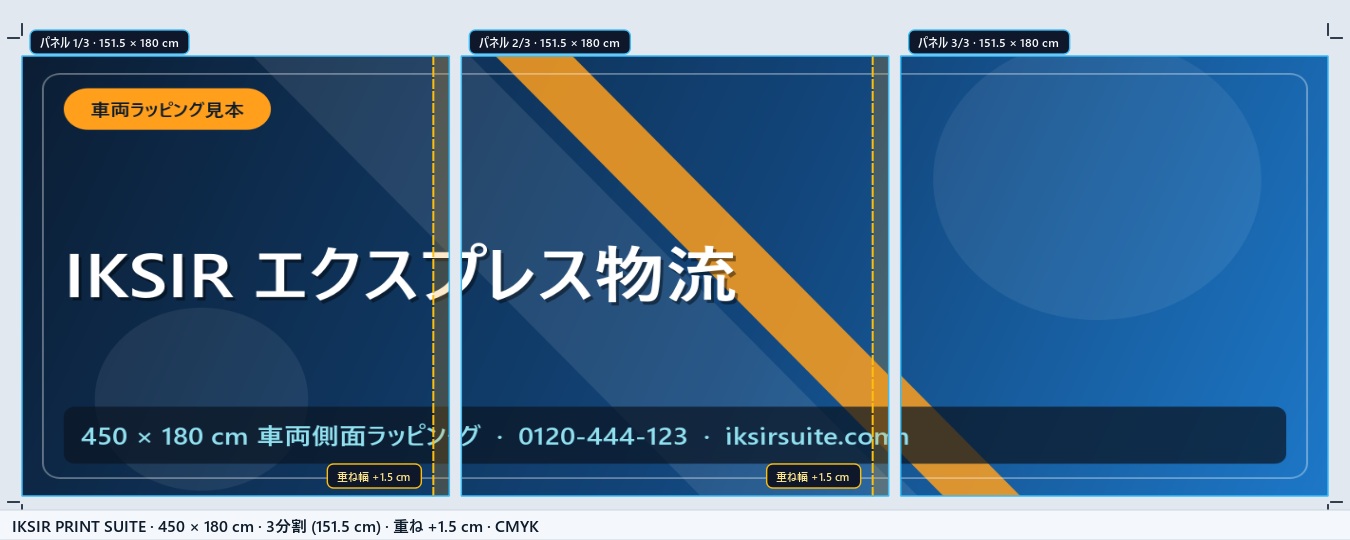
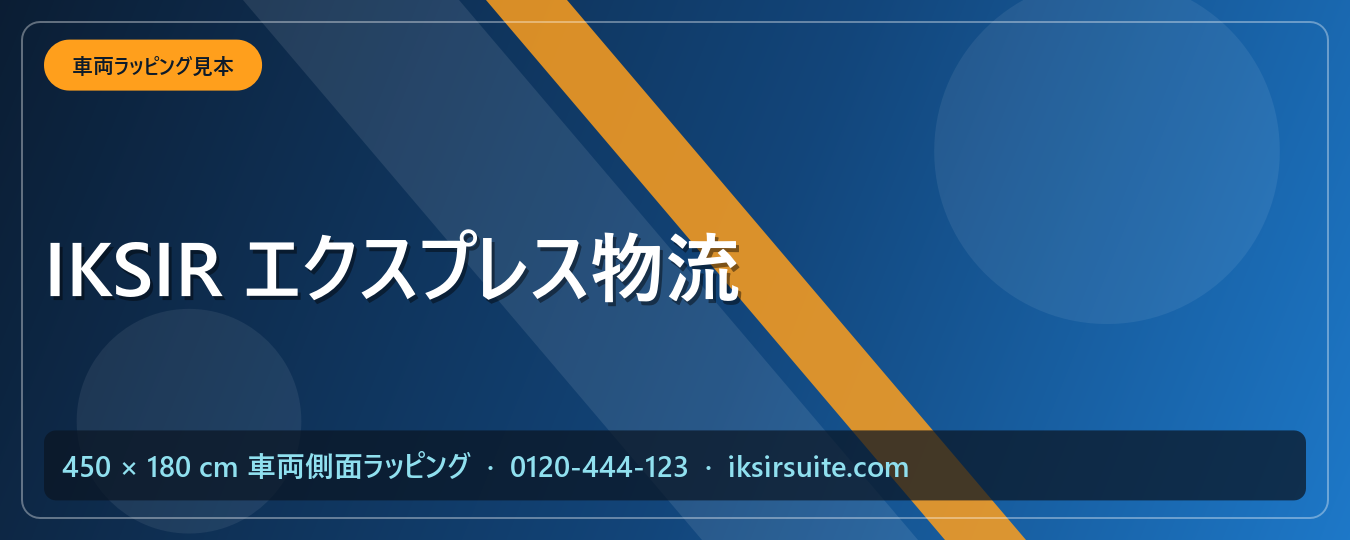
分割ハンドルをドラッグするか上のクイック切替を使用してください
インストール後、空キャンバスの「✦ サンプル画像で試す」をクリックするだけで実寸サンプルが即座に読み込まれます。
ロール所要m数・分割計算ツール
仕上がりサイズ・数量・メディア幅を入力すると、パネル分割または自動面付け、必要m数、ロス率、ハトメ数を即時試算します。
用途
ジョブに合ったタブを選ぶと、サイズ、ラベル、出力のオプションがそのジョブに合わせて切り替わります。各タブは下のスクリーンショットで確認できます。
7種のハーフトーン/ディザエンジン、CMYK+Lc/Lm+白+クリア(ニス)特色制御、チャンネル別トーンカーブ、リアルタイムTAC総インキ量検査、Eye-Oneキャリブレーションを備え、実機対応の.prtファイルを直接生成します。
モード詳細ガイド&技術仕様正確なcm/mm寸法とDPIでマルチタブキャンバスを開き、レイヤー、ブラシ、コピースタンプ、修復、自動選択、なげなわ、ベクター図形、吸着ガイドを使ってゼロからレイアウトを作成します。
モード詳細ガイド&技術仕様クイック文字入力やCorel/IllustratorのPDF・SVG・PNGロゴをドロップするだけで、昼夜の3Dチャンネル文字・ステン巻きアクリル・ネオンサインを店舗写真にリアル合成。自動見積とA4承認図PDFまで即座に作成します。
モード詳細ガイド&技術仕様寸法を入力して自然言語でイメージを伝えるか業種別テンプレートを適用。視認距離に基づく0〜100の可読性スコア判定、CMYK FOGRA39ソフトプルーフ、ベクターPDFおよびCNCカット出力に対応します。
モード詳細ガイド&技術仕様ページごとに寸法が異なるキャンペーンPDFから特定ページ範囲を抽出し、実寸cm表示付きの高精細プレビューで検版。Excelからコピーした媒体番号・店舗コード列をワンクリックで一括貼り付けできます。
モード詳細ガイド&技術仕様ファイル名、案件コード、パネル番号(2/5)、仕上がり/外寸サイズ、そしてピクセル整列された鮮明なミニQRコードを任意の余白辺へ自動印字。断裁から現地施工までスマホスキャンで確実に照合できます。
モード詳細ガイド&技術仕様IKSIR Print Suite で UV 印刷データにホワイトインクとニス層を追加する手順を解説します:RIP 設定、チョーク、濃度、裏刷り、出力ファイル。
ホワイト・ニス ガイドを読む単一ページまたは複数ページのファイルを、必要な印刷サイズ、DPI、カラーモードで準備します。
モード詳細ガイド&技術仕様端からの距離と間隔に基づいて、ハトメのマークを自動で配置します。
モード詳細ガイド&技術仕様CSVやExcelの店舗別サイズ・枚数リストや連番カウンターから可変テキストや動的QRコードを合成し、そのまま面付けへ送れます。
モード詳細ガイド&技術仕様大きなジョブを材料幅に合わせてオーバーラップ付きのパネルに分割し、各パネルに番号を付けます。
モード詳細ガイド&技術仕様非対称なショーウィンドウ寸法とサッシ間隔を設定し、窓番号ラベルとA4施工図PDF付きで分割出力します。
モード詳細ガイド&技術仕様車両の各面(左右側面・背面・ボンネット・ルーフ等)をロール幅と重ね代に合わせて分割し、ドアハンドルや窓の継ぎ目禁止ゾーンを保護。実車写真モックアップ、フリート一括見積もり、A4/A3施工図PDFを作成します。
モード詳細ガイド&技術仕様異なる画像を材料幅に合わせて並べて配置し、無駄を減らします。
モード詳細ガイド&技術仕様SVG や DXF のカット形状を材料上に配置し、文字や記号を個別のパーツに分割して、ミリメートル単位の DXF カットファイルを書き出します。
モード詳細ガイド&技術仕様ビルボードのジョブをオーバーラップ付きのシートに分割し、文字と番号で表示します。
モード詳細ガイド&技術仕様既製の Megalight サイズを使用し、ワンクリックで Fotoba カットラインを追加できます。
モード詳細ガイド&技術仕様画像に内側または外側のフレームを追加し、太さ、色、角のスタイルを設定します。
モード詳細ガイド&技術仕様木枠の厚みと裏面タッカー留め代を自動追加し、ミラー側面・角の逃げカット・折り目トンボを生成します。
モード詳細ガイド&技術仕様アルミフレーム用のシリコンケダー縫い代、生地の伸び補正、角ノッチ、天方向マークを自動作成します。
モード詳細ガイド&技術仕様ポール用余白と材料幅に合わせて、ポールポケット付きバナーを並べて配置します。
モード詳細ガイド&技術仕様画像をセイルフラッグのテンプレートに合わせ、ポール用余白と安全領域をプレビューで確認します。
モード詳細ガイド&技術仕様定番カセット寸法プリセットに対応し、上部クリップ代・下部巻き込み代・安全領域をプレビューで確認できます。
モード詳細ガイド&技術仕様低解像度の画像を AI(Real-ESRGAN)またはシャープ処理で拡大します。
モード詳細ガイド&技術仕様ポールバナーをパネル、折り返し代、表面と裏面とともに準備します。
モード詳細ガイド&技術仕様ステッカーのカット輪郭を自動でトレースしてシートに配置し、トンボ付きの印刷・カット用ファイルを書き出します。
モード詳細ガイド&技術仕様特化型生産・バリアブル対応
多店舗キャンペーンや非対称ガラス面から、木枠キャンバス、SEGテンションファブリック、ロールアップ器具まで、巻き込み代や縫い代を自動計算します。
左右側面・背面・前面・ボンネット・ルーフをロールプロファイルに合わせて分割し、取っ手や窓への継ぎ目干渉を回避。実車写真での完成プレビューと詳細なフリート見積書を作成します。
左右側面、背面、前面、ボンネット、ルーフ、トランク、バンパー、ミラー、スポイラーを個別に管理。水平/垂直分割とロール有効幅を指定し、細い端数パネルが後方または下端に収まるよう調整します。
ドアハンドル、モール、給油口、ホイールアーチを指定して複雑な凹凸上の継ぎ目を防ぎ、ガラス面はコントラスト補正付きのシースルーフィルム(One-Way Vision)用データとして自動分離します。
実際の車両写真を読み込み、自然な光と影を保ったまま各面の4隅ピンをドラッグして合成。ビフォー/アフターPNGやお客様承認用PDFとして書き出せます。
フィルム、ラミネート、出力費、面ごとの施工難易度に応じた工賃、既存シート剥離費、複数台フリート割引を自動計算し、自社ロゴ入りのA4/A3施工指示書PDFを出力します。
1つのマスターデザインから、店舗ごとに異なるサイズ・枚数・可変テキスト・高精細QRコード付きデータを一括生成します。
CSVやExcel(.xlsx)の読み込み、表計算ソフトからの直接貼り付け、または開始番号・桁数・接頭辞による自動連番に対応します。
行ごとに幅・高さ・枚数を入力可能。空欄なら標準印刷サイズを継承し、片辺のみの入力では縦横比を保って自動計算します。
実寸ミリ指定のテキスト枠とシャープな動的QRコードを配置し、書き出し前に各店舗レコードを切り替えて確認できます。
枚数サフィックス(_x3)や個別コピーと集計CSVの書き出しに加え、ワンクリックで面付けモードへ送りロール自動配置も可能です。
幅・高さ・上端段差や方立(サッシ)間隔が異なる店舗ガラスをモデル化し、建築比率を保ったまま正確に分割します。
店舗ファサードのプリセットから始めるか、各ガラスの幅・高さ・上端オフセット(ドア上の欄間など)・サッシ間隔を入力します。
サッシ裏の隠れる帯をスキップして実際の見え方を保つか、ガラス間で絵柄を連続させるかを選び、施工用の化粧断ち代を設定します。
施工後に破損した窓番号(例:1と3)だけを指定し、全面を作り直すことなく差し替え分だけを素早く出力できます。
窓番号入りの印刷ファイルとともに、現場スタッフ向けに寸法と配置をまとめたA4 PDF施工指示書を保存します。
自治体や街路灯のポールバナーを、A・B・C・Dパネル、上下の折り返し袋しろ、縫製ライン・ハサミマーク、表裏の同時出力まで1つの画面で正確に作成します。
単体または複数パネルのポールセットに画像や複数ページPDFをドラッグ&ドロップで割り当て。誤操作による寸法変更を防ぐ標準サイズロックで安全に作業できます。
上下の袋しろを画像の延長、単色、または内蔵パターンギャラリーから自動生成し、パネルごとの引き伸ばしやトリミング範囲を個別に調整できます。
自動裁断機や手裁ち向けに1.0 cmまたは1.5 cmの縫製ガイド線と四隅のハサミマークを追加し、袋加工時の裏面ホワイト帯の高さを指定できます。
表面・裏面の印刷データを短いジョブコードとページ番号付きで一括書き出しし、出力前にパネル継ぎ目確認ウィンドウで連続性を検証できます。
新しいライセンスでは、電柱出力は別途一回払いで購入するアドオンモジュールです。既存のライセンスに追加され、更新時にも引き継がれます。使用には有効なメインライセンスが必要です。既存の有料ユーザーは引き続き利用できます。
モード詳細ガイド&技術仕様木枠の側面厚、裏面のタッカー留め代、ミラー折り返し、角の厚み逃がしカットを一度に作成します。
正面の仕上がりサイズに加え、木枠の側面厚(3cmや4cmなど)と裏面の折り返し幅を入力すると総印刷寸法が自動算出されます。
正面構図を損なわないミラー反転、端ピクセル引き伸ばし、絵柄塗り足し、単色塗りから選べ、裏面留め代は白残しでインクを節約できます。
角の布だまりを防ぐ四角または斜めのギャラリーカットを選び、折り目トンボと外周カット線を表示します。
張り加工現場で確認しやすい仕上がり・総寸法入りのA4 PDF指示書と高解像度印刷データをセットで書き出します。
アルミフレームの溝に合わせたシリコンテープ縫い代、生地の伸び率補正、角ノッチを縫製現場基準で作成します。
アルミ枠サイズとシリコンテープ縫い代(12・14・15mm)を指定し、溝内へ続くミラーまたは引き伸ばし塗り足しを設定します。
バックリット生地を枠に張った際のたるみを防ぐため、縦横それぞれに伸縮補正率(%)を指定できます。
四隅でシリコンテープが重ならない角切り欠きと、破線の縫製ラインおよび縫い代上のTOP方向マークを追加します。
自立式両面フレームの表裏データを一度に生成し、縫製工房向けのA4 PDF仕様書を出力します。
上部クリップバーと下部スプリングローラーに隠れる余白を自動追加し、ロゴや文字を安全領域内に保ちます。
80×200、85×200、100×200、120×200、150×200cmの標準ロールアップ器具サイズから選ぶか、任意寸法を入力します。
上部の挟み込み幅と下部ドラムに巻かれる10〜15cmの余白を設定し、外側に足すか内側に確保するかを選択します。
下部余白を白・ミラー・端色延長で処理し、見出しや連絡先が本体に巻き込まれないことをプレビューで確認します。
両面ロールアップ器具向けの表裏印刷ファイルを自動命名で保存し、A4 PDF検版シートを作成します。
UV プリンターの RIP が認識する Spot_White と Spot_Varnish チャンネルを自動で追加し、透明・カラー・濃色メディア向けに白押さえと光沢 UV ニス入りの入稿データを作成します。
設定 › UV / ホワイトインクで FlexiPRINT、Caldera、ONYX、ErgoSoft を選ぶと、白チャンネル名(Spot_White、White、Spot1、Spot_White1)が自動入力されます。別の名前を使う環境では自分で入力できます。
白は不透明部分の下、カラー部分の下だけ、または全面に印刷できます。チョークで白を縁から内側に縮め、濃度は固定にするか画像に合わせて暗い色の下のインクを節約します。
ニスを全面またはデザインの塗り部分だけに、好みの濃度で Spot_Varnish チャンネルとして追加します。白は CMYK 画像の下、ニスは上に配置され、オーバープリントで互いに抜けません。
透明メディアへの裏刷りでは、ミラーが印刷・白・ニス・ステッカーのカットデータをまとめて反転します。特色チャンネルは PDF 内に含まれ、別の TIFF としても保存できます。標準印刷、ステッカー作成、スマート印刷デザインで使えます。
時間を節約する工夫
繰り返しの準備作業は自動で処理されるので、印刷に集中できます。
トンボやカラーバー付きで Illustrator から書き出した PDF もトリムボックスで開くため、最初から正しいサイズになります。
Excel のコード列をコピーしてすべてのページに一度に貼り付けると、各ページにそれぞれのコードが付きます。
よく使うサイズ補正をルールとして定義すると(例: 145 → 143 cm)、該当するファイルが自動で調整されます。
フォルダーを追加して開始するだけ。ファイルは並列で処理され、各ファイルの状態がリストに表示されます。
ラベルにファイル名、コード、ページ番号、サイズを追加し、よく使うラベル設定をテンプレートとして保存できます。
RGB または CMYK、ICC プロファイルの埋め込み、レンダリングインテント、黒点の補正に対応し、TIFF、JPEG、EPS で保存できます。
ガイドに沿ってデザインを作成し、外観写真で提案するか、白紙のキャンバスから始められます。
20言語の自然言語リクエストからAIベクターSVGロゴ生成、ロゴからの配色パレット抽出、ライブFOGRA39ソフトプルーフまでを1つの画面で完結します。
上部で幅と高さを入力し、印刷タイプ、DPI、余白、素材を選びます。デザインの依頼文に別のサイズが書かれていても、上部のサイズが優先されます。
対応する20言語のいずれかで要望を入力するか、業種別テンプレートから開始します。店名・社名からAIに3種類のベクターSVGロゴ案を描かせるか、アップロードしたロゴから調和する配色パレットを自動抽出し、動的QRコードを配置できます。
視認距離から算出される0〜100の可読性・コントラストスコアやセーフエリア・解像度の警告を確認し、ワンクリックで改善を適用します。印刷前にライブFOGRA39 CMYKソフトプルーフで発色を確認できます。
レイヤー履歴を保持した編集可能な .iksir プロジェクトとして保存し、内蔵エディターでの微調整や現場写真を使った「お客様向けプレゼン(モックアップ)」の起動、または印刷キューへの直接送信が行えます。
素材、厚み、照明のプレビューで、看板が建物の外観でどう見えるかを伝えます。
[デザイン]タブから「お客様向けプレゼン」を開きます。アクリル、ステンレス、その他の素材から選び、文字の厚み、表面発光、背面のハロー照明を調整します。方向コントロールでシーンの光を設定し、影の柔らかさと反射を調整します。
建物の外観写真を読み込み、デザインの四隅のハンドルを動かして配置を調整し、看板を壁面のパースに合わせます。やり直すときは配置をリセットするか、写真を削除してシンプルなシーンに戻します。
昼と夜の見え方を並べて表示します。拡大して細部を確認でき、ドラッグすると両方のビューが連動して動きます。プレビュー品質はズームに合わせて調整されますが、印刷サイズと出力 DPI は変わりません。
プレゼンを PNG またはお客様承認用 PDF として書き出します。プロジェクトを保存すれば、後からプレゼン設定を編集できます。素材と照明の効果はイメージであり、製作データではなく、施工後の見た目を完全に保証するものでもありません。
空のページを作成し、画像、テキスト、図形、レイヤーのツールで直接作業します。
「白紙キャンバス」を開くか Ctrl+N を押します。幅、高さ、DPI、背景色または透明背景を設定します。前回の選択は記憶されます。現在の作業を置き換える場合は、「保存して新規作成」「保存せずに続行」「キャンセル」から選びます。
エディターのツールで画像、テキスト、図形、QR コードを追加します。新しい要素は選択中のレイヤーに追加されます。分けて作業するには「+ 新規レイヤー」を使います。「レイヤーを移動」はレイヤーの内容をまとめて、「オブジェクトを移動」は選んだ要素だけを移動します。
トリミング、画像処理、キャンバスの各コントロールで調整します。定規からガイドをドラッグします。描画ツールや選択ツールの使用中は Alt を押しながらガイドを移動します。ガイドを右クリックすると位置の編集や削除ができます。上部でズーム率を入力し、元に戻す、やり直し、ビフォー/アフターで変更を確認します。
[プロジェクト]メニューから「ページ設定」「プロジェクトを開く」「プロジェクトを保存」を使えます。「ページ設定」で後からサイズと背景を変更できます。モードを切り替えてもキャンバスは保持されます。プログラムを閉じた後も続けられるようプロジェクトを保存し、印刷キューに送る前にサイズと DPI を確認してください。
アプリの画面
実際のアプリ画面です。画像をクリックすると詳細を表示します。スクリーンショットは日本語のインターフェースです。
ジョブに合わせてパネル幅とオーバーラップを設定できます。
ファイル名、寸法、任意のテキストを必要な位置に配置できます。
連絡先を入力してフォームを送信し、表示される最新の Windows パッケージをダウンロードします。
認証画面で 21 日間の体験版を選択します。体験版にライセンスキーは不要です。
印刷設定を選び、プレビューを確認して出力を準備します。
動作環境
料金
ご希望の期間を選んで一度だけお支払いください。期間終了時に自動で請求されることはありません。必要に応じて新しいライセンスをご購入いただけます。
すべてのコンピューターで同じライセンスキーを使用し、有効期限も同じです。利用台数は購入時、または後からマイアカウントで増やせます。
ライセンスとコンピューター台数を選択$60
年あたり $240
$110
年あたり $220
$190
一回払い
$360
年あたり $180
5% お得$500
年あたり $166.67
12% お得$800
年あたり $160
16% お得$1,500
5 年間のアップデートを含む
$500
新しいライセンスでは、電柱出力は別途一回払いで購入するアドオンモジュールです。既存のライセンスに追加され、更新時にも引き継がれます。使用には有効なメインライセンスが必要です。既存の有料ユーザーは引き続き利用できます。
マイアカウントでモジュールを管理永久ライセンスには、購入から 5 年以内にリリースされたすべてのアップデートが含まれます。その後も、最後にインストールしたバージョンを期限なく使い続けられます。
価格は税込みです。決済画面では現地通貨で金額が表示される場合があります。
基本ライセンス価格にはコンピューター 1 台分が含まれます。追加料金で合計 2 台または 3 台分の利用枠を購入できます。
お支払いは、販売代理店(Merchant of Record)である Paddle.com によって安全に処理されます。 利用規約 · 返金ポリシー
よくある質問
フォームの送信や ZIP のダウンロードでは体験期間は始まりません。21 日間の期間は、デスクトップアプリで初めて体験版を有効にした時点から始まります。体験版の利用中はインターネット接続が必要です。
いいえ。すべての処理はお使いのコンピューター上で行われ、印刷ファイルがインターネットに送信されることはありません。接続は体験版とライセンスの確認にのみ使用されます。
起動時にライセンスの入力を求められます。設定とプリセットはコンピューターに残るため、ライセンスを認証すれば続きから作業できます。
Real-ESRGAN はグラフィックカードとドライバーの互換性に依存します。体験期間中に、お使いのコンピューターと画像で結果を確認してください。
はい。新しいバージョンを初めて開いたときに、以前のバージョンの一般設定と印刷プリセットが自動で取り込まれます。
本プログラムは64-bit Windows 10/11向けです。macOS版(Apple SiliconとIntel)が公開された際は、ダウンロードページにWindows版と並んで掲載され、最新の状況をご確認いただけます。
ライセンスは1台、2台、3台の枠で購入できます。すべてのコンピューターで同じライセンスキーを使用し、有効期限も共通です。コンピューターの台数枠は購入時、または後からマイアカウントで追加でき、選択肢は料金セクションに表示されます。 料金
IKSIRはRIPではありません。準備したPDF、TIFF、JPEG、EPS、またはカット用ファイルを、お使いのRIPソフトに渡してください。UVのホワイトインクやニスについては、FlexiPRINT、Caldera、ONYX、ErgoSoftで知られているスポットチャンネル名が組み込まれており、別の名前が必要な場合は独自の名前を入力できます。 UV ホワイトインク・ニス ガイド
Photoshop で折り返し余白、ミラー延長、ハトメ、パネル分割、情報帯などを処理するにはサイズごとにアクションを記録・管理する必要があります。IKSIR にはこれらが既製の生産テンプレートとして組み込まれており、ファイルを入れてサイズを選ぶだけでマクロ記録なしに即座・簡単かつミスなく完了します。
新しいライセンスでは、電柱出力は別途一回払いで購入するアドオンモジュールです。既存のライセンスに追加され、更新時にも引き継がれます。使用には有効なメインライセンスが必要です。既存の有料ユーザーは引き続き利用できます。 マイアカウントでモジュールを管理
アプリをダウンロードして体験版を開始し、アプリのアカウントメニューからライセンス購入画面を開いてください。支払いが完了するとライセンスは自動的に認証されます。プランと条件については「料金」セクションをご覧ください。 料金
ご質問は次のアドレスまでお送りください: info@iksirsuite.com.
ご質問やご要望をお送りください。現地の使用環境に合わせて既存のモジュールを変更したい場合や、機能を追加したい場合はお気軽にお知らせください。すべてのユーザー向けの改善にも、お客様専用のカスタマイズにも対応できます。
質問・要望を送る次のジョブで試してみてください