Insegnifici e stampa digitale
Ridimensiona, dividi ed etichetta lavori in vinile, banner e poster, e disponili sul rotolo per ridurre gli sprechi.
PROGETTATO PER LA PRODUZIONE DI STAMPA
Dimensionamento, impaginazione, etichettatura e miglioramento immagine. Prepara i tuoi lavori di stampa in un unico posto con IKSIR Print Suite.
Windows 10/11 a 64 bit · Connessione Internet richiesta per la prova
PRIMA DEL RIP
IKSIR Print Suite velocizza la preparazione prima del software RIP. Invece di registrare e aggiornare azioni o macro in Photoshop, applica ridimensionamento, margini, pannellizzazione, etichette e occhielli all’istante, facilmente e senza errori in modelli pronti e passa i file finiti al tuo RIP.
Non sostituisce il tuo RIP: riduce il lavoro di preparazione che lo precede.
PER CHI È
Parti dalla scheda adatta al tuo lavoro; dimensioni, abbondanze, etichette e opzioni di output seguono il lavoro.
Ridimensiona, dividi ed etichetta lavori in vinile, banner e poster, e disponili sul rotolo per ridurre gli sprechi.
Dividi le fiancate del veicolo in base alla larghezza del rotolo, tieni le giunzioni lontane da maniglie e vetri e presenta bozzetti e preventivi sulla foto del cliente.
Definisci vetrate e spazi dei montanti, dividi la grafica della facciata per pannello e fornisci agli installatori uno schema.
Prepara PDF multipagina, elenchi di codici e serie per filiale in blocco, con profilo colore e formato di output in un unico posto.
Traccia automaticamente i contorni di taglio, esporta file stampa e taglio con crocini di registro e disponi parti SVG/DXF sul materiale.
PRIMA E DOPO
IKSIR Print Suite non sostituisce il tuo RIP; accorcia i passaggi di preparazione che lo precedono.
CONFRONTO LIVE PRIMA / DOPO PRODUZIONE
Trascina il cursore per verificare sormonti, tasche, occhielli, CutContour ed etichette tecniche su formati reali.
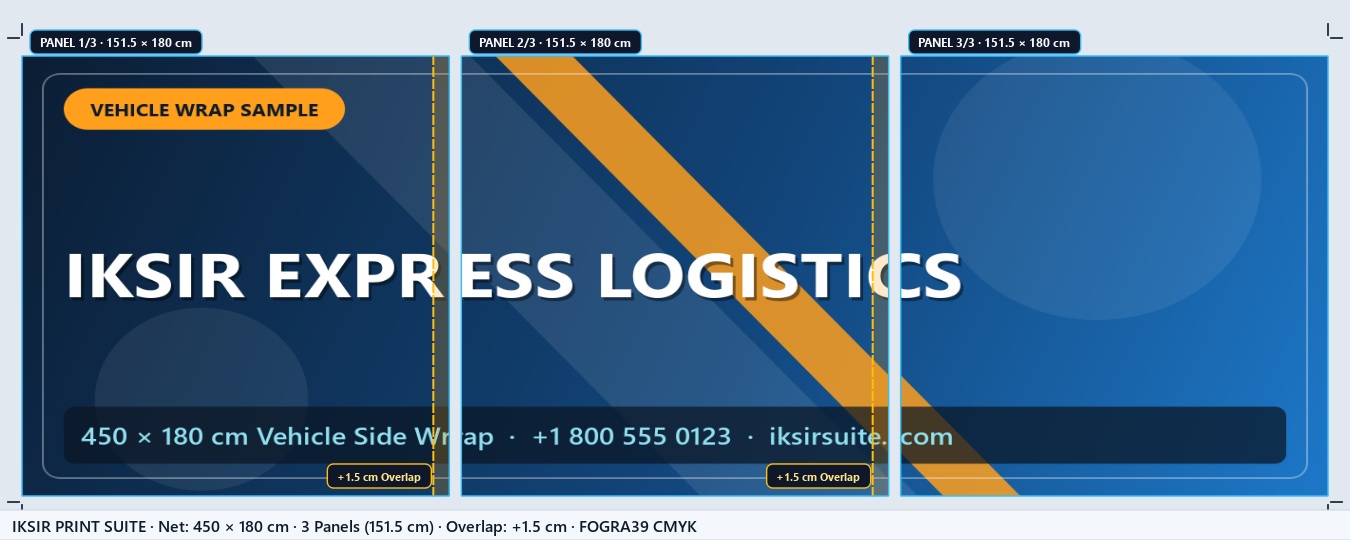
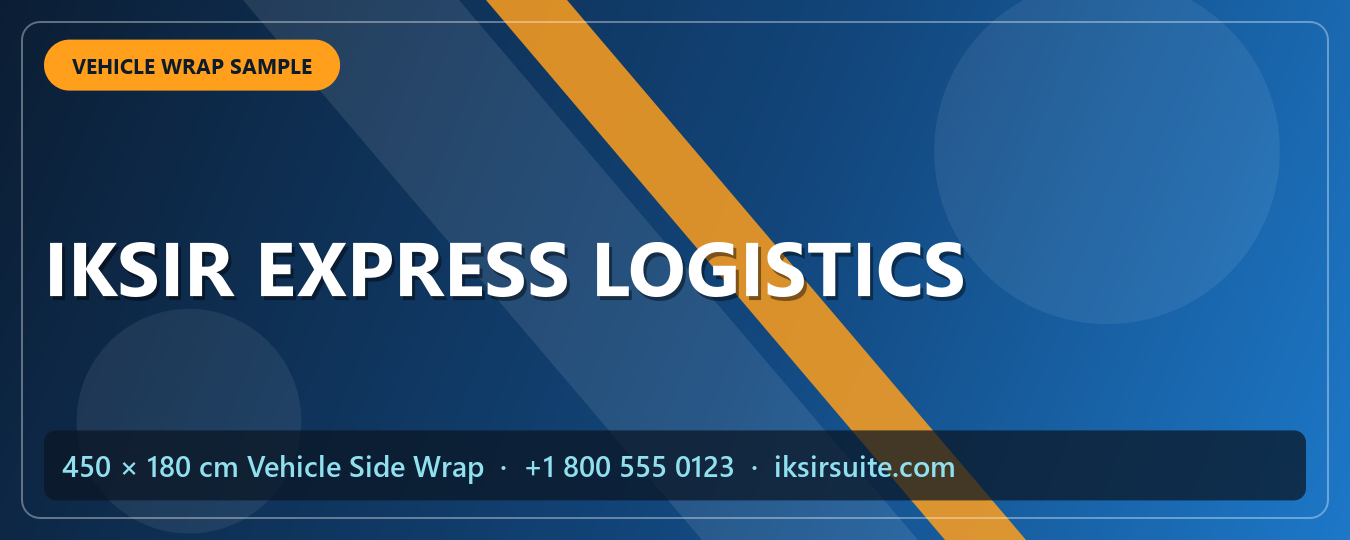
Trascina il cursore o usa i pulsanti rapidi qui sopra
Dopo l’installazione, fai clic su «✦ Prova con file di esempio» su qualsiasi tela vuota o nel menu + Aggiungi: campioni in scala reale dai car wrapping 450×180 cm agli striscioni 460×80 cm si caricano all’istante nella tua lingua (20 lingue supportate).
CALCOLATORE BOBINA E SFRIDO LIVE
Inserisci dimensioni del lavoro, quantità e larghezza della bobina per calcolare automaticamente divisione in teli o impaginazione multipla, metri lineari esatti, percentuale di sfrido e numero di occhielli.
A COSA SERVE
Scegli la scheda adatta al tuo lavoro: formato, etichette e opzioni di output si adattano automaticamente. Puoi vedere tutte le schede nelle schermate qui sotto.
Genera direttamente file .prt pronti per la stampa con 7 motori di retinatura/dithering, gestione canali spot CMYK + Lc/Lm + Bianco + Vernice, curve tonali per singolo canale, verifica inchiostro TAC dal vivo e calibrazione Eye-One.
Guida dettagliata e specifiche tecnicheApri tele su più schede con dimensioni esatte in cm/mm e DPI; componi da zero con livelli, Pennello, Timbro clone, Cerotto/Ritocco, Bacchetta magica, Lazo, Forme vettoriali e guide magnetiche.
Guida dettagliata e specifiche tecnicheDigita un testo rapido o trascina loghi PDF-SVG-PNG da Corel/Illustrator per simulare lettere scatolate 3D giorno/notte, plexiglass con bordo cromato e neon sulla facciata del cliente, con calcolo immediato del prezzo e PDF A4 di approvazione.
Guida dettagliata e specifiche tecnicheInserisci le dimensioni e descrivi l'insegna in linguaggio naturale o applica modelli di settore; verifica il punteggio 0–100 di leggibilità a distanza, il soft-proof CMYK FOGRA39 dal vivo, il PDF vettoriale e i file di taglio CNC.
Guida dettagliata e specifiche tecnicheFiltra specifici intervalli di pagine da PDF campagna multiformato, controlla anteprime ad alta risoluzione con misure esatte in cm e incolla un'intera colonna di codici impianto o negozio direttamente da Excel.
Guida dettagliata e specifiche tecnicheStampa nome file, codice commessa, indice telo (2/5), dimensioni nette/lorde e un codice Mini QR allineato al pixel su qualsiasi bordo di margine così taglio e installatori verificano ogni pezzo con lo smartphone.
Guida dettagliata e specifiche tecnicheGuida passo passo per aggiungere livelli di inchiostro bianco e vernice ai file di stampa UV con IKSIR Print Suite: configurazione RIP, rientro (choke), densità, stampa speculare e file di output.
Leggi la guida a bianco e vernicePrepara file singoli o multipagina al formato di stampa, DPI e metodo colore richiesti.
Guida dettagliata e specifiche tecnichePosiziona automaticamente i segni degli occhielli in base al margine dal bordo e al passo.
Guida dettagliata e specifiche tecnicheImporta fogli CSV o Excel con filiale, formato e quantità oppure usa il contatore progressivo per stampare testi variabili e codici QR dinamici sulle grafiche, o invia il lotto direttamente a Impaginazione.
Guida dettagliata e specifiche tecnicheDividi lavori di grandi dimensioni in teli con sormonto adatti alla larghezza del materiale, numerando ogni telo sull’etichetta.
Guida dettagliata e specifiche tecnicheModella vetrine asimmetriche e fughe montante; dividi la grafica di facciata sui singoli vetri con etichette numerate e uno schema di montaggio PDF A4.
Guida dettagliata e specifiche tecnicheSplit vehicle sides (left, right, rear, hood, roof) to fit roll width with seam overlap, protect door-handle and window no-seam zones, build photo mockups, calculate fleet quotes and export A4/A3 installation maps.
Guida dettagliata e specifiche tecnicheDisponi immagini diverse affiancate sulla larghezza del materiale per ridurre gli sprechi.
Guida dettagliata e specifiche tecnicheDisponi tracciati di taglio SVG e DXF sul materiale, separa lettere e simboli in pezzi singoli ed esporta il file di taglio DXF in millimetri.
Guida dettagliata e specifiche tecnicheDividi le affissioni per cartelloni in fogli con sormonto contrassegnati da lettere e numeri.
Guida dettagliata e specifiche tecnicheLavora con formati Megalight preimpostati e aggiungi le linee di taglio Fotoba con un clic.
Guida dettagliata e specifiche tecnicheAggiungi una cornice interna o esterna all’immagine regolando spessore, colore e stile degli angoli.
Guida dettagliata e specifiche tecnicheAggiungi automaticamente lo spessore del telaio in legno e l’abbondanza per la spillatura sul retro con fianchi specchiati, scarichi d’angolo e crocini di piega.
Guida dettagliata e specifiche tecnicheGenera l’abbondanza di cucitura per il keder in silicone, la compensazione dell’elasticità del tessuto, le tacche d’angolo e i riferimenti di cucitura per telai in alluminio.
Guida dettagliata e specifiche tecnicheAffianca striscioni con asola per asta in base all’abbondanza dell’asola e alla larghezza del materiale.
Guida dettagliata e specifiche tecnicheAdatta la grafica alla sagoma della bandiera a goccia visualizzando in anteprima asola e area sicura.
Guida dettagliata e specifiche tecnicheUsa i predefiniti per cassette standard con abbondanza per il profilo superiore, coda di avvolgimento inferiore e guide dell’area sicura in tempo reale prima di esportare.
Guida dettagliata e specifiche tecnicheIngrandisci immagini a bassa risoluzione tramite AI (Real-ESRGAN) o nitidezza.
Guida dettagliata e specifiche tecnichePrepara stendardi da palo completi di teli, abbondanze di piega e facciate fronte e retro.
Guida dettagliata e specifiche tecnicheTraccia automaticamente i contorni di taglio degli adesivi, impaginali sul foglio ed esporta file stampa e taglio con crocini di registro.
Guida dettagliata e specifiche tecnichePRODUZIONE SPECIALIZZATA E DATI VARIABILI
Dalle campagne retail multifiliale e facciate vetrate asimmetriche fino a tele canvas intelaiate, lightbox tessili con profilo in silicone ed espositori Roll-Up: calcola ogni abbondanza tecnica automaticamente.
Split left, right, rear, front, hood and roof panels to match your roll profile, keep seams off handles and windows, preview designs on real vehicle photos and produce itemized fleet quotes.
Manage left/right sides, rear, front, hood, roof, trunk, bumper, mirror and spoiler faces independently; choose horizontal or vertical paneling and roll usable width so narrow panels land cleanly at the rear or bottom.
Mark handles, body molding, fuel caps and wheel arches so seams avoid complex contours, and automatically split glass areas into separate One-Way Vision print files with optional contrast enhancement.
Load a real vehicle photo, drag four corner pins for each face with preserved natural lighting and shadows, and save a Before/After PNG or Customer Approval PDF.
Compute vinyl, lamination, printing, side-difficulty labor, old wrap removal and multi-vehicle fleet discounts automatically, and export company-branded A4/A3 installation sheets for shop technicians.
Produci formati multifiliale, quantità, testi variabili e nitidi codici QR dinamici a partire da un’unica grafica master in un solo lotto.
Importa file CSV o Excel nativi (.xlsx), incolla righe direttamente dai fogli di calcolo oppure genera codici progressivi con opzioni di inizio, fine, passo, zeri iniziali e prefisso/suffisso.
Inserisci larghezza, altezza e quantità personalizzate per riga. Lascia vuote le misure per ereditare il formato di Stampa standard, oppure indica un solo lato per la scala proporzionale automatica.
Applica riquadri di testo calibrati al millimetro e nitidi codici QR dinamici su ogni pezzo e scorri tutti i record delle filiali nell’anteprima dal vivo prima di esportare.
Salva i file con suffissi di quantità (_x3) o copie singole insieme a un CSV di riepilogo del lotto, oppure invia l’intera serie direttamente a Impaginazione per il nesting su bobina.
Definisci i vetri della vetrina con larghezze, altezze, dislivelli superiori e montanti diversi, quindi dividi la grafica di facciata con preciso allineamento architettonico.
Parti dai predefiniti di vetrina più comuni oppure inserisci per ogni pannello larghezza vetro, altezza vetro, dislivello superiore (come i sopraluce) e larghezza della fuga montante.
Salta le fasce nascoste dai montanti per preservare il reale allineamento architettonico lungo la facciata, oppure fai scorrere la grafica con continuità da vetro a vetro con abbondanza di rifilo.
Inserisci i numeri specifici dei vetri (ad esempio 1 e 3) per esportare solo i pannelli sostitutivi in caso di danni in fase di posa senza rielaborare l’intera vetrina.
Salva i file di stampa numerati per ogni vetro insieme a uno schema di montaggio PDF A4 con misure esatte dei pannelli e posizione in facciata.
Prepare municipal and street pole banner sets with A/B/C/D panels, top/bottom folding allowances, stitch and scissors marks, and synchronized front and back output in one workspace.
Assign artwork or multi-page PDFs to single or multi-panel pole sets via drag and drop, protected by standard pole dimension locks to prevent accidental resizing.
Generate folding pockets from the image extension, solid colors or built-in pattern galleries while managing per-panel edge stretching and crop regions independently.
Add 1.0 or 1.5 cm stitch guide lines for machine or hand cutting, corner scissors cut marks, and configurable back-face white bands when pocket folding is enabled.
Export front and back print files together with short job prefixes and page numbers, and verify continuous alignment in the panel seam inspection window before printing.
L’esportazione per stendardi da palo è un modulo aggiuntivo una tantum acquistabile separatamente per le nuove licenze. Viene associato alla licenza esistente e mantenuto al rinnovo; per l’uso è necessaria una licenza principale attiva. I clienti paganti esistenti mantengono l’accesso.
Guida dettagliata e specifiche tecnichePrepara in un unico passaggio spessore del listello in legno, margini di spillatura sul retro, bordi laterali specchiati e scarichi d’angolo.
Inserisci il formato frontale visibile più lo spessore laterale del telaio (ad esempio 3 o 4 cm) e l’abbondanza per le graffette sul retro; le dimensioni lorde di stampa si aggiornano automaticamente.
Scegli tra Bordo specchiato, Estensione pixel bordo, Smarginatura immagine o Tinta unita per i fianchi del telaio, mantenendo bianchi i margini posteriori di spillatura per risparmiare inchiostro.
Seleziona gli scarichi d’angolo quadrati o diagonali per eliminare lo spessore negli spigoli, completi di tacche di piega e bordo esterno di rifilo.
Esporta il file pronto per la produzione insieme a una scheda di lavoro PDF A4 con area netta frontale, abbondanze di risvolto e guide di piega per il banco di intelaiatura.
Crea abbondanze di cucitura per il keder in silicone, compensazione dell’elasticità del tessuto e tacche d’angolo su misura per telai in alluminio a tessuto tensionato.
Imposta le dimensioni della cava del telaio e l’abbondanza di cucitura del profilo in silicone (12, 14 o 15 mm) con abbondanza specchiata o estesa dentro la scanalatura.
Applica percentuali indipendenti di compensazione orizzontale e verticale affinché i tessuti retroilluminati a navetta o a maglia si tendano alla perfezione senza cedimenti.
Aggiungi gli scarichi angolari per far incontrare in modo pulito a 90 gradi i profili in silicone, oltre alle linee di cucitura tratteggiate e al riferimento TOP nel margine di cucitura.
Esporta in un unico lotto le grafiche fronte e retro per i lightbox autoportanti bifacciali e genera una scheda di lavoro PDF A4 con le specifiche di cucitura.
Aggiungi automaticamente l’abbondanza per il profilo superiore e la coda inferiore per il rullo a molla mantenendo loghi e testi dentro l’area sicura visibile.
Scegli tra le misure standard delle strutture Roll-Up 80×200, 85×200, 100×200, 120×200 o 150×200 cm, oppure inserisci dimensioni personalizzate.
Imposta il margine del profilo a scatto superiore e i 10–15 cm di abbondanza inferiore di avvolgimento sul rullo, scegliendo se estendere le abbondanze all’esterno o ricavarle all’interno.
Riempi la coda inferiore in bianco, con grafica specchiata o estensione del bordo e controlla dal vivo l’area sicura affinché titoli e recapiti non finiscano mai avvolti dentro la base.
Genera i file di stampa fronte e retro per espositori bifacciali insieme a una scheda di lavoro PDF A4 di controllo produzione.
Aggiungi automaticamente i canali Spot_White e Spot_Varnish riconosciuti dal RIP della tua stampante UV e invia file pronti con fondo bianco e vernice UV lucida per supporti trasparenti, colorati e scuri.
In Impostazioni › UV / Inchiostro bianco, seleziona FlexiPRINT, Caldera, ONYX o ErgoSoft e il nome del canale del bianco (Spot_White, White, Spot1, Spot_White1) viene compilato automaticamente. Digita un nome personalizzato se la tua configurazione ne usa uno diverso.
Stampa il bianco sotto le aree opache, solo sotto le aree colorate oppure su tutto il foglio. Il Rientro (Choke) ritrae il bianco dai bordi; mantieni fissa la densità oppure lasciala seguire l’immagine per risparmiare inchiostro sotto i colori scuri.
Aggiungi la vernice su tutto il foglio o solo sulle aree piene della grafica, alla densità desiderata, come canale Spot_Varnish. Il bianco si posiziona sotto l’immagine CMYK e la vernice sopra; la sovrastampa impedisce ai livelli di forarsi a vicenda.
Per la stampa sul retro su materiali trasparenti, Specchia capovolge insieme stampa, bianco, vernice e file di taglio adesivi. I canali spot viaggiano all’interno del PDF e possono anche essere salvati come file TIFF separati. Funziona in Stampa standard, Preparazione adesivi e Progettazione intelligente.
DETTAGLI CHE FANNO RISPARMIARE TEMPO
I passaggi ripetitivi di preparazione vengono eseguiti in automatico così puoi concentrarti sulla stampa.
I PDF esportati da Illustrator con crocini di taglio e barre colore si aprono direttamente sul TrimBox, così il formato è subito corretto.
Copia la colonna dei codici da Excel e incollala su tutte le pagine in una volta: ogni pagina viene etichettata con il proprio codice.
Definisci come regole le correzioni di misura ricorrenti (ad esempio 145 → 143 cm): i file corrispondenti vengono adattati automaticamente.
Aggiungi una cartella e avvia: i file vengono elaborati in parallelo e lo stato di ciascuno è mostrato nell’elenco.
Inserisci nome file, codice, numero di pagina e dimensioni nelle etichette; salva come modelli le impostazioni che usi più spesso.
RGB o CMYK, profili ICC incorporati, intento di rendering e compensazione del punto nero; salva in TIFF, JPEG o EPS.
Prepara un layout guidato, presentalo su una facciata oppure inizia da una tela vuota.
Parti dalle dimensioni di stampa, costruisci il layout e rivedi i suggerimenti prima dell’output.
Inserisci larghezza e altezza in alto, poi scegli tipo di stampa, DPI, margini e materiale. Queste dimensioni hanno la priorità anche se la tua richiesta di progetto cita un formato diverso.
Descrivi l’insegna, i colori e la disposizione. Un modello può applicare solo l’aspetto visivo oppure anche il testo di esempio. Inserisci titolo, sottotitolo e informazioni; aggiungi un logo o un codice QR dalla scheda Progetto.
Esamina i suggerimenti locali basati su regole per leggibilità, contrasto, tenuta del testo, aree sicure e risoluzione delle immagini. Applica i suggerimenti singolarmente e usa l’editor per le modifiche di dettaglio. Un punteggio elevato non sostituisce il controllo dell’anteprima finale di stampa.
Salva il progetto modificabile per continuare in seguito. Nuovo progetto azzera le modifiche precedenti dell’editor; se l’editor è aperto rimane aperto. Controlla dimensioni e DPI prima di inviare la grafica alla coda di stampa. Presentazione cliente apre un flusso mockup separato.
Mostra come potrebbe apparire l’insegna su una facciata, con anteprime di materiale, spessore e illuminazione.
Apri Presentazione cliente dalla scheda Progetto. Scegli acrilico, acciaio inox o un altro materiale disponibile, quindi regola spessore delle lettere, illuminazione frontale o alone retroilluminato. Usa il controllo di direzione per la luce della scena e regola morbidezza delle ombre e riflessi.
Carica la foto di una facciata e posiziona la grafica spostando le maniglie agli angoli. Adatta l’insegna alla prospettiva della superficie. Ripristina il posizionamento se ti serve un nuovo punto di partenza, oppure rimuovi la foto per tornare alla scena neutra.
Visualizza giorno e notte fianco a fianco. Ingrandisci per ispezionare i dettagli; il trascinamento mantiene allineate le due viste. La qualità dell’anteprima si adatta allo zoom senza modificare le dimensioni di stampa né i DPI di output.
Esporta la presentazione come PNG o come PDF di approvazione. Salva il progetto per conservare le impostazioni di presentazione per modifiche successive. Gli effetti di materiale e illuminazione sono illustrativi: non costituiscono un file di produzione né una garanzia dell’esatto aspetto dell’insegna installata.
Crea una pagina vuota e lavora direttamente con gli strumenti per immagini, testo, forme e livelli.
Apri Tela vuota o premi Ctrl+N. Imposta larghezza, altezza, DPI e un colore di sfondo o la trasparenza. Le ultime scelte vengono memorizzate. Se occorre sostituire un lavoro esistente, scegli Salva e crea nuovo, Continua senza salvare o Annulla.
Aggiungi immagini, testi, forme e codici QR usando gli strumenti dell’editor. I nuovi oggetti proseguono sul livello selezionato; usa + Nuovo livello per separarli. Sposta livello muove insieme il contenuto del livello, mentre Sposta oggetto permette di regolare un singolo oggetto.
Usa ritaglio, elaborazione immagine e controlli della tela per le regolazioni. Trascina le guide dai righelli; tieni premuto Alt per spostare una guida mentre è attivo uno strumento di disegno o selezione. Fai clic destro su una guida per modificarne la posizione o eliminarla. Inserisci una percentuale di zoom in alto; Annulla, Ripeti e Prima/Dopo aiutano a rivedere le modifiche.
Usa il menu Progetto per Impostazioni pagina, Apri progetto e Salva progetto. Impostazioni pagina modifica dimensioni e sfondo anche in seguito. Il cambio di modalità preserva la tela. Salva il progetto per conservare il lavoro dopo la chiusura dell’applicazione, quindi controlla dimensioni e DPI prima di inviarlo alla coda di stampa.
DENTRO L’APPLICAZIONE
Schermate reali dell’applicazione. Fai clic su un’immagine per vedere i dettagli. Questi esempi mostrano l’interfaccia in inglese.
Imposta larghezza del telo e sormonto in base al tuo lavoro.
Posiziona nomi file, dimensioni e testo personalizzato dove ti servono.
LA TUA PRIMA STAMPA
La prova di 21 giorni inizia quando la attivi nell’applicazione desktop.
Richiedi la provaLascia i tuoi recapiti e scarica il pacchetto Windows aggiornato fornito dopo l’invio del modulo.
Scegli la prova di 21 giorni nella schermata di attivazione. Per la prova non serve alcun codice di licenza.
Scegli le impostazioni di stampa, controlla l’anteprima e prepara l’output.
REQUISITI DI SISTEMA
PREZZI
Scegli la durata più adatta a te e paga una sola volta. Alla scadenza non viene addebitato nulla automaticamente: se lo desideri, acquisti semplicemente una nuova licenza.
Usa la stessa chiave di licenza su tutti i computer. Tutti i computer condividono la data di scadenza della licenza. Puoi aggiungere computer al momento dell’acquisto o successivamente da Il mio account.
Scegli licenza e numero di computer$60
$240 all’anno
$110
$220 all’anno
$190
Pagamento unico
$360
$180 all’anno
Risparmia il 5%$500
$166,67 all’anno
Risparmia il 12%$800
$160 all’anno
Risparmia il 16%$1500
5 anni di aggiornamenti inclusi
$500
L’esportazione per stendardi da palo è un modulo aggiuntivo una tantum acquistabile separatamente per le nuove licenze. Viene associato alla licenza esistente e mantenuto al rinnovo; per l’uso è necessaria una licenza principale attiva. I clienti paganti esistenti mantengono l’accesso.
Gestisci il modulo ne Il mio accountLa licenza senza scadenza include tutti gli aggiornamenti rilasciati entro 5 anni dall’acquisto. Trascorso tale periodo, puoi continuare a usare l’ultima versione installata a tempo indeterminato.
I prezzi includono le imposte. La pagina di pagamento può mostrare l’importo nella tua valuta locale.
Il prezzo base della licenza include 1 computer. Con un supplemento puoi acquistare l’abilitazione per un totale di 2 o 3 computer.
I pagamenti sono elaborati in modo sicuro da Paddle.com, il nostro Merchant of Record. Termini di servizio · Politica di rimborso
DOMANDE FREQUENTI
Compilare il modulo o scaricare lo ZIP non fa partire la prova. Il periodo di 21 giorni inizia con la prima attivazione della prova nell’applicazione desktop. Durante l’uso di prova è necessaria una connessione Internet.
No. Tutta l’elaborazione avviene sul tuo computer e i file di stampa non vengono mai inviati via Internet. La connessione serve solo per verificare la prova e la licenza.
All’avvio l’applicazione richiede una licenza. Impostazioni e predefiniti restano salvati sul computer, così puoi riprendere da dove avevi lasciato non appena attivi una licenza.
Real-ESRGAN dipende dalla compatibilità della scheda grafica e dei driver. Usa la versione di prova per verificare i risultati sul tuo computer e sulle tue immagini.
Sì. Le impostazioni generali e i predefiniti di stampa della versione precedente vengono importati automaticamente al primo avvio della nuova versione.
Il programma è realizzato per Windows 10/11 a 64-bit. Quando i pacchetti macOS (Apple Silicon e Intel) vengono pubblicati, compaiono nella pagina Download accanto al pacchetto Windows, dove puoi vedere lo stato attuale.
Si può acquistare una licenza per 1, 2 o 3 computer. La stessa chiave di licenza vale su tutti i computer e tutti condividono la data di scadenza della licenza. Puoi aggiungere computer all'acquisto o in seguito in Il mio account; le opzioni sono indicate nella sezione Prezzi. Prezzi
IKSIR non è un RIP; passi i file PDF, TIFF, JPEG, EPS o di taglio che prepara al software RIP che già usi. Per inchiostro bianco UV e vernice, i nomi dei canali spot noti per FlexiPRINT, Caldera, ONYX e ErgoSoft sono integrati, e puoi scrivere un nome personalizzato se ne serve uno diverso. Guida a inchiostro bianco e vernice UV
In Photoshop, pieghe, bordi specchiati, occhielli, divisione in teli e fasce info richiedono di registrare azioni e macro diverse per ogni misura. In IKSIR queste procedure sono integrate nei modelli di produzione: carica il file, imposta le dimensioni e ogni operazione viene eseguita all’istante, facilmente e senza errori, senza registrare macro.
L’esportazione per stendardi da palo è un modulo aggiuntivo una tantum acquistabile separatamente per le nuove licenze. Viene associato alla licenza esistente e mantenuto al rinnovo; per l’uso è necessaria una licenza principale attiva. I clienti paganti esistenti mantengono l’accesso. Gestisci il modulo ne Il mio account
Scarica l’applicazione e avvia la prova gratuita, quindi apri la schermata di acquisto licenza dal menu account dell’applicazione. La tua licenza viene attivata automaticamente al completamento del pagamento. Consulta la sezione Prezzi per piani e condizioni. Prezzi
Invia le tue domande a info@iksirsuite.com.
Inviaci le tue domande e richieste. Non esitare a richiedere modifiche o funzioni aggiuntive nei moduli esistenti per soddisfare le tue esigenze produttive locali. Possiamo realizzare miglioramenti per tutti o personalizzazioni su misura per te.
Invia domande e richiestePROVALO SUL TUO PROSSIMO LAVORO