کارگاههای تابلوسازی و چاپ دیجیتال
کارهای وینیل، بنر و پوستر را اندازهگذاری، تقسیم و برچسبگذاری کنید و برای کاهش دورریز روی رول بچینید.
ساختهشده برای تولید چاپی
اندازهگذاری، چیدمان، برچسبگذاری و بهبود تصویر. کارهای چاپی خود را یکجا با IKSIR Print Suite آماده کنید.
ویندوز 10/11 نسخه 64 بیتی · نیازمند اینترنت برای دوره آزمایشی
قبل از RIP
IKSIR Print Suite آمادهسازی پیش از نرمافزار RIP را شتاب میدهد. بهجای ضبط و نگهداری اکشنها و ماکروهای Photoshop، اندازهگذاری، اضافهحاشیه، تقسیم پنل، برچسبگذاری و علامت پانچ را در قالبهای آماده بهصورت آنی، آسان و بیخطا انجام داده و فایل آماده را به RIP میسپارید.
جایگزین RIP شما نمیشود؛ کار آمادهسازیِ پیش از آن را کوتاه میکند.
مناسب برای چه کسانی
از زبانهای شروع کنید که با کار شما میخواند؛ اندازهگذاری، حاشیهها، برچسبها و گزینههای خروجی خودکار با کار هماهنگ میشوند.
کارهای وینیل، بنر و پوستر را اندازهگذاری، تقسیم و برچسبگذاری کنید و برای کاهش دورریز روی رول بچینید.
کنارههای خودرو را مطابق عرض رول تقسیم کنید، درز را از دستگیرهها و شیشه دور نگه دارید و پیشنمایش و پیشنهاد قیمت را روی عکس مشتری ارائه دهید.
پنجرهها و فاصلههای قاب را تعریف کنید، طرح نما را برای هر شیشه تقسیم کنید و نقشه نصب را به نصابها بدهید.
فایلهای PDF چندصفحهای، فهرست کدها و سریهای شعبهبهشعبه را یکجا آماده کنید، با پروفایل رنگ و فرمت خروجی در یک محل.
خطوط برش را خودکار ردیابی کنید، فایلهای چاپ و برش را با علامتهای رجیستر خروجی بگیرید و قطعات SVG/DXF را روی متریال بچینید.
قبل و بعد
IKSIR Print Suite جایگزین RIP شما نمیشود؛ مراحل آمادهسازی پیش از آن را کوتاه میکند.
مقایسه زنده فایل خام و خروجی چاپ
نوار مقایسه را بکشید تا همپوشانی پنلها، جای دوخت، پانچ و خط برش CutContour را در ابعاد واقعی ببینید.
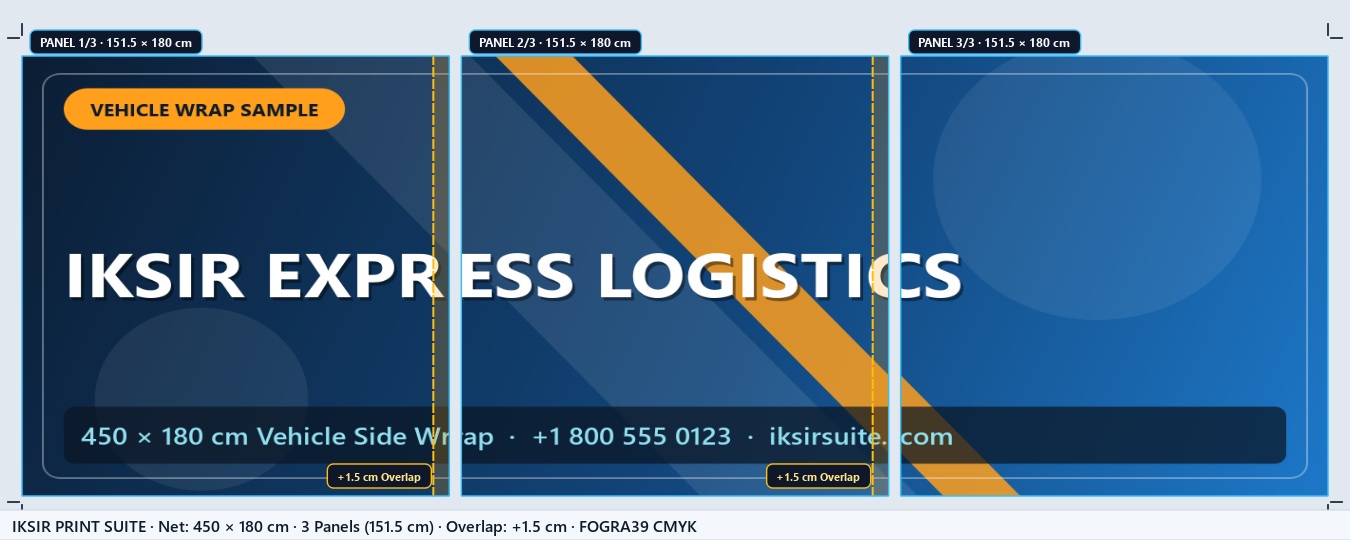
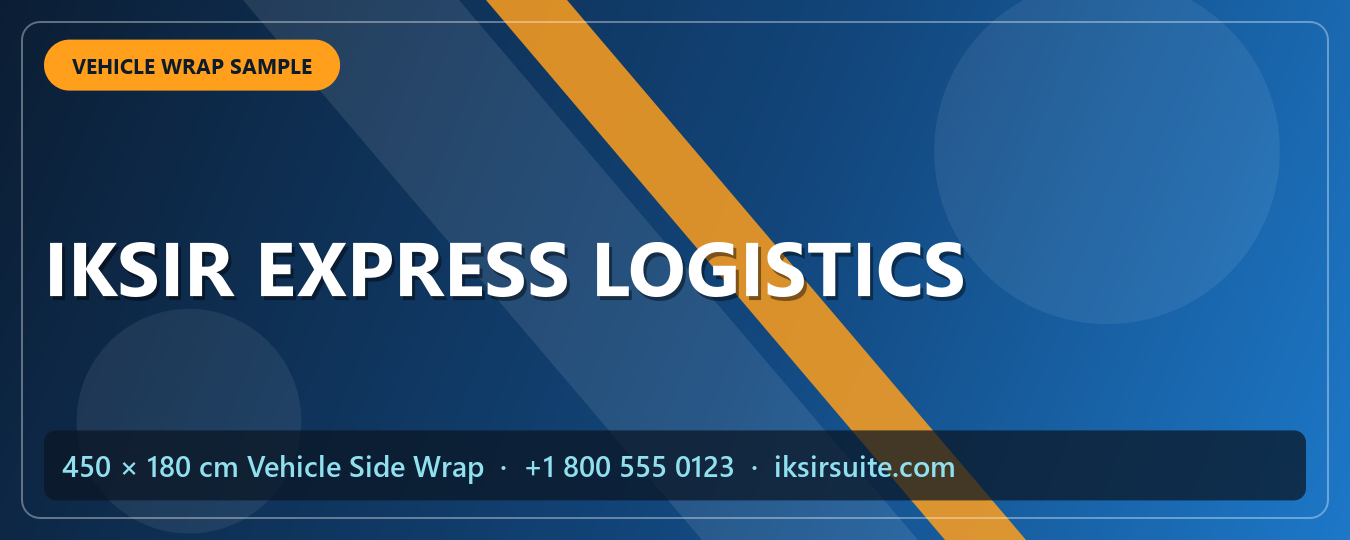
دستگیرهٔ مقایسه را بکشید یا از پیشتنظیمهای بالا استفاده کنید
پس از نصب، روی هر بوم پیشنمایش خالی یا در منوی افزودن (+) دکمهٔ «✦ امتحان با تصویر نمونه» را بزنید — نمونههایی با مقیاس واقعی، از کاور خودرو 450×180 سانتیمتر تا بنر خیابانی 460×80 سانتیمتر، بلافاصله به زبان فارسی (با پشتیبانی از 20 زبان) بارگذاری میشوند.
محاسبهگر زنده رول و پرت چاپ
ابعاد سفارش، تیراژ و عرض رول را وارد کنید تا تقسیمبندی خودکار پنل یا چیدمان چندتایی، متراژ دقیق رول، درصد پرت و تعداد پانچ حلقهای فوراً محاسبه شود.
کاربردها
زبانهای را برگزینید که با سفارش شما همخوانی دارد؛ گزینههای اندازه، برچسب و خروجی با آن هماهنگ میشوند. تمام زبانهها را در تصاویر زیر میبینید.
فایلهای .prt آماده دستگاه را مستقیماً با ۷ موتور ترام و دیترینگ (Halftone/Dither)، کنترل کانالهای CMYK + Lc/Lm + سفید + وارنیش، منحنی رنگ مجزا برای هر کانال، بررسی زنده پوشش مرکب TAC و کالیبراسیون Eye-One تولید کنید.
راهنمای کامل و مشخصات فنیبومهای چندتب را در ابعاد دقیق cm/mm و رزولوشن DPI باز کنید؛ از صفر با لایهها، قلممو، مهر کلون، ترمیم، عصای جادویی، کمند، اشکال وکتور و خطوط راهنمای آهنربایی طراحی کنید.
راهنمای کامل و مشخصات فنیمتن تابلو را سریع تایپ کنید یا لوگوهای PDF-SVG-PNG کورل و ایلاستریتور را رها کنید تا حروف برجسته چلنیوم، پلکسی لبهاستیل و نئون را در نمای روز و شب ساختمان مشتری شبیهسازی کنید — همراه با محاسبه آنی قیمت و PDF تاییدیه A4.
راهنمای کامل و مشخصات فنیابعاد را وارد کنید و تابلو را به زبان ساده توضیح دهید یا قالبهای صنفی را اعمال کنید؛ امتیاز خوانایی 0–100 در فاصله دید، پیشنمایش رنگی زنده CMYK FOGRA39، خروجی PDF وکتور و برش CNC را بررسی نمایید.
راهنمای کامل و مشخصات فنیبازههای مشخصی از صفحات PDFهای تبلیغاتی چندسایزی را فیلتر کنید، پیشنمایش باکیفیت هر صفحه را با ابعاد دقیق cm بررسی نمایید و یک ستون کامل کدهای سازه/شعبه را مستقیماً از اکسل جایگذاری کنید.
راهنمای کامل و مشخصات فنینام فایل، کد سفارش، شماره پنل (2/5)، ابعاد خالص/ناخالص و یک کد Mini QR کاملاً شارپ و تراز با پیکسل را روی هر لبه حاشیه چاپ کنید تا تیم برش و نصب هر قطعه را با اسکن موبایل تایید کند.
راهنمای کامل و مشخصات فنیآموزش گامبهگام افزودن لایههای جوهر سفید و ورنی به فایلهای چاپ UV با IKSIR Print Suite: تنظیم RIP، جمعکردن، غلظت، چاپ معکوس و فایلهای خروجی.
خواندن راهنمای سفید و ورنیفایلهای تکصفحهای یا چندصفحهای را با اندازه چاپ، DPI و حالت رنگ دلخواه آماده کنید.
راهنمای کامل و مشخصات فنیعلائم پانچ حلقهای (گرومت) را بر اساس فاصله از لبه و گام به صورت خودکار درج کنید.
راهنمای کامل و مشخصات فنیجدول ابعاد و تیراژ شعب را از CSV یا Excel وارد کنید یا با شمارنده سریال، متن متغیر و کد QR پویا روی طرح بزنید و مستقیم به چیدمان بفرستید.
راهنمای کامل و مشخصات فنیکارهای بزرگ را متناسب با عرض رول به پنلهای دارای همپوشانی تقسیم کنید و هر پنل را شمارهگذاری نمایید.
راهنمای کامل و مشخصات فنیابعاد شیشههای نامتقارن ویترین و فاصله پروفیلها را تعریف کنید؛ طرح نما را با برچسب شماره شیشه و نقشه نصب PDF تقسیم کنید.
راهنمای کامل و مشخصات فنینمایهای خودرو (چپ، راست، عقب، کاپوت و سقف) را متناسب با عرض رول و لبه همپوشانی تقسیم کنید، محدودههای بدون درز دستگیره و شیشه را حفظ نمایید، ماکاپ واقعی بسازید و پیشفاکتور ناوگان به همراه نقشه نصب A4/A3 خروجی بگیرید.
راهنمای کامل و مشخصات فنیفایلها را با چیدمان خودکار یا چیدمان دستی مغناطیسی روی عرض رول بچینید؛ خطوط برش Fotoba، نوار اطلاعات Slug Line، تقسیم چندشیت و برگه کار A4 PDF بیفزایید.
راهنمای کامل و مشخصات فنیاشکال برش SVG و DXF را روی متریال بچینید، حروف و نمادها را به قطعات مجزا تفکیک کنید و فایل برش DXF بر حسب میلیمتر خروجی بگیرید.
راهنمای کامل و مشخصات فنیکارهای بیلبورد را به شیتهای همپوشان با نشانهگذاری حروف و اعداد تقسیم کنید.
راهنمای کامل و مشخصات فنیبا سایزهای آماده مگالایت کار کنید و خطوط برش Fotoba را با یک کلیک اضافه کنید.
راهنمای کامل و مشخصات فنیقاب داخلی یا بیرونی به تصویر بیفزایید و ضخامت، رنگ و سبک گوشهها را تعیین کنید.
راهنمای کامل و مشخصات فنیضخامت کلاف چوبی و لبه منگنهخور پشت را خودکار اضافه کنید و با لبههای آینهای، برش گوشه و علائم تا آماده چاپ سازید.
راهنمای کامل و مشخصات فنیاضافهدوخت نوار سیلیکونی، جبران کشسانی پارچه، چاک گوشهها و علامت جهت بالا را برای قابهای آلومینیومی تولید کنید.
راهنمای کامل و مشخصات فنیبنرهای غلافدار را بر اساس جای چوب و عرض رول کنار هم بچینید.
راهنمای کامل و مشخصات فنیتصویر را روی قالب پرچم ساحلی بنشانید و جای میله و محدوده امن را در پیشنمایش ببینید.
راهنمای کامل و مشخصات فنیبا ابعاد استاندارد سازه رولآپ، لبه کلیپس بالا، اضافه پیچش کپسول پایین و خطوط محدوده امن را در پیشنمایش کنترل کنید.
راهنمای کامل و مشخصات فنیتصاویر کمکیفیت را با هوش مصنوعی محلی (Real-ESRGAN)، هوش مصنوعی ابری بدون نیاز به GPU یا شارپسازی تا 4 برابر بزرگ کنید و قبل/بعد را در 100% ببینید.
راهنمای کامل و مشخصات فنیستهای بنر تیر برق A/B/C/D را با جای تاشو طرحدار یا رنگی، راهنمای دوخت و قیچی و خروجی همزمان رو و پشت آماده کنید.
راهنمای کامل و مشخصات فنیکانتور برش استیکر را خودکار تشخیص دهید و فایلهای چاپ و برش را با علائم رجیستر Roland/Summa/Graphtec/Mimaki، برش کامل PerfCut، خطوط وجین Speed-Weed و آمار چیدمان خروجی بگیرید.
راهنمای کامل و مشخصات فنیتولید تخصصی و داده متغیر
از کمپینهای چندشعبهای و نماهای شیشهای نامتقارن تا تابلو بوم کلافی، لایتباکسهای پارچهای سیلیکونی و سازههای رولآپ، تمام حقدوخت و لبههای فنی را بیخطا محاسبه کنید.
پنلهای چپ، راست، عقب، جلو، کاپوت و سقف را متناسب با پروفیل رول تقسیم کنید، درزها را از دستگیره و شیشه دور نگه دارید، طرح را روی عکس واقعی خودرو نمایش دهید و پیشفاکتور دقیق ناوگان تهیه کنید.
بخشهای چپ/راست، عقب، جلو، کاپوت، سقف، صندوق، سپر، آینه و اسپویلر را جداگانه مدیریت کنید؛ محور تقسیم افقی یا عمودی و عرض مفید رول را طوری تنظیم کنید که پنلهای باریک در عقب یا پایین بیفتند.
دستگیرههای در، زه بدنه، درپوش باک و قوس گلگیرها را علامت بزنید تا درز برش روی برجستگیهای پیچیده نیفتد و سطوح شیشهای بهطور خودکار به فایل چاپ مش مجزا با تقویت کنتراست اختیاری تفکیک شوند.
عکس واقعی خودرو را بارگذاری کنید، چهار دستگیره گوشه هر بخش را با حفظ نور و سایه طبیعی جابهجا نمایید و خروجی PNG قبل/بعد یا PDF تأیید مشتری بگیرید.
هزینه وینیل، لمینت، چاپ، دستمزد نصب بر پایه ضریب سختی هر بخش، هزینه ریموو کاور قبلی و تخفیف ناوگان را خودکار محاسبه کنید و برگههای نصب A4/A3 با لوگوی شرکت خود برای نصابها خروجی بگیرید.
از یک طرح مادر برای دهها شعبه با ابعاد، تیراژ، متن متغیر و کد QR پویا در یک نوبت فایل چاپی آماده تولید کنید.
فایل CSV یا Excel (.xlsx) را وارد کنید، ردیفها را مستقیم از صفحهگسترده بچسبانید یا با شروع، پایان، تعداد ارقام و پیشوند شماره سریال بسازید.
برای هر ردیف عرض، ارتفاع و تعداد جداگانه بدهید؛ در صورت خالی بودن، اندازه چاپ استاندارد لحاظ شده و با ورود یک ضلع، ضلع دیگر به نسبت محاسبه میشود.
کادر متن با اندازه واقعی میلیمتری و کد QR شارپ روی طرح قرار دهید و پیش از خروجی، تکتک رکوردهای شعب را مرور کنید.
فایلها را با پسوند تعداد (_x3) یا نسخههای جداگانه همراه گزارش CSV ذخیره کنید یا کل سری را با یک کلیک برای چیدمان رول بفرستید.
شیشههای فروشگاه با عرض، ارتفاع، تراز بالای متفاوت و ستونهای پروفیل را مدلسازی کنید و طرح نما را با تراز معماری دقیق ببرید.
از الگوهای آماده ویترین شروع کنید یا عرض، ارتفاع، اختلاف تراز بالا (مانند کتیبه بالای در) و عرض پروفیل بین شیشهها را وارد کنید.
نوار پنهان پشت پروفیل را برای حفظ تناسب واقعی نما حذف کنید یا تصویر را پیوسته از شیشهای به شیشه دیگر با لبه اصلاح ادامه دهید.
شماره شیشههای آسیبدیده پس از نصب (مثلاً 1 و 3) را وارد کنید تا بدون پردازش مجدد کل نما فقط همان قطعات جایگزین چاپ شوند.
فایل چاپی شمارهگذاریشده هر شیشه را به همراه برگه راهنمای نصب A4 PDF شامل ابعاد و ترتیب چیدمان برای تیم نصب ذخیره کنید.
ستهای بنر تیر برق شهرداری و خیابانی را با پنلهای A، B، C و D، لبههای تاشو بالا و پایین، خطوط دوخت و قیچی و خروجی همزمان رو و پشت در یک محیط کاری دقیق آماده کنید.
طرحها یا PDFهای چندصفحهای را با کشیدن و رها کردن به ستهای تکپنل یا چندپنل اختصاص دهید؛ قفل ابعاد استاندارد تیر برق مانع تغییر ناخواسته اندازه میشود.
غلافهای تاشو را بهصورت خودکار از امتداد تصویر، رنگ یکدست یا گالری الگوهای داخلی بسازید و کشش و برش لبه هر پنل را جداگانه مدیریت کنید.
خطوط راهنمای دوخت 1.0 یا 1.5 سانتیمتری برای برش ماشینی یا دستی، علامت برش قیچی در گوشهها و ارتفاع نوار سفید سمت پشت را هنگام فعال بودن غلاف تاشو تنظیم کنید.
فایلهای چاپ رو و پشت را همراه کد کوتاه سفارش و شماره صفحه یکجا ذخیره کنید و پیش از چاپ، تراز پیوسته را در پنجره بررسی درز پنلها کنترل نمایید.
خروجی بنر تیر برق برای مجوزهای جدید بهصورت یک افزونهٔ جداگانه و با پرداخت یکباره ارائه میشود. این ماژول به مجوز موجود متصل میشود و هنگام تمدید حفظ میگردد؛ برای استفاده، داشتن مجوز اصلی معتبر الزامی است. دسترسی مشتریان پولی فعلی همچنان محفوظ میماند.
راهنمای کامل و مشخصات فنیضخامت کلاف چوبی، لبه منگنهخور پشت، کنارههای آینهای و برشهای تخلیه گوشه را در یک مرحله آماده کنید.
اندازه نمای روبرو را به همراه ضخامت کناره چوب کلاف (مثلاً 3 یا 4 سانتیمتر) و اضافه برگشت پشت وارد کنید تا اندازه کل چاپ محاسبه شود.
از بین انعکاس آینهای، کشش پیکسل لبه، سرریز تصویر یا رنگ تخت انتخاب کنید و ناحیه منگنه پشت را برای صرفهجویی در جوهر سفید بگذارید.
الگوی تخلیه گوشه مربعی یا مورب گالری را برای جلوگیری از جمعشدن بوم در گوشهها به همراه علائم تا و خط برش بیرونی فعال کنید.
فایل چاپی باکیفیت را در کنار برگه کارگاهی A4 PDF شامل ابعاد خالص، ناخالص و خطوط تا برای بخش کلافکشی خروجی بگیرید.
اضافهدوخت نوار سیلیکونی، جبران کشش پارچه و چاک گوشهها را مطابق استاندارد کارگاه دوخت برای قابهای آلومینیومی بسازید.
ابعاد کانال آلومینیوم و حقدوخت نوار سیلیکون (12، 14 یا 15 میلیمتر) را با امتداد آینهای یا کشیده درون شیار مشخص کنید.
درصد جمعشدگی افقی و عمودی را جداگانه تعیین کنید تا پارچه بکلایت پس از نصب در قاب کاملاً صاف و بدون شکمدادگی بایستد.
برش تخلیه گوشه را برای جلوگیری از رویهمافتادن نوار سیلیکون در زوایا به همراه خطچین دوخت و نشانگر جهت بالا اضافه کنید.
برای قابهای ایستاده دورو فایلهای رو و پشت را یکجا تولید کرده و برگه مشخصات فنی دوخت A4 PDF دریافت کنید.
لبه گیرهای بالا و دنباله پیچش داخل کپسول فنری پایین را خودکار بیفزایید و لوگو و متن را درون محدوده امن نگه دارید.
از قالبهای استاندارد 80×200، 85×200، 100×200، 120×200 یا 150×200 سانتیمتر انتخاب کنید یا ابعاد دلخواه بدهید.
اضافه پروفیل بالایی و 10 تا 15 سانتیمتر دنباله رول پایین را با حالت افزایش از بیرون یا کسر از داخل تنظیم کنید.
بخش پیچش پایین را با سفید، آینهای یا کشش رنگ لبه پر کنید و در پیشنمایش مطمئن شوید تیتر و اطلاعات تماس وارد بدنه نمیشوند.
فایلهای چاپ رو و پشت را برای استندهای رولآپ دوطرفه به همراه برگه کنترل A4 PDF ذخیره کنید.
کانالهای Spot_White و Spot_Varnish را که RIP چاپگر UV شما میشناسد بهطور خودکار اضافه کنید و فایلهای آماده با زیرچاپ سفید و ورنی براق UV برای متریال شفاف، رنگی و تیره بفرستید.
در تنظیمات › UV / جوهر سفید یکی از FlexiPRINT، Caldera، ONYX یا ErgoSoft را انتخاب کنید تا نام کانال سفید (Spot_White، White، Spot1، Spot_White1) خودکار پر شود. اگر سیستم شما نام دیگری دارد، آن را خودتان بنویسید.
سفید را زیر نواحی مات، فقط زیر نواحی رنگی یا روی کل سطح چاپ کنید. جمعکردن، سفید را از لبهها به داخل میکشد؛ غلظت را ثابت نگه دارید یا بگذارید از تصویر پیروی کند تا زیر رنگهای تیره جوهر کمتری مصرف شود.
ورنی را روی کل سطح یا فقط نواحی پر طرح، با غلظت دلخواه، بهصورت کانال Spot_Varnish اضافه کنید. سفید زیر تصویر CMYK و ورنی روی آن قرار میگیرد؛ اورپرینت مانع از پاکشدن لایهها توسط یکدیگر میشود.
برای چاپ معکوس روی متریال شفاف، گزینه آینه چاپ، سفید، ورنی و فایلهای برش برچسب را با هم برمیگرداند. کانالهای اسپات داخل PDF قرار میگیرند و در صورت نیاز بهصورت TIFF جداگانه هم ذخیره میشوند. در چاپ استاندارد، آمادهسازی برچسب و طراحی هوشمند چاپ کار میکند.
جزئیاتی که در زمان صرفهجویی میکنند
مراحل تکراری آمادهسازی بهطور خودکار اجرا میشوند تا روی چاپ تمرکز کنید.
فایلهای PDF صادر شده از Illustrator با علامتهای برش و نوارهای رنگی در جعبه برش باز میشوند، بنابراین اندازه آن برای اولین بار مناسب است.
ستون کد را از Excel کپی کنید و یکجا روی همه صفحات بچسبانید؛ هر صفحه با کد اختصاصی خود برچسبگذاری میشود.
اصلاحات اندازهای را که زیاد به کار میبرید بهصورت قانون تعریف کنید (مثلاً 145 → 143 سانتیمتر) تا فایلهای منطبق خودکار تنظیم شوند.
یک پوشه اضافه کنید و شروع را بزنید؛ فایلها بهطور موازی پردازش میشوند و وضعیت هر فایل در فهرست نمایش داده میشود.
نام فایل، کد، شماره صفحه و ابعاد را به برچسب بیفزایید و تنظیمات پرکاربرد را بهعنوان الگو ذخیره کنید.
RGB یا CMYK، نمایههای ICC تعبیهشده، قصد رندر و جبران نقطه سیاه. به صورت TIFF، JPEG یا EPS ذخیره کنید.
با راهنمایی طرح آماده کنید، آن را روی نمای ساختمان نمایش دهید یا از یک بوم خالی شروع کنید.
از ثبت درخواست طراحی به 20 زبان تا طراحی لوگوی برداری SVG با هوش مصنوعی، استخراج پالت رنگ از لوگو و پیشنمایش زنده FOGRA39، همه در یک محیط کاری.
عرض و ارتفاع را در بالا وارد کنید و نوع چاپ، DPI، حاشیهها و متریال را انتخاب کنید. حتی اگر در درخواست طراحی اندازه دیگری نوشته شود، اندازههای بالا ملاک است.
درخواست خود را به هر یک از 20 زبان پشتیبانیشده بنویسید یا از یک قالب صنفی شروع کنید. از هوش مصنوعی بخواهید با نام کسبوکار شما 3 لوگوی برداری SVG ترسیم کند، یا از لوگوی بارگذاریشده پالت رنگ هماهنگ استخراج کرده و کد QR پویا بیفزایید.
امتیاز خوانایی و کنتراست 0 تا 100 محاسبهشده بر اساس فاصله دید، هشدارهای ناحیه امن و وضوح تصویر را بررسی کنید، بهبودها را با یک کلیک اعمال کنید و پیش از چاپ، پیشنمایش زنده CMYK با پروفایل FOGRA39 را ببینید.
پروژه قابلویرایش .iksir را با تاریخچه کامل لایهها ذخیره کنید، جزئیات را در ویرایشگر داخلی اصلاح نمایید، «ارائه به مشتری (ماکاپ)» را روی عکس نمای ساختمان اجرا کنید یا مستقیم به صف چاپ بفرستید.
با پیشنمایش متریال، عمق و نور نشان دهید تابلو روی نمای ساختمان چگونه دیده میشود.
«ارائه به مشتری» را از زبانه طراحی باز کنید. پلکسی، استیل یا یکی دیگر از متریالهای موجود را انتخاب کنید و عمق حروف، نور روبهرو یا نور هالهای پشت را تنظیم کنید. با کنترل جهت، نور صحنه را تعیین کنید و نرمی سایه و بازتابها را تنظیم کنید.
یک عکس از نمای ساختمان بارگذاری کنید و با جابهجا کردن دستگیرههای گوشه طرح، جای آن را تنظیم کنید تا تابلو با پرسپکتیو سطح هماهنگ شود. برای شروع دوباره، جایگذاری را بازنشانی کنید یا عکس را حذف کنید تا به صحنه ساده برگردید.
نمای روز و شب را کنار هم باز کنید. برای دیدن جزئیات بزرگنمایی کنید؛ هنگام کشیدن، هر دو نما با هم حرکت میکنند. کیفیت پیشنمایش با بزرگنمایی تطبیق پیدا میکند و اندازه چاپ و DPI خروجی تغییر نمیکند.
ارائه را بهصورت PNG یا PDF تأیید مشتری خروجی بگیرید. برای ویرایش بعدی تنظیمات ارائه، پروژه را ذخیره کنید. جلوههای متریال و نور نمایشیاند؛ فایل تولید نیستند و تضمین دقیق ظاهر تابلو پس از نصب هم نیستند.
یک صفحه خالی بسازید و مستقیماً با ابزارهای تصویر، متن، شکل و لایه کار کنید.
«بوم خالی» را باز کنید یا Ctrl+N را بزنید. عرض، ارتفاع، DPI و رنگ پسزمینه یا زمینه شفاف را انتخاب کنید. آخرین انتخابها به خاطر سپرده میشوند. اگر کار فعلی جایگزین میشود، یکی از گزینههای «ذخیره و ایجاد جدید»، «ادامه بدون ذخیره» یا «لغو» را انتخاب کنید.
با ابزارهای ویرایشگر تصویر، متن، شکل و کد QR اضافه کنید. عناصر جدید به لایه انتخابشده افزوده میشوند؛ برای کار جداگانه از «+ لایه جدید» استفاده کنید. «جابهجایی لایه» کل محتوای لایه را با هم و «جابهجایی عنصر» فقط عنصر انتخابشده را جابهجا میکند.
با ابزارهای برش، پردازش تصویر و کنترلهای بوم ویرایش کنید. خطوط راهنما را از خطکش بکشید؛ وقتی ابزار طراحی یا انتخاب فعال است، برای جابهجایی راهنما Alt را نگه دارید. با کلیک راست روی راهنما، موقعیت آن را ویرایش یا آن را حذف کنید. درصد بزرگنمایی را در بالا وارد کنید و تغییرات را با واگرد، ازنو و قبل/بعد بررسی کنید.
از منوی پروژه به تنظیمات صفحه، باز کردن پروژه و ذخیره پروژه دسترسی داشته باشید. با تنظیمات صفحه میتوانید بعداً اندازه و زمینه را تغییر دهید. تغییر حالت، بوم را حفظ میکند. برای ادامه کار پس از بستن برنامه، پروژه را ذخیره کنید و پیش از ارسال به صف چاپ، اندازه و DPI را بررسی کنید.
داخل برنامه
تصاویر واقعی برنامه. برای مشاهده جزئیات روی تصویر کلیک کنید. این تصاویر رابط برنامه را به زبان شما نشان میدهند.
عرض پنل و همپوشانی را متناسب با سفارش خود تنظیم کنید.
نام فایل، ابعاد و متن دلخواه را دقیقاً در جای موردنیاز قرار دهید.
اولین چاپ شما
دوره آزمایشی 21 روزه شما با فعالسازی آن در نرمافزار دسکتاپ آغاز میشود.
درخواست نسخه آزمایشیاطلاعات تماس خود را ثبت کنید و بسته فعلی ویندوز را پس از ارسال فرم دانلود نمایید.
در صفحه فعالسازی، گزینه آزمایشی 21 روزه را برگزینید. برای دوره آزمایشی نیازی به کلید مجوز نیست.
تنظیمات چاپ را برگزینید، پیشنمایش را بررسی کنید و خروجی را آماده سازید.
الزامات سیستم
تعرفهها
دوره مناسب خود را انتخاب کنید و یک بار پرداخت کنید. پس از پایان دوره هیچ مبلغی بهصورت خودکار کسر نمیشود؛ در صورت تمایل بهسادگی مجوز جدیدی تهیه میکنید.
از کلید مجوز یکسان در همه رایانه ها استفاده کنید. همه رایانه ها تاریخ انقضای مجوز را به اشتراک می گذارند. ظرفیت رایانه را هنگام خرید یا بعد از آن از طریق حساب من اضافه کنید.
مجوز و کمک هزینه کامپیوتر خود را انتخاب کنید$۶۰
$۲۴۰ در سال
$۱۱۰
$۲۲۰ در سال
$۱۹۰
پرداخت یکباره
$۳۶۰
$۱۸۰ در سال
5٪ صرفهجویی$۵۰۰
$۱۶۶٫۶۷ در سال
12٪ صرفهجویی$۸۰۰
$۱۶۰ در سال
16٪ صرفهجویی$۱٬۵۰۰
همراه با 5 سال بهروزرسانی
$۵۰۰
خروجی بنر تیر برق برای مجوزهای جدید بهصورت یک افزونهٔ جداگانه و با پرداخت یکباره ارائه میشود. این ماژول به مجوز موجود متصل میشود و هنگام تمدید حفظ میگردد؛ برای استفاده، داشتن مجوز اصلی معتبر الزامی است. دسترسی مشتریان پولی فعلی همچنان محفوظ میماند.
مدیریت ماژول در حساب منمجوز مادامالعمر شامل تمام بهروزرسانیهایی است که ظرف 5 سال پس از خرید منتشر میشوند. پس از آن میتوانید بدون محدودیت زمانی از آخرین نسخه نصبشده استفاده کنید.
قیمتها شامل مالیات هستند. صفحه پرداخت ممکن است مبلغ را به واحد پول محلی شما نمایش دهد.
قیمت پایه مجوز شامل 1 رایانه است. با پرداخت هزینه اضافی میتوانید سهمیه مجموعاً 2 یا 3 رایانه را خریداری کنید.
پرداختها بهصورت امن توسط Paddle.com، فروشنده رسمی (Merchant of Record) ما، پردازش میشوند. شرایط خدمات · سیاست بازپرداخت
پرسشهای متداول
تکمیل فرم یا دانلود فایل ZIP دوره آزمایشی را شروع نمیکند. دوره 21 روزه با اولین فعالسازی آزمایشی در نرمافزار دسکتاپ آغاز میشود. در طول استفاده آزمایشی اتصال اینترنت لازم است.
خیر. تمام پردازشها روی رایانه شما انجام میشود و فایلهای چاپی هرگز از طریق اینترنت ارسال نمیشوند. اتصال اینترنت فقط برای بررسی نسخه آزمایشی و مجوز است.
برنامه هنگام اجرا درخواست مجوز میکند. تنظیمات و پیشتنظیمهای شما روی رایانه باقی میمانند؛ بنابراین پس از فعالسازی مجوز دقیقاً از همانجا ادامه میدهید.
موتور Real-ESRGAN به سازگاری کارت گرافیک و درایور بستگی دارد. با نسخه آزمایشی نتیجه را روی رایانه و تصاویر خود بررسی کنید.
بله. تنظیمات عمومی و پیشتنظیمهای چاپ از نسخه قبلی در اولین اجرای نسخه جدید بهطور خودکار وارد میشوند.
این برنامه برای Windows 10/11 نسخه 64-bit ساخته شده است. هنگامی که بستههای macOS (Apple Silicon و Intel) منتشر شوند، در صفحه دانلود کنار بسته Windows فهرست میشوند و میتوانید وضعیت فعلی را ببینید.
لایسنس را میتوان با سهمیه 1، 2 یا 3 رایانه خرید. یک کلید لایسنس روی همه رایانهها استفاده میشود و همه تاریخ انقضای لایسنس را بهطور مشترک دارند. میتوانید هنگام خرید یا بعداً در حساب من ظرفیت رایانه اضافه کنید؛ گزینهها در بخش قیمتگذاری نشان داده شدهاند. تعرفهها
IKSIR یک RIP نیست؛ فایلهای PDF، TIFF، JPEG، EPS یا برش را که آماده میکند به نرمافزار RIP مورد استفاده خود میدهید. برای جوهر سفید و وارنیش UV، نامهای شناختهشده کانال اسپات برای FlexiPRINT، Caldera، ONYX و ErgoSoft از پیش داخل برنامه است و در صورت نیاز میتوانید نام دلخواه خود را بنویسید. راهنمای جوهر سفید و ورنی UV
در Photoshop برای لبهتا، آینهای کردن حاشیه، پانچ، تقسیم پنل یا نوار اطلاعات باید اکشنهای جداگانه برای ابعاد مختلف ضبط و بهروزرسانی کنید. در IKSIR این مراحل در قالبهای آمادهٔ تولید جای گرفتهاند؛ کافی است فایل را بگذارید و اندازه را تعیین کنید تا همهچیز بدون ضبط ماکرو بهصورت فوری، آسان و بیخطا اجرا شود.
خروجی بنر تیر برق برای مجوزهای جدید بهصورت یک افزونهٔ جداگانه و با پرداخت یکباره ارائه میشود. این ماژول به مجوز موجود متصل میشود و هنگام تمدید حفظ میگردد؛ برای استفاده، داشتن مجوز اصلی معتبر الزامی است. دسترسی مشتریان پولی فعلی همچنان محفوظ میماند. مدیریت ماژول در حساب من
برنامه را دانلود کرده و دوره آزمایشی را شروع کنید، سپس صفحه خرید مجوز را از منوی حساب برنامه باز کنید. پس از تکمیل پرداخت، مجوز شما بهصورت خودکار فعال میشود. برای مشاهده طرحها و شرایط به بخش تعرفهها مراجعه کنید. تعرفهها
پرسشهای خود را به info@iksirsuite.com.
سوالات و درخواست های خود را برای ما ارسال کنید. به راحتی می توانید درخواست تغییرات یا ویژگی های اضافی در ماژول های موجود را برای رفع نیازهای محلی خود داشته باشید. ما میتوانیم برای همه بهبودهایی ایجاد کنیم یا آنها را برای شما تنظیم کنیم.
سوالات و درخواست های خود را ارسال کنیددر کار چاپی بعدی خود امتحان کنید