Talleres de rotulación e impresión digital
Dimensione, divida y etiquete trabajos de vinilo, lona y póster, y anídelos en el rollo para reducir el desperdicio.
CREADO PARA LA PRODUCCIÓN GRÁFICA
Medidas, distribución, etiquetas y mejora de imágenes. Prepare sus trabajos de impresión en un solo lugar con IKSIR Print Suite.
Windows 10/11 de 64 bits · Se requiere internet para la prueba
ANTES DEL RIP
IKSIR Print Suite acelera la preparación antes de enviar al software RIP. En lugar de grabar y mantener acciones o macros en Photoshop, aplica escalado, márgenes, panelado, etiquetado y ojales al instante, con facilidad y sin errores mediante plantillas listas, y entrega los archivos finales a su RIP.
No sustituye a su RIP; acorta el trabajo de preparación que lo precede.
PARA QUIÉN ES
Empiece por la pestaña que corresponde a su trabajo; el dimensionado, los márgenes, las etiquetas y las opciones de salida siguen al trabajo.
Dimensione, divida y etiquete trabajos de vinilo, lona y póster, y anídelos en el rollo para reducir el desperdicio.
Divida los laterales del vehículo al ancho de su rollo, evite costuras en manijas y vidrios, y presente maquetas y presupuestos sobre la foto del cliente.
Defina ventanas y separaciones de los parteluces, divida el arte de la fachada por panel y entregue un diagrama a los instaladores.
Prepare PDF de varias páginas, listas de códigos y series por sucursal en lote, con perfil de color y formato de salida en un solo lugar.
Trace automáticamente los contornos de corte, exporte archivos de impresión y corte con marcas de registro y anide piezas SVG/DXF sobre el material.
ANTES Y DESPUÉS
IKSIR Print Suite no reemplaza su RIP; acorta los pasos de preparación que van antes.
COMPARATIVA EN VIVO DE PRODUCCIÓN
Desliza la barra para revisar solapes, vainas de costura, ojales, trazados CutContour y etiquetas de impresión en formatos reales.
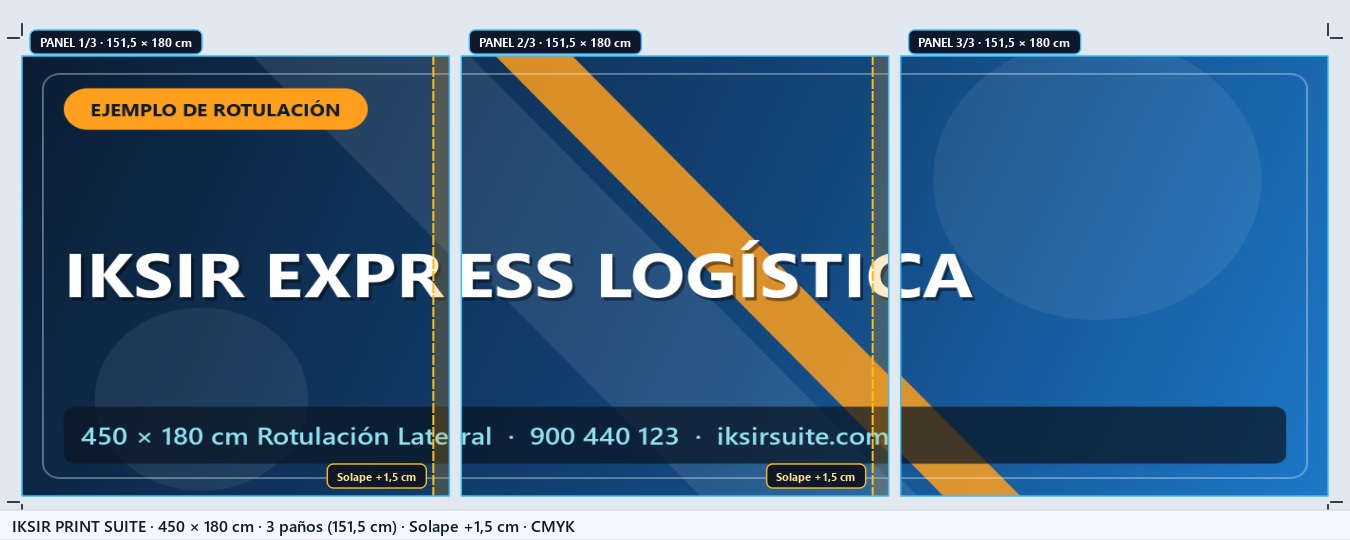
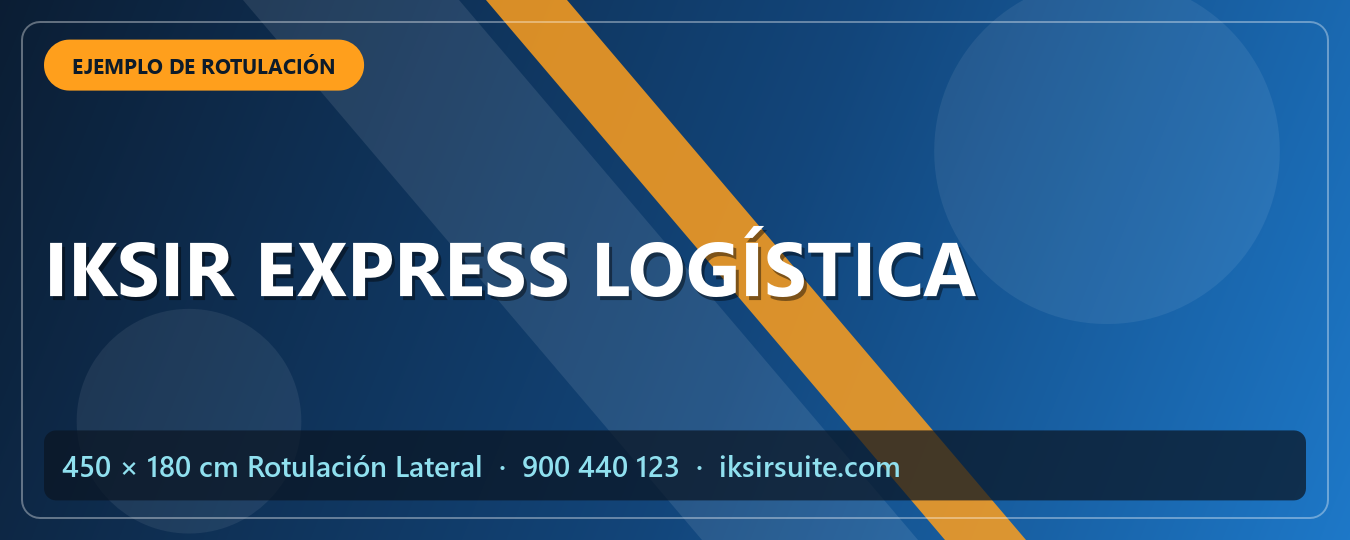
Arrastra el divisor o usa los botones rápidos de arriba
Tras instalar el programa, pulsa «✦ Probar con imagen de ejemplo» en cualquier lienzo vacío y carga al instante diseños a escala real en tu idioma.
CALCULADORA EN VIVO DE BOBINA Y MERMA
Introduce ancho, alto, copias y bobina para calcular paños o anidado, metros lineales, desperdicio y ollados.
¿PARA QUÉ TRABAJOS?
Elija la pestaña que corresponde a su trabajo: las opciones de tamaño, etiqueta y salida se adaptan a él. Puede ver cada pestaña en las capturas de abajo.
Genera archivos .prt listos para imprimir con 7 motores de tramado/dithering, control de tintas planas CMYK + Lc/Lm + Blanco + Barniz, curvas tonales por canal, inspección de tinta TAC en vivo y calibración Eye-One.
Guía detallada y especificacionesAbre lienzos en múltiples pestañas con medidas exactas en cm/mm y DPI; diseña desde cero con capas, Pincel, Tampón de clonar, Corrector, Varita mágica, Lazo, Formas vectoriales y guías magnéticas.
Guía detallada y especificacionesEscribe un texto rápido o arrastra logotipos PDF-SVG-PNG de Corel/Illustrator para simular letras corpóreas 3D día/noche, metacrilato con canto cromado y neón sobre la fachada del cliente, con precio al instante y PDF A4 de conformidad.
Guía detallada y especificacionesIntroduce las medidas y describe el rótulo en lenguaje natural o aplica plantillas por sector; comprueba la legibilidad 0–100 según distancia, soft-proof CMYK FOGRA39 en vivo, PDF vectorial y corte CNC.
Guía detallada y especificacionesFiltra rangos concretos de páginas en PDFs de campaña multiformato, inspecciona vistas previas en alta resolución con medidas exactas en cm y pega toda una columna de códigos de soporte o tienda directamente desde Excel.
Guía detallada y especificacionesImprime nombre de archivo, código de trabajo, índice de panel (2/5), medidas netas/brutas y un código Mini QR alineado al píxel en cualquier borde de margen para que corte y montaje verifiquen cada pieza con el móvil.
Guía detallada y especificacionesExplicación paso a paso para añadir capas de tinta blanca y barniz a archivos de impresión UV con IKSIR Print Suite: ajuste del RIP, contracción, densidad, impresión inversa y archivos de salida.
Leer la guía de blanco y barnizPrepare archivos de una o varias páginas con el tamaño de impresión, DPI y modo de color que necesita.
Guía detallada y especificacionesColoque automáticamente las marcas de ojales según el margen y la separación.
Guía detallada y especificacionesImporte tablas CSV o Excel de sucursales, medidas y cantidades o use el contador automático para imprimir texto variable y códigos QR dinámicos, o envíe la serie a Imposición.
Guía detallada y especificacionesDivida trabajos grandes en paneles con solape según el ancho del material y numere cada panel.
Guía detallada y especificacionesModele cristales asimétricos y montantes de carpintería; divida el diseño por cristal con etiquetas numeradas y plano de montaje en PDF.
Guía detallada y especificacionesDivida los laterales del vehículo (izquierdo, derecho, trasero, capó, techo) al ancho de bobina con solape, proteja manetas y lunas frente a uniones, cree mockups sobre fotos reales, calcule presupuestos de flotas y exporte planos de montaje A4/A3.
Guía detallada y especificacionesColoque imágenes distintas una al lado de otra según el ancho del material y reduzca el desperdicio.
Guía detallada y especificacionesColoque formas de corte SVG y DXF sobre el material, separe letras y símbolos en piezas independientes y exporte un archivo DXF de corte en milímetros.
Guía detallada y especificacionesDivida vallas en pliegos con solape, marcados con letras y números.
Guía detallada y especificacionesTrabaje con medidas Megalight predefinidas y añada líneas de corte Fotoba con un clic.
Guía detallada y especificacionesAñada un marco interior o exterior a la imagen y ajuste grosor, color y forma de las esquinas.
Guía detallada y especificacionesAñada automáticamente el grosor del bastidor de madera y el margen de grapado trasero con cantos en espejo, muescas de esquina y guías de plegado.
Guía detallada y especificacionesGenere el margen de costura para tira de silicona, compensación de elasticidad textil, muescas en esquinas y marcas de orientación para marcos de aluminio.
Guía detallada y especificacionesColoque pancartas con bolsillo para palo una al lado de otra según el margen del palo y el ancho del material.
Guía detallada y especificacionesAjuste la imagen a la plantilla de bandera vela y vea el margen del mástil y la zona segura en la vista previa.
Guía detallada y especificacionesTrabaje con medidas estándar de casete, margen superior de pinza, sangrado inferior de enrollado y guías de zona segura en vista previa.
Guía detallada y especificacionesAmplíe imágenes de baja resolución con IA (Real-ESRGAN) o enfoque.
Guía detallada y especificacionesPrepare banderolas de poste con sus paneles, márgenes de plegado y caras anterior y posterior.
Guía detallada y especificacionesDetecte automáticamente los contornos de corte de las pegatinas, colóquelas en la hoja y exporte archivos de impresión y corte con marcas de registro.
Guía detallada y especificacionesPRODUCCIÓN ESPECIALIZADA Y DATOS VARIABLES
Desde campañas para cadenas de tiendas y fachadas acristaladas asimétricas hasta lienzos en bastidor, cajas de luz textiles con silicona y expositores roll-up, calcule cada margen técnico automáticamente.
Divida los paneles izquierdo, derecho, trasero, delantero, capó y techo según el perfil de la bobina, evite uniones sobre manetas y cristales, simule la gráfica sobre fotos reales del vehículo y genere presupuestos detallados para flotas.
Gestione por separado laterales izquierdo/derecho, trasera, frontal, capó, techo, maletero, parachoques, retrovisores y alerón; elija división horizontal o vertical y el ancho útil de bobina para que las tiras estrechas queden atrás o abajo.
Marque manetas, molduras, tapa de combustible y pasos de rueda para evitar solapes en relieves complejos, y separe automáticamente las zonas acristaladas en archivos de impresión One-Way Vision (microperforado) con refuerzo opcional de contraste.
Cargue una foto real del vehículo, arrastre los cuatro puntos de esquina de cada cara conservando las luces y sombras naturales y guarde un PNG Antes/Después o un PDF de aprobación para el cliente.
Calcule automáticamente vinilo fundido, laminado, impresión, mano de obra ponderada según la dificultad de cada cara, retirada de vinilo antiguo y descuentos por volumen de flota, exportando hojas de montaje A4/A3 con el logotipo de su empresa.
Genere en un solo lote distintos tamaños por sucursal, cantidades, textos variables y códigos QR dinámicos a partir de un diseño maestro.
Importe archivos CSV o Excel (.xlsx), pegue filas desde hojas de cálculo o cree códigos correlativos con inicio, fin, incremento, dígitos y prefijo.
Indique ancho, alto y cantidad por fila. Si deja las medidas en blanco se usa el tamaño de Impresión estándar; con un solo eje se escala en proporción.
Añada etiquetas de texto en milímetros reales y códigos QR nítidos sobre la gráfica, revisando cada registro antes de exportar.
Guarde con sufijo de cantidad (_x3) o copias individuales junto a un resumen CSV, o envíe toda la serie al módulo de Imposición en rollo.
Defina vitrinas con distintos anchos, alturas, desniveles superiores y montantes para dividir la gráfica conservando la alineación arquitectónica.
Parta de plantillas habituales o indique el ancho, alto, cota superior (como montantes sobre puertas) y ancho de perfil entre cristales.
Omita la franja oculta tras el perfil para mantener la proporción real en fachada o continúe la imagen de cristal a cristal con sangrado.
Indique números concretos de cristal (por ejemplo 1 y 3) para reponer piezas dañadas sin volver a procesar toda la fachada.
Exporte cada cristal identificado con su número y descargue una hoja A4 en PDF con medidas y croquis para el equipo de montaje.
Prepare conjuntos urbanos y municipales de banderolas para postes con paneles A, B, C y D, márgenes de pliegue superior e inferior, guías de costura y tijera, y salida sincronizada de anverso y reverso en una sola pantalla.
Asigne diseños o PDFs multipágina a conjuntos simples o múltiples arrastrando y soltando, protegidos por el bloqueo de medidas estándar de poste frente a cambios accidentales.
Genere las vainas de pliegue automáticamente a partir de la prolongación de la imagen, un color sólido o la galería interna de motivos, controlando el estiramiento de borde y el recorte de cada panel por separado.
Añada líneas guía de costura de 1,0 o 1,5 cm para corte manual o a máquina, marcas de tijera en las esquinas y altura configurable de la franja blanca en el reverso cuando el pliegue esté activo.
Exporte juntos los archivos de impresión del anverso y del reverso con prefijo corto de trabajo y numeración de páginas, comprobando la continuidad visual en la ventana de revisión de uniones antes de imprimir.
Para nuevas licencias, la salida para postes es un módulo adicional de pago único. Se añade a la licencia existente y se conserva al renovarla; se requiere una licencia principal válida para utilizarlo. Los clientes de pago existentes conservan su acceso.
Guía detallada y especificacionesPrepare en un solo paso el canto del bastidor de madera, el margen trasero de grapado, los laterales en espejo y los cortes de esquina.
Indique la medida frontal visible junto con el grosor lateral del bastidor (3 o 4 cm) y el margen trasero; la medida bruta se calcula al instante.
Aplique Efecto espejo, Estirado de borde, Sangrado de imagen o Color sólido en los cantos dejando blanco el margen trasero para ahorrar tinta.
Elija vaciado cuadrado o plegado diagonal de galería para evitar bultos al tensar, con marcas de doblez y línea exterior de corte.
Exporte el archivo listo para imprimir junto con una ficha de taller A4 en PDF con medidas netas, brutas y guías de plegado.
Calcule el margen de costura para keder de silicona, la compensación de estiramiento del tejido y las muescas de esquina para perfilería SEG.
Indique la medida del canal de aluminio y el margen de costura (12, 14 o 15 mm) con extensión en espejo o borde estirado.
Configure porcentajes independientes de encogimiento en ancho y alto para que el tejido backlit quede totalmente tenso al instalarlo.
Añada el recorte de alivio en las cuatro esquinas para que las tiras de silicona no se monten, línea discontinua de costura y marca ARRIBA.
Genere archivos de anverso y reverso en un solo proceso para tótems luminosos de doble cara junto con su ficha de confección A4 en PDF.
Añada automáticamente el margen de pinza superior y la reserva del rodillo inferior manteniendo logotipos y textos dentro del área segura.
Elija entre plantillas estándar de 80×200, 85×200, 100×200, 120×200 o 150×200 cm, o introduzca una medida personalizada.
Defina el margen del perfil superior y los 10–15 cm que entran en el tambor inferior, ampliando hacia fuera o reservando espacio interior.
Rellene la banda inferior en blanco, espejo o extensión de borde y compruebe en pantalla que ningún texto quede oculto dentro de la base.
Guarde archivos de cara frontal y trasera para expositores dobles junto con una hoja de control A4 en PDF.
Añada automáticamente los canales Spot_White y Spot_Varnish que reconoce el RIP de su impresora UV y envíe archivos listos con blanco de fondo y barniz UV brillante para soportes transparentes, de color y oscuros.
En Ajustes › UV / Tinta blanca, seleccione FlexiPRINT, Caldera, ONYX o ErgoSoft y el nombre del canal blanco (Spot_White, White, Spot1, Spot_White1) se completa automáticamente. Escriba su propio nombre si su equipo usa otro.
Imprima blanco bajo las zonas opacas, solo bajo las zonas de color o en toda la superficie. La contracción retira el blanco de los bordes; mantenga una densidad fija o deje que siga la imagen para ahorrar tinta bajo los colores oscuros.
Añada barniz en toda la superficie o solo en las zonas llenas del diseño, con la densidad que elija, como canal Spot_Varnish. El blanco queda bajo la imagen CMYK y el barniz encima; la sobreimpresión evita que las capas se anulen.
Para imprimir al reverso sobre material transparente, Espejo invierte juntos la impresión, el blanco, el barniz y los archivos de corte de pegatinas. Los canales directos van dentro del PDF y también pueden guardarse como TIFF independientes. Funciona en Impresión estándar, Preparación de pegatinas y Diseño de impresión inteligente.
DETALLES QUE AHORRAN TIEMPO
Los pasos de preparación repetitivos se hacen solos para que usted se centre en imprimir.
Los PDF exportados desde Illustrator con marcas de corte y barra de color se abren por su caja de recorte: el tamaño es correcto a la primera.
Copie la columna de códigos de Excel y péguela en todas las páginas a la vez; cada página se etiqueta con su código.
Defina como reglas las correcciones de tamaño frecuentes (por ejemplo, 145 → 143 cm); los archivos que coinciden se ajustan solos.
Añada una carpeta e inicie: los archivos se procesan en paralelo y el estado de cada uno aparece en la lista.
Añada a las etiquetas nombre de archivo, código, número de página y tamaño; guarde como plantillas los ajustes que más usa.
RGB o CMYK, perfiles ICC incrustados, propósito de interpretación y compensación de punto negro; guarde en TIFF, JPEG o EPS.
Prepare un diseño guiado, preséntelo sobre una fachada o empiece desde un lienzo en blanco.
Desde solicitudes de diseño en 20 idiomas hasta logotipos vectoriales SVG por IA, paletas extraídas de su logotipo y prueba de color FOGRA39 en vivo en un único espacio de trabajo.
Introduzca el ancho y el alto en la parte superior y elija el tipo de impresión, los DPI, los márgenes y el material. Estas medidas prevalecen aunque su solicitud de diseño indique otro tamaño.
Escriba su solicitud en cualquiera de los 20 idiomas admitidos o empiece con una plantilla sectorial. Pida a la IA 3 propuestas de logotipo vectorial SVG para su marca, o extraiga paletas armónicas directamente del logotipo subido y añada un código QR dinámico.
Compruebe la puntuación de legibilidad y contraste de 0 a 100 calculada según la distancia de visión, revise los avisos de zona segura y resolución, aplique mejoras en un clic y active la prueba en pantalla CMYK FOGRA39 en vivo antes de imprimir.
Guarde un proyecto .iksir editable con todo el historial de capas, realice ajustes finos en el editor integrado, abra Presentación al cliente (mockup) sobre una foto de fachada o envíelo directamente a la cola de impresión.
Muestre cómo podría verse el rótulo en la fachada con vistas previas de material, profundidad e iluminación.
Abra Presentación al cliente desde la pestaña Diseño. Elija metacrilato, acero inoxidable u otro material disponible y ajuste la profundidad de las letras, la iluminación frontal o el halo retroiluminado. Use el control de dirección para la luz de la escena y ajuste la suavidad de las sombras y los reflejos.
Cargue una foto de la fachada y ajuste la posición moviendo los tiradores de las esquinas del diseño para adaptar el rótulo a la perspectiva de la superficie. Restablezca la posición para empezar de nuevo o quite la foto para volver a la escena neutra.
Muestre la vista de día y de noche una junto a otra. Amplíe para revisar detalles; al arrastrar, ambas vistas se mueven juntas. La calidad de la vista previa se adapta al zoom sin cambiar las medidas de impresión ni los DPI de salida.
Exporte la presentación como PNG o como PDF de aprobación del cliente. Guarde el proyecto para editar los ajustes de la presentación más adelante. Los efectos de material e iluminación son orientativos: no son un archivo de producción ni garantizan el aspecto exacto del rótulo instalado.
Cree una página vacía y trabaje directamente con herramientas de imagen, texto, formas y capas.
Abra Lienzo en blanco o pulse Ctrl+N. Elija ancho, alto, DPI y un color de fondo o fondo transparente. Se recuerdan las últimas opciones. Si va a reemplazar el trabajo actual, elija Guardar y crear nuevo, Continuar sin guardar o Cancelar.
Añada imágenes, textos, formas y códigos QR con las herramientas del editor. Los nuevos elementos se añaden a la capa seleccionada; use + Nueva capa para trabajar por separado. Mover capa desplaza todo el contenido de la capa, mientras que Mover objeto desplaza solo el elemento seleccionado.
Ajuste con los controles de recorte, procesamiento de imagen y lienzo. Arrastre guías desde las reglas; mantenga pulsada Alt para mover una guía con una herramienta de dibujo o selección activa. Haga clic derecho en una guía para editar su posición o eliminarla. Introduzca un porcentaje de zoom arriba y revise los cambios con Deshacer, Rehacer y Antes/Después.
Use el menú Proyecto para Configuración de página, Abrir proyecto y Guardar proyecto. Configuración de página permite cambiar después las medidas y el fondo. Cambiar de modo conserva el lienzo. Guarde el proyecto para seguir trabajando tras cerrar el programa y compruebe las medidas y los DPI antes de enviar a la cola de impresión.
DENTRO DE LA APLICACIÓN
Capturas reales de la aplicación. Haga clic para ver los detalles. Las capturas muestran la interfaz en español.
Ajuste el ancho de los paneles y el solapamiento según su trabajo.
Coloque nombres, medidas y texto personalizado donde los necesite.
SU PRIMERA IMPRESIÓN
Los 21 días de prueba comienzan al activar la prueba en la aplicación de escritorio.
Solicitar una pruebaDeje sus datos de contacto y descargue el paquete actual para Windows tras enviar el formulario.
Seleccione la prueba de 21 días en la pantalla de activación. No necesita una clave de licencia.
Elija los ajustes de impresión, revise la vista previa y prepare los archivos de salida.
REQUISITOS DEL SISTEMA
PRECIOS
Elija el período que más le convenga y pague una sola vez. Al finalizar no se realiza ningún cargo automático; si lo desea, simplemente compra una nueva licencia.
Todos los ordenadores utilizan la misma clave de licencia y comparten su fecha de vencimiento. Puedes ampliar el número de ordenadores al comprar o más adelante desde Mi cuenta.
Elegir licencia y número de ordenadores$60
$240 al año
$110
$220 al año
$190
Pago único
$360
$180 al año
Ahorre un 5 %$500
$166,67 al año
Ahorre un 12 %$800
$160 al año
Ahorre un 16 %$1500
Incluye 5 años de actualizaciones
$500
Para nuevas licencias, la salida para postes es un módulo adicional de pago único. Se añade a la licencia existente y se conserva al renovarla; se requiere una licencia principal válida para utilizarlo. Los clientes de pago existentes conservan su acceso.
Gestionar el módulo en mi cuentaLa licencia vitalicia incluye todas las actualizaciones publicadas en los 5 años posteriores a la compra. Después, puede seguir utilizando indefinidamente la última versión instalada.
Los precios incluyen impuestos. La página de pago puede mostrar el importe en su moneda local.
El precio base de la licencia incluye 1 ordenador. Puede adquirir capacidad para un total de 2 o 3 ordenadores por un suplemento.
Los pagos se procesan de forma segura a través de Paddle.com, nuestro revendedor autorizado (Merchant of Record). Términos del servicio · Política de reembolso
PREGUNTAS FRECUENTES
Rellenar el formulario o descargar el ZIP no inicia la prueba. Los 21 días comienzan con la primera activación de la prueba en la aplicación. Se requiere internet durante la prueba.
No. Todo el procesamiento se hace en su ordenador y sus archivos de impresión nunca se envían por internet. La conexión solo se usa para verificar la prueba y la licencia.
El programa pide una licencia al iniciarse. Sus ajustes y preajustes se quedan en su ordenador, así que continúa donde lo dejó al activar una licencia.
Real-ESRGAN depende de la compatibilidad de la tarjeta gráfica y los controladores. Compruebe los resultados en su equipo y con sus imágenes durante la prueba.
Sí. Los ajustes generales y los preajustes de impresión de la versión anterior se importan automáticamente la primera vez que abre la nueva versión.
El programa está hecho para Windows 10/11 de 64-bit. Cuando se publiquen paquetes para macOS (Apple Silicon e Intel), aparecerán en la página de Descarga junto al paquete de Windows, donde podrá ver el estado actual.
Se puede comprar una licencia para 1, 2 o 3 equipos. La misma clave de licencia se usa en todos los equipos y todos comparten la fecha de vencimiento. Puede añadir equipos al comprar o más tarde en Mi cuenta; las opciones aparecen en la sección de Precios. Precios
IKSIR no es un RIP; usted pasa los archivos PDF, TIFF, JPEG, EPS o de corte que prepara al software RIP que ya utiliza. Para tinta blanca UV y barniz, vienen integrados los nombres de canal directo conocidos de FlexiPRINT, Caldera, ONYX y ErgoSoft, y puede escribir su propio nombre si necesita otro. Guía de tinta blanca y barniz UV
En Photoshop, tareas como márgenes de pliegue, bordes en espejo, ojales, panelado o bandas de texto exigen grabar y mantener macros (Actions) para distintas medidas. En IKSIR esos flujos vienen listos en plantillas de producción: añada el archivo, elija la medida y todo se ejecuta al instante, fácil y sin errores sin grabar macros.
Para nuevas licencias, la salida para postes es un módulo adicional de pago único. Se añade a la licencia existente y se conserva al renovarla; se requiere una licencia principal válida para utilizarlo. Los clientes de pago existentes conservan su acceso. Gestionar el módulo en mi cuenta
Descargue la aplicación e inicie la prueba; después, abra la pantalla de compra de licencias desde el menú de cuenta de la aplicación. Su licencia se activa automáticamente una vez completado el pago. Consulte la sección Precios para conocer los planes y las condiciones. Precios
Envíe sus preguntas a info@iksirsuite.com.
Envíanos tus preguntas y solicitudes. No dudes en pedir cambios o funciones adicionales en los módulos existentes para adaptarlos a tus necesidades locales. Podemos realizar mejoras generales o personalizadas para ti.
Enviar preguntas y solicitudesPRUÉBELO EN SU PRÓXIMO TRABAJO