مطابع اللافتات والطباعة الرقمية
غيّر مقاس أعمال الفينيل واللافتات والبوسترات وقسّمها وضع عليها ملصقات، ثم رتّبها على الرول لتقليل الهدر.
مصمم لأعمال إنتاج الطباعة
ضبط المقاسات وترتيب الصور وإضافة الملصقات وتحسين الصور. جهّز أعمال الطباعة في مكان واحد مع IKSIR Print Suite.
ويندوز 10/11 بنظام 64 بت · يلزم اتصال بالإنترنت للفترة التجريبية
قبل برنامج RIP
يسرّع IKSIR Print Suite التحضير قبل برنامج RIP. فبدلاً من تسجيل إجراءات وماكرو Photoshop وصيانتها، تنفّذ المقاسات والهوامش وتقسيم الألواح والملصقات وعلامات الحلقات فوراً وبسهولة ودون أخطاء داخل قوالب جاهزة ثم تمرّر الملفات المكتملة إلى الـ RIP.
لا يحلّ محل برنامج RIP، بل يختصر عمل التحضير الذي يسبقه.
لمن هذا البرنامج
ابدأ من التبويب الذي يناسب عملك؛ فالمقاسات والهوامش والملصقات وخيارات الإخراج تتبع العمل.
غيّر مقاس أعمال الفينيل واللافتات والبوسترات وقسّمها وضع عليها ملصقات، ثم رتّبها على الرول لتقليل الهدر.
قسّم جوانب السيارة وفق عرض الرول، وأبعد الوصلات عن المقابض والزجاج، واعرض النماذج وعروض الأسعار على صورة العميل.
حدّد النوافذ وفواصل القوائم، وقسّم تصميم الواجهة لكل لوح زجاج، وزوّد الفنيين برسم توضيحي.
جهّز ملفات PDF متعددة الصفحات وقوائم الأكواد والسلاسل الخاصة بكل فرع دفعة واحدة، مع ملف الألوان وصيغة الإخراج في مكان واحد.
تتبّع خطوط القص تلقائيًا، وصدّر ملفات الطباعة والقص مع علامات التسجيل، ورتّب قطع SVG/DXF على الخامة.
قبل وبعد
لا يحلّ IKSIR Print Suite محل برنامج RIP لديك؛ بل يختصر خطوات التجهيز التي تسبقه.
مقارنة حيّة للنماذج ومخرجات الطباعة
حرّك الفاصل لفحص هوامش التراكب، الجيوب، الثقوب، خطوط القص CutContour وبطاقة الطباعة على مقاسات حقيقية — أو نزّل الملفات لاختبارها مباشرة في برنامج الـ RIP.

اسحب الشريط للمقارنة أو اختر وضع العرض
بعد التثبيت اضغط على «✦ جرّب بصورة نموذجية» داخل أي تبويب فارغ لتحميل مشاريع بمقاسات حقيقية (من تغليف المركبات 450×180 cm إلى البانر 460×80 cm) بلغتك العربية فوراً.
حاسبة الرول والألواح والهدر المباشرة
أدخل المقاس والكمية وعرض الرول لحساب تقسيم الألواح أو التوزيع، الأمتار المطلوبة، نسبة الهدر وعدد الحلقات.
لأي الأعمال؟
اختر التبويب المناسب لعملك، فتتكيّف خيارات المقاس والملصقات والإخراج معه. يمكنك مشاهدة كل تبويب في لقطات الشاشة أدناه.
ولّد ملفات .prt جاهزة للماكينة مباشرة عبر 7 محركات ترام وتنقيط (Halftone/Dither)، وتحكم كامل بقنوات CMYK + Lc/Lm + الأبيض + الورنيش، ومنحنيات التدرج لكل قناة، وفحص تغطية الحبر TAC الحية، ومعايرة Eye-One.
الدليل التفصيلي والمواصفات الفنيةافتح لوحات عمل متعددة التبويبات بأبعاد دقيقة بـ cm/mm ودقة DPI؛ وصمّم من الصفر باستخدام الطبقات، الفرشاة، ختم الاستنساخ، المعالجة، العصا السحرية، التحديد الحر، الأشكال المتجهة والمساطر المغناطيسية.
الدليل التفصيلي والمواصفات الفنيةاكتب نص اللافتة فوراً أو اسحب شعارات PDF-SVG-PNG من Corel/Illustrator لتوليد حروف بارزة ثلاثية الأبعاد وإكريليك بحواف كروم ونيون بإضاءة نهارية وليلية على واجهة العميل — مع تسعير فوري وملف اعتماد A4 PDF.
الدليل التفصيلي والمواصفات الفنيةأدخل الأبعاد وصِف اللافتة بلغة طبيعية أو طبّق قوالب القطاعات التجارية؛ وتحقق من مؤشر المقروئية 0–100 حسب مسافة المشاهدة، والمعاينة اللونية الحية CMYK FOGRA39، وتصدير PDF المتجه ومسارات قص CNC.
الدليل التفصيلي والمواصفات الفنيةصفِّ نطاقات صفحات محددة من ملفات PDF الإعلانية متعددة المقاسات، وافحص معاينات عالية الدقة بأبعاد cm الفعلية، والصق عموداً كاملاً من رموز اللوحات والفروع مباشرة من Excel.
الدليل التفصيلي والمواصفات الفنيةاطبع اسم الملف ورمز المهمة ورقم الجزء (2/5) والمقاسات الصافية/الإجمالية ورمز Mini QR حاد البكسلات على أي حافة هامش ليتحقق فريق القص والتركيب من كل قطعة بمسحة هاتف.
الدليل التفصيلي والمواصفات الفنيةشرح خطوة بخطوة لإضافة طبقتي الحبر الأبيض والورنيش إلى ملفات طباعة UV باستخدام IKSIR Print Suite: إعداد RIP، والتقليص، والكثافة، والطباعة المعكوسة، وملفات الإخراج.
اقرأ دليل الأبيض والورنيشجهّز الملفات أحادية الصفحة أو متعددة الصفحات بمقاس الطباعة ودقة DPI ووضع الألوان المطلوبة.
الدليل التفصيلي والمواصفات الفنيةضع علامات حلقات التثبيت تلقائيًا وفق هامش الحافة والتباعد.
الدليل التفصيلي والمواصفات الفنيةاستورد جداول CSV أو Excel للفروع والمقاسات والكميات أو استخدم عداد الأرقام التسلسلية لطباعة نصوص متغيرة ورموز QR ديناميكية أو نقل السلسلة مباشرة إلى ترتيب الصور.
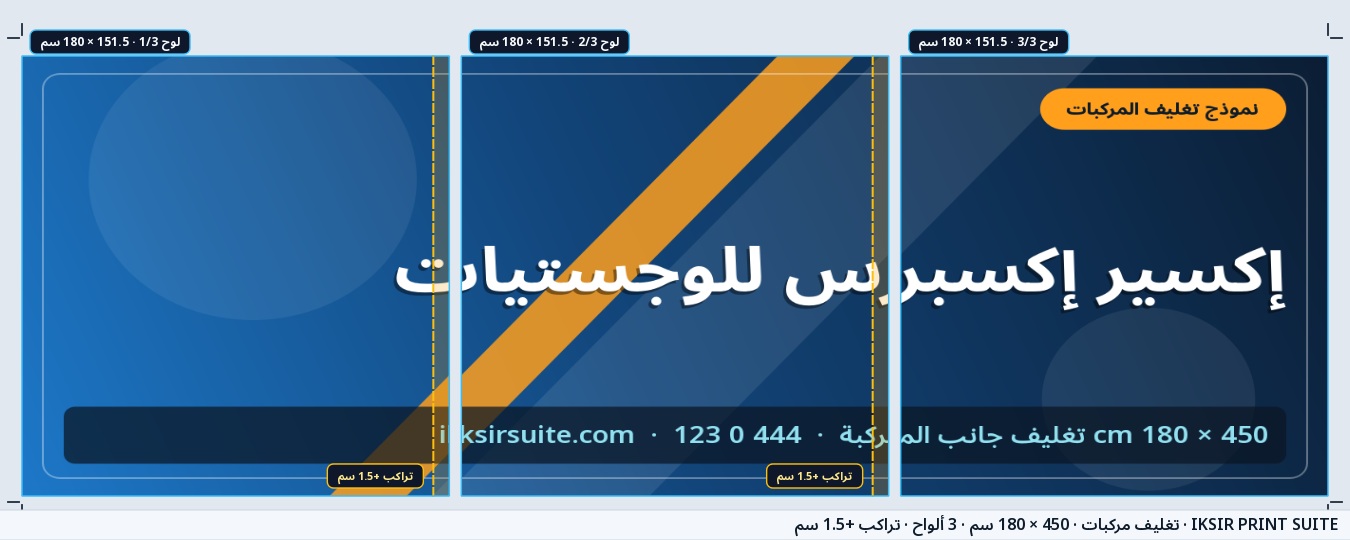
الدليل التفصيلي والمواصفات الفنيةقسّم الأعمال الكبيرة إلى أجزاء متداخلة وفق عرض المادة، ورقّم كل جزء بملصق.
الدليل التفصيلي والمواصفات الفنيةحدّد مقاسات ألواح الزجاج غير المتماثلة وفواصل الألمنيوم؛ وقسّم تصميم الواجهة على الألواح مع ملصقات مرقّمة ومخطط تركيب PDF.
الدليل التفصيلي والمواصفات الفنيةقسّم جوانب المركبة (اليسار، اليمين، الخلف، الغطاء، السقف) لتناسب عرض الرول مع هامش التداخل، واحمِ مناطق مقابض الأبواب والنوافذ من فواصل الوصل، وأنشئ معاينات على صور حقيقية مع تسعير الأساطيل ومخططات تركيب A4/A3.
الدليل التفصيلي والمواصفات الفنيةرتّب صورًا مختلفة جنبًا إلى جنب لتناسب عرض المادة وتقلّل الهدر.
الدليل التفصيلي والمواصفات الفنيةرتّب أشكال القص بصيغتي SVG وDXF على الخامة، وقسّم الحروف والرموز إلى قطع منفصلة، وصدّر ملف قص DXF بالمليمتر.
الدليل التفصيلي والمواصفات الفنيةقسّم أعمال اللوحات الإعلانية إلى أوراق متداخلة مميّزة بالحروف والأرقام.
الدليل التفصيلي والمواصفات الفنيةاستخدم مقاسات Megalight الجاهزة وأضف خطوط قص Fotoba بنقرة واحدة.
الدليل التفصيلي والمواصفات الفنيةأضف إطارًا داخليًا أو خارجيًا للصورة، واضبط السماكة واللون وشكل الزوايا.
الدليل التفصيلي والمواصفات الفنيةأضف تلقائيًا سماكة الإطار الخشبي وهامش التدبيس الخلفي مع جوانب معكوسة وفتحات زوايا وعلامات طي جاهزة للورشة.
الدليل التفصيلي والمواصفات الفنيةأنشئ هامش خياطة شريط السيليكون وتعويض تمدد القماش وفتحات الزوايا وعلامة الاتجاه العلوي لإطارات الألمنيوم المضيئة.
الدليل التفصيلي والمواصفات الفنيةرتّب اللافتات ذات الجيوب جنبًا إلى جنب وفق هامش العصا وعرض المادة.
الدليل التفصيلي والمواصفات الفنيةضع الصورة في قالب العلم الشراعي وشاهد هامش العمود والمنطقة الآمنة في المعاينة.
الدليل التفصيلي والمواصفات الفنيةاعمل بمقاسات القواعد القياسية مع هامش المشبك العلوي وبدل اللف السفلي داخل القاعدة وخطوط المنطقة الآمنة في المعاينة.
الدليل التفصيلي والمواصفات الفنيةكبّر الصور منخفضة الدقة بالذكاء الاصطناعي (Real-ESRGAN) أو بزيادة الحدة.
الدليل التفصيلي والمواصفات الفنيةجهّز إعلانات الأعمدة بلوحاتها وهوامش الطي والوجهين الأمامي والخلفي.
الدليل التفصيلي والمواصفات الفنيةاكتشف حدود قص الملصقات تلقائيًا، ورتّبها على الصفحة، وصدّر ملفات الطباعة والقص مع علامات المحاذاة.
الدليل التفصيلي والمواصفات الفنيةالإنتاج المتخصص والبيانات المتغيرة
من حملات فروع المتاجر والواجهات الزجاجية غير المتماثلة إلى لوحات الكانفاس المشدودة وصناديق الإضاءة القماشية بشريط السيليكون وحوامل الرول أب، احسب كل الهوامش الفنية تلقائيًا.
قسّم جوانب المركبة اليسرى واليمنى والخلفية والأمامية والغطاء والسقف وفق عرض الرول، وأبعد الفواصل عن المقابض والنوافذ، واعرض التصميم على صورة المركبة الحقيقية وأصدر عروض أسعار مفصّلة للأساطيل.
أدِر الجوانب اليسرى/اليمنى والخلف والأمام والغطاء والسقف والصندوق والمصد والمرآة والجناح بشكل مستقل؛ واختر التقسيم الأفقي أو العمودي وعرض الرول الفعلي.
حدّد المقابض والحواف وغطاء الوقود وأقواس العجلات لتجنب وقوع الفواصل عليها، وافصل مناطق الزجاج تلقائيًا في ملفات طباعة One-Way Vision مستقلة.
ارفع صورة حقيقية للمركبة واسحب نقاط الزوايا الأربع لكل جانب مع الحفاظ على الإضاءة والظلال الطبيعية، واحفظ صورة قبل/بعد PNG أو ملف اعتماد PDF للعميل.
احسب الفينيل والسلوفان والطباعة وتكلفة التركيب وإزالة التغليف القديم وخصومات الأساطيل تلقائيًا، وصدّر مخططات تركيب A4/A3 بشعار شركتك لفريق التطبيق.
أنتج من تصميم رئيسي واحد عشرات المقاسات والكميات والنصوص المتغيرة ورموز QR الديناميكية لمختلف الفروع دفعة واحدة.
استورد ملف CSV أو Excel (.xlsx) أو الصق الصفوف مباشرة من الجداول، أو أنشئ ترقيمًا تسلسليًا تلقائيًا بالبداية والنهاية وعدد الخانات والبادئة.
أدخل العرض والارتفاع والكمية لكل صف؛ وعند ترك المقاس فارغًا يُستخدم مقاس الطباعة القياسية، أو يُحسب الضلع الآخر تناسبيًا عند إدخال بُعد واحد.
أضف مربع نص بارتفاع فعلي بالمليمتر ورمز QR حادًا على التصميم وتنقّل بين سجلات الفروع في المعاينة قبل التصدير.
صدّر الملفات مع لاحقة الكمية (_x3) أو كنسخ منفصلة مع تقرير CSV شامل، أو انقل السلسلة بضغطة واحدة إلى وضع ترتيب الصور على الرول.
نمذج واجهات المتاجر ذات الألواح المختلفة في العرض والارتفاع والمنسوب مع فواصل القواطع لتقسيم التصميم بمحاذاة معمارية دقيقة.
ابدأ من قوالب الواجهات الجاهزة أو أدخل عرض كل لوح وارتفاعه وفرق المنسوب العلوي (مثل نافذة أعلى الباب) وعرض القاطع بين الألواح.
تخطَّ الشريط المخفي خلف القاطع للحفاظ على النسب المعمارية الحقيقية، أو اجعل التصميم يمتد متصلاً من لوح إلى آخر مع هامش تشذيب.
حدّد أرقام ألواح بعينها (مثل 1 و3) لإعادة طباعة الزجاج التالف بعد التركيب دون إعادة معالجة الواجهة بالكامل.
احفظ ملفات كل لوح مرقّمة مع ورقة عمل A4 بصيغة PDF توضّح مقاسات الألواح وترتيبها لفريق التركيب الميداني.
جهّز أطقم لافتات الأعمدة البلدية والشوارع بلوحات A وB وC وD وهوامش الطي العلوية والسفلية وعلامات الخياطة والمقص وإخراج الوجهين في شاشة واحدة.
عيّن الصور أو ملفات PDF متعددة الصفحات لأطقم الأعمدة بالسحب والإفلات، مع قفل المقاس القياسي لمنع تغيير الأبعاد عن طريق الخطأ.
أنشئ جيوب الطي تلقائيًا من امتداد الصورة أو بلون خالص أو من معرض الأنماط المدمج، مع التحكم المستقل في التمديد والقص لكل لوحة.
أضف خطوط خياطة بمسافة 1.0 أو 1.5 سم للقص الآلي أو اليدوي، وعلامات مقص في الزوايا، وحدّد ارتفاع الشريط الأبيض على الوجه الخلفي.
صدّر ملفات الطباعة الأمامية والخلفية مع كود العمل المختصر وأرقام الصفحات دفعة واحدة، وتحقّق من محاذاة اللوحات في نافذة فحص الوصلات قبل الطباعة.
إخراج أعمدة الإنارة وحدة إضافية مدفوعة مرة واحدة للتراخيص الجديدة. تضاف إلى الترخيص الحالي وتبقى عند تجديده؛ يلزم ترخيص أساسي صالح للاستخدام. يحتفظ العملاء الحاليون المدفوعون بحق الوصول.
الدليل التفصيلي والمواصفات الفنيةجهّز عمق الشاسيه الخشبي وهامش التدبيس الخلفي والجوانب المعكوسة وفتحات تفريغ الزوايا في خطوة واحدة.
أدخل المقاس الأمامي الظاهر مع سماكة الضلع الجانبي (مثل 3 أو 4 سم) وهامش التدبيس الخلفي ليُحسب مقاس الطباعة الإجمالي تلقائيًا.
طبّق الانعكاس المرآوي أو تمديد الحواف أو امتداد الصورة أو اللون الموحّد على الجوانب مع إبقاء منطقة التدبيس بيضاء لتوفير الحبر.
اختر تفريغ الزاوية المربع أو القطري بنمط المعارض لمنع تكتّل القماش عند الشد، مع شرطات الطي وخط القص الخارجي.
صدّر ملف الطباعة عالي الدقة مع أمر شغل A4 PDF يوضّح المقاس الصافي والإجمالي وخطوط الطي لورشة الشد.
اضبط هامش خياطة شريط السيليكون وتعويض تمدد القماش وفتحات الزوايا وفق معايير مشاغل الخياطة.
أدخل أبعاد مجرى الألمنيوم وهامش خياطة الشريط (12 أو 14 أو 15 مم) مع امتداد مرآوي أو مشدود داخل المجرى.
حدّد نسب انكماش مستقلة للعرض والارتفاع لضمان شد القماش المنسوج أو التريكو داخل الصندوق دون ارتخاء.
أضف فتحة تفريغ الزوايا لمنع تراكب شريط السيليكون عند الأركان، مع خط الخياطة المتقطع وعلامة الاتجاه العلوي على الهامش.
صدّر الوجهين الأمامي والخلفي في عملية واحدة للصناديق المزدوجة وأنشئ بطاقة خياطة فنية A4 بصيغة PDF.
أضف تلقائيًا هامش المشبك العلوي ومسافة اللف داخل الأسطوانة السفلية مع حماية الشعارات والنصوص داخل المنطقة الآمنة.
اختر من القوالب الجاهزة 80×200 أو 85×200 أو 100×200 أو 120×200 أو 150×200 سم أو أدخل مقاسًا مخصصًا.
اضبط مسافة المسطرة العلوية وبدل اللف السفلي (10–15 سم) سواء بإضافته خارج المقاس الصافي أو اقتطاعه من الداخل.
املأ منطقة اللف بالأبيض أو بالانعكاس أو بتمديد الحافة وتأكّد في المعاينة من بقاء النصوص بعيدًا عن جسم القاعدة.
احفظ ملفات الوجه الأمامي والخلفي لحوامل الرول أب المزدوجة مع بطاقة مراجعة A4 بصيغة PDF.
أضف تلقائيًا قناتي Spot_White وSpot_Varnish اللتين يتعرف عليهما برنامج RIP لطابعة UV، وأرسل ملفات جاهزة بطبقة بيضاء سفلية وورنيش UV لامع للخامات الشفافة والملونة والداكنة.
في الإعدادات › UV / الحبر الأبيض اختر FlexiPRINT أو Caldera أو ONYX أو ErgoSoft فيُملأ اسم القناة البيضاء (Spot_White أو White أو Spot1 أو Spot_White1) تلقائيًا. اكتب اسمك الخاص إذا كان إعدادك يستخدم اسمًا آخر.
اطبع الأبيض تحت المناطق المعتمة، أو تحت المناطق الملونة فقط، أو على كامل السطح. يسحب التقليص الأبيض بعيدًا عن الحواف؛ اجعل الكثافة ثابتة أو اجعلها تتبع الصورة لتوفير الحبر تحت الألوان الداكنة.
أضف الورنيش على كامل السطح أو على المناطق الممتلئة من التصميم فقط وبالكثافة التي تختارها كقناة Spot_Varnish. يقع الأبيض تحت صورة CMYK والورنيش فوقها؛ والطباعة الفوقية تمنع الطبقات من محو بعضها.
للطباعة المعكوسة على الخامات الشفافة يعكس خيار المرآة الطباعة والأبيض والورنيش وملفات قص الملصقات معًا. تُحفظ القنوات الموضعية داخل ملف PDF ويمكن حفظها أيضًا كملفات TIFF منفصلة. يعمل في الطباعة القياسية وتحضير الملصقات والتصميم الذكي للطباعة.
تفاصيل توفّر وقتك
خطوات التجهيز المتكررة تتم تلقائيًا لتتفرغ للطباعة.
ملفات PDF المصدّرة من Illustrator مع علامات القص وشريط الألوان تُفتح وفق مربع القص، فيأتي المقاس صحيحًا من المرة الأولى.
انسخ عمود الرموز من Excel والصقه على جميع الصفحات دفعة واحدة، فتُوسَم كل صفحة برمزها.
عرّف تصحيحات المقاسات المتكررة كقواعد (مثلًا 145 ← 143 سم)، فتُعدَّل الملفات المطابقة تلقائيًا.
أضف مجلدًا وابدأ؛ تُعالَج الملفات بالتوازي وتظهر حالة كل ملف في القائمة.
أضف اسم الملف والرمز ورقم الصفحة والمقاس إلى الملصق، واحفظ إعدادات الملصقات المتكررة كقوالب.
RGB أو CMYK، وتضمين ملفات تعريف ICC، ونية العرض، وتعويض النقطة السوداء؛ مع الحفظ بصيغة TIFF أو JPEG أو EPS.
جهّز تصميمًا بمساعدة الإرشادات، أو اعرضه على واجهة المبنى، أو ابدأ من لوحة فارغة.
من طلبات التصميم بـ 20 لغة إلى شعارات SVG المتجهية بالذكاء الاصطناعي ولوحات الألوان المستخلصة من الشعار ومعاينة الطباعة الحية FOGRA39 في نافذة واحدة.
أدخل العرض والارتفاع في الأعلى، ثم اختر نوع الطباعة ودقة DPI والهوامش والخامة. تُعتمد المقاسات العلوية حتى لو ذكر طلب التصميم مقاسًا مختلفًا.
اكتب طلب التصميم بأي من اللغات الـ 20 المدعومة أو ابدأ بقالب جاهز. اطلب من الذكاء الاصطناعي رسم 3 خيارات شعار SVG متجهي باسم نشاطك، أو استخرج لوحة ألوان متناسقة تلقائيًا من شعارك المرفوع وأضف رمز QR في الزاوية الآمنة.
تحقّق من درجة القراءة والتباين (0–100) المحسوبة وفق مسافة المشاهدة، وراجع تنبيهات المنطقة الآمنة والدقة، وطبّق التحسينات بنقرة واحدة، وفعّل معاينة بروفة FOGRA39 CMYK قبل الطباعة.
احفظ مشروع .iksir القابل للتعديل بكامل طبقاته، وأجرِ التعديلات الدقيقة في المحرر المدمج، أو أرسله إلى نافذة عرض العميل (Mockup) على صورة واجهة، أو انقله مباشرة إلى قائمة الطباعة.
أظهر كيف قد تبدو اللوحة على الواجهة من خلال معاينات الخامة والعمق والإضاءة.
افتح «عرض العميل» من تبويب التصميم. اختر الأكريليك أو الستانلس ستيل أو خامة متاحة أخرى، ثم اضبط عمق الحروف أو الإضاءة الأمامية أو الهالة الخلفية. استخدم عنصر التحكم بالاتجاه لإضاءة المشهد، واضبط نعومة الظل والانعكاسات.
حمّل صورة للواجهة واضبط موضع التصميم بتحريك مقابض الزوايا، لتطابق اللوحة منظور السطح. أعد ضبط الموضع للبدء من جديد، أو أزل الصورة للعودة إلى المشهد البسيط.
اعرض مظهر النهار والليل جنبًا إلى جنب. كبّر لفحص التفاصيل؛ عند السحب يتحرك العرضان معًا. تتكيف جودة المعاينة مع التكبير دون تغيير مقاس الطباعة أو دقة DPI للإخراج.
صدّر العرض بصيغة PNG أو كملف PDF لموافقة العميل. احفظ المشروع لتعديل إعدادات العرض لاحقًا. تأثيرات الخامة والإضاءة توضيحية؛ فهي ليست ملف إنتاج ولا ضمانًا لمطابقة المظهر بعد التركيب تمامًا.
أنشئ صفحة فارغة واعمل مباشرة بأدوات الصور والنصوص والأشكال والطبقات.
افتح «لوحة فارغة» أو استخدم Ctrl+N. حدّد العرض والارتفاع ودقة DPI ولون الخلفية أو خلفية شفافة. تُحفظ آخر اختياراتك. إذا كان العمل الحالي سيُستبدل، اختر «حفظ وإنشاء جديد» أو «متابعة دون حفظ» أو «إلغاء».
أضف الصور والنصوص والأشكال ورموز QR بأدوات المحرر. تُضاف العناصر الجديدة إلى الطبقة المحددة؛ استخدم «+ طبقة جديدة» للعمل بشكل منفصل. ينقل «تحريك الطبقة» محتوى الطبقة كاملًا، بينما ينقل «تحريك العنصر» العنصر المحدد وحده.
عدّل باستخدام أدوات القص ومعالجة الصور وعناصر التحكم في اللوحة. اسحب خطوط الإرشاد من المسطرة؛ واضغط Alt مع الاستمرار لتحريكها عندما تكون أداة الرسم أو التحديد نشطة. انقر بزر الفأرة الأيمن على خط الإرشاد لتعديل موضعه أو حذفه. أدخل نسبة التكبير في الأعلى، وراجع التغييرات بالتراجع والإعادة وقبل/بعد.
استخدم قائمة المشروع للوصول إلى إعدادات الصفحة وفتح مشروع وحفظ المشروع. تتيح إعدادات الصفحة تغيير المقاس والخلفية لاحقًا. تغيير الوضع يحافظ على اللوحة. احفظ المشروع لتكمل العمل بعد إغلاق البرنامج، وتحقق من المقاس ودقة DPI قبل الإرسال إلى قائمة الطباعة.
داخل التطبيق
لقطات حقيقية من التطبيق. انقر على الصورة لعرض التفاصيل. تُظهر اللقطات الواجهة باللغة العربية.
اضبط عرض الأجزاء ومقدار التداخل بما يناسب عملك.
ضع أسماء الملفات والمقاسات والنصوص المخصصة في الموضع الذي تحتاجه.
أول عمل طباعة
تبدأ فترة التجربة البالغة 21 يومًا عند تفعيل التجربة في تطبيق سطح المكتب.
طلب تجربةاترك بيانات الاتصال، ثم نزّل حزمة Windows الحالية بعد إرسال النموذج.
اختر تجربة 21 يومًا من شاشة التفعيل. لا تحتاج التجربة إلى مفتاح ترخيص.
اختر إعدادات الطباعة وتحقق من المعاينة وجهّز ملفات الإخراج.
متطلبات النظام
الأسعار
اختر المدة التي تناسبك وادفع مرة واحدة فقط. لا يُخصم أي مبلغ تلقائيًا عند انتهائها؛ وإن رغبت، يمكنك ببساطة شراء ترخيص جديد.
تستخدم جميع الأجهزة مفتاح الترخيص نفسه وتشترك في تاريخ انتهاء الترخيص. يمكنك إضافة أجهزة عند الشراء أو لاحقًا من خلال حسابي.
اختر الترخيص وعدد أجهزة الكمبيوتر$60
$240 سنويًا
$110
$220 سنويًا
$190
دفعة واحدة
$360
$180 سنويًا
وفّر 5%$500
$166.67 سنويًا
وفّر 12%$800
$160 سنويًا
وفّر 16%$1,500
يشمل تحديثات لمدة 5 سنوات
$500
إخراج أعمدة الإنارة وحدة إضافية مدفوعة مرة واحدة للتراخيص الجديدة. تضاف إلى الترخيص الحالي وتبقى عند تجديده؛ يلزم ترخيص أساسي صالح للاستخدام. يحتفظ العملاء الحاليون المدفوعون بحق الوصول.
إدارة الوحدة من حسابييشمل الترخيص مدى الحياة جميع التحديثات الصادرة خلال 5 سنوات من تاريخ الشراء. وبعد ذلك، يمكنك الاستمرار في استخدام آخر إصدار مثبَّت لديك إلى أجل غير محدد.
الأسعار شاملة للضرائب. قد تعرض صفحة الدفع المبلغ بعملتك المحلية.
يشمل السعر الأساسي للترخيص جهاز كمبيوتر واحدًا. يمكنك زيادة العدد الإجمالي إلى جهازين أو ثلاثة أجهزة مقابل رسوم إضافية.
تتم معالجة المدفوعات بأمان عبر Paddle.com، البائع المسجَّل (Merchant of Record) لدينا. شروط الخدمة · سياسة الاسترداد
أسئلة شائعة
ملء النموذج أو تنزيل ملف ZIP لا يبدأ فترة التجربة. تبدأ الأيام الثلاثون عند أول تفعيل للتجربة داخل التطبيق. يلزم اتصال بالإنترنت خلال فترة التجربة.
لا. تتم المعالجة كلها على حاسوبك، ولا تُرسل ملفات الطباعة عبر الإنترنت. يُستخدم الاتصال فقط للتحقق من الفترة التجريبية والترخيص.
يطلب البرنامج ترخيصًا عند التشغيل. تبقى إعداداتك وإعداداتك المسبقة على حاسوبك، فتتابع من حيث توقفت بعد تفعيل الترخيص.
يعتمد Real-ESRGAN على توافق بطاقة الرسومات وبرامج التشغيل. استخدم التجربة للتحقق من النتائج على جهازك وصورك.
نعم. تُستورد الإعدادات العامة وإعدادات الطباعة المسبقة من الإصدار السابق تلقائيًا عند أول تشغيل للإصدار الجديد.
البرنامج مصمَّم لنظام Windows 10/11 بمعمارية 64-bit. وعند صدور حزم macOS (Apple Silicon وIntel) ستُدرج في صفحة التنزيل بجانب حزمة Windows، حيث يمكنك الاطلاع على الحالة الحالية.
يمكن شراء الترخيص لعدد 1 أو 2 أو 3 أجهزة. يُستخدم مفتاح الترخيص نفسه على جميع الأجهزة، وتشترك جميعها في تاريخ انتهاء الترخيص. يمكنك إضافة أجهزة عند الشراء أو لاحقًا من حسابي؛ وتظهر الخيارات في قسم الأسعار. الأسعار
IKSIR ليس برنامج RIP؛ فأنت تمرّر ملفات PDF وTIFF وJPEG وEPS أو ملفات القص التي يجهّزها إلى برنامج RIP الذي تستخدمه بالفعل. وبالنسبة للحبر الأبيض والورنيش في طباعة UV، فأسماء القنوات اللونية المعروفة لـ FlexiPRINT وCaldera وONYX وErgoSoft مدمجة، ويمكنك كتابة اسمك الخاص إذا احتجت إلى اسم مختلف. دليل الحبر الأبيض والورنيش لطباعة UV
في Photoshop تتطلب هوامش الطي، وانعكاس الحواف، والحلقات، وتقسيم الألواح أو أشرطة البيانات تسجيل وصيانة ملفات Action لكل مقاس. أما في IKSIR فهي مدمجة في قوالب إنتاج جاهزة: أضف الملف وحدد المقاس لتُنفّذ كل الخطوات فوراً وبسهولة ودون أخطاء ومن دون تسجيل أي ماكرو.
إخراج أعمدة الإنارة وحدة إضافية مدفوعة مرة واحدة للتراخيص الجديدة. تضاف إلى الترخيص الحالي وتبقى عند تجديده؛ يلزم ترخيص أساسي صالح للاستخدام. يحتفظ العملاء الحاليون المدفوعون بحق الوصول. إدارة الوحدة من حسابي
نزّل التطبيق وابدأ الفترة التجريبية، ثم افتح شاشة شراء الترخيص من قائمة الحساب في التطبيق. يُفعَّل ترخيصك تلقائيًا بمجرد إتمام الدفع. راجع قسم الأسعار للاطلاع على الخطط والشروط. الأسعار
أرسل أسئلتك إلى info@iksirsuite.com.
يمكنك إرسال أسئلتك وطلباتك إلينا. لا تتردد في طلب تعديلات أو ميزات إضافية للوحدات الحالية بما يلائم احتياجات الاستخدام المحلية. يمكننا إجراء تحسينات عامة أو تعديلات مخصصة لك.
أرسل أسئلتك وطلباتكجرّبه في عملك القادم