سائن اور ڈیجیٹل پرنٹ کی دکانیں
ونائل، بینر اور پوسٹر جابز کا سائز طے کریں، انہیں تقسیم اور لیبل کریں، اور ضیاع کم کرنے کے لیے رول پر نیسٹ کریں۔
پرنٹ پروڈکشن کے لیے بنایا گیا۔
سائز بندی، ترتیب، لیبلنگ اور تصویر میں اضافہ۔ IKSIR پرنٹ سویٹ کے ساتھ اپنی پرنٹ جابز کو ایک جگہ پر تیار کریں۔
64 بٹ ونڈوز 10/11 · ٹرائل کے لیے انٹرنیٹ درکار ہے۔
ڈیزائن سے براہِ راست RIP تک
خالی کینوس پر صفر سے لیئرڈ آرٹ ورک بنائیں، تھری ڈی سائن پریزنٹیشن موک اپس تیار کریں، اور تیار ٹیمپلیٹس کے اندر سائزنگ، پینلنگ، ملٹی پیج PDF بورڈ کوڈنگ، اور Mini QR مارجن لیبلز کو خودکار بنائیں — پھر حتمی فائلیں اپنے بیرونی RIP کو بھیجیں یا بلٹ ان RIP انجن کے ذریعے براہِ راست مشین کے لیے تیار .prt فائلیں بنائیں۔
پرنٹ کے لیے تیار TIFF/PDF فائلیں اپنے موجودہ RIP سافٹ ویئر میں دیں، یا بلٹ ان RIP آؤٹ پٹ ماڈیول سے براہِ راست اسکرین شدہ .prt فائلیں ایکسپورٹ کریں۔
یہ کس کے لیے ہے
اپنے کام سے میل کھانے والے ٹیب سے آغاز کریں؛ سائز، الاؤنس، لیبل اور آؤٹ پٹ کے اختیارات جاب کے مطابق ساتھ چلتے ہیں۔
ونائل، بینر اور پوسٹر جابز کا سائز طے کریں، انہیں تقسیم اور لیبل کریں، اور ضیاع کم کرنے کے لیے رول پر نیسٹ کریں۔
گاڑی کے اطراف کو اپنے رول کی چوڑائی کے مطابق تقسیم کریں، سیم کو ہینڈل اور شیشے سے دور رکھیں، اور گاہک کی تصویر پر موک اپ اور کوٹیشن پیش کریں۔
کھڑکیاں اور مولین کے فاصلے طے کریں، فسیڈ آرٹ ورک کو ہر پین کے حساب سے تقسیم کریں اور انسٹالرز کو ڈایاگرام دیں۔
ملٹی پیج PDF، کوڈ لسٹیں اور برانچ وار سیریز کو بڑی تعداد میں تیار کریں، کلر پروفائل اور آؤٹ پٹ فارمیٹ ایک ہی جگہ پر۔
کٹ کنٹور خودکار طور پر ٹریس کریں، رجسٹریشن مارکس کے ساتھ پرنٹ اینڈ کٹ فائلیں ایکسپورٹ کریں اور SVG/DXF پرزے میٹریل پر نیسٹ کریں۔
پہلے اور بعد
IKSIR Print Suite آپ کے RIP کی جگہ نہیں لیتا؛ یہ اس سے پہلے کے تیاری کے مراحل کو مختصر کرتا ہے۔
لائیو نمونہ اور پرنٹ آؤٹ پٹ کا موازنہ
اصلی پیمائش پر پینل اوورلیپ، سلائی مارجن، آئی لیٹ اور CutContour دیکھنے کے لیے سلائیڈر گھمائیں۔
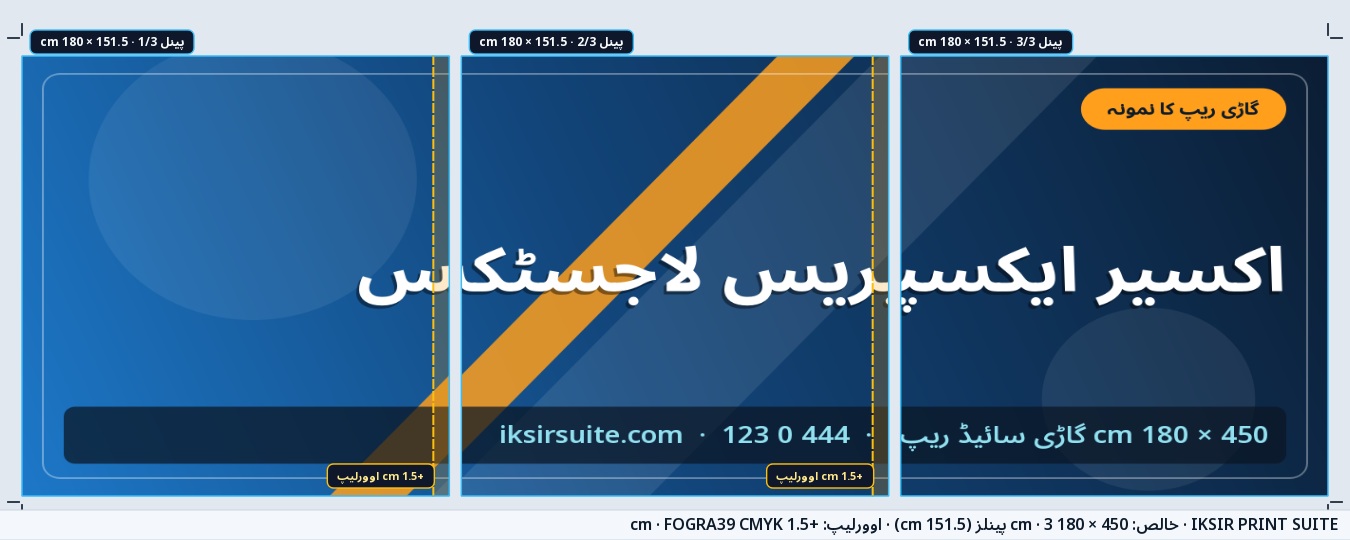

تقسیمی ہینڈل کھینچیں یا اوپر موجود فوری پیش سیٹ استعمال کریں
انسٹالیشن کے بعد کسی بھی خالی پیش نظارہ کینوس یا + شامل کریں مینو میں «✦ نمونہ تصویر کے ساتھ آزمائیں» پر کلک کریں — 450×180 سم وہیکل ریپ سے 460×80 سم اسٹریٹ بینر تک حقیقی پیمائش کے نمونے آپ کی انٹرفیس زبان (20 زبانوں کی معاونت) میں فوراً لوڈ ہو جاتے ہیں۔
لائیو رول اور ویسٹیج کیلکولیٹر
خودکار پینل اسپلٹ یا ملٹی اپ نیسٹنگ، رول کے درست میٹر، ویسٹیج کا فیصد اور آئیلیٹس کی تعداد کا حساب لگانے کے لیے جاب کے طول و عرض، مقدار اور رول کی چوڑائی درج کریں۔
یہ کس کے لیے ہے۔
وہ ٹیب منتخب کریں جو آپ کے کام سے مماثل ہو۔ سائز، لیبل اور آؤٹ پٹ کے اختیارات اس کے مطابق ہوتے ہیں۔ آپ ذیل میں اسکرین شاٹس میں ہر ٹیب کو دیکھ سکتے ہیں۔
7 ہاف ٹون/ڈِتھر انجنز، CMYK + Lc/Lm + White + Varnish اسپاٹ کنٹرول، فی چینل ٹون کروز، لائیو TAC انک معائنہ، اور Eye-One کیلیبریشن کے ساتھ براہِ راست مشین کے لیے تیار .prt فائلیں بنائیں۔
تفصیلی موڈ گائیڈ اور تکنیکی تفصیلاتدرست cm/mm اور DPI سائز میں ملٹی ٹیب کینوس کھولیں؛ لیئرز، برش، کلون اسٹیمپ، ہیل، میجک وینڈ، لاسو، ویکٹر شیپس، اور مقناطیسی رولر گائیڈز کے ساتھ زیرو سے ڈیزائن بنائیں۔
تفصیلی موڈ گائیڈ اور تکنیکی تفصیلاتفوری سائن ٹیکسٹ ٹائپ کریں یا Corel/Illustrator کے PDF-SVG-PNG لوگوز ڈراپ کریں تاکہ کلائنٹ کی دکان کے فرنٹ پر دن/رات کے حقیقی تھری ڈی چینل لیٹرز، کروم بارڈر ایکریلک، اور نیون دکھا سکیں—فوری قیمت اور A4 منظوری PDF کے ساتھ۔
تفصیلی موڈ گائیڈ اور تکنیکی تفصیلاتسائز درج کریں اور سادہ زبان میں بورڈ کی تفصیل لکھیں یا شعبہ جاتی ٹیمپلیٹس لگائیں؛ 0–100 فاصلے سے پڑھنے کی صلاحیت، لائیو CMYK FOGRA39 سوفٹ پروف، ویکٹر PDF اور CNC کٹ آؤٹ پٹ چیک کریں۔
تفصیلی موڈ گائیڈ اور تکنیکی تفصیلاتمختلف سائز والی کمپین PDFs سے مخصوص صفحات کی رینج فلٹر کریں، درست cm سائز کے ساتھ ہائی ریزولوشن صفحہ پری ویو چیک کریں، اور Excel سے بورڈ/برانچ کوڈز کا پورا کالم سیدھا پیسٹ کریں۔
تفصیلی موڈ گائیڈ اور تکنیکی تفصیلاتکسی بھی کنارے کے حاشیے پر فائل کا نام، جاب کوڈ، پینل نمبر (2/5)، خالص/مجموعی سائز، اور پکسل سے ہم آہنگ منی QR کوڈ پرنٹ کریں تاکہ کٹنگ اور فٹنگ عملہ فون اسکین سے پینلز کی تصدیق کر سکے۔
تفصیلی موڈ گائیڈ اور تکنیکی تفصیلاتIKSIR Print Suite کے ذریعے UV پرنٹ فائلوں میں سفید سیاہی اور وارنش کی تہیں شامل کرنے کا مرحلہ وار طریقہ: RIP سیٹ اپ، سکیڑنا، کثافت، الٹی پرنٹنگ اور آؤٹ پٹ فائلیں۔
سفید اور وارنش گائیڈ پڑھیںاپنی ضرورت کے پرنٹ سائز، DPI اور کلر موڈ پر سنگل یا ملٹی پیج فائلیں تیار کریں۔
تفصیلی موڈ گائیڈ اور تکنیکی تفصیلاتکنارے کے مارجن اور اسپیسنگ کی بنیاد پر آئیلیٹ کے نشانات خود بخود لگائیں۔
تفصیلی موڈ گائیڈ اور تکنیکی تفصیلاتCSV یا Excel برانچ سائز و تعداد کی شیٹ یا سیریل کاؤنٹر سے ڈیزائن پر متغیر متن اور ڈائنامک QR کوڈ پرنٹ کریں اور سیدھا لے آؤٹ میں بھیجیں۔
تفصیلی موڈ گائیڈ اور تکنیکی تفصیلاتاپنے مواد کی چوڑائی کو فٹ کرنے کے لیے بڑی ملازمتوں کو اوور لیپنگ پینلز میں تقسیم کریں۔ ہر پینل کو اس کے نمبر کے ساتھ لیبل کریں۔
تفصیلی موڈ گائیڈ اور تکنیکی تفصیلاتمختلف سائز کے شوکیس شیشوں اور فریم کے وقفوں کی پیمائش درج کریں؛ شیشہ نمبر لیبلز اور A4 انسٹالیشن نقشہ PDF کے ساتھ گرافک تقسیم کریں۔
تفصیلی موڈ گائیڈ اور تکنیکی تفصیلاتجوڑ کے اوورلیپ کے ساتھ رول کی چوڑائی میں فٹ کرنے کے لیے گاڑی کی اطراف (بائیں، دائیں، پیچھے، بونٹ، چھت) کو تقسیم کریں، دروازے کے ہینڈل اور کھڑکیوں کے بغیر جوڑ والے حصوں کو محفوظ رکھیں، فوٹو موک اپس بنائیں، فلیٹ کوٹیشن کا حساب لگائیں اور A4/A3 انسٹالیشن نقشے ایکسپورٹ کریں۔
تفصیلی موڈ گائیڈ اور تکنیکی تفصیلاتمواد کی چوڑائی کو فٹ کرنے اور فضلہ کو کم کرنے کے لیے مختلف تصاویر کو ساتھ ساتھ ترتیب دیں۔
تفصیلی موڈ گائیڈ اور تکنیکی تفصیلاتاپنے مواد پر SVG اور DXF کاٹنے والی شکلیں ترتیب دیں، حروف اور علامتوں کو الگ الگ ٹکڑوں میں تقسیم کریں، اور DXF کٹنگ فائل کو ملی میٹر میں برآمد کریں۔
تفصیلی موڈ گائیڈ اور تکنیکی تفصیلاتبل بورڈ جابز کو حروف اور نمبروں سے نشان زد اوور لیپنگ شیٹس میں تقسیم کریں۔
تفصیلی موڈ گائیڈ اور تکنیکی تفصیلاتریڈی میڈ میگا لائٹ سائز کے ساتھ کام کریں اور ایک کلک کے ساتھ فوٹوبا کٹ لائنیں شامل کریں۔
تفصیلی موڈ گائیڈ اور تکنیکی تفصیلاتتصویر کے اندر یا باہر کا فریم شامل کریں۔ موٹائی، رنگ اور کونے کا انداز مقرر کریں۔
تفصیلی موڈ گائیڈ اور تکنیکی تفصیلاتلکڑی کے فریم کی گہرائی اور پچھلا اسٹیپل مارجن خودکار جوڑیں؛ مرر سائیڈز، کونوں کے کٹ آؤٹ اور فولڈ نشانات تیار کریں۔
تفصیلی موڈ گائیڈ اور تکنیکی تفصیلاتایلومینیم لائٹ باکس فریم کے لیے سلیکون پٹی سلائی مارجن، کپڑے کے کھنچاؤ کی تلافی، کونوں کے نوچ اور ٹاپ سمت نشان بنائیں۔
تفصیلی موڈ گائیڈ اور تکنیکی تفصیلاتڈنڈے کی گنجائش (پول پاکٹ) اور میٹریل کی چوڑائی کے مطابق بینرز کو ساتھ ساتھ ترتیب دیں۔
تفصیلی موڈ گائیڈ اور تکنیکی تفصیلاتتصویر کو فیدر/سیل فلیگ ٹیمپلیٹ میں فٹ کریں اور پیش نظارہ میں ڈنڈے کی جگہ (پول مارجن) اور محفوظ علاقہ دیکھیں۔
تفصیلی موڈ گائیڈ اور تکنیکی تفصیلاتمعیاری کیسٹ سائز پری سیٹس، اوپری کلپ مارجن، نچلے رولر کی لپیٹ اور سیف زون گائیڈز کو پری ویو میں جانچ کر فائل تیار کریں۔
تفصیلی موڈ گائیڈ اور تکنیکی تفصیلاتAI (Real-ESRGAN) یا تیز کرنے کے ساتھ اعلی درجے کی کم ریزولوشن والی تصاویر۔
تفصیلی موڈ گائیڈ اور تکنیکی تفصیلاتپول بینرز کو ان کے پینلز، فولڈنگ مارجن اور اگلے و پچھلے رخ کے ساتھ تیار کریں۔
تفصیلی موڈ گائیڈ اور تکنیکی تفصیلاتاسٹیکر کٹ کنٹور کو خود بخود ٹریس کریں، انہیں شیٹ پر بچھائیں اور رجسٹریشن مارکس کے ساتھ پرنٹ اور کٹ فائلیں برآمد کریں۔
تفصیلی موڈ گائیڈ اور تکنیکی تفصیلاتمخصوص پروڈکشن اور متغیر ڈیٹا
ملٹی برانچ ریٹیل مہمات اور غیر متوازن شیشے کے فرنٹ سے لے کر گیلری کینوس، سلیکون ایج ٹیکسٹائل لائٹ باکس اور رول اپ اسٹینڈز تک ہر سلائی اور موڑ کا حساب خودکار رکھیں۔
اپنے رول پروفائل کے مطابق بائیں، دائیں، پچھلے، اگلے، بونٹ اور چھت کے پینلز کو تقسیم کریں، ہینڈلز اور شیشوں کو جوڑوں سے بچائیں، اصل گاڑی کی تصاویر پر ڈیزائن کا جائزہ لیں اور تفصیلی فلیٹ کوٹیشنز تیار کریں۔
بائیں/دائیں اطراف، پچھلے، اگلے، بونٹ، چھت، ڈگی، بمپر، آئینے اور اسپائلر کے حصوں کو الگ الگ منظم کریں؛ افقی یا عمودی پینلنگ اور رول کی قابلِ استعمال چوڑائی منتخب کریں تاکہ تنگ پینل صاف طور پر پیچھے یا نیچے آئیں۔
ہینڈلز، باڈی مولڈنگ، فیول کیپ اور وہیل آرچز کی نشاندہی کریں تاکہ جوڑ پیچیدہ موڑ سے دور رہیں، اور اختیاری کنٹراسٹ بہتری کے ساتھ شیشے والے حصوں کو خودکار طور پر الگ One-Way Vision پرنٹ فائلوں میں تقسیم کریں۔
گاڑی کی اصل تصویر لوڈ کریں، قدرتی روشنی اور سائے برقرار رکھتے ہوئے ہر رخ کے چار کونوں کے پن سیٹ کریں، اور پہلے/بعد کی PNG یا کسٹمر منظوری کی PDF محفوظ کریں۔
وینائل، لیمینیشن، پرنٹنگ، ہر رخ کی مشکل کے مطابق مزدوری، پرانا ریپ اتارنے اور ملٹی گاڑی فلیٹ رعایت کا خودکار حساب لگائیں، اور ورکشاپ ٹیکنیشنز کے لیے کمپنی برانڈڈ A4/A3 انسٹالیشن شیٹس ایکسپورٹ کریں۔
ایک ماسٹر ڈیزائن سے درجنوں برانچوں کے لیے مختلف سائز، تعداد، متغیر عبارت اور تیز ڈائنامک QR کوڈ والی فائلیں ایک ہی بیچ میں بنائیں۔
CSV یا Excel (.xlsx) فائل لوڈ کریں، اسپریڈشیٹ سے براہ راست قطاریں پیسٹ کریں یا آغاز، اختتام، ہندسوں اور پری فکس کے ساتھ خودکار سیریل نمبر بنائیں۔
ہر قطار کے لیے الگ چوڑائی، اونچائی اور تعداد درج کریں؛ خالی چھوڑنے پر اسٹینڈرڈ پرنٹ سائز لاگو ہوگا اور ایک رخ دینے پر دوسرا رخ تناسب سے نکل آئے گا۔
حقیقی ملی میٹر سائز میں ٹیکسٹ باکس اور صاف QR کوڈ ڈیزائن پر لگائیں اور ایکسپورٹ سے پہلے ہر برانچ کا ریکارڈ پری ویو میں چیک کریں۔
فائل نام میں تعداد (_x3) یا الگ نقول اور خلاصہ CSV کے ساتھ محفوظ کریں، یا پوری سیریز ایک کلک پر رول نیسٹنگ کے لیے لے آؤٹ موڈ میں بھیجیں۔
مختلف چوڑائی، اونچائی، بالائی فرق اور فریم پٹیوں والے دکان کے شیشوں کا ماڈل بنائیں اور درست معماری سیدھ کے ساتھ گرافک تقسیم کریں۔
تیار اسٹور فرنٹ ٹیمپلیٹس چنیں یا ہر شیشے کی چوڑائی، اونچائی، اوپری لیول کا فرق اور شیشوں کے درمیانی فریم کی چوڑائی درج کریں۔
حقیقی معماری تناسب برقرار رکھنے کے لیے فریم کے پیچھے چھپنے والا حصہ چھوڑ دیں یا شیشے سے شیشے تک مسلسل تصویر چلائیں۔
تنصیب کے بعد خراب ہونے والے مخصوص شیشہ نمبرز (مثلاً 1 اور 3) منتخب کریں تاکہ پورا فرنٹ دوبارہ کاٹے بغیر صرف وہی پینل پرنٹ ہوں۔
ہر شیشے کی نمبر والی پرنٹ فائل کے ساتھ فیلڈ ٹیم کے لیے تمام پیمائشوں پر مشتمل A4 PDF انسٹالیشن شیٹ محفوظ کریں۔
ایک ہی ورک اسپیس میں A/B/C/D پینلز، اوپر/نیچے فولڈنگ الاؤنس، سلائی اور قینچی کے نشانات، اور ہم آہنگ اگلے و پچھلے آؤٹ پٹ کے ساتھ میونسپل اور اسٹریٹ پول بینر سیٹس تیار کریں۔
ڈریگ اینڈ ڈراپ کے ذریعے سنگل یا ملٹی پینل پول سیٹس میں آرٹ ورک یا ملٹی پیج PDF تفویض کریں، جو غیر ارادی سائز تبدیلی سے بچانے کے لیے معیاری کھمبے کے سائز لاک سے محفوظ ہوتے ہیں۔
ہر پینل کے کنارے کے پھیلاؤ اور کراپ حصوں کو آزادانہ کنٹرول کرتے ہوئے تصویر کے پھیلاؤ، یکساں رنگوں یا بلٹ ان پیٹرن گیلریوں سے فولڈنگ پاکٹس بنائیں۔
مشین یا ہاتھ سے کٹائی کے لیے 1.0 یا 1.5 cm سلائی گائیڈ لائنیں، کونوں پر قینچی کٹ کے نشانات، اور پاکٹ فولڈنگ فعال ہونے پر قابلِ ترتیب پچھلے رخ کی سفید پٹیاں شامل کریں۔
مختصر جاب پریفکس اور صفحہ نمبروں کے ساتھ اگلے اور پچھلے پرنٹ فائلیں اکٹھی ایکسپورٹ کریں، اور پرنٹ سے پہلے پینل جوڑ معائنہ ونڈو میں مسلسل سیدھ کی تصدیق کریں۔
الیکٹرک پول آؤٹ پٹ نئے لائسنسوں کے لیے الگ سے خریدا گیا، ایک بار کا اضافہ ہے۔ یہ موجودہ لائسنس کے ساتھ منسلک ہے اور تجدید پر برقرار رکھا جاتا ہے؛ استعمال کے لیے ایک درست مین لائسنس درکار ہے۔ موجودہ ادا شدہ صارفین اپنی رسائی برقرار رکھتے ہیں۔
تفصیلی موڈ گائیڈ اور تکنیکی تفصیلاتلکڑی کے اسٹریچر فریم کی موٹائی، پچھلا اسٹیپل مارجن، مرر سائیڈ ریپ اور کونوں کے ریلیف کٹ ایک ہی مرحلے میں تیار کریں۔
سامنے کے نمایاں سائز کے ساتھ لکڑی کی پٹی کی موٹائی (جیسے 3 یا 4 سم) اور پچھلی اسٹیپل پٹی درج کریں؛ مجموعی پرنٹ سائز خودکار نکل آئے گا۔
مرر ریپ، ایج پکسل اسٹریچ، امیج بلیڈ یا سادہ رنگ منتخب کریں جبکہ سیاہی بچانے کے لیے اسٹیپل زون سفید رکھیں۔
کونوں پر کپڑا اکٹھا ہونے سے بچانے کے لیے چوکور یا ترچھا گیلری کارنر کٹ چنیں اور تہہ کے نشانات و بیرونی کٹ لائن شامل کریں۔
فریمنگ ورکشاپ کے لیے خالص و مجموعی سائز والی A4 PDF جاب شیٹ کے ساتھ ہائی ریزولوشن پرنٹ فائل ایکسپورٹ کریں۔
سلیکون پٹی والے ایلومینیم فریم کے لیے سلائی مارجن، کپڑے کے کھنچاؤ کی کمی اور کارنر نوچ سلائی ورکشاپ کے معیار پر بنائیں۔
ایلومینیم فریم چینل کا سائز اور سلیکون سٹرپ سلائی مارجن (12، 14 یا 15 ملی میٹر) مرر یا اسٹریچ بلیڈ کے ساتھ مقرر کریں۔
بیک لٹ کپڑے کو فریم میں کسنے پر ڈھیلا پڑنے سے بچانے کے لیے چوڑائی اور اونچائی میں فیصد اسٹریچ کٹوتی متعین کریں۔
کونوں پر سلیکون پٹی چڑھنے سے روکنے کے لیے کارنر ریلیف کٹ، سلائی کی لکیر اور مارجن پر TOP سمت کا نشان شامل کریں۔
دو رخے فری اسٹینڈنگ لائٹ باکس کے لیے اگلا اور پچھلا گرافک ایک ساتھ نکالیں اور سلائی ورکشاپ کے لیے A4 PDF شیٹ بنائیں۔
اوپری کلپ پٹی اور نچلے اسپرنگ رولر میں جانے والا اضافی حصہ خودکار جوڑیں اور لوگو و تحریر کو محفوظ حصے میں رکھیں۔
80×200، 85×200، 100×200، 120×200 یا 150×200 سم کے معیاری رول اپ سائز چنیں یا اپنی مرضی کی پیمائش درج کریں۔
اوپری ریل کا مارجن اور نچلے ڈرم میں لپٹنے والا 10–15 سم حصہ مقرر کریں، خواہ سائز سے باہر بڑھے یا اندر سے رکھا جائے۔
نچلے رول حصے کو سفید، مرر یا کنارے کے رنگ سے بھریں اور پری ویو میں تسلی کریں کہ اہم عبارت بیس کے اندر نہ جائے۔
ڈبل بینر اسٹینڈز کے لیے فرنٹ اور بیک پرنٹ فائلیں خودکار نام کے ساتھ محفوظ کریں اور A4 PDF پروف شیٹ حاصل کریں۔
اپنے UV پرنٹر کے RIP کے پہچانے جانے والے Spot_White اور Spot_Varnish چینلز خودکار طور پر شامل کریں، اور شفاف، رنگین اور گہری سطحوں کے لیے سفید زیریں پرنٹ اور چمکدار UV وارنش کے ساتھ تیار فائلیں بھیجیں۔
سیٹنگز › UV / سفید سیاہی میں FlexiPRINT، Caldera، ONYX یا ErgoSoft منتخب کریں تو سفید چینل کا نام (Spot_White، White، Spot1، Spot_White1) خودکار بھر جاتا ہے۔ اگر آپ کا نظام کوئی اور نام استعمال کرتا ہے تو اسے خود لکھیں۔
سفید کو ٹھوس حصوں کے نیچے، صرف رنگین حصوں کے نیچے یا پوری سطح پر پرنٹ کریں۔ سکیڑنا سفید کو کناروں سے اندر کھینچتا ہے؛ کثافت مقررہ رکھیں یا اسے تصویر کے مطابق رکھیں تاکہ گہرے رنگوں کے نیچے سیاہی بچے۔
وارنش کو پوری سطح پر یا صرف ڈیزائن کے بھرے حصوں پر، اپنی پسند کی کثافت سے، Spot_Varnish چینل کے طور پر شامل کریں۔ سفید CMYK تصویر کے نیچے اور وارنش اوپر آتی ہے؛ اوور پرنٹ تہوں کو ایک دوسرے کو مٹانے نہیں دیتا۔
شفاف میٹریل پر الٹی پرنٹنگ کے لیے آئینہ آپشن پرنٹ، سفید، وارنش اور اسٹیکر کٹنگ فائلوں کو ایک ساتھ پلٹتا ہے۔ اسپاٹ چینلز PDF کے اندر رہتے ہیں اور الگ TIFF فائلوں کے طور پر بھی محفوظ ہو سکتے ہیں۔ اسٹینڈرڈ پرنٹ، اسٹیکر تیاری اور اسمارٹ پرنٹ ڈیزائن میں کام کرتا ہے۔
تفصیلات جو وقت کی بچت کرتی ہیں۔
بار بار تیاری کے مراحل خود بخود چلتے ہیں تاکہ آپ پرنٹنگ پر توجہ مرکوز کر سکیں۔
Illustrator سے برآمد کردہ PDFs جن کے کراپ مارکس اور کلر بارز ان کے ٹرم باکس میں کھلتے ہیں، اس لیے سائز پہلی بار درست ہے۔
ایکسل سے کوڈ کالم کاپی کریں اور اسے ایک ساتھ تمام صفحات پر چسپاں کریں۔ ہر صفحے پر اس کے اپنے کوڈ کا لیبل لگا ہوا ہے۔
سائز کی درستگیوں کی وضاحت کریں جن کی آپ کو اکثر قواعد کے طور پر ضرورت ہوتی ہے (مثال کے طور پر 145 → 143 سینٹی میٹر)؛ مماثل فائلیں خود بخود ایڈجسٹ ہوجاتی ہیں۔
ایک فولڈر شامل کریں اور شروع کریں؛ فائلوں پر متوازی کارروائی کی جاتی ہے اور ہر فائل کی حیثیت فہرست میں دکھائی جاتی ہے۔
لیبلز میں فائل کا نام، کوڈ، صفحہ نمبر اور سائز شامل کریں۔ لیبل کی ترتیبات کو محفوظ کریں جو آپ اکثر ٹیمپلیٹس کے طور پر استعمال کرتے ہیں۔
آر جی بی یا سی ایم وائی کے، ایمبیڈڈ آئی سی سی پروفائلز، پیش کرنے کا ارادہ اور بلیک پوائنٹ معاوضہ؛ TIFF، JPEG یا EPS کے بطور محفوظ کریں۔
رہنمائی کے ساتھ ڈیزائن تیار کریں، اسے عمارت کے فرنٹ پر دکھائیں یا خالی کینوس سے شروع کریں۔
پہلے پرنٹ سائز طے کریں، ڈیزائن تیار کریں اور آؤٹ پٹ سے پہلے تجاویز کا جائزہ لیں۔
اوپر چوڑائی اور اونچائی درج کریں، پھر پرنٹ کی قسم، DPI، مارجن اور میٹریل منتخب کریں۔ ڈیزائن کی درخواست میں کوئی اور سائز لکھا ہو تب بھی اوپر والا سائز ہی مانا جاتا ہے۔
سائن بورڈ، رنگوں اور لے آؤٹ کی وضاحت کریں۔ ٹیمپلیٹ چنتے وقت «صرف ظاہری شکل لاگو کریں» یا «نمونہ متن کے ساتھ لاگو کریں» استعمال کریں۔ عنوان، ذیلی عنوان اور معلوماتی خانے بھریں؛ ڈیزائن ٹیب سے لوگو یا QR کوڈ شامل کریں۔
مقامی اصولوں سے بنی پڑھنے میں آسانی، کنٹراسٹ، متن کی گنجائش، محفوظ حصے اور تصویر کی ریزولوشن کی تجاویز دیکھیں۔ تجاویز ایک ایک کر کے لاگو کریں اور تفصیلی تبدیلیوں کے لیے ویژول ایڈیٹر استعمال کریں۔ زیادہ اسکور پرنٹ سے پہلے آخری جانچ کا متبادل نہیں ہے۔
بعد میں جاری رکھنے کے لیے قابلِ ترمیم پروجیکٹ محفوظ کریں۔ «نیا ڈیزائن» ایڈیٹر کی پچھلی تبدیلیاں صاف کر دیتا ہے؛ اگر ایڈیٹر کھلا ہو تو کھلا رہتا ہے۔ پرنٹ قطار میں بھیجنے سے پہلے سائز اور DPI چیک کریں۔ «کسٹمر پریزنٹیشن» ایک الگ ماک اپ ورک فلو کھولتا ہے۔
میٹریل، گہرائی اور روشنی کے پیش منظر کے ذریعے دکھائیں کہ سائن بورڈ عمارت کے فرنٹ پر کیسا لگ سکتا ہے۔
ڈیزائن ٹیب سے «کسٹمر پریزنٹیشن» کھولیں۔ ایکریلک، اسٹین لیس اسٹیل یا کوئی اور دستیاب میٹریل چنیں، پھر حروف کی گہرائی، سامنے کی روشنی یا پیچھے کی ہالہ لائٹ ایڈجسٹ کریں۔ منظر کی روشنی کے لیے سمت کا کنٹرول استعمال کریں اور سائے کی نرمی اور عکس ایڈجسٹ کریں۔
عمارت کے فرنٹ کی تصویر اپ لوڈ کریں اور ڈیزائن کے کونوں کے ہینڈل ہلا کر جگہ ایڈجسٹ کریں تاکہ سائن بورڈ سطح کے پرسپیکٹو سے میل کھائے۔ دوبارہ شروع کرنے کے لیے پلیسمنٹ ری سیٹ کریں یا تصویر ہٹا کر سادہ منظر پر واپس جائیں۔
دن اور رات کا منظر ساتھ ساتھ دکھائیں۔ تفصیلات دیکھنے کے لیے زوم کریں؛ گھسیٹنے پر دونوں منظر ایک ساتھ حرکت کرتے ہیں۔ پیش منظر کا معیار زوم کے مطابق بدلتا ہے، جبکہ پرنٹ سائز اور آؤٹ پٹ DPI تبدیل نہیں ہوتے۔
پریزنٹیشن کو PNG یا کسٹمر منظوری PDF کے طور پر ایکسپورٹ کریں۔ پریزنٹیشن کی سیٹنگز بعد میں بدلنے کے لیے پروجیکٹ محفوظ کریں۔ میٹریل اور روشنی کے اثرات صرف وضاحتی ہیں؛ یہ پروڈکشن فائل نہیں اور نہ ہی نصب ہونے کے بعد کی شکل کی مکمل ضمانت ہیں۔
خالی صفحہ بنائیں اور تصویر، متن، شکل اور لیئر کے ٹولز سے براہِ راست کام کریں۔
«خالی کینوس» کھولیں یا Ctrl+N دبائیں۔ چوڑائی، اونچائی، DPI اور پس منظر کا رنگ یا شفاف پس منظر منتخب کریں۔ آخری انتخاب یاد رکھے جاتے ہیں۔ اگر موجودہ کام بدلنا ہو تو «محفوظ کریں اور نیا بنائیں»، «محفوظ کیے بغیر جاری رکھیں» یا «منسوخ کریں» میں سے انتخاب کریں۔
ایڈیٹر ٹولز سے تصاویر، متن، شکلیں اور QR کوڈ شامل کریں۔ نئے عناصر منتخب لیئر میں شامل ہوتے ہیں؛ الگ کام کرنے کے لیے «+ نئی لیئر» استعمال کریں۔ «لیئر منتقل کریں» لیئر کا سارا مواد ایک ساتھ، جبکہ «آبجیکٹ منتقل کریں» صرف منتخب عنصر کو منتقل کرتا ہے۔
کراپ، امیج پروسیسنگ اور کینوس کنٹرولز سے ترمیم کریں۔ رولر سے گائیڈ لائن کھینچیں؛ ڈرائنگ یا سلیکشن ٹول فعال ہو تو گائیڈ منتقل کرنے کے لیے Alt دبائے رکھیں۔ گائیڈ پر رائٹ کلک کر کے اس کی جگہ بدلیں یا اسے حذف کریں۔ اوپر زوم فیصد درج کریں اور واپس کریں، دوبارہ کریں اور پہلے/بعد سے تبدیلیوں کا جائزہ لیں۔
پروجیکٹ مینو سے پیج سیٹنگز، پروجیکٹ کھولیں اور پروجیکٹ محفوظ کریں تک پہنچیں۔ پیج سیٹنگز سے بعد میں سائز اور پس منظر بدلا جا سکتا ہے۔ موڈ بدلنے سے کینوس محفوظ رہتا ہے۔ پروگرام بند کرنے کے بعد بھی کام جاری رکھنے کے لیے پروجیکٹ محفوظ کریں اور پرنٹ قطار میں بھیجنے سے پہلے سائز اور DPI چیک کریں۔
درخواست کے اندر
پروگرام کے اصل نمونہ اسکرین شاٹس۔ تفصیل دیکھنے کے لیے تصویر پر کلک کریں۔ یہ نمونے انگریزی انٹرفیس دکھاتے ہیں۔
اپنے کام کے مطابق پینل کی چوڑائی اور اوورلیپ سیٹ کریں۔
فائل کے نام، طول و عرض اور حسب ضرورت متن کو وہیں رکھیں جہاں آپ کو ان کی ضرورت ہو۔
آپ کا پہلا پرنٹ
آپ کا 21 دن کا ٹرائل اس وقت شروع ہوتا ہے جب آپ اسے ڈیسک ٹاپ ایپلیکیشن میں فعال کرتے ہیں۔
ٹرائل کی درخواست کریں۔اپنے رابطے کی تفصیلات چھوڑیں، پھر فارم جمع کرنے کے بعد فراہم کردہ موجودہ ونڈوز پیکیج کو ڈاؤن لوڈ کریں۔
ایکٹیویشن اسکرین پر 21 دن کی آزمائش کا انتخاب کریں۔ ٹرائل کے لیے کسی لائسنس کلید کی ضرورت نہیں ہے۔
پرنٹ سیٹنگز کا انتخاب کریں، پیش نظارہ چیک کریں اور اپنا آؤٹ پٹ تیار کریں۔
سسٹم کی ضروریات
قیمتیں
اس مدت کا انتخاب کریں جو آپ کے مطابق ہو اور ایک بار ادائیگی کریں۔ کچھ بھی ختم ہونے پر خود بخود چارج نہیں ہوتا ہے۔ اگر آپ چاہیں تو صرف ایک نیا لائسنس خریدیں۔
تمام کمپیوٹرز پر ایک ہی لائسنس کلید استعمال کریں۔ تمام کمپیوٹرز لائسنس کی میعاد ختم ہونے کی تاریخ مشترک رکھتے ہیں۔ خریداری کے وقت یا بعد میں میرے اکاؤنٹ کے ذریعے کمپیوٹر کی گنجائش شامل کریں۔
اپنا لائسنس اور کمپیوٹر الاؤنس منتخب کریں$60
$240 سالانہ
$110
$220 سالانہ
$190
ایک بار ادائیگی
$360
$180 سالانہ
بچت 5%$500
$166.67 سالانہ
بچت 12%$800
$160 سالانہ
بچت 16%$1,500
5 سال کی تازہ کارییں شامل ہیں۔
$500
الیکٹرک پول آؤٹ پٹ نئے لائسنسوں کے لیے الگ سے خریدا گیا، ایک بار کا اضافہ ہے۔ یہ موجودہ لائسنس کے ساتھ منسلک ہے اور تجدید پر برقرار رکھا جاتا ہے؛ استعمال کے لیے ایک درست مین لائسنس درکار ہے۔ موجودہ ادا شدہ صارفین اپنی رسائی برقرار رکھتے ہیں۔
میرے اکاؤنٹ میں ماڈیول کا نظم کریںلائف ٹائم لائسنس میں خریداری کے 5 سال کے اندر جاری کردہ تمام اپ ڈیٹس شامل ہیں۔ اس کے بعد، آپ آخری انسٹال شدہ ورژن کو غیر معینہ مدت تک استعمال کرتے رہ سکتے ہیں۔
قیمتوں میں ٹیکس شامل ہیں۔ چیک آؤٹ آپ کی مقامی کرنسی میں رقم دکھا سکتا ہے۔
بنیادی لائسنس کی قیمت میں 1 کمپیوٹر شامل ہے۔ آپ اضافی چارج کے لیے مجموعی طور پر 2 یا 3 کمپیوٹرز کے لیے الاؤنس خرید سکتے ہیں۔
ہمارے مرچنٹ آف ریکارڈ Paddle.com کے ذریعے ادائیگیوں پر محفوظ طریقے سے کارروائی کی جاتی ہے۔ سروس کی شرائط · رقم کی واپسی کی پالیسی
عام سوالات
فارم کو مکمل کرنے یا زپ ڈاؤن لوڈ کرنے سے ٹرائل شروع نہیں ہوتا ہے۔ 21 دن کی مدت ڈیسک ٹاپ ایپلیکیشن میں آپ کے پہلے ٹرائل ایکٹیویشن کے ساتھ شروع ہوتی ہے۔ آزمائشی استعمال کے دوران انٹرنیٹ کنکشن کی ضرورت ہے۔
نہیں، تمام پروسیسنگ آپ کے کمپیوٹر پر ہوتی ہے اور آپ کی پرنٹ فائلیں کبھی بھی انٹرنیٹ پر نہیں بھیجی جاتی ہیں۔ کنکشن صرف ٹرائل اور لائسنس کی تصدیق کے لیے استعمال ہوتا ہے۔
ایپلیکیشن اسٹارٹ اپ پر لائسنس مانگتی ہے۔ آپ کی ترتیبات اور پیش سیٹیں آپ کے کمپیوٹر پر رہتی ہیں، لہذا آپ لائسنس کو فعال کرنے کے بعد وہیں سے شروع کر سکتے ہیں جہاں سے آپ نے چھوڑا تھا۔
اصلی ESRGAN گرافکس کارڈ اور ڈرائیور کی مطابقت پر منحصر ہے۔ اپنے کمپیوٹر اور تصاویر پر نتائج چیک کرنے کے لیے ٹرائل کا استعمال کریں۔
جی ہاں نئے ورژن کے پہلی بار کھلنے پر پچھلے ورژن سے عمومی ترتیبات اور پرنٹ پرسیٹس خود بخود درآمد ہو جاتے ہیں۔
یہ پروگرام 64-bit Windows 10/11 کے لیے بنایا گیا ہے۔ جب macOS پیکجز (Apple Silicon اور Intel) جاری ہوں گے تو وہ ڈاؤن لوڈ صفحے پر Windows پیکج کے ساتھ درج ہوں گے، جہاں آپ موجودہ صورتحال دیکھ سکتے ہیں۔
لائسنس 1، 2 یا 3 کمپیوٹرز کے الاؤنس کے ساتھ خریدا جا سکتا ہے۔ تمام کمپیوٹرز پر ایک ہی لائسنس کی استعمال ہوتی ہے اور سب کی لائسنس ختم ہونے کی تاریخ ایک ہی ہوتی ہے۔ آپ خریداری کے وقت یا بعد میں میرے اکاؤنٹ میں کمپیوٹرز کی گنجائش بڑھا سکتے ہیں؛ اختیارات قیمتوں کے سیکشن میں دکھائے گئے ہیں۔ قیمتوں کا تعین
IKSIR کوئی RIP نہیں ہے؛ یہ جو PDF، TIFF، JPEG، EPS یا کٹ فائلیں تیار کرتا ہے وہ آپ اپنے موجودہ RIP سافٹ ویئر کو دیتے ہیں۔ UV وائٹ انک اور وارنش کے لیے FlexiPRINT، Caldera، ONYX اور ErgoSoft کے معروف اسپاٹ چینل نام پہلے سے شامل ہیں، اور ضرورت ہو تو آپ اپنا نام لکھ سکتے ہیں۔ UV سفید سیاہی اور وارنش گائیڈ
Photoshop میں فولڈ مارجن، مرر ایج، آئیلیٹس، پینل تقسیم یا معلوماتی پٹی کے لیے مختلف سائزوں کے واسطے الگ Action/میکرو ریکارڈ کر کے سنبھالنے پڑتے ہیں۔ IKSIR میں یہ تمام مراحل تیار پروڈکشن ٹیمپلیٹس میں شامل ہیں؛ بس فائل ڈالیں اور سائز چنیں تو بغیر میکرو ریکارڈ کیے سب کچھ فوراً، آسانی اور بے خطا مکمل ہو جاتا ہے۔
الیکٹرک پول آؤٹ پٹ نئے لائسنسوں کے لیے الگ سے خریدا گیا، ایک بار کا اضافہ ہے۔ یہ موجودہ لائسنس کے ساتھ منسلک ہے اور تجدید پر برقرار رکھا جاتا ہے؛ استعمال کے لیے ایک درست مین لائسنس درکار ہے۔ موجودہ ادا شدہ صارفین اپنی رسائی برقرار رکھتے ہیں۔ میرے اکاؤنٹ میں ماڈیول کا نظم کریں
ایپلیکیشن ڈاؤن لوڈ کریں اور ٹرائل شروع کریں، پھر ایپلیکیشن کے اکاؤنٹ مینو سے لائسنس کی خریداری کی اسکرین کھولیں۔ ادائیگی مکمل ہونے کے بعد آپ کا لائسنس خود بخود چالو ہوجاتا ہے۔ منصوبوں اور شرائط کے لیے قیمتوں کا سیکشن دیکھیں۔ قیمتوں کا تعین
اپنے سوالات بھیجیں۔ info@iksirsuite.com.
ہمیں اپنے سوالات اور درخواستیں بھیجیں۔ اپنی مقامی ضروریات کو پورا کرنے کے لیے موجودہ ماڈیولز میں تبدیلیوں یا اضافی خصوصیات کی درخواست کرنے کے لیے آزاد محسوس کریں۔ ہم سب کے لیے بہتری لا سکتے ہیں یا انہیں آپ کے مطابق بنا سکتے ہیں۔
اپنے سوالات اور درخواستیں بھیجیں۔اسے اپنی اگلی جاب پر آزمائیں۔