Maduka ya bango na uchapishaji wa kidijitali
Panga ukubwa, gawa na weka lebo kazi za vinyl, bango na poster, kisha zipange kwenye roll ili kupunguza upotevu.
IMEJENGWA KWA UZALISHAJI WA UCHAPISHAJI
Upimaji wa ukubwa, mpangilio, uwekaji lebo na uboreshaji wa picha. Andaa kazi zako za uchapishaji mahali pamoja ukitumia IKSIR Print Suite.
Windows 10/11 ya 64-bit · Intaneti inahitajika kwa jaribio
KUTOKA USANIFU HADI RIP YA MOJA KWA MOJA
Unda michoro yenye tabaka kuanzia mwanzo kwenye Turubai Tupu, jenga mifano ya 3D ya uwasilishaji wa mabango, na uendeshe kiotomatiki ukadiriaji wa vipimo, ugawaji wa paneli, uwekaji misimbo ya PDF zenye kurasa nyingi, na lebo za ukingoni za Mini QR ndani ya violezo vilivyo tayari—kisha tuma faili zilizokamilika kwenye RIP yako ya nje au tengeneza faili za .prt zilizo tayari kwa mashine moja kwa moja kupitia injini ya ndani ya RIP.
Lisha faili za TIFF/PDF zilizo tayari kuchapishwa kwenye programu yako ya sasa ya RIP, au hamisha faili za .prt zilizochakatwa moja kwa moja kutoka kwenye moduli ya ndani ya Toleo la RIP.
NI YA NANI
Anza kwenye kichupo kinacholingana na kazi yako; ukubwa, posho, lebo na chaguo za utoaji hufuata kazi.
Panga ukubwa, gawa na weka lebo kazi za vinyl, bango na poster, kisha zipange kwenye roll ili kupunguza upotevu.
Gawa pande za gari kulingana na upana wa roli yako, epuka viungo kwenye vishikio na vioo, na uwasilishe mockup na bei kwenye picha ya mteja.
Bainisha madirisha na nafasi za fremu (mullion), gawa mchoro wa mbele ya jengo kwa kila kioo na uwape wafungaji mchoro elekezi.
Andaa PDF za kurasa nyingi, orodha za misimbo na mfululizo wa tawi kwa tawi kwa wingi, ukiwa na wasifu wa rangi na umbizo la matokeo mahali pamoja.
Fuatilia mikondo ya kukata kiotomatiki, hamisha faili za kuchapa-na-kukata zenye alama za usajili na panga vipande vya SVG/DXF kwenye malighafi.
KABLA NA BAADA
IKSIR Print Suite haichukui nafasi ya RIP yako; inafupisha hatua za maandalizi zinazotangulia.
ULINGANISHAJI WA MOJA KWA MOJA
Buruta kitelezi kuona nyongeza za pindo, mashimo, mstari wa CutContour na lebo kwenye vipimo halisi.
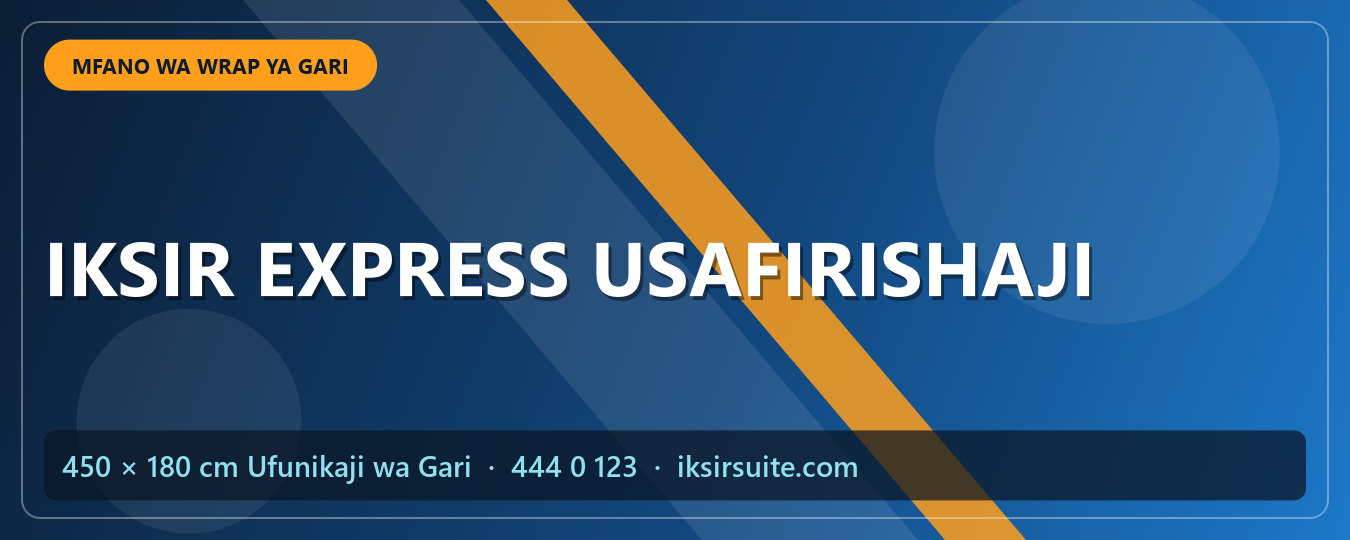
Buruta kishikio cha mgawanyo au tumia mipangilio ya haraka hapo juu
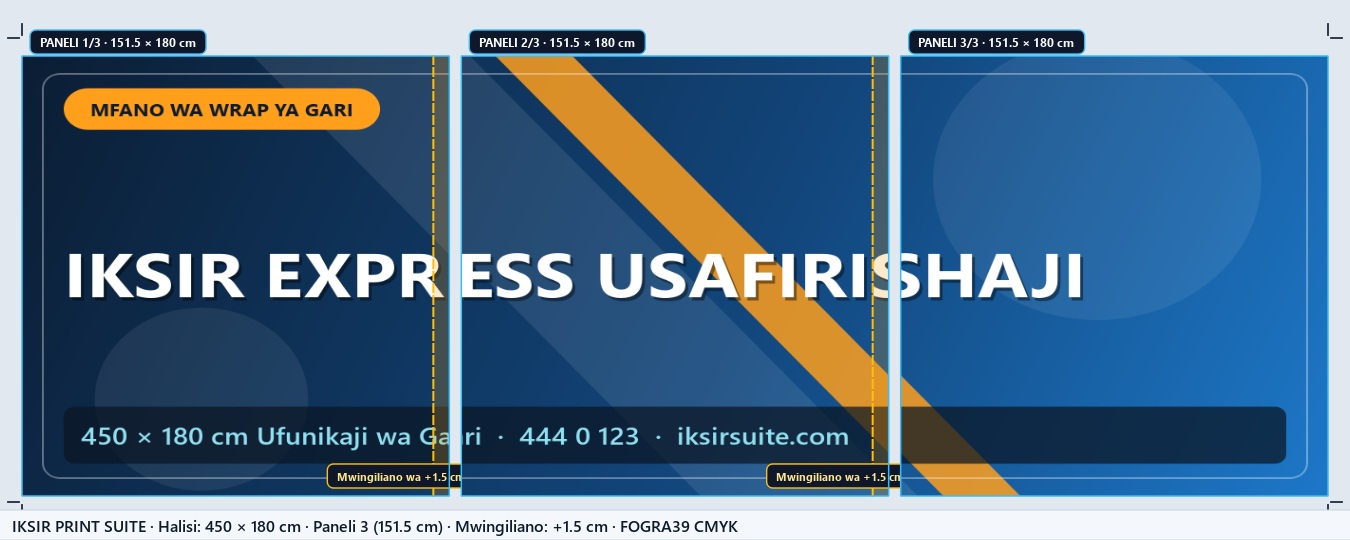
Baada ya kusakinisha, bofya "✦ Jaribu na Picha ya Mfano" kwenye turubai yoyote tupu ya onyesho au kwenye menyu ya + Ongeza — mifano ya vipimo halisi kuanzia wrap ya gari ya sm 450×180 hadi bango la mtaani la sm 460×80 hupakia papo hapo kwa lugha yako (lugha 20 zinatumika).
KIKOKOTOO CHA ROLI NA UPOTEVU
Weka vipimo vya kazi, idadi na upana wa roli ili kukokotoa ugawaji otomatiki wa paneli au upangaji wa nakala nyingi, mita halisi za roli, asilimia ya upotevu na idadi ya matundu ya pete.
NI KWA AJILI YA NINI
Chagua kichupo kinacholingana na kazi yako; ukubwa, lebo na chaguo za matokeo hubadilika kulingana nacho. Unaweza kuona kila kichupo kwenye picha za skrini hapa chini.
Tengeneza faili za .prt zilizo tayari kwa mashine moja kwa moja ukitumia injini 7 za halftone/dither, udhibiti wa CMYK + Lc/Lm + White + Varnish, milinganyo ya rangi kwa kila chaneli, ukaguzi hai wa wino wa TAC, na urekebishaji wa Eye-One.
Mwongozo wa Kina na Vipimo vya KiufundiFungua turubai zenye vichupo vingi kwa vipimo sahihi vya cm/mm na DPI; sanifu kuanzia mwanzo ukitumia tabaka, Brashi, Muhuri wa Kunakili (Clone Stamp), Heal, Fimbo ya Uchawi, Lasso, Maumbo ya Vekta, na rula za sumaku.
Mwongozo wa Kina na Vipimo vya KiufundiAndika maandishi ya haraka ya bango au dondosha nembo za PDF-SVG-PNG kutoka Corel/Illustrator ili kuonyesha herufi halisi za 3D zenye mwanga wa mchana/usiku, akriliki yenye ukingo wa kromu, na neoni kwenye majengo ya wateja—pamoja na makadirio ya bei ya papo hapo na PDF za Idhini za A4.
Mwongozo wa Kina na Vipimo vya KiufundiWeka vipimo na ueleze bango kwa lugha rahisi au utumie violezo vya kisekta; thibitisha alama ya 0–100 ya usomekaji kwa umbali, uhakiki hai wa CMYK FOGRA39, PDF ya vekta, na faili za kukata za CNC.
Mwongozo wa Kina na Vipimo vya KiufundiChuja kurasa maalum kutoka kwenye PDF za kampeni zenye vipimo tofauti, kagua mwonekano mkubwa wa kurasa ukiwa na vipimo sahihi vya cm, na ubandike safu nzima ya misimbo ya bodi/matawi moja kwa moja kutoka Excel.
Mwongozo wa Kina na Vipimo vya KiufundiChapisha jina la faili, msimbo wa kazi, nambari ya paneli (2/5), vipimo halisi/jumla, na msimbo mkali wa Mini QR kwenye ukingo wowote wa pambizo ili timu za kukata na kufunga zithibitishe paneli kwa kuskani na simu.
Mwongozo wa Kina na Vipimo vya KiufundiMaelezo hatua kwa hatua ya kuongeza tabaka za wino mweupe na vanishi kwenye faili za uchapishaji wa UV kwa IKSIR Print Suite: mipangilio ya RIP, kubana, uzito, uchapishaji wa kinyume na faili za pato.
Soma mwongozo wa nyeupe na vanishiAndaa faili za ukurasa mmoja au kurasa nyingi kwa ukubwa wa kuchapisha, DPI na modi ya rangi unayohitaji.
Mwongozo wa Kina na Vipimo vya KiufundiWeka alama za matundu ya pete kiotomatiki kulingana na ukingo na nafasi baina yake.
Mwongozo wa Kina na Vipimo vya KiufundiIngiza jedwali la CSV au Excel la matawi, vipimo na idadi au tumia kihesabu cha nambari kuchapisha maandishi yanayobadilika na misimbo ya QR na uyatume moja kwa moja kwenye Mpangilio.
Mwongozo wa Kina na Vipimo vya KiufundiGawanya kazi kubwa katika paneli zinazopishana ili zitoshee upana wa nyenzo yako; weka lebo yenye namba kwenye kila paneli.
Mwongozo wa Kina na Vipimo vya KiufundiFafanua vipimo vya vioo visivyolingana na nafasi za fremu; gawa picha ya mbele kwa lebo za vioo na mchoro wa usakinishaji wa A4 PDF.
Mwongozo wa Kina na Vipimo vya KiufundiGawanya pande za gari (kushoto, kulia, nyuma, boneti, paa) zilingane na upana wa roli kwa mpishano wa viungo, linda maeneo yasiyoruhusu viungo kama vishikio vya milango na vioo, tengeneza mockup kwenye picha halisi, kokotoa nukuu za bei za kundi la magari na uhamishe ramani za ufungaji za A4/A3.
Mwongozo wa Kina na Vipimo vya KiufundiPanga faili kwa upangaji wa kiotomatiki (nesting) au upangaji wa sumaku wa mkono kulingana na upana wa roli; ongeza mistari ya kukata ya Fotoba, mikanda ya taarifa ya Slug Line, ugawaji wa karatasi nyingi na Karatasi ya Kazi ya A4 PDF.
Mwongozo wa Kina na Vipimo vya KiufundiPanga maumbo ya kukata ya SVG na DXF kwenye nyenzo yako, gawanya herufi na alama katika vipande tofauti, na uhamishe faili ya kukata ya DXF kwa milimita.
Mwongozo wa Kina na Vipimo vya KiufundiGawanya kazi za mabango makubwa katika karatasi zinazopishana zenye herufi na namba.
Mwongozo wa Kina na Vipimo vya KiufundiFanya kazi na vipimo vya Megalight vilivyo tayari na ongeza mistari ya kukata ya Fotoba kwa mbofyo mmoja.
Mwongozo wa Kina na Vipimo vya KiufundiOngeza fremu ya ndani au ya nje kwenye picha; weka unene, rangi na mtindo wa kona.
Mwongozo wa Kina na Vipimo vya KiufundiOngeza kiotomatiki unene wa fremu ya mbao na pindo la kupigia kikuu nyuma pamoja na kingo za kioo-aksi, vipunguzo vya kona na alama za kukunja.
Mwongozo wa Kina na Vipimo vya KiufundiTengeneza pindo la kushonea ukanda wa silikoni, fidia ya kuvutika kwa kitambaa, vipunguzo vya kona na alama ya mwelekeo wa JUU kwa fremu za alumini.
Mwongozo wa Kina na Vipimo vya KiufundiPanga mabango yenye mfuko wa nguzo kando kwa kando kulingana na pindo la nguzo na upana wa nyenzo.
Mwongozo wa Kina na Vipimo vya KiufundiWeka picha kwenye kiolezo cha bendera ya meli na uone pindo la nguzo na eneo salama katika onyesho la awali.
Mwongozo wa Kina na Vipimo vya KiufundiTumia vipimo vya kawaida vya kaseti pamoja na pindo la klipu ya juu, mkia wa kuzungushia chini na miongozo ya eneo salama kwenye onyesho la awali.
Mwongozo wa Kina na Vipimo vya KiufundiKuza picha zenye ubora wa chini mara 4× kwa kutumia AI ya ndani (Real-ESRGAN), Cloud AI isiyohitaji GPU au kunoa (sharpening), na ukague Kabla/Baada kwa undani wa 100%.
Mwongozo wa Kina na Vipimo vya KiufundiAndaa seti za mabango ya nguzo za A/B/C/D zenye pindo la kukunja la muundo au rangi, miongozo ya kushona na kukata kwa mkasi, na pande za mbele na nyuma zilizosawazishwa.
Mwongozo wa Kina na Vipimo vya KiufundiChora mtaro wa kukata vibandiko kiotomatiki na uhamishe faili za kuchapisha na kukata zenye alama za usajili za Roland/Summa/Graphtec/Mimaki, PerfCut, mistari ya Speed-Weed na vipimo vya ufanisi vya moja kwa moja.
Mwongozo wa Kina na Vipimo vya KiufundiUZALISHAJI MAALUM NA DATA INAYOBADILIKA
Kuanzia kampeni za maduka ya matawi mengi na vioo vya mbele visivyolingana hadi kanvasi za fremu, visanduku vya mwanga vya kitambaa vya SEG na mabango ya roll-up, kokotoa pindo zote za kiufundi bila makosa.
Gawanya paneli za kushoto, kulia, nyuma, mbele, boneti na paa zilingane na wasifu wa roli yako, epusha viungo kwenye vishikio na vioo, hakiki miundo kwenye picha halisi za gari na utoe nukuu za bei zenye mchanganuo kwa kundi la magari.
Dhibiti pande za kushoto na kulia, nyuma, mbele, boneti, paa, buti, bampa, kioo cha pembeni na spoyla kila moja kando; chagua ugawaji wa mlalo au wima na upana unaotumika wa roli ili vipande vyembamba viangukie kwa usafi nyuma au chini.
Weka alama kwenye vishikio, mikanda ya pembeni, kifuniko cha mafuta na kingo za magurudumu ili viungo viepuke mikunjo migumu, na utenganishe kiotomatiki sehemu za vioo katika faili tofauti za uchapishaji za One-Way Vision zenye hiari ya kuongeza utofautishaji.
Pakia picha halisi ya gari, buruta alama nne za pembe kwa kila upande huku mwanga na vivuli vya asili vikihifadhiwa, na uhifadhi PNG ya Kabla/Baada au PDF ya Idhini ya Mteja.
Kokotoa kiotomatiki gharama za vinyl, lamination, uchapishaji, ufundi kulingana na ugumu wa kila upande, uondoaji wa wrap ya zamani na punguzo la magari mengi, kisha uhamishe karatasi za ufungaji za A4/A3 zenye nembo ya kampuni yako kwa mafundi.
Zalisha vipimo tofauti vya matawi, idadi, maandishi yanayobadilika na misimbo mikali ya QR kutoka kwenye muundo mmoja mkuu kwa mkupuo mmoja.
Ingiza faili za CSV au Excel (.xlsx), bandika safu moja kwa moja kutoka kwenye lahajedwali, au unda nambari za mfululizo zenye mwanzo, mwisho, tarakimu na kiambishi.
Weka upana, urefu na idadi kwa kila safu; ukiacha tupu kipimo cha Uchapishaji wa Kawaida hutumika, au ukiweka upande mmoja mwingine hukokotolewa kwa uwiano.
Weka visanduku vya maandishi kwa milimita halisi na misimbo ya QR kwenye picha kisha kagua rekodi ya kila tawi kabla ya kuhamisha.
Hifadhi faili zenye kiambishi cha idadi (_x3) au nakala tofauti pamoja na ripoti ya CSV, au tuma mfululizo mzima moja kwa moja kwenye Mpangilio wa roli.
Unda muundo wa madirisha ya duka yenye upana, urefu, tofauti ya usawa wa juu na nguzo za fremu ili kugawa picha kwa uwiano halisi wa jengo.
Anza na violezo vya maduka vilivyo tayari au weka upana wa kila kioo, urefu, tofauti ya juu na upana wa nguzo kati ya vioo.
Ruka sehemu iliyofichwa nyuma ya fremu ili kulinda uwiano halisi wa jengo, au endeleza picha mfululizo kutoka kioo hadi kioo na pindo la kukatia.
Chagua nambari maalum za vioo (kama 1 na 3) ili kuchapisha tena kioo kilichoharibika bila kuchakata upya uso mzima wa duka.
Hifadhi faili za uchapishaji za kila dirisha zenye nambari pamoja na karatasi ya usakinishaji ya A4 PDF inayoonyesha vipimo na mpangilio.
Andaa seti za mabango ya nguzo za manispaa na mitaani yakiwa na paneli za A, B, C na D, pindo la kukunja juu na chini, alama za kushona na za mkasi, na matokeo yaliyosawazishwa ya mbele na nyuma katika sehemu moja ya kazi.
Weka miundo au faili za PDF za kurasa nyingi kwenye seti moja au nyingi za nguzo kwa kuburuta na kudondosha, zikilindwa na kufuli ya vipimo vya kawaida vya nguzo ili kuzuia mabadiliko ya bahati mbaya ya ukubwa.
Tengeneza mifuko ya kukunja kutoka kwenye mwendelezo wa picha, rangi moja au matunzio ya miundo yaliyojumuishwa huku ukidhibiti mvuto wa kingo na maeneo ya kukata ya kila paneli kando.
Ongeza mistari ya mwongozo wa kushona ya sm 1.0 au 1.5 kwa ukataji wa mashine au wa mkono, alama za kukata kwa mkasi kwenye pembe, na mikanda myeupe inayoweza kurekebishwa upande wa nyuma wakati ukunjaji wa mfuko umewashwa.
Hamisha faili za uchapishaji za mbele na nyuma kwa pamoja zikiwa na kiambishi kifupi cha kazi na namba za kurasa, kisha uhakiki mpangilio endelevu kwenye dirisha la kukagua viungo vya paneli kabla ya kuchapisha.
Pato la Nguzo ya Umeme ni moduli ya ziada inayonunuliwa kando kwa malipo ya mara moja kwa leseni mpya. Inaambatanishwa na leseni iliyopo na kubakizwa wakati wa kusasishwa; leseni kuu halali inahitajika kwa matumizi. Wateja waliopo wanaolipia huhifadhi ufikiaji wao.
Mwongozo wa Kina na Vipimo vya KiufundiAndaa unene wa mbao za fremu, pindo la kupigia kikuu nyuma, kingo za kioo-aksi na vipunguzo vya kona kwa hatua moja.
Weka kipimo cha uso unaoonekana pamoja na unene wa ubao wa pembeni (kama sm 3 au 4) na pindo la nyuma; kipimo jumla hukokotolewa papo hapo.
Chagua Kioo-Aksi, Kuvuta Pikseli za Ukingo, Kuendeleza Picha au Rangi Moja kwa pande za fremu huku ukiacha pindo la nyuma jeupe kuokoa wino.
Weka vipunguzo vya mraba au vya mshazari kwenye kona ili kuzuia mlundikano wa turubai pamoja na alama za kukunja na mstari wa kukata.
Hamisha faili ya uchapishaji pamoja na karatasi ya kazi ya A4 PDF yenye vipimo kamili na miongozo ya kukunja kwa karakana.
Tengeneza pindo la kushonea silikoni, fidia ya kuvutika kwa kitambaa na vipunguzo vya kona kulingana na viwango vya karakana ya ushonaji.
Weka vipimo vya fremu ya alumini na pindo la kushonea ukanda wa silikoni (mm 12, 14 au 15) kwa uendelezaji wa kioo-aksi au kuvuta ukingo.
Weka asilimia za kupunguza kwa upana na urefu ili kitambaa cha mwanga kivutike sawasawa bila kulegea ndani ya fremu.
Ongeza vipunguzo vya kona ili kuzuia mikanda ya silikoni kupandiana kwenye kona, pamoja na mstari wa mshono na alama ya JUU.
Hamisha picha za mbele na nyuma kwa pamoja kwa visanduku vya pande mbili na utoe karatasi ya maelezo ya ushonaji ya A4 PDF.
Ongeza kiotomatiki pindo la klipu ya juu na sehemu ya kuzungushwa kwenye roli ya chini huku ukiweka nembo na maandishi ndani ya eneo salama.
Chagua kati ya sm 80×200, 85×200, 100×200, 120×200 au 150×200 au weka vipimo maalum vya stendi.
Weka pindo la mshikio wa juu na sm 10–15 za kuzungushwa kwenye kaseti ya chini, iwe zinaongezwa nje au kutengwa ndani.
Jaza sehemu ya chini kwa rangi nyeupe, kioo-aksi au ukingo uliovutwa na uhakikishe kwenye onyesho kuwa maandishi hayaingii ndani ya kaseti.
Tengeneza faili za mbele na nyuma kwa stendi za mabango mawili pamoja na karatasi ya uthibitisho ya A4 PDF.
Ongeza kiotomatiki chaneli za Spot_White na Spot_Varnish zinazotambuliwa na RIP ya printa yako ya UV, na utume faili tayari zenye msingi mweupe na vanishi ya UV inayong'aa kwa nyenzo angavu, za rangi na nyeusi.
Katika Mipangilio › UV / Wino Mweupe chagua FlexiPRINT, Caldera, ONYX au ErgoSoft na jina la chaneli nyeupe (Spot_White, White, Spot1, Spot_White1) hujazwa kiotomatiki. Andika jina lako ikiwa mfumo wako unatumia jingine.
Chapisha nyeupe chini ya maeneo yasiyopenyeza, chini ya maeneo yenye rangi pekee au uso mzima. Kubana huvuta nyeupe ndani kutoka kingoni; acha uzito usibadilike au ufuate picha ili kuokoa wino chini ya rangi nzito.
Ongeza vanishi kwenye uso mzima au maeneo yaliyojaa ya muundo pekee, kwa uzito unaochagua, kama chaneli ya Spot_Varnish. Nyeupe hukaa chini ya picha ya CMYK na vanishi juu; overprint huzuia tabaka kufutana.
Kwa uchapishaji wa kinyume kwenye nyenzo angavu, Kioo hugeuza pamoja chapa, nyeupe, vanishi na faili za kukata stika. Chaneli za spot huwa ndani ya PDF na pia zinaweza kuhifadhiwa kama TIFF tofauti. Hufanya kazi katika Uchapishaji wa Kawaida, Utayarishaji wa Stika na Usanifu Mahiri wa Uchapishaji.
VIPENGELE VINAVYOOKOA MUDA
Hatua za maandalizi zinazorudiwa huendeshwa kiotomatiki ili uweze kuzingatia uchapishaji.
Faili za PDF zilizotolewa kutoka Illustrator zikiwa na alama za kukata na pau za rangi hufunguka kwenye kisanduku chake cha trim (trim box), hivyo ukubwa huwa sahihi mara ya kwanza.
Nakili safuwima ya misimbo kutoka Excel na uibandike kwenye kurasa zote kwa wakati mmoja; kila ukurasa huwekwa lebo yenye msimbo wake.
Bainisha marekebisho ya ukubwa unayohitaji mara kwa mara kama sheria (kwa mfano sm 145 → 143); faili zinazolingana hurekebishwa kiotomatiki.
Ongeza folda na uanze; faili huchakatwa kwa sambamba na hali ya kila faili huonyeshwa kwenye orodha.
Ongeza jina la faili, msimbo, namba ya ukurasa na ukubwa kwenye lebo; hifadhi mipangilio ya lebo unayotumia mara nyingi kama violezo.
RGB au CMYK, wasifu wa ICC uliopachikwa, mbinu ya uwasilishaji rangi (rendering intent) na fidia ya nukta nyeusi; hifadhi kama TIFF, JPEG au EPS.
Andaa muundo kwa mwongozo, uonyeshe kwenye sehemu ya mbele ya jengo, au anza na turubai tupu.
Kuanzia maombi ya usanifu katika lugha 20 hadi nembo za vekta za SVG zinazotengenezwa na AI, paleti za rangi kutoka kwenye nembo na uthibitisho wa moja kwa moja wa uchapishaji wa FOGRA39 katika sehemu moja ya kazi.
Ingiza upana na urefu juu, kisha chagua aina ya uchapishaji, DPI, ukingo na nyenzo. Vipimo vya juu ndivyo hutumika hata kama ombi la usanifu linataja saizi nyingine.
Andika ombi lako katika lugha yoyote kati ya 20 zinazotumika au anza na kiolezo cha sekta yako. Iombe AI ichore machaguo 3 ya nembo ya vekta ya SVG kwa jina la biashara yako, au chomoa paleti za rangi zenye uwiano moja kwa moja kutoka kwenye nembo iliyopakiwa kisha uweke msimbo wa QR unaobadilika.
Angalia alama ya 0–100 ya usomekaji na utofautishaji iliyokokotolewa kwa umbali wa kutazama, kagua maonyo ya eneo salama na ubora wa picha, tumia maboresho kwa mbofyo mmoja, na uwashe uthibitisho wa moja kwa moja wa CMYK wa FOGRA39 kabla ya kuchapisha.
Hifadhi mradi wa .iksir unaoweza kuhaririwa ukiwa na historia kamili ya tabaka, rekebisha vipengele kwa kina katika kihariri kilichojumuishwa, fungua Wasilisho kwa Mteja (Mockup) kwenye picha ya jengo, au tuma moja kwa moja kwenye foleni ya uchapishaji.
Onyesha jinsi bango linavyoweza kuonekana kwenye mbele ya jengo kwa onyesho la kukagua nyenzo, kina na mwanga.
Fungua Wasilisho kwa Mteja kutoka kichupo cha Usanifu. Chagua akriliki, chuma cha pua au nyenzo nyingine iliyopo, kisha rekebisha kina cha herufi, mwanga wa mbele au mwanga wa halo wa nyuma. Tumia kidhibiti cha mwelekeo kwa mwanga wa mandhari na urekebishe ulaini wa kivuli na mng'ao.
Pakia picha ya mbele ya jengo na urekebishe mahali kwa kusogeza vishikio vya pembe za muundo ili bango lilingane na mtazamo wa uso. Weka upya uwekaji ili kuanza tena, au ondoa picha urudi kwenye mandhari ya kawaida.
Onyesha mwonekano wa mchana na usiku kando kwa kando. Kuza ili kukagua maelezo; ukiburuta, mionekano yote miwili husogea pamoja. Ubora wa onyesho hubadilika kulingana na kukuza bila kubadilisha saizi ya kuchapishwa wala DPI ya pato.
Hamisha wasilisho kama PNG au PDF ya idhini ya mteja. Hifadhi mradi ili kuhariri mipangilio ya wasilisho baadaye. Athari za nyenzo na mwanga ni za kuonyesha tu: si faili ya uzalishaji wala hakikisho la mwonekano halisi wa bango baada ya kufungwa.
Unda ukurasa mtupu na ufanye kazi moja kwa moja kwa zana za picha, maandishi, maumbo na tabaka.
Fungua Turubai Tupu au bonyeza Ctrl+N. Weka upana, urefu, DPI na rangi ya mandharinyuma au mandharinyuma angavu. Chaguo za mwisho hukumbukwa. Kama kazi iliyopo itabadilishwa, chagua Hifadhi na Unda Mpya, Endelea Bila Kuhifadhi au Ghairi.
Ongeza picha, maandishi, maumbo na misimbo ya QR kwa zana za kihariri. Vipengele vipya huongezwa kwenye tabaka lililochaguliwa; tumia + Tabaka Jipya kufanya kazi tofauti. Sogeza Tabaka husogeza maudhui yote ya tabaka pamoja, huku Sogeza Kipengele husogeza kipengele ulichochagua pekee.
Rekebisha kwa vidhibiti vya kukata, uchakataji wa picha na turubai. Buruta miongozo kutoka kwenye rula; shikilia Alt ili kusogeza mwongozo wakati zana ya kuchora au kuchagua iko hai. Bofya kulia kwenye mwongozo ili kuhariri mahali pake au kuufuta. Ingiza asilimia ya kukuza juu, na ukague mabadiliko kwa Tendua, Rudia na Kabla/Baada.
Tumia menyu ya Mradi kwa Mipangilio ya Ukurasa, Fungua Mradi na Hifadhi Mradi. Mipangilio ya Ukurasa hubadilisha vipimo na mandharinyuma baadaye. Kubadilisha modi huhifadhi turubai. Hifadhi mradi ili kuendelea baada ya kufunga programu, kisha kagua vipimo na DPI kabla ya kutuma kwenye foleni ya uchapishaji.
NDANI YA PROGRAMU
Picha halisi za programu. Bofya picha ili kuona maelezo. Mifano hii inaonyesha kiolesura katika lugha yako.
Weka upana wa paneli na mpishano ili kuendana na kazi yako.
Weka majina ya faili, vipimo na maandishi maalum pale unapoyahitaji.
CHAPA YAKO YA KWANZA
Jaribio lako la siku 21 huanza unapoliamilisha kwenye programu ya kompyuta.
Omba jaribio la bila malipoAcha maelezo yako ya mawasiliano, kisha pakua kifurushi cha sasa cha Windows kinachotolewa baada ya kutuma fomu.
Chagua jaribio la siku 21 kwenye skrini ya uamilishaji. Hakuna ufunguo wa leseni unaohitajika kwa jaribio.
Chagua mipangilio ya uchapishaji, angalia onyesho la kukagua na uandae towe lako.
MAHITAJI YA MFUMO
BEI
Chagua muda unaokufaa na ulipe mara moja. Hakuna malipo ya kiotomatiki muda unapoisha; unanunua tu leseni mpya ukipenda.
Tumia ufunguo sawa wa leseni kwenye kompyuta zote. Kompyuta zote zinashiriki tarehe ya mwisho ya leseni. Ongeza uwezo wa kompyuta unaponunua au baadaye kupitia Akaunti Yangu.
Chagua leseni yako na idadi ya kompyuta$60
$240 kwa mwaka
$110
$220 kwa mwaka
$190
Malipo ya mara moja
$360
$180 kwa mwaka
Okoa 5%$500
$166.67 kwa mwaka
Okoa 12%$800
$160 kwa mwaka
Okoa 16%$1,500
Masasisho ya miaka 5 yamejumuishwa
$500
Pato la Nguzo ya Umeme ni moduli ya ziada inayonunuliwa kando kwa malipo ya mara moja kwa leseni mpya. Inaambatanishwa na leseni iliyopo na kubakizwa wakati wa kusasishwa; leseni kuu halali inahitajika kwa matumizi. Wateja waliopo wanaolipia huhifadhi ufikiaji wao.
Dhibiti moduli katika Akaunti YanguLeseni ya maisha yote inajumuisha masasisho yote yatakayotolewa ndani ya miaka 5 tangu ununuzi. Baada ya hapo, unaweza kuendelea kutumia toleo la mwisho lililosakinishwa kwa muda usio na kikomo.
Bei zinajumuisha kodi. Skrini ya malipo inaweza kuonyesha kiasi katika sarafu ya nchi yako.
Bei ya msingi ya leseni inajumuisha kompyuta 1. Unaweza kununua idadi ya kompyuta 2 au 3 kwa jumla kwa malipo ya ziada.
Malipo yanachakatwa kwa usalama na Paddle.com, Muuzaji Rasmi (Merchant of Record) wetu. Masharti ya Huduma · Sera ya Kurejesha Pesa
MASWALI YA KAWAIDA
Kujaza fomu au kupakua faili ya ZIP hakuanzishi jaribio. Kipindi cha siku 21 huanza na uamilishaji wa kwanza wa jaribio kwenye programu ya kompyuta. Muunganisho wa intaneti unahitajika wakati wa kutumia jaribio.
Hapana. Uchakataji wote hufanyika kwenye kompyuta yako na faili zako za kuchapisha hazitumwi kamwe kupitia intaneti. Muunganisho hutumika tu kuthibitisha jaribio na leseni.
Programu huomba leseni inapowashwa. Mipangilio yako na mipangilio ya awali hubaki kwenye kompyuta yako, ili uweze kuendelea pale ulipoachia mara tu utakapoamilisha leseni.
Real-ESRGAN hutegemea uwezo wa kadi ya michoro na utangamano wa kiendeshi. Tumia jaribio ili kuangalia matokeo kwenye kompyuta na picha zako.
Ndiyo. Mipangilio ya jumla na mipangilio ya awali ya uchapishaji kutoka toleo la awali huingizwa kiotomatiki mara ya kwanza toleo jipya linapofunguliwa.
Programu imejengwa kwa Windows 10/11 ya 64-bit. Vifurushi vya macOS (Apple Silicon na Intel) vikichapishwa, huorodheshwa kwenye ukurasa wa Pakua kando ya kifurushi cha Windows, ambapo unaweza kuona hali ya sasa.
Leseni inaweza kununuliwa kwa kikomo cha kompyuta 1, 2 au 3. Ufunguo mmoja wa leseni hutumika kwenye kompyuta zote na zote hushiriki tarehe ya kuisha kwa leseni. Unaweza kuongeza uwezo wa kompyuta wakati wa ununuzi au baadaye katika Akaunti Yangu; chaguo huonyeshwa kwenye sehemu ya Bei. Bei
IKSIR si RIP; unaipa programu ya RIP unayotumia tayari faili za PDF, TIFF, JPEG, EPS au za kukata inazoandaa. Kwa wino mweupe wa UV na varnish, majina yanayojulikana ya spot channel kwa FlexiPRINT, Caldera, ONYX na ErgoSoft yamejumuishwa, na unaweza kuandika jina lako ukihitaji tofauti. Mwongozo wa Wino Mweupe na Vanishi ya UV
Kwenye Photoshop, kuongeza pindo za kukunja, kingo za kioo, matundu ya pete, kugawa paneli au kuweka utepe wa maelezo kunahitaji kurekodi na kutunza Action tofauti kwa kila kipimo. Kwenye IKSIR hatua hizo ziko tayari ndani ya violezo vya uzalishaji: weka faili na chagua kipimo tu, vyote hufanyika papo hapo, kwa haraka na bila makosa bila kurekodi makro.
Pato la Nguzo ya Umeme ni moduli ya ziada inayonunuliwa kando kwa malipo ya mara moja kwa leseni mpya. Inaambatanishwa na leseni iliyopo na kubakizwa wakati wa kusasishwa; leseni kuu halali inahitajika kwa matumizi. Wateja waliopo wanaolipia huhifadhi ufikiaji wao. Dhibiti moduli katika Akaunti Yangu
Pakua programu na uanze jaribio, kisha ufungue skrini ya ununuzi wa leseni kutoka kwenye menyu ya akaunti ya programu. Leseni yako huamilishwa kiotomatiki mara tu malipo yanapokamilika. Tazama sehemu ya Bei kwa mipango na masharti. Bei
Tuma maswali yako kwa info@iksirsuite.com.
Tutumie maswali na maombi yako. Jisikie huru kuomba mabadiliko au vipengele vya ziada katika moduli zilizopo ili kukidhi mahitaji yako ya ndani. Tunaweza kufanya maboresho kwa kila mtu au kuyarekebisha yakufae.
Tuma maswali na maombi yakoIJARIBU KWENYE KAZI YAKO IJAYO