Pracownie reklamy i druku cyfrowego
Skaluj, dziel i opisuj zlecenia z folii, banerów i plakatów oraz układaj je na rolce, aby ograniczyć odpady.
STWORZONY DO PRODUKCJI POLIGRAFICZNEJ
Wymiarowanie, rozkład, etykietowanie i poprawa obrazu. Przygotuj zlecenia do druku w jednym miejscu z IKSIR Print Suite.
Windows 10/11 (64-bit) · Wymagany internet w wersji próbnej
OD PROJEKTU DO BEZPOŚREDNIEGO RIP
Twórz wielowarstwowe projekty od zera na Pustym Płótnie, buduj wizualizacje szyldów 3D oraz automatyzuj wymiarowanie, brytowanie, kodowanie tablic w wielostronicowych plikach PDF i marginesowe etykiety Mini QR w gotowych szablonach — a następnie przekaż gotowe pliki do zewnętrznego oprogramowania RIP lub wygeneruj maszynowe pliki .prt bezpośrednio wbudowanym silnikiem RIP.
Prześlij gotowe do druku pliki TIFF/PDF do posiadanego oprogramowania RIP lub wyeksportuj zrastrowane pliki .prt bezpośrednio z wbudowanego modułu wyjścia RIP.
DLA KOGO
Zacznij od karty odpowiadającej Twojej pracy; wymiary, zapasy, etykiety i opcje wyjścia dopasują się do zlecenia.
Skaluj, dziel i opisuj zlecenia z folii, banerów i plakatów oraz układaj je na rolce, aby ograniczyć odpady.
Dziel boki pojazdów do szerokości rolki, omijaj szwami klamki i szyby oraz prezentuj wizualizacje i wyceny na zdjęciu klienta.
Określ okna i szczeliny słupków, dziel grafikę fasady na poszczególne szyby i przekaż montażystom schemat.
Przygotowuj wielostronicowe pliki PDF, listy kodów i serie dla poszczególnych oddziałów hurtowo, z profilem kolorów i formatem wyjściowym w jednym miejscu.
Automatycznie wyznaczaj kontury cięcia, eksportuj pliki druku i cięcia z znacznikami pasowania oraz układaj elementy SVG/DXF na materiale.
PRZED I PO
IKSIR Print Suite nie zastępuje Twojego RIP; skraca etapy przygotowania, które go poprzedzają.
PORÓWNANIE NA ŻYWO PRZED I PO
Przesuń suwak, aby sprawdzić zakładki, tunele, oczka, ścieżki CutContour oraz etykiety produkcyjne na rzeczywistych wymiarach.
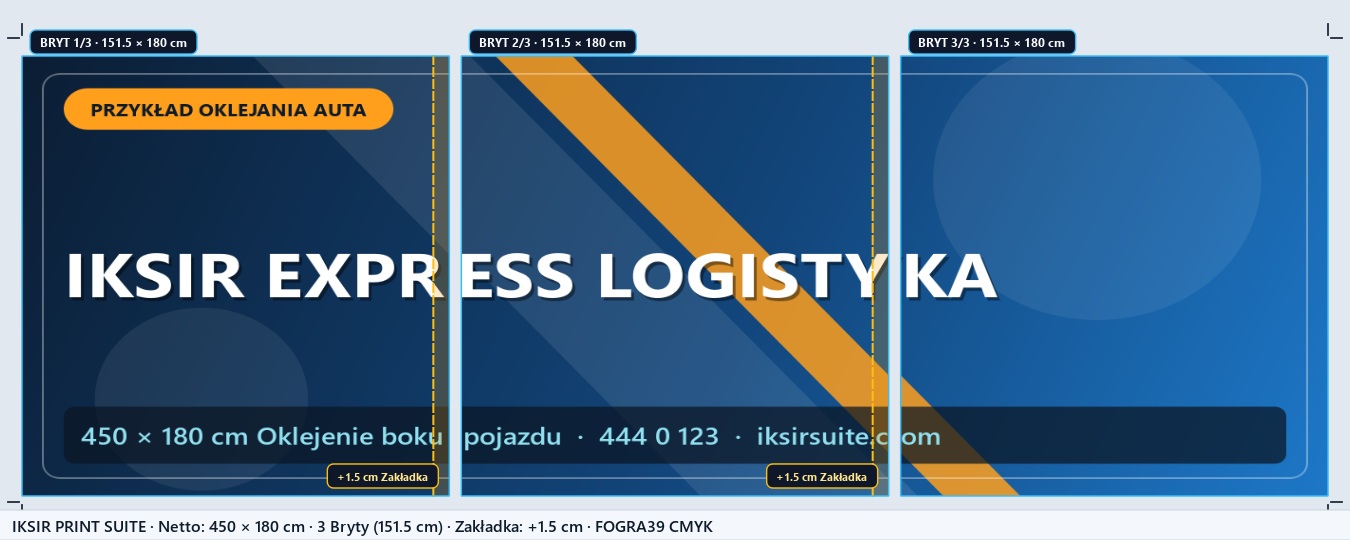
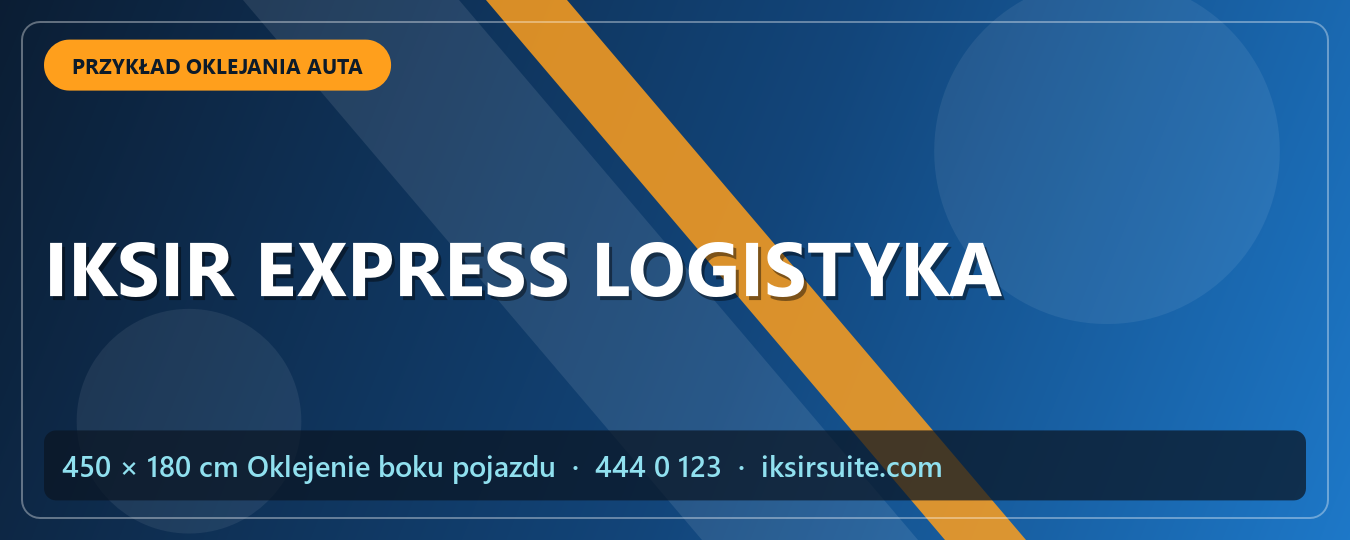
Przeciągnij suwak podziału lub użyj szybkich przycisków powyżej
Po instalacji kliknij «✦ Wypróbuj na przykładzie» na dowolnym pustym płótnie podglądu lub w menu + Dodaj — próbki w rzeczywistej skali od oklejania aut 450×180 cm po banery uliczne 460×80 cm wczytają się od razu w Twoim języku (obsługa 20 języków).
KALKULATOR ROLKI I ODPADU LIVE
Wpisz wymiary pracy, nakład i szerokość roli, aby automatycznie obliczyć podział na bryty lub układ wieloużytkowy, dokładne metry bieżące, procent odpadu i liczbę oczek.
ZASTOSOWANIE
Wybierz kartę odpowiednią do zlecenia — opcje wymiarów, etykietowania i wyjścia dostosują się do niej automatycznie. Każdą kartę zobaczysz na zrzutach ekranu poniżej.
Generuj gotowe dla maszyny pliki .prt z użyciem 7 silników rastrowania/ditheringu, obsługi kanałów CMYK + Lc/Lm + White + Varnish, krzywych tonalnych dla każdego kanału, podglądu nafarbienia TAC na żywo oraz kalibracji Eye-One.
Szczegółowy opis trybu i specyfikacjaOtwieraj wielokartowe obszary robocze w dokładnych wymiarach cm/mm i DPI; twórz projekty od podstaw z warstwami, Pędzlem, Stemplem, Retuszem, Różdżką, Lassem, kształtami wektorowymi i magnetycznymi prowadnicami.
Szczegółowy opis trybu i specyfikacjaWpisz szybki tekst szyldu lub przeciągnij logo PDF-SVG-PNG z Corela/Illustratora, aby wyrenderować realistyczne dzienne i nocne litery przestrzenne 3D, pleksi z chromowanym rantem i neon na zdjęciu fasady klienta — z automatyczną wyceną i kartą akceptacji A4 PDF.
Szczegółowy opis trybu i specyfikacjaPodaj wymiary i opisz szyld prostymi słowami lub wybierz szablon branżowy; sprawdź wskaźnik czytelności 0–100 z zadanej odległości, podgląd CMYK FOGRA39 na żywo, wektorowy PDF i plik cięcia CNC.
Szczegółowy opis trybu i specyfikacjaFiltruj wybrane zakresy stron z wielowymiarowych plików PDF kampanii, przeglądaj duże podglądy stron z dokładnymi wymiarami w cm i wklejaj całą kolumnę kodów nośników/salonów wprost z Excela.
Szczegółowy opis trybu i specyfikacjaDrukuj nazwę pliku, kod zlecenia, numer brytu (2/5), wymiar netto/brutto oraz ostry pikselowo kod Mini QR na dowolnej krawędzi marginesu, aby ekipa wykończeniowa i montażowa weryfikowała bryty skanem telefonu.
Szczegółowy opis trybu i specyfikacjaInstrukcja krok po kroku dodawania warstw białego tuszu i lakieru do plików druku UV w IKSIR Print Suite: konfiguracja RIP, podlewka (choke), krycie, druk odwrócony oraz pliki wyjściowe.
Przeczytaj przewodnik: biel i lakierPrzygotuj pliki jedno- lub wielostronicowe w wymaganym formacie wydruku, rozdzielczości DPI i trybie kolorów.
Szczegółowy opis trybu i specyfikacjaRozmieszczaj znaczniki oczek automatycznie na podstawie marginesu od krawędzi oraz odstępów.
Szczegółowy opis trybu i specyfikacjaImportuj arkusze CSV lub Excel z oddziałami, wymiarami i nakładami albo użyj licznika seryjnego, aby nanosić zmienny tekst i dynamiczne kody QR lub przekazać cały wsad prosto do trybu Rozkład.
Szczegółowy opis trybu i specyfikacjaPodziel wielkoformatowe grafiki na bryty z zakładką dopasowane do szerokości roli i oznacz każdy bryt numerem.
Szczegółowy opis trybu i specyfikacjaModeluj asymetryczne szyby witrynowe oraz odstępy słupków; dziel grafikę fasadową na poszczególne okna z etykietami szyb oraz schematem montażu PDF w formacie A4.
Szczegółowy opis trybu i specyfikacjaDziel strony pojazdu (lewy i prawy bok, tył, maska, dach) pod szerokość roli z zakładką, chroń strefy bez łączeń na klamkach i szybach, twórz fotowizualizacje, obliczaj wyceny flotowe i eksportuj mapy montażowe A4/A3.
Szczegółowy opis trybu i specyfikacjaRozmieść różne grafiki obok siebie na szerokości materiału, aby ograniczyć odpady.
Szczegółowy opis trybu i specyfikacjaRozmieszczaj kształty cięcia SVG i DXF na materiale, rozdzielaj litery oraz symbole na osobne elementy i eksportuj pliki cięcia DXF w milimetrach.
Szczegółowy opis trybu i specyfikacjaPodziel projekty billboardowe na arkusze z zakładkami oznaczone literami i cyframi.
Szczegółowy opis trybu i specyfikacjaPracuj z gotowymi formatami Megalight i dodawaj znaczniki cięcia Fotoba jednym kliknięciem.
Szczegółowy opis trybu i specyfikacjaDodaj wewnętrzną lub zewnętrzną ramkę do grafiki, określając jej grubość, kolor i styl narożników.
Szczegółowy opis trybu i specyfikacjaAutomatycznie dodawaj grubość drewnianego krosna oraz naddatek na zszywki z tyłu wraz z odbiciem lustrzanym boków, wycięciami narożnymi i znacznikami zagięcia.
Szczegółowy opis trybu i specyfikacjaGeneruj naddatki pod wszycie kedru silikonowego, kompensację rozciągania tkaniny, wycięcia narożne pod keder oraz znaczniki kierunku szycia dla ram aluminiowych.
Szczegółowy opis trybu i specyfikacjaUkładaj banery z tunelem obok siebie z uwzględnieniem naddatku na tunel i szerokości materiału.
Szczegółowy opis trybu i specyfikacjaDopasuj grafikę do szablonu flagi reklamowej i sprawdź naddatek na tunel oraz obszar bezpieczny na podglądzie.
Szczegółowy opis trybu i specyfikacjaKorzystaj ze standardowych presetów kaset z naddatkiem na górną listwę zaciskową, dolnym naddatkiem na nawój w kasecie oraz podglądem obszaru bezpiecznego przed eksportem.
Szczegółowy opis trybu i specyfikacjaPowiększaj obrazy o niskiej rozdzielczości za pomocą AI (Real-ESRGAN) lub wyostrzania.
Szczegółowy opis trybu i specyfikacjaPrzygotuj banery na słupy oświetleniowe wraz z podziałem, naddatkami na zawinięcie oraz stroną przednią i tylną.
Szczegółowy opis trybu i specyfikacjaAutomatycznie obrysowuj kontury cięcia naklejek, układaj je na arkuszu i eksportuj pliki print & cut ze znacznikami pasowania.
Szczegółowy opis trybu i specyfikacjaPRODUKCJA SPECJALISTYCZNA I DANE ZMIENNE
Od wielooddziałowych kampanii sieciowych i asymetrycznych fasad szklanych po fotoobrazy na krośnie, kasetony tekstylne SEG oraz kasety Roll-Up — obliczaj każdy naddatek techniczny automatycznie.
Podziel lewy bok, prawy bok, tył, przód, maskę i dach pod profil roli, unikaj łączeń na klamkach i oknach, podglądaj projekty na prawdziwych zdjęciach aut i generuj szczegółowe kosztorysy flotowe.
Zarządzaj niezależnie lewym/prawym bokiem, tyłem, przodem, maską, dachem, klapą bagażnika, zderzakiem, lusterkami i spojlerem; wybierz brytowanie poziome lub pionowe oraz szerokość użytkową roli, aby wąskie bryty wypadały z tyłu lub u dołu.
Oznacz klamki, listwy nadwozia, wlewy paliwa i nadkola, aby spoiny omijały trudne przetłoczenia, oraz automatycznie wydziel powierzchnie szyb do osobnych plików druku One-Way Vision z opcjonalnym wzmocnieniem kontrastu.
Wczytaj prawdziwe zdjęcie pojazdu, przeciągnij cztery narożniki dla każdej płaszczyzny z zachowaniem naturalnego światła i cieni oraz zapisz plik PNG Przed/Po lub PDF do akceptacji klienta.
Automatycznie oblicz folię, laminat, druk, robociznę według trudności elementu, demontaż starej folii i rabaty flotowe, a następnie wyeksportuj firmowe karty montażowe A4/A3 dla aplikatorów.
Generuj w jednym wsadzie zróżnicowane wymiary dla oddziałów, nakłady, zmienne napisy oraz ostre dynamiczne kody QR na bazie jednego projektu głównego.
Zaimportuj pliki CSV lub natywne arkusze Excel (.xlsx), wklej wiersze bezpośrednio z arkusza kalkulacyjnego albo wygeneruj kody seryjne z wartością początkową, końcową, krokiem, dopełnieniem zerami oraz prefiksem i sufiksem.
Wprowadź niestandardową szerokość, wysokość i nakład w każdym wierszu. Pozostaw wymiary puste, aby odziedziczyć rozmiar z trybu Druk standardowy, lub podaj jedną oś w celu automatycznego skalowania proporcjonalnego.
Nanoś etykiety tekstowe wymiarowane w milimetrach oraz ostre dynamiczne kody QR na każdy egzemplarz i przeglądaj kolejne rekordy oddziałów na podglądzie na żywo przed eksportem.
Zapisuj pliki z sufiksem nakładu (_x3) albo jako osobne kopie wraz z podsumowaniem wsadu CSV, lub wyślij całą serię bezpośrednio do trybu Rozkład (Nesting) w celu ułożenia na roli.
Zdefiniuj okna witrynowe o różnych szerokościach, wysokościach, przesunięciach górnych i słupkach, a następnie podziel grafikę fasadową z idealnym spasowaniem architektonicznym.
Zacznij od popularnych presetów witryn lub wprowadź szerokość szyby, wysokość szyby, górne przesunięcie wysokości (np. dla naświetli nad drzwiami) oraz odstęp słupka między szybami.
Pomijaj pasy zasłonięte przez słupki, aby zachować rzeczywistą geometrię obrazu na całej fasadzie, lub kontynuuj grafikę płynnie z szyby na szybę ze spadem do przycięcia.
Wpisz konkretne numery okien (np. 1 i 3), aby wyeksportować szyby zamienne po uszkodzeniu podczas montażu bez ponownego przetwarzania całej witryny.
Zapisz ponumerowane pliki produkcyjne dla poszczególnych okien razem ze schematem montażu PDF w formacie A4 przedstawiającym dokładne wymiary szyb i ich układ na fasadzie.
Przygotuj miejskie i uliczne zestawy banerów słupowych z panelami A/B/C/D, górnymi i dolnymi naddatkami na zgięcie, liniami szycia i znacznikami nożyczek oraz zsynchronizowanym wydrukiem przodu i tyłu w jednym oknie.
Przypisuj grafiki lub wielostronicowe pliki PDF do jedno- lub wielopanelowych zestawów metodą przeciągnij i upuść, z blokadą standardowych wymiarów słupowych chroniącą przed przypadkowym przeskalowaniem.
Generuj kieszenie zgięcia z rozciągnięcia obrazu, pełnych kolorów lub wbudowanych galerii wzorów, niezależnie kontrolując rozciąganie krawędzi i kadrowanie każdego panelu.
Dodaj linie pomocnicze szycia 1,0 lub 1,5 cm do cięcia maszynowego lub ręcznego, narożne znaki cięcia nożyczkami oraz konfigurowalne białe pasy na tylnej stronie przy włączonym składaniu kieszeni.
Eksportuj pliki druku przodu i tyłu razem z krótkimi prefiksami zleceń i numeracją stron oraz sprawdź ciągłość pasowania w oknie inspekcji łączeń przed drukiem.
Obsługa banerów słupowych jest dla nowych licencji osobnym, jednorazowo płatnym modułem dodatkowym. Moduł jest przypisywany do istniejącej licencji i zachowywany przy jej odnowieniu; do działania wymagana jest ważna licencja główna. Obecni klienci z płatną licencją zachowują pełny dostęp.
Szczegółowy opis trybu i specyfikacjaPrzygotuj grubość drewnianego krosna, tylny margines na zszywki, lustrzane zawinięcia boczne oraz wycięcia narożne w jednym przebiegu.
Wprowadź wymiar widocznego lica wraz z grubością boku blejtramu (np. 3 lub 4 cm) oraz tylnym naddatkiem na zszywki — wymiar brutto wydruku zaktualizuje się automatycznie.
Wybierz odbicie lustrzane, rozciągnięcie krawędzi, spad z grafiki lub jednolity kolor na bokach krosna, pozostawiając tylne marginesy na zszywki białe w celu oszczędności tuszu.
Wybierz kwadratowe lub ukośne wycięcia narożne ułatwiające składanie galeryjne bez nadmiaru materiału na rogach, uzupełnione o znaczniki zagięcia i zewnętrzną ramkę cięcia.
Wyeksportuj gotowy plik produkcyjny wraz z kartą zlecenia PDF w formacie A4 zawierającą wymiar netto lica, naddatki na zawinięcie i linie zagięcia dla stanowiska oprawy.
Twórz naddatki pod wszycie kedru silikonowego, kompensację rozciągania tkaniny oraz wycięcia narożne dopasowane do aluminiowych ram napinających.
Ustaw wymiary szczeliny profilu oraz naddatek szwalniczy pod taśmę silikonową (12, 14 lub 15 mm) z lustrzanym lub rozciągniętym spadem wchodzącym w rowek ramy.
Zastosuj niezależną procentową kompensację rozciągania w poziomie i pionie, aby podświetlane tkaniny tkane lub dzianiny napinały się równomiernie bez marszczenia.
Dodaj narożne wycięcia odciążające pod silikon, aby paski kedru schodziły się czysto pod kątem 90 stopni, a także przerywane linie szycia i oznaczenie GÓRA (TOP) na naddatku szwu.
Eksportuj w jednym wsadzie grafikę przednią i tylną dla wolnostojących kasetonów dwustronnych oraz generuj kartę specyfikacji szycia PDF w formacie A4.
Automatycznie dodawaj naddatek na górną listwę zaciskową oraz dolny spad na rolkę napinającą, utrzymując logotypy i teksty w widocznym obszarze bezpiecznym.
Wybierz spośród standardowych rozmiarów systemów Roll-Up: 80×200, 85×200, 100×200, 120×200 lub 150×200 cm, albo wprowadź własne wymiary.
Ustaw margines pod górną listwę zatrzaskową oraz 10–15 cm dolnego naddatku na nawinięcie w kasecie, wybierając dodanie naddatków na zewnątrz lub wydzielenie ich wewnątrz formatu.
Wypełnij dolny pas nawoju bielą, odbiciem lustrzanym lub rozciągnięciem krawędzi i skontroluj nakładkę obszaru bezpiecznego na żywo, aby nagłówki i dane kontaktowe nie schowały się w kasecie.
Generuj pliki do druku przodu i tyłu dla dwustronnych stojaków Roll-Up wraz z kartą zlecenia PDF w formacie A4.
Automatycznie dodawaj kanały dodatkowe Spot_White i Spot_Varnish rozpoznawane przez oprogramowanie RIP Twojego plotera UV i wysyłaj gotowe pliki z poddrukiem bieli oraz błyszczącym lakierem UV na podłoża bezbarwne, barwione i ciemne.
W menu Ustawienia › UV / Biały tusz wybierz FlexiPRINT, Caldera, ONYX lub ErgoSoft, a nazwa kanału bieli (Spot_White, White, Spot1, Spot_White1) zostanie uzupełniona automatycznie. Jeśli Twoje środowisko używa innej nazwy, możesz wpisać ją ręcznie.
Drukuj biel pod obszarami nieprzezroczystymi, wyłącznie pod kolorowymi elementami lub na całej powierzchni arkusza. Podlewka (Choke) cofa obrys bieli od krawędzi; zachowaj stałe krycie lub dopasuj je do jasności obrazu, aby oszczędzać tusz pod ciemnymi partiami.
Nałóż lakier na cały arkusz lub wyłącznie na zadrukowane elementy projektu z wybranym kryciem jako kanał Spot_Varnish. Biel znajduje się pod obrazem CMYK, a lakier na wierzchu; nadruk (overprint) zapobiega wzajemnemu wybieraniu się warstw.
Przy druku od wewnętrznej strony na mediach przezroczystych opcja odbicia lustrzanego odwraca jednocześnie grafikę, biel, lakier oraz plik cięcia naklejek. Kanały dodatkowe są osadzane wewnątrz pliku PDF, a dodatkowo mogą zostać zapisane jako osobne pliki TIFF. Działa w trybach Druk standardowy, Przygotowanie naklejek oraz Inteligentny projekt.
DETALE OSZCZĘDZAJĄCE CZAS
Powtarzalne etapy przygotowania wykonują się automatycznie, dzięki czemu możesz skupić się na druku.
Pliki PDF wyeksportowane z programu Illustrator ze znacznikami cięcia i paskami kolorów otwierają się od razu według pola TrimBox, zapewniając właściwy wymiar za pierwszym razem.
Skopiuj kolumnę kodów z programu Excel i wklej ją do wszystkich stron naraz — każda strona otrzyma etykietę z własnym kodem.
Zdefiniuj często używane korekty wymiarów jako reguły (np. 145 → 143 cm), a pasujące pliki zostaną dopasowane automatycznie.
Dodaj cały folder i uruchom przetwarzanie — pliki są obsługiwane równolegle, a status każdego z nich widoczny jest na liście.
Umieszczaj na etykietach nazwę pliku, kod, numer strony oraz wymiar; często używane ustawienia zapisuj jako gotowe szablony.
Tryb RGB lub CMYK, osadzone profile ICC, metoda konwersji barw i kompensacja punktu czerni; zapis w formatach TIFF, JPEG lub EPS.
Przygotuj układ ze wskazówkami, zaprezentuj go na fasadzie budynku lub rozpocznij pracę od pustego płótna.
Zacznij od wymiarów wydruku, zbuduj układ graficzny i przejrzyj wskazówki przed wygenerowaniem pliku.
Wprowadź u góry szerokość i wysokość, a następnie wybierz typ wydruku, DPI, marginesy i materiał. Wymiary te mają pierwszeństwo, nawet jeśli w opisie projektu podano inny rozmiar.
Opisz szyld, kolorystykę oraz układ. Szablon może zastosować wyłącznie wygląd wizualny albo również przykładową treść. Wpisz własny tytuł, podtytuł i dane informacyjne; dodaj logo lub kod QR z karty Projekt.
Przejrzyj lokalne sugestie oparte na regułach dotyczące czytelności, kontrastu, dopasowania tekstu, obszarów bezpiecznych i rozdzielczości obrazów. Stosuj poprawki pojedynczo i korzystaj z edytora do szczegółowych zmian. Wysoka ocena nie zastępuje końcowej kontroli podglądu wydruku.
Zapisz edytowalny projekt, aby wrócić do niego później. Opcja Nowy projekt czyści wcześniejsze zmiany w edytorze; otwarty edytor pozostaje otwarty. Przed wysłaniem projektu do kolejki druku sprawdź wymiary i DPI. Prezentacja dla klienta otwiera osobny moduł wizualizacji.
Pokaż, jak szyld będzie prezentować się na fasadzie, korzystając z podglądu materiału, grubości liter i oświetlenia.
Otwórz moduł Prezentacja dla klienta z karty Projekt. Wybierz pleksi, stal nierdzewną lub inny dostępny materiał, a następnie dostosuj grubość liter, podświetlenie lica lub efekt halo. Ustaw kierunek światła sceny oraz miękkość cieni i odbicia.
Wczytaj zdjęcie fasady i dopasuj położenie szyldu, przeciągając uchwyty narożne, aby odwzorować perspektywę ściany. W razie potrzeby zresetuj rozmieszczenie lub usuń zdjęcie, aby wrócić do neutralnej sceny.
Wyświetl zestawienie dnia i nocy obok siebie. Przybliż widok, aby ocenić detale — przesuwanie utrzymuje oba podglądy w synchronizacji. Jakość podglądu dopasowuje się do powiększenia bez zmiany wymiarów wydruku ani wyjściowego DPI.
Wyeksportuj wizualizację jako plik PNG lub arkusz akceptacyjny PDF. Zapisz projekt, aby zachować ustawienia prezentacji do późniejszej edycji. Efekty materiałów i oświetlenia mają charakter poglądowy — nie stanowią pliku produkcyjnego ani gwarancji identycznego wyglądu zamontowanego szyldu.
Utwórz pustą stronę i pracuj bezpośrednio z narzędziami obrazów, tekstu, kształtów i warstw.
Otwórz Puste płótno lub naciśnij Ctrl+N. Ustaw szerokość, wysokość, DPI oraz kolor tła lub przezroczystość — ostatnie wybory są zapamiętywane. Jeśli bieżąca praca wymaga zastąpienia, wybierz Zapisz i utwórz nowy, Kontynuuj bez zapisywania lub Anuluj.
Dodawaj obrazy, teksty, kształty i kody QR za pomocą narzędzi edytora. Nowe obiekty trafiają na wybraną warstwę; użyj przycisku + Nowa warstwa, aby je rozdzielić. Przesuń warstwę przemieszcza całą zawartość warstwy naraz, natomiast Przesuń obiekt pozwala dopasować pojedynczy element.
Korzystaj z kadrowania, korekcji obrazu i ustawień obszaru roboczego. Przeciągaj linie pomocnicze z miarek; przytrzymaj klawisz Alt, aby przesunąć linię pomocniczą podczas pracy narzędziem rysowania lub zaznaczania. Kliknij linię pomocniczą prawym przyciskiem myszy, aby zmienić jej pozycję lub ją usunąć. Wpisz procent powiększenia u góry; polecenia Cofnij, Ponów oraz widok Przed/Po ułatwiają kontrolę zmian.
W menu Projekt znajdziesz Ustawienia strony, Otwórz projekt oraz Zapisz projekt. Ustawienia strony pozwalają później zmienić wymiary i tło, a przełączanie trybów zachowuje zawartość obszaru roboczego. Zapisz projekt, aby nie utracić pracy po zamknięciu aplikacji, a przed wysłaniem do kolejki druku sprawdź wymiary i DPI.
WEWNĄTRZ PROGRAMU
Rzeczywiste zrzuty ekranu programu. Kliknij obraz, aby zobaczyć szczegóły. Przykłady przedstawiają interfejs w języku angielskim.
Ustaw szerokość brytu i zakładkę odpowiednio do zlecenia.
Umieść nazwy plików, wymiary i własny tekst dokładnie tam, gdzie ich potrzebujesz.
TWÓJ PIERWSZY WYDRUK
21-dniowy okres próbny rozpoczyna się w momencie aktywacji w aplikacji na komputerze.
Zamów wersję próbnąZostaw dane kontaktowe, a po wysłaniu formularza pobierz aktualny pakiet instalacyjny dla Windows.
Na ekranie aktywacji wybierz 21-dniową wersję próbną. Klucz licencyjny nie jest wymagany.
Wybierz ustawienia druku, sprawdź podgląd i wygeneruj pliki wyjściowe.
WYMAGANIA SYSTEMOWE
CENNIK
Wybierz odpowiedni dla siebie okres i zapłać tylko raz. Po jego zakończeniu żadna opłata nie jest pobierana automatycznie — w razie potrzeby po prostu kupujesz nową licencję.
Używaj tego samego klucza licencji na wszystkich komputerach. Wszystkie komputery współdzielą datę ważności licencji. Dodatkowe stanowiska możesz dokupić od razu lub później w panelu Moje konto.
Wybierz licencję i liczbę komputerów$60
$240 rocznie
$110
$220 rocznie
$190
Płatność jednorazowa
$360
$180 rocznie
Oszczędź 5%$500
$166,67 rocznie
Oszczędź 12%$800
$160 rocznie
Oszczędź 16%$1500
5 lat aktualizacji w cenie
$500
Obsługa banerów słupowych jest dla nowych licencji osobnym, jednorazowo płatnym modułem dodatkowym. Moduł jest przypisywany do istniejącej licencji i zachowywany przy jej odnowieniu; do działania wymagana jest ważna licencja główna. Obecni klienci z płatną licencją zachowują pełny dostęp.
Zarządzaj modułem w Moim koncieLicencja bezterminowa obejmuje wszystkie aktualizacje wydane w ciągu 5 lat od daty zakupu. Po tym okresie możesz bezterminowo korzystać z ostatniej zainstalowanej wersji.
Ceny zawierają podatki. Na ekranie płatności kwota może zostać wyświetlona w Twojej lokalnej walucie.
Podstawowa cena licencji obejmuje 1 komputer. Za dodatkową opłatą możesz wykupić uprawnienie na łącznie 2 lub 3 komputery.
Płatności są bezpiecznie obsługiwane przez Paddle.com jako sprzedawcę rejestrowego (Merchant of Record). Warunki świadczenia usług · Polityka zwrotów
CZĘSTE PYTANIA
Wypełnienie formularza ani pobranie pliku ZIP nie uruchamia okresu próbnego. 21 dni liczy się od pierwszej aktywacji wersji próbnej w programie na komputerze. Podczas korzystania z wersji próbnej wymagane jest połączenie z internetem.
Nie. Całe przetwarzanie odbywa się lokalnie na Twoim komputerze, a pliki produkcyjne nigdy nie są wysyłane przez internet. Połączenie służy wyłącznie do weryfikacji wersji próbnej i licencji.
Przy uruchomieniu program poprosi o klucz licencyjny. Twoje ustawienia i presety druku pozostają na komputerze, więc po aktywacji licencji od razu wrócisz do pracy.
Moduł Real-ESRGAN zależy od zgodności karty graficznej i sterowników. Skorzystaj z wersji próbnej, aby sprawdzić rezultaty na swoim komputerze i własnych plikach.
Tak. Ustawienia ogólne oraz presety druku z poprzedniej wersji są importowane automatycznie przy pierwszym uruchomieniu nowej wersji.
Program jest przeznaczony dla 64-bitowego systemu Windows 10/11. Gdy pakiety macOS (Apple Silicon i Intel) zostaną opublikowane, pojawią się na stronie pobierania obok pakietu Windows, gdzie sprawdzisz aktualny status.
Licencję można kupić z limitem 1, 2 lub 3 komputerów. Ten sam klucz licencyjny działa na wszystkich komputerach, a wszystkie mają wspólną datę wygaśnięcia licencji. Miejsca na komputery możesz dodać przy zakupie lub później w Moim koncie; opcje znajdziesz w sekcji Cennik. Cennik
IKSIR nie jest programem RIP; przygotowane pliki PDF, TIFF, JPEG, EPS lub pliki cięcia przekazujesz do używanego już RIP. Dla bieli i lakieru UV wbudowane są znane nazwy kanałów dodatkowych FlexiPRINT, Caldera, ONYX i ErgoSoft, a w razie potrzeby możesz wpisać własną nazwę. Przewodnik: biały tusz i lakier UV
W Photoshopie zakładki do zgrzewu, odbicie lustrzane brzegów, oczka, podział na panele czy paski informacji wymagają nagrywania i utrzymywania osobnych akcji (Actions) dla różnych wymiarów. W IKSIR są one wbudowane w gotowe szablony produkcyjne — dodaj plik, wpisz wymiar, a całość wykona się od razu, łatwo i bezbłędnie, bez nagrywania makr.
Obsługa banerów słupowych jest dla nowych licencji osobnym, jednorazowo płatnym modułem dodatkowym. Moduł jest przypisywany do istniejącej licencji i zachowywany przy jej odnowieniu; do działania wymagana jest ważna licencja główna. Obecni klienci z płatną licencją zachowują pełny dostęp. Zarządzaj modułem w Moim koncie
Pobierz program i uruchom wersję próbną, a następnie otwórz ekran zakupu licencji z menu konta w aplikacji. Po opłaceniu zamówienia licencja aktywuje się automatycznie. Plany i warunki znajdziesz w sekcji Cennik. Cennik
Wyślij pytania na adres info@iksirsuite.com.
Prześlij nam swoje pytania i propozycje. Śmiało zgłaszaj zmiany lub dodatkowe funkcje w istniejących modułach pod kątem lokalnych wymagań produkcyjnych. Możemy wdrożyć usprawnienia dla wszystkich lub przygotować wersję dopasowaną do Ciebie.
Wyślij pytania i zgłoszeniaSPRAWDŹ PRZY KOLEJNYM ZLECENIU