1. ট্রান্সপারেন্ট PNG, SVG লোগো বা PDF স্টিকার ড্রপ করুন
সিঙ্গেল বা মিশ্র স্টিকার ডিজাইন লোড করুন, চূড়ান্ত স্টিকারের সঠিক চওড়া/উচ্চতা (যেমন 5 × 5 cm, 8 × 4 cm) এবং অর্ডারের সংখ্যা দিন।
প্রিন্ট অ্যান্ড কাট · অটো CUTCONTOUR ও অপটিক্যাল মার্ক
Illustrator-এ গ্রাহকের ১৫টি PNG লোগোর চারপাশে হাতে বেজিয়ার কাট পাথ আঁকা—আর `CutContour` স্পট-কালার নাম ও 2 mm ব্লিডের কথা মনে রাখা—ছোট স্টিকার অর্ডারকে অলাভজনক করে তোলে। স্টিকার প্রস্তুতি মোড নিজে থেকেই মসৃণ অফসেট কনট্যুর ট্রেস করে, ব্লিড যোগ করে, শিট নেস্ট করে এবং অপটিক্যাল ক্যামেরা মার্ক বসায়।
ওয়ার্কশপের সময় ও ভুলের তুলনা
ধাপে ধাপে ওয়ার্কস্পেস গাইড
সিঙ্গেল বা মিশ্র স্টিকার ডিজাইন লোড করুন, চূড়ান্ত স্টিকারের সঠিক চওড়া/উচ্চতা (যেমন 5 × 5 cm, 8 × 4 cm) এবং অর্ডারের সংখ্যা দিন।
ব্লেড আটকে যাওয়া রোধকারী মসৃণ কোণাসহ অফসেট ডাই-কাট কনট্যুর (যেমন +2 mm সাদা বর্ডার বা -1.5 mm ভেতরের ব্লিড) তৈরি করুন।
3–5 mm উইডিং ম্যাট্রিক্স ফাঁক রেখে শত শত স্টিকার প্যাক করুন এবং লম্বা ভিনাইল রানকে ~80–100 cm অপটিক্যাল-মার্ক ব্লকে ভাগ করুন।
ইন্টিগ্রেটেড Print&Cut RIP-এর জন্য স্পট-কালার CutContour PDF, অথবা অপটিক্যাল রেজিস্ট্রেশন মার্কসহ জোড়া প্রিন্ট + কাট ফাইল আউটপুট নিন।
অপারেটর রেফারেন্স টেবিল ও টেকনিক্যাল স্পেসিফিকেশন
পরিষ্কার কিস-কাটিং (হাফ-কাট), ডাই-কাটিং ও দ্রুত উইডিংয়ের জন্য প্রস্তাবিত ওয়ার্কশপ সেটিংস
| স্টিকার / প্লটার প্যারামিটার | প্রস্তাবিত ওয়ার্কশপ মান | প্রিন্ট-শপে কেন এটি গুরুত্বপূর্ণ |
|---|---|---|
| ব্লিড / সাদা অফসেট মার্জিন | 1.5 – 2.5 mm ব্লিড বা সাদা বর্ডার | সাদা কিনারা বের না করেই ±0.3 mm অপটিক্যাল বিচ্যুতি সামলে নেয় |
| ন্যূনতম কর্নার ফিলেট ব্যাসার্ধ | ≥ 1.5 – 2.0 mm গোল কোণা | সুইভেল ড্র্যাগ নাইফে ভিনাইলের কোণা উঠে আসা ও উইডিং ওয়েস্ট ছেঁড়া রোধ করে |
| স্টিকারের মাঝের উইডিং গ্যাপ | 3.0 – 5.0 mm ম্যাট্রিক্স স্পেসিং | স্টিকার উঠে না এসে এক টানেই বাড়তি ভিনাইল তুলে ফেলতে সাহায্য করে |
| সর্বোচ্চ অপটিক্যাল ব্লক দৈর্ঘ্য (রোল) | প্রতি রেজিস্ট্রেশন ব্লকে 80 – 120 cm | প্রতি মিটারে পুনরায় ক্যামেরা মার্ক পড়ে লম্বা রোলের বেঁকে যাওয়া ঠেকায় |
হোয়াইট ইংক ও UV বার্নিশ গাইড: IKSIR Print Suite দিয়ে UV প্রিন্ট ফাইলে হোয়াইট ইংক ও বার্নিশ লেয়ার যোগ করার ধাপে ধাপে নির্দেশিকা: RIP সেটআপ, চোক (Choke), ঘনত্ব, রিভার্স প্রিন্ট এবং আউটপুট ফাইল।
হোয়াইট ও বার্নিশ গাইড পড়ুনস্যাম্পল আউটপুট ও ক্যালকুলেটর
Onyx, Caldera, VersaWorks, PhotoPrint বা Maintop-এ প্রকৃত মাপ যাচাই করতে পরিচ্ছন্ন মূল আর্টওয়ার্ক এবং IKSIR-এর প্রোডাকশন আউটপুট (ওভারল্যাপ সিম, স্লিভ ভাঁজ, আইলেট ও প্রিন্ট লেবেলসহ) উভয়ই ডাউনলোড করুন।
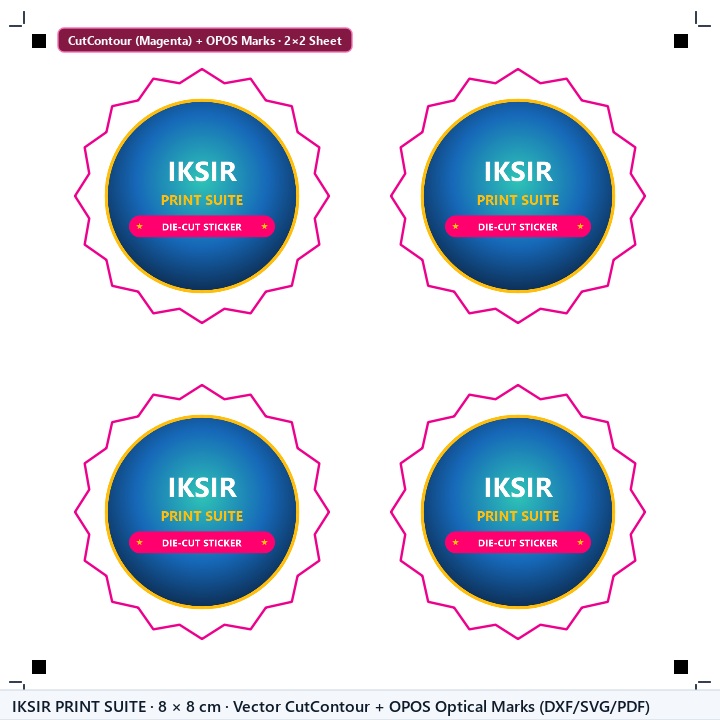
ম্যাজেন্টা CutContour পাথ, 2×2 শিট লেআউট এবং OPOS মার্কসহ 8 × 8 cm স্বচ্ছ PNG।
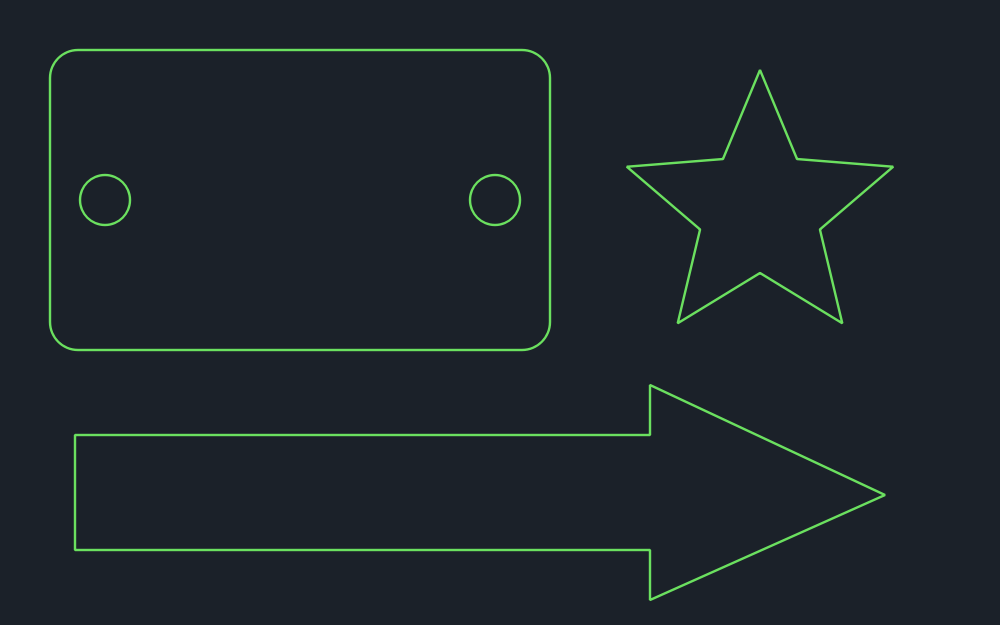
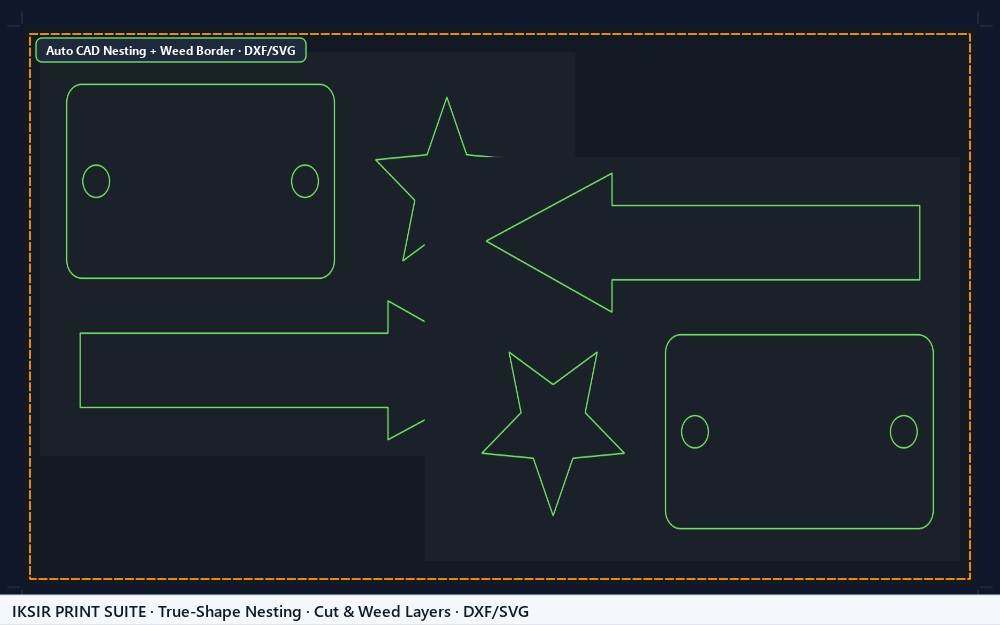
CNC/প্লটারের জন্য বাইরের স্পিড-উইড কাট লাইনসহ আসল আকৃতিতে নেস্ট করা 40 × 25 cm ভেক্টর SVG কনটুর।
মোড-ভিত্তিক সচরাচর জিজ্ঞাসিত প্রশ্নাবলী
হ্যাঁ। IKSIR স্বয়ংক্রিয়ভাবে আলফা সিলুয়েট ট্রেস করে, খাঁজকাটা পিক্সেল ধাপগুলোকে মসৃণ বাঁকে রূপান্তর করে এবং আপনার দেওয়া অফসেট ও কর্নার ব্যাসার্ধ প্রয়োগ করে।
হ্যাঁ। ইন্টিগ্রেটেড Print&Cut RIP-এর জন্য এমবেডেড CutContour স্পট-কালার PDF এক্সপোর্ট করুন, অথবা আলাদা অপটিক্যাল কাটারের জন্য জোড়া প্রিন্ট + রেজিস্ট্রেশন কাট ফাইল (PDF/DXF/SVG) নিন।
হ্যাঁ। কিস-কাট স্টিকার শিট বা আলাদা বিতরণযোগ্য স্টিকারের প্রয়োজন অনুযায়ী উইডিং গ্যাপ, শিট ব্লক মার্জিন বা প্রতি-শিট গ্রুপিং কনফিগার করা যায়।
পরিপূরক ওয়ার্কস্পেস
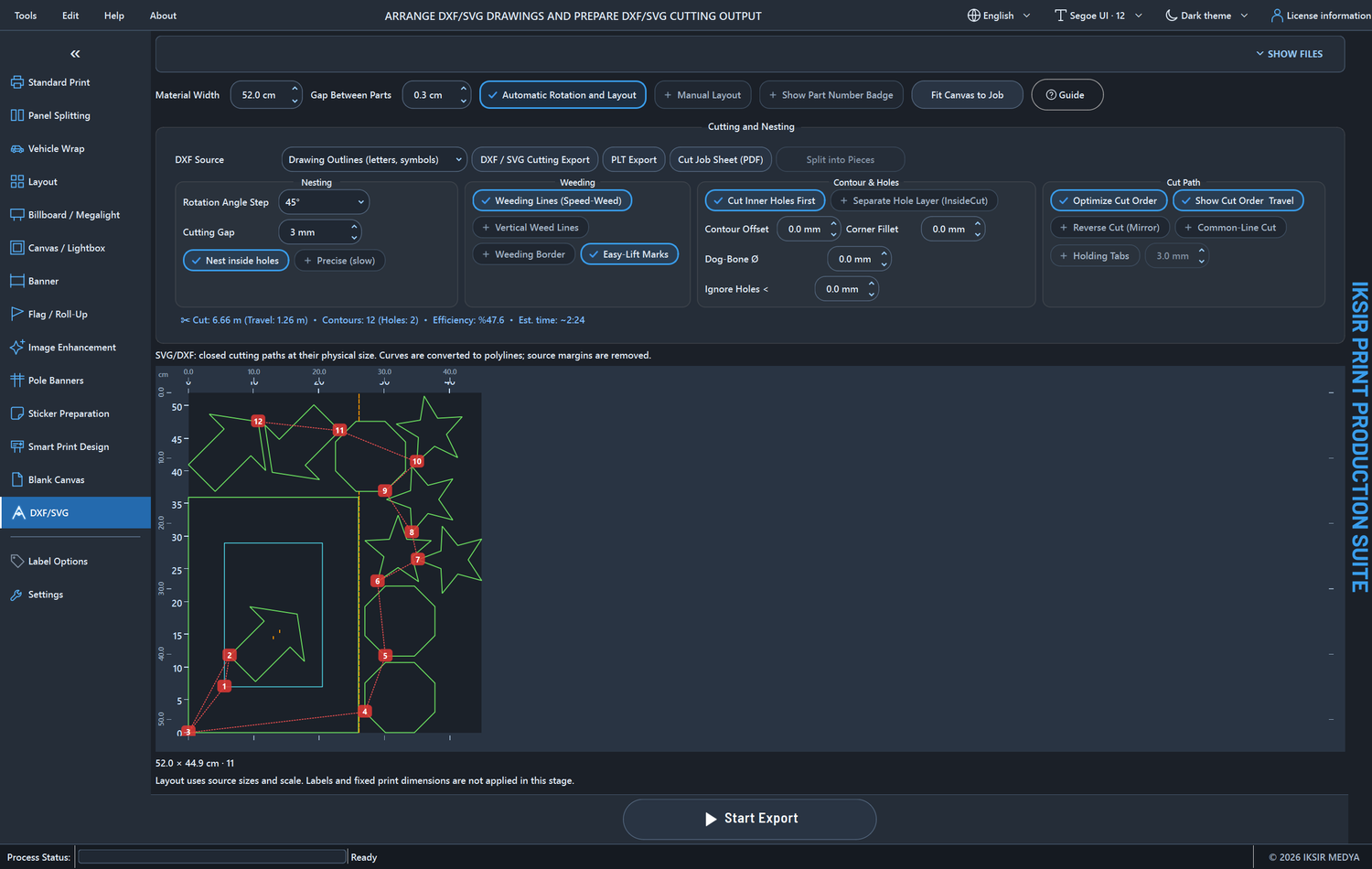
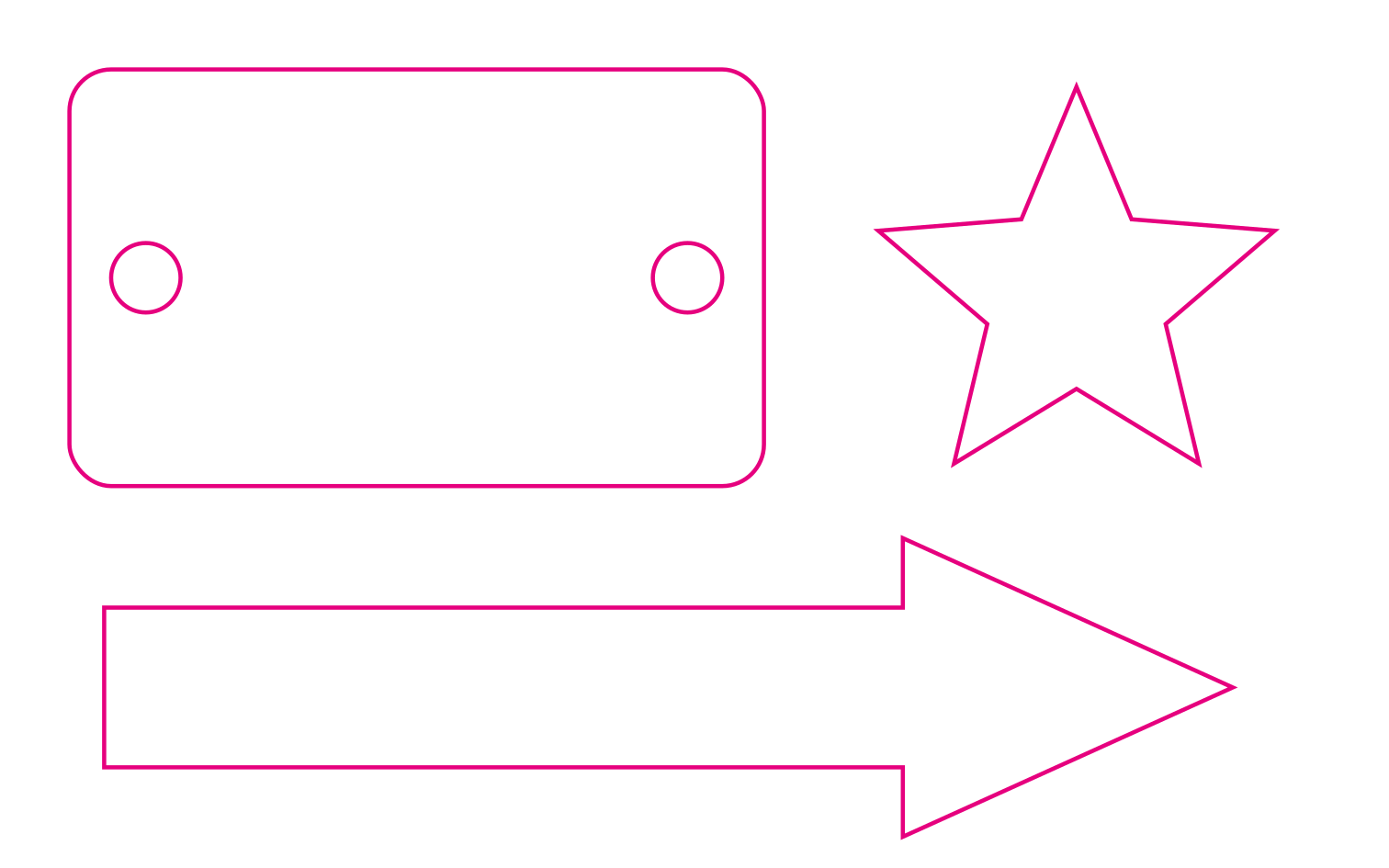
খোলা কনট্যুর জোড়া লাগান, টুল কার্ফ সমন্বয় করুন, অ্যাক্রিলিক/কম্পোজিট শিটে ভেক্টর শেপ নেস্ট করুন এবং পরিষ্কার R12/2000 DXF বা SVG কাট ফাইল এক্সপোর্ট করুন।
বিস্তারিত মোড গাইড ও টেকনিক্যাল তথ্য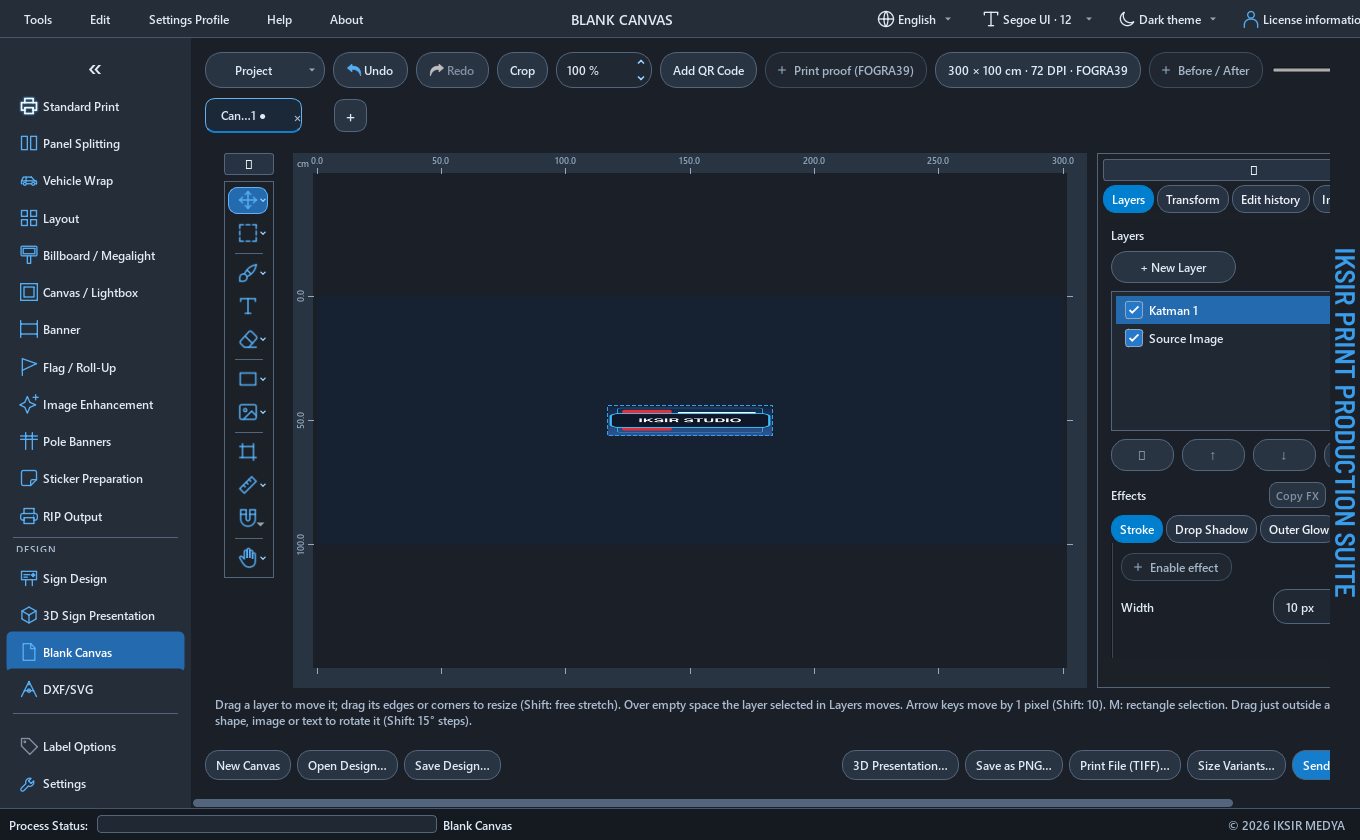
সঠিক cm/mm ও DPI মাপে মাল্টি-ট্যাব ক্যানভাস খুলুন; লেয়ার, ব্রাশ, ক্লোন স্ট্যাম্প, হিল, ম্যাজিক ওয়ান্ড, ল্যাসো, ভেক্টর শেপ এবং ম্যাগনেটিক রুলার গাইড দিয়ে শুরু থেকে ডিজাইন সাজান।
বিস্তারিত মোড গাইড ও টেকনিক্যাল তথ্য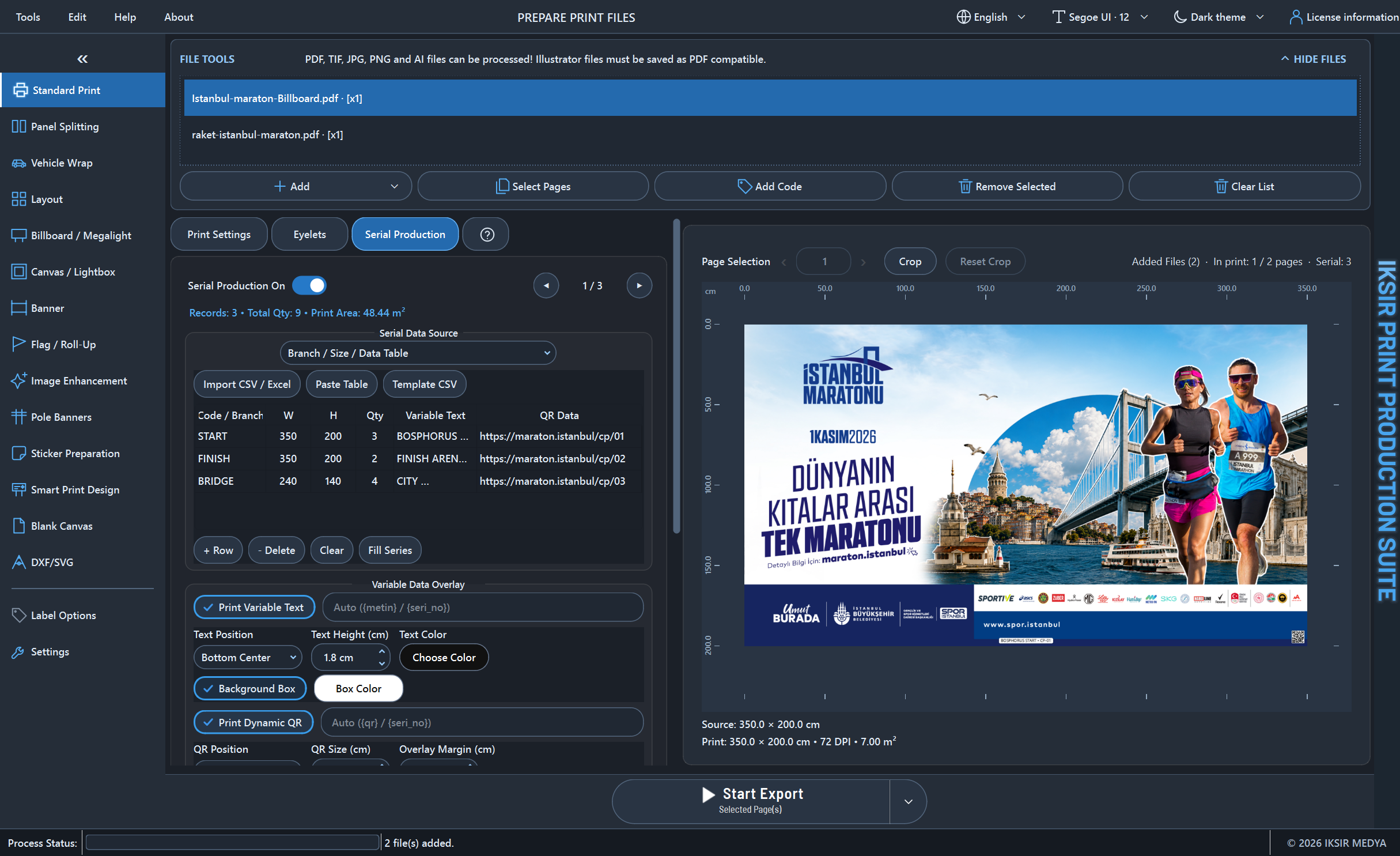
শত শত কাস্টম-সাইজ সাইন, ভিন্ন দাম/লেখা এবং ডায়নামিক QR কোড তৈরি করতে Excel/CSV ব্রাঞ্চ-সাইজ-পরিমাণ শিট ইমপোর্ট করুন বা সিরিয়াল কাউন্টার চালান—এরপর এক ক্লিকে রোলে নেস্ট করুন।
বিস্তারিত মোড গাইড ও টেকনিক্যাল তথ্যইনস্টল করার পর টেস্ট PDF খোঁজার দরকার নেই; আসল মাপের জব লোড করতে এবং সাথে সাথে আউটপুট পরীক্ষা করতে যেকোনো মোডের ভেতর "স্যাম্পল আর্টওয়ার্ক দিয়ে চেষ্টা করুন"-এ ক্লিক করুন।