1. 选择卷材门幅或 UV 硬质板材规格
点选常用标准卷材宽度(105、127、137、152、160、250、320 cm),或自定义平板 UV 板材幅面并预留左右压纸轮安全边距。
卷材与平板智能拼版 · 自动 90° 旋转省料
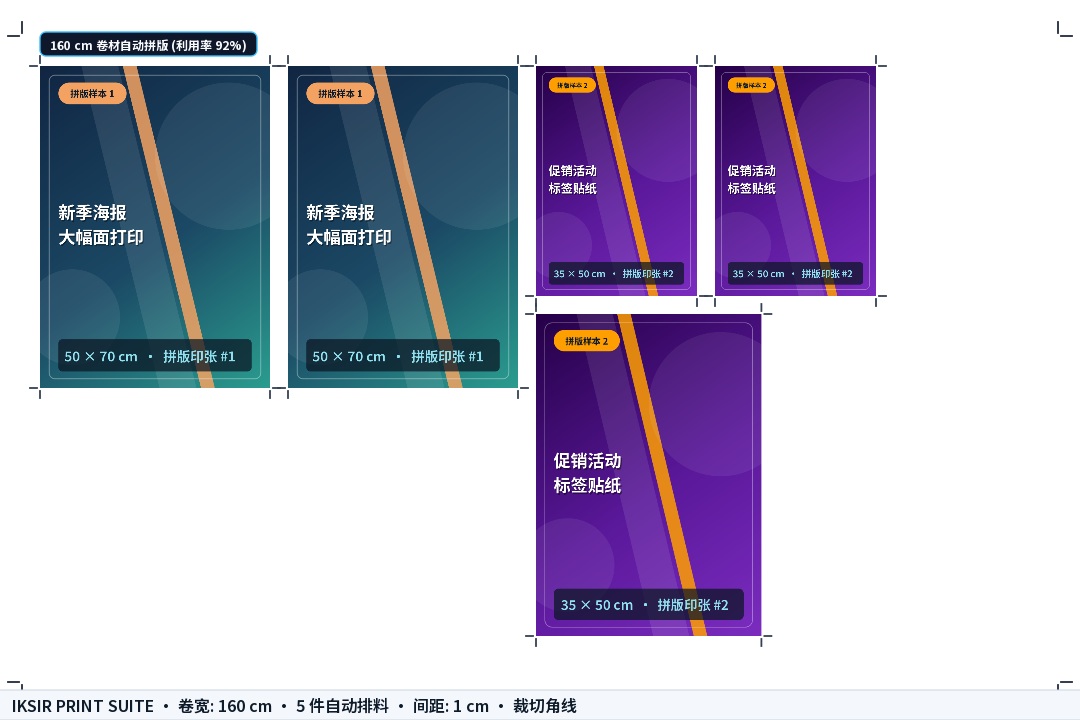
在 Illustrator 或 Corel 里手动拖拽几十张尺寸各异的海报、不干胶贴纸或雪弗板画面来凑满一卷材料,既消耗印前工时又浪费大量白边耗材。「排版」(卷材智能拼版)自动评估每一个印件并可选 90° 旋转紧凑排布,在保留安全裁切间距与页边标签的同时将卷材延米用量压到最低。
车间工时与出错率对比
分步工作区操作指南
点选常用标准卷材宽度(105、127、137、152、160、250、320 cm),或自定义平板 UV 板材幅面并预留左右压纸轮安全边距。
拖入尺寸不一的 PDF、TIFF、PNG 或 JPG 文件;直接在队列中修改单文件份数或多页筛选范围。
设置相邻画面之间的下刀间隙(如 10 mm),开启 90° 自动旋转提高拼版紧凑度;若使用 XY 全自动裁切机则勾选 Fotoba 标或十字角线。
检查实时拼版预览与废料率 (%) 指示器,确认无误后导出整卷大版文件,或直接点击「发送到 RIP」上机算网。
机长参考速查表与技术规格
卷对卷写真/大喷与平板 UV 车间的推荐有效可印宽度及下刀公差
| 耗材 / 设备类型 | 标称门幅 / 板材规格 | 推荐压纸轮边距与拼版间隙 |
|---|---|---|
| 弱溶剂 / 乳胶写真车贴背胶卷材 | 137 cm / 152 cm | 两侧各留 1.5 cm 压纸轮边 · 件间间距 8–12 mm |
| 超宽幅溶剂 / UV 外打灯布 | 250 cm / 320 cm | 两侧各留 2.0 cm 安全边 · 15–20 mm 修边余量 |
| XY 全自动经纬裁切机 (Fotoba) 卷材 | 152 cm / 160 cm | 4–6 mm Fotoba 黑标线 · 严格成行对齐排布 |
| 平板 UV 雪弗板 / 铝塑板 | 122 × 244 / 205 × 305 cm | 板材外周留 10 mm 安全边 · 6–8 mm 铣刀刀路间隙 |
样张输出与耗材计算器
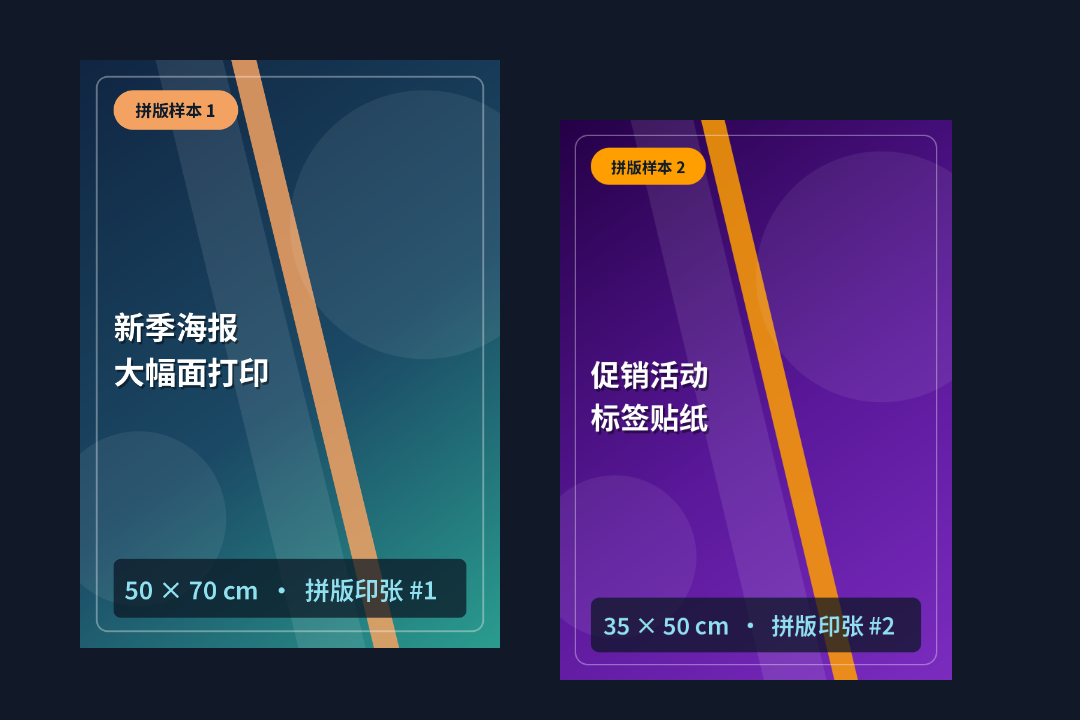
同时下载干净的原始图稿与 IKSIR 生产输出(包含重叠接缝、穿杆折边、扣眼及打印标签),在 Onyx、Caldera、VersaWorks、PhotoPrint 或 Maintop 中核验物理尺寸。
50 × 70 cm 海报与 35 × 50 cm 标签在 160 cm 卷材上自动紧凑套排,最大限度减少废料。
本模式常见问题解答
可以。当介质纹理、网孔方向或灯箱透光纹路必须保持同一方向时,一键关闭 90° 自动旋转即可。
会。当启用了板材高度上限(如 205 × 305 cm)后,IKSIR 会自动将排不下的印件分页排入第 2 板、第 3 板。
完全保留。拼版中的每一件成品都会在其自身裁切框内保留独立的清晰页边信息条与可选 Mini QR 二维码。
协同生产工作区
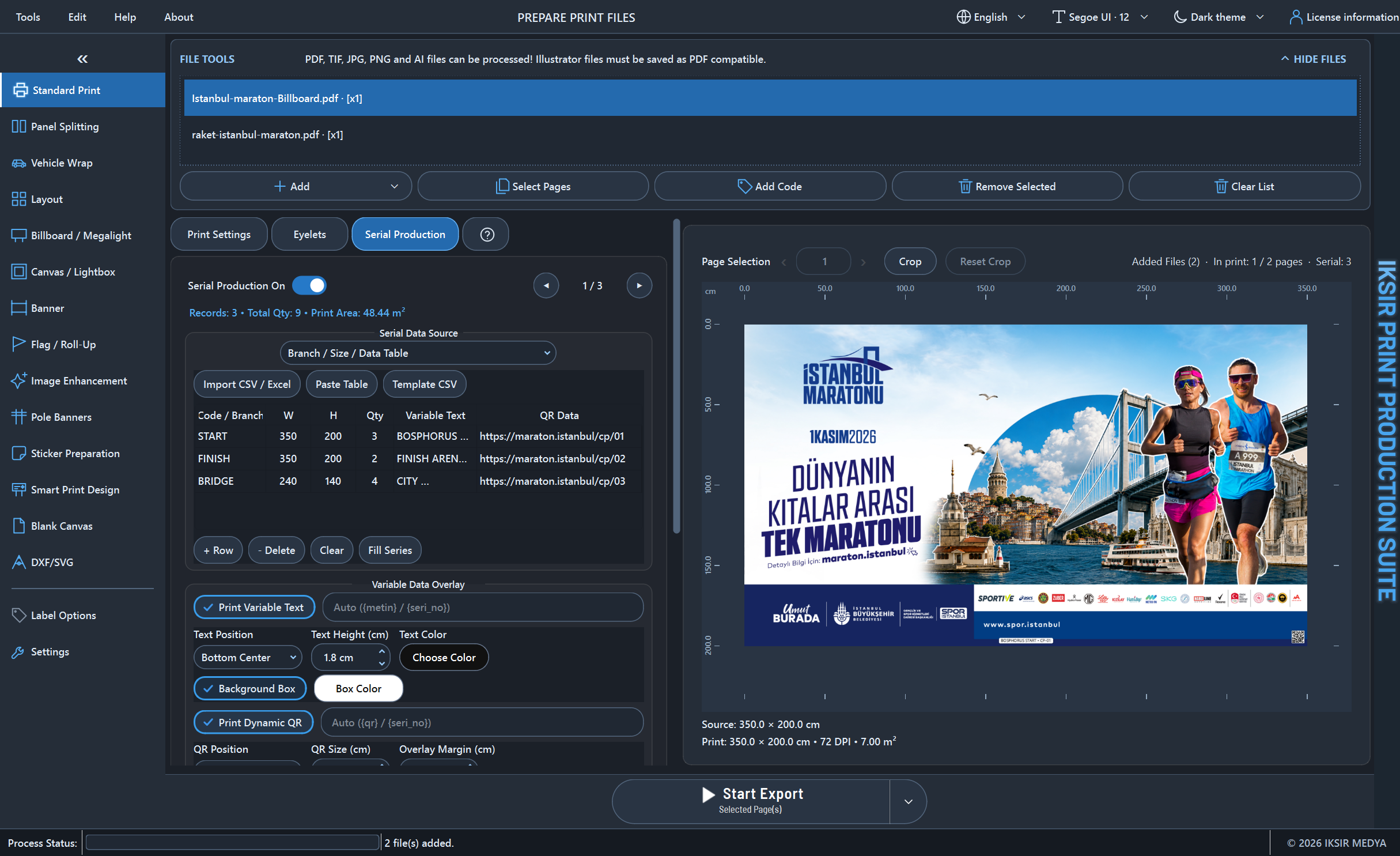
导入包含分店尺寸与数量的 Excel/CSV 清单,或启用序列号计数器,批量生成数百张不同尺寸的招牌画面、可变价格/文案与动态二维码——并一键送入卷材拼版。
查看详细模式指南与技术参数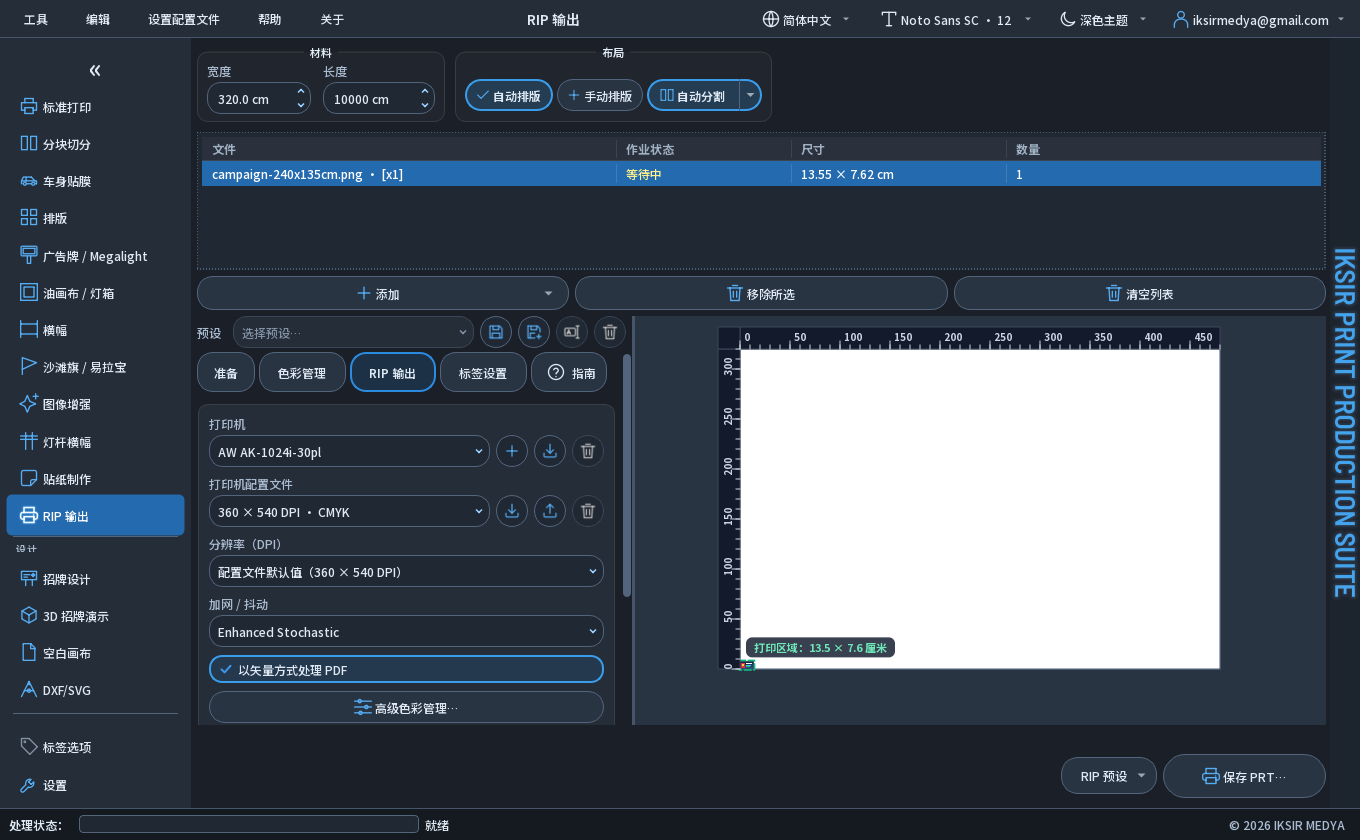
内置 7 种半色调挂网/抖动算法引擎,支持 CMYK + Lc/Lm + 白墨 (White) + 光油 (Varnish) 专色通道控制、单通道色彩曲线、实时总墨量 (TAC) 检测与 Eye-One 校色,直接生成上机即印的 .prt 文件。
查看详细模式指南与技术参数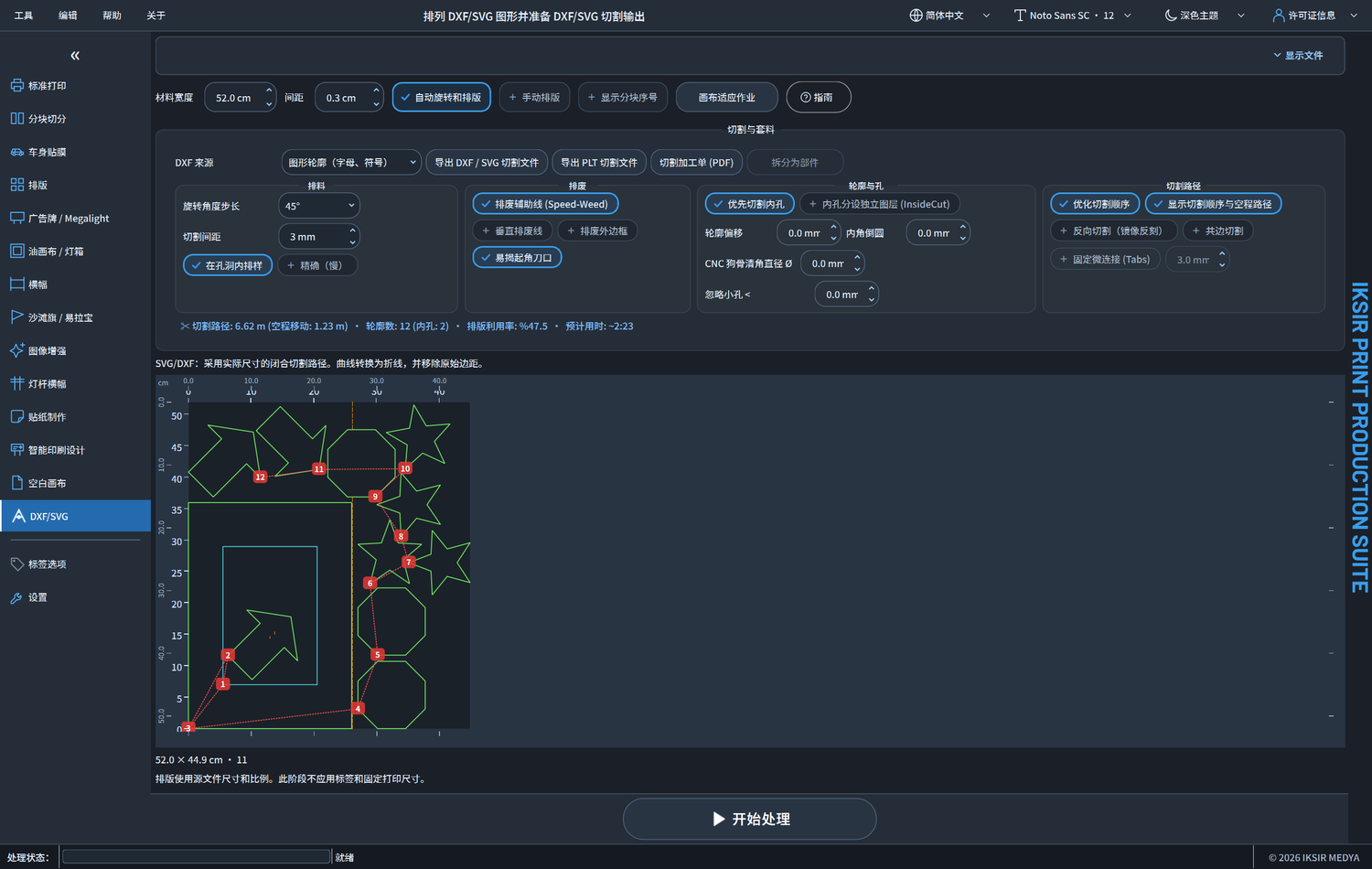
自动清理未闭合断线轮廓、补偿铣刀刀径余量、将矢量发光字底板与异形件紧凑套料排入亚克力/铝塑板,并导出干净通用的 R12/2000 DXF 或 SVG 切割文件。
查看详细模式指南与技术参数安装后无需到处找测试 PDF;在任意模式内点击“使用示例稿件试用”,即可立即加载真实比例作业并检查输出结果。