1. Sélectionner la laize du rouleau ou le format de plaque rigide
Choisissez une laize standard (105, 127, 137, 152, 160, 250, 320 cm) ou définissez un panneau UV à plat avec marges de sécurité pour galets presseurs.
IMBRICATION ROULEAU & PLAQUE · ROTATION AUTO 90°
Disposer à la main des dizaines d’affiches, d’autocollants ou de panneaux Forex de tailles différentes sur une laize fait perdre un temps précieux à l’opérateur et gaspille du vinyle. Le mode « Mise en page » évalue chaque pièce avec rotation automatique à 90° optionnelle pour réduire le métrage linéaire tout en préservant gouttières de coupe et étiquettes de marge.
COMPARATIF TEMPS D’ATELIER & RISQUE D’ERREURS
GUIDE DE L’ESPACE DE TRAVAIL ÉTAPE PAR ÉTAPE
Choisissez une laize standard (105, 127, 137, 152, 160, 250, 320 cm) ou définissez un panneau UV à plat avec marges de sécurité pour galets presseurs.
Déposez des fichiers PDF, TIFF, PNG ou JPG de formats variés ; ajustez les quantités par fichier ou la sélection de pages directement dans la liste.
Fixez l’espacement de coupe entre poses (ex. 10 mm), autorisez la rotation à 90° pour densifier l’amalgame et ajoutez les repères Fotoba ou hirondelles pour découpeuse XY.
Contrôlez l’aperçu d’imbrication en direct et l’indicateur de % de chute, puis exportez les planches complètes ou cliquez sur « Envoyer au RIP ».
TABLEAU DE RÉFÉRENCE OPÉRATEUR & SPÉCIFICATIONS TECHNIQUES
Largeurs imprimables utiles et gouttières conseillées en bobine-bobine et table à plat UV
| Catégorie média / machine | Laize nominale / Format plaque | Marge galets & gouttière conseillées |
|---|---|---|
| Bobine vinyle Éco-Solvant / Latex | 137 cm / 152 cm | Marge latérale galets 1.5 cm · gouttière 8–12 mm |
| Bâche Très Grand Format Solvant / UV | 250 cm / 320 cm | Marge latérale 2.0 cm · écart de coupe 15–20 mm |
| Bobine pour coupeuse XY auto (Fotoba) | 152 cm / 160 cm | Bande noire Fotoba 4–6 mm · alignement strict par rangées |
| Plaque UV à plat Forex / Dibond | 122 × 244 / 205 × 305 cm | Sécurité bord de plaque 10 mm · passage fraise 6–8 mm |
FICHIERS D’EXEMPLE & CALCULATEURS
Téléchargez le visuel source d’origine ainsi que la sortie de production IKSIR (avec recouvrements, ourlets de mât, œillets et étiquettes d’impression) pour contrôler les dimensions réelles dans Onyx, Caldera, VersaWorks, PhotoPrint ou Maintop.
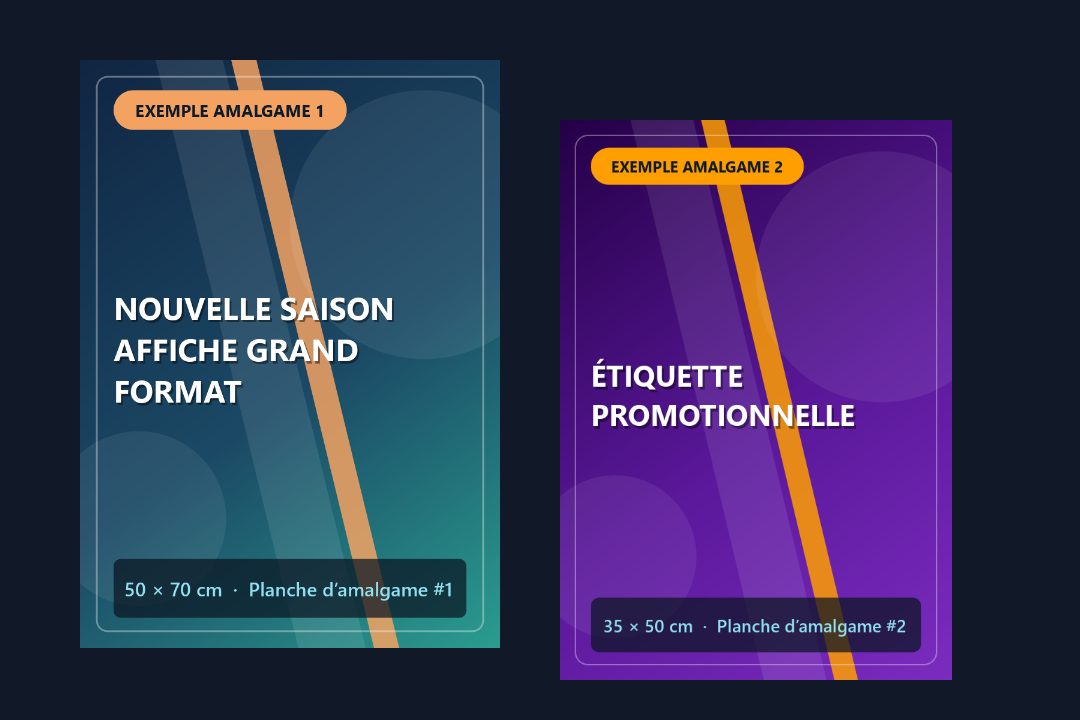
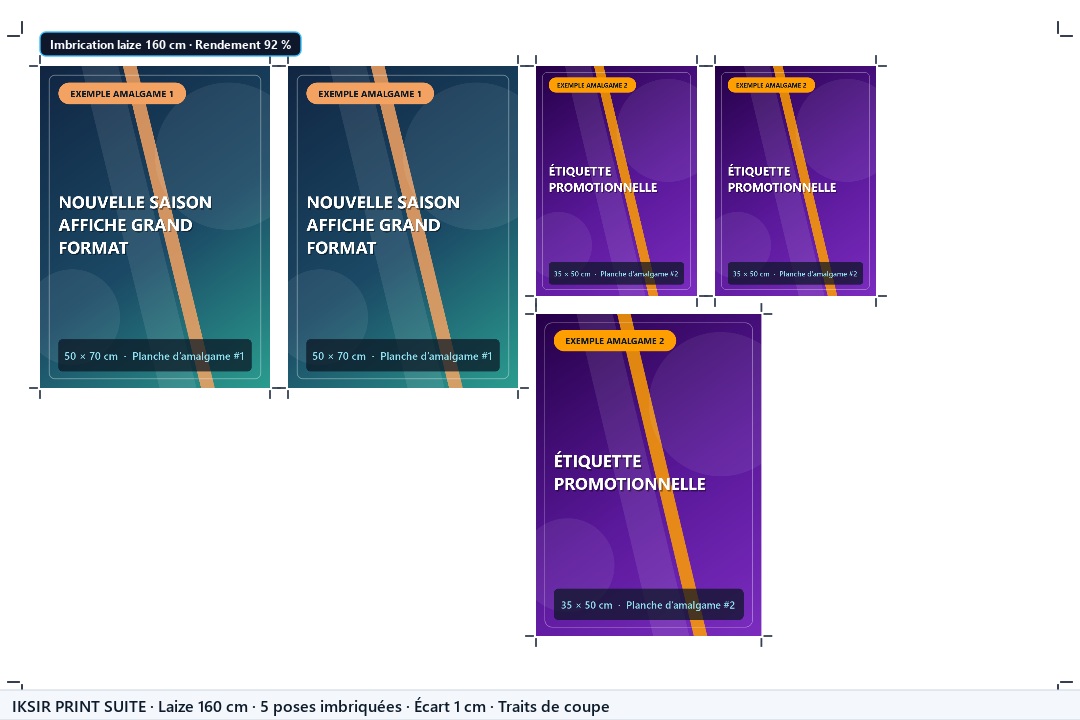
Affiches 50 × 70 cm et étiquettes 35 × 50 cm imbriquées automatiquement sur une laize de 160 cm pour limiter les chutes.
QUESTIONS FRÉQUENTES SUR CE MODE
Oui. Désactivez simplement la rotation à 90° dès que le sens du grain, de la perforation ou de la diffusion lumineuse doit rester orienté dans le même axe.
Oui. Lorsqu’une hauteur maximale de plaque (comme 205 × 305 cm) est définie, IKSIR répartit automatiquement les poses supplémentaires sur la Plaque 2, Plaque 3, et ainsi de suite.
Oui. Chaque pose imbriquée conserve son propre bandeau d’information net et son Mini QR code optionnel juste à l’intérieur de son périmètre de coupe.
ESPACES DE TRAVAIL COMPLÉMENTAIRES
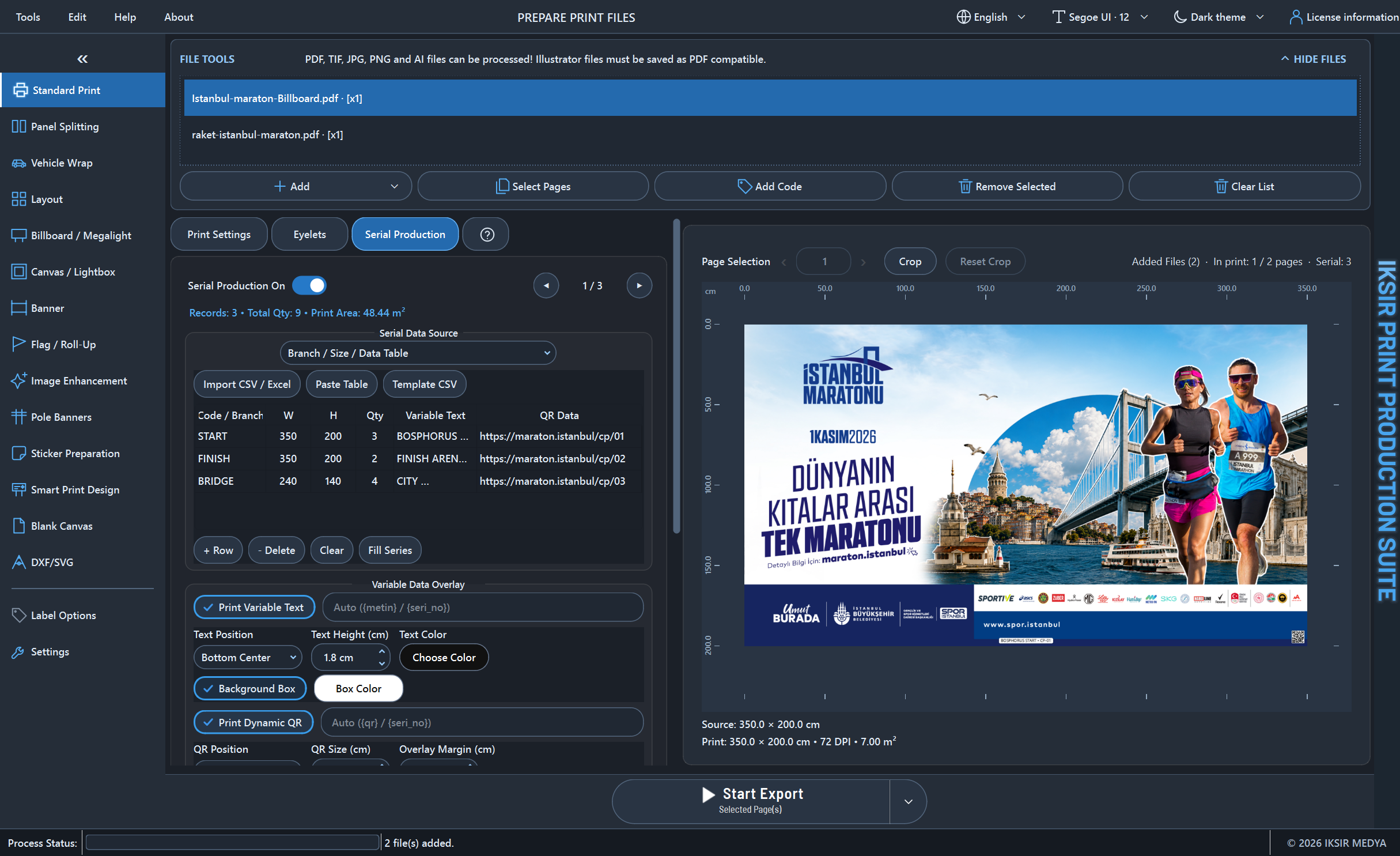
Importez un tableau Excel/CSV (magasin, dimensions, quantités) ou lancez un compteur séquentiel pour générer des centaines de panneaux sur mesure, prix/textes variables et QR codes dynamiques — puis imbriquez sur rouleau en un clic.
Guide détaillé & Fiche technique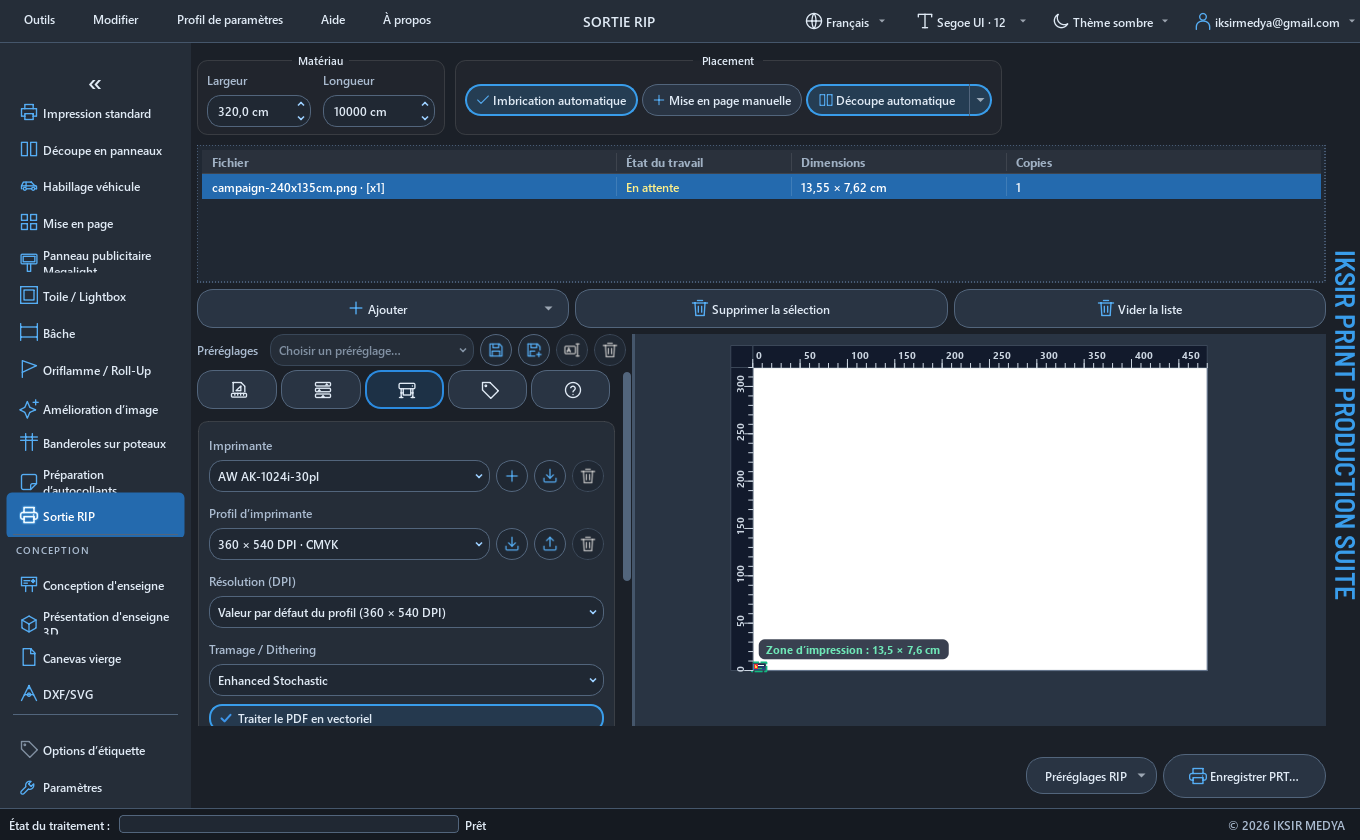
Générez directement des fichiers .prt prêts machine avec 7 moteurs de tramage/dithering, gestion CMYK + Lc/Lm + Blanc + Vernis sélectif, courbes par canal, contrôle du taux d’encrage (TAC) en direct et calibration Eye-One.
Guide détaillé & Fiche technique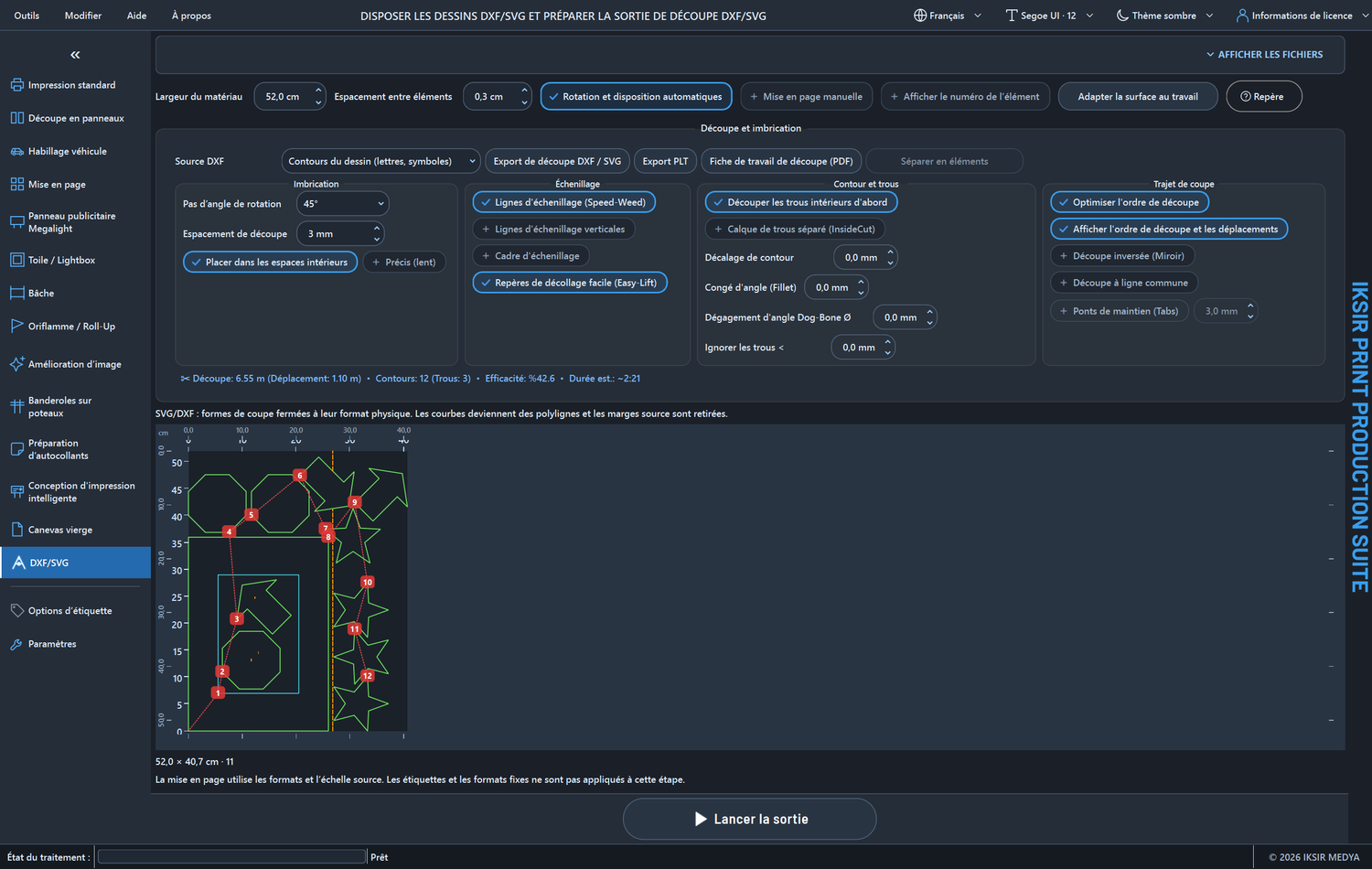
Fermez les tracés ouverts, compensez le diamètre d’outil, imbriquez vos pièces vectorielles sur plaques PMMA/composite et exportez des fichiers de découpe DXF R12/2000 ou SVG propres.
Guide détaillé & Fiche techniqueInutile de chercher des PDF de test après l’installation : cliquez sur « Essayer avec un visuel d’exemple » dans n’importe quel mode pour charger un dossier à l’échelle 1:1 et inspecter le résultat immédiatement.