1. Potwierdź wymiar całkowity ściany/elewacji i szerokość zadruku roli
Sprawdź docelową szerokość × wysokość po montażu i podaj bezpieczną szerokość zadruku swojego medium (np. 135 cm dla roli folii 137 cm).
WIELKOFORMATOWE ŚCIANY I FASADY · ZAKŁADKI MONTAŻOWE I NUMERACJA BRYTÓW
Ręczne dzielenie 6-metrowej fototapety lub 18-metrowej elewacji na role o szerokości 137 cm albo 152 cm grozi pominięciem zakładki, pomyleniem kierunku nakładania lub pozostawieniem niepraktycznego 8-centymetrowego paska na ostatnim brycie. Tryb Dzielenie na bryty w kilka sekund przygotowuje komplet gotowy dla ekipy montażowej.
PORÓWNANIE CZASU PRACY I RYZYKA BŁĘDÓW NA PRODUKCJI
INSTRUKCJA KROK PO KROKU
Sprawdź docelową szerokość × wysokość po montażu i podaj bezpieczną szerokość zadruku swojego medium (np. 135 cm dla roli folii 137 cm).
Pozwól programowi wyrównać bryty automatycznie albo wpisz indywidualne szerokości pasów, aby przesunąć szew poza portrety, napisy czy narożniki ścian.
Dodaj 1–1,5 cm zakładki dla folii/tapety lub 3–5 cm zakładki pod zgrzew dla banerów PCW, kontrolując przerywane linie łączeń na żywo.
Zapisz kolejno ponumerowane pliki z opisem na marginesie i wydrukuj Kartę Montażu Brytów A4 (Ctrl+Shift+M) dla monterów.
TABELA REFERENCYJNA OPERATORA I PARAMETRY TECHNICZNE
Standardy warsztatowe zapobiegające rozchodzeniu się styków i odklejaniu krawędzi:
| Podłoże drukarskie | Typowa rola / Szerokość netto brytu | Zalecana zakładka montażowa |
|---|---|---|
| Folia samoprzylepna / Grafika ścienna | Rola 127 / 137 / 152 cm → netto 123–148 cm | Zakładka 1,0 – 1,5 cm (lub 2,0 cm pod podwójne cięcie na styk) |
| Strukturalna tapeta obiektowa | Rola 105 / 130 cm → równe bryty 100–125 cm | Zakładka 2,0 cm do czystego cięcia podwójnego przez dwie warstwy |
| Zewnętrzny baner PCW (zgrzew gorącym powietrzem) | Rola 320 cm → bryty netto 310–314 cm | Zakładka 3,0 – 5,0 cm pod zgrzewarkę gorącego powietrza / klinową |
| Folia okienna perforowana (OWV) | Rola 137 / 152 cm → dopasowana do szprosów | 0 cm na styk wzdłuż słupków okiennych |
PRZYKŁADOWE PLIKI WYJŚCIOWE I KALKULATORY
Pobierz zarówno czystą grafikę źródłową, jak i wynik produkcyjny IKSIR (z zakładkami, tunelami, oczkami i etykietami druku), aby sprawdzić wymiary fizyczne w programach Onyx, Caldera, VersaWorks, PhotoPrint lub Maintop.
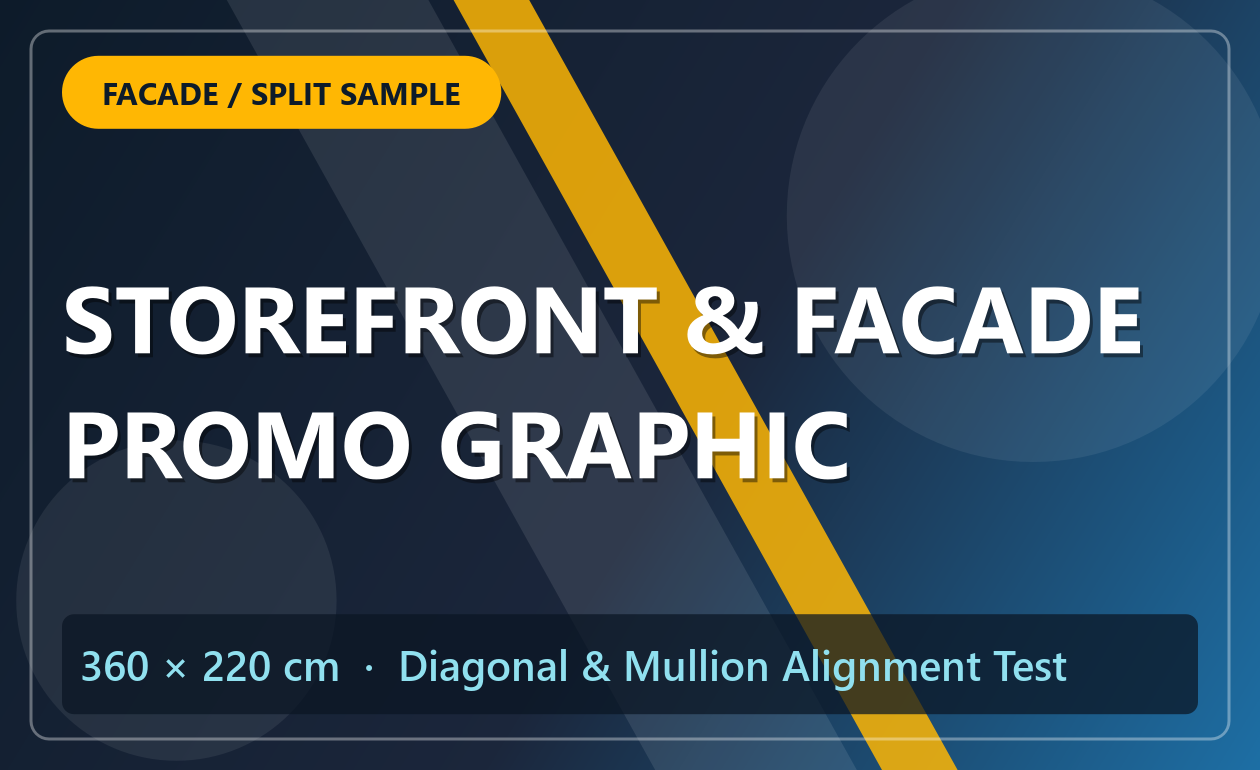
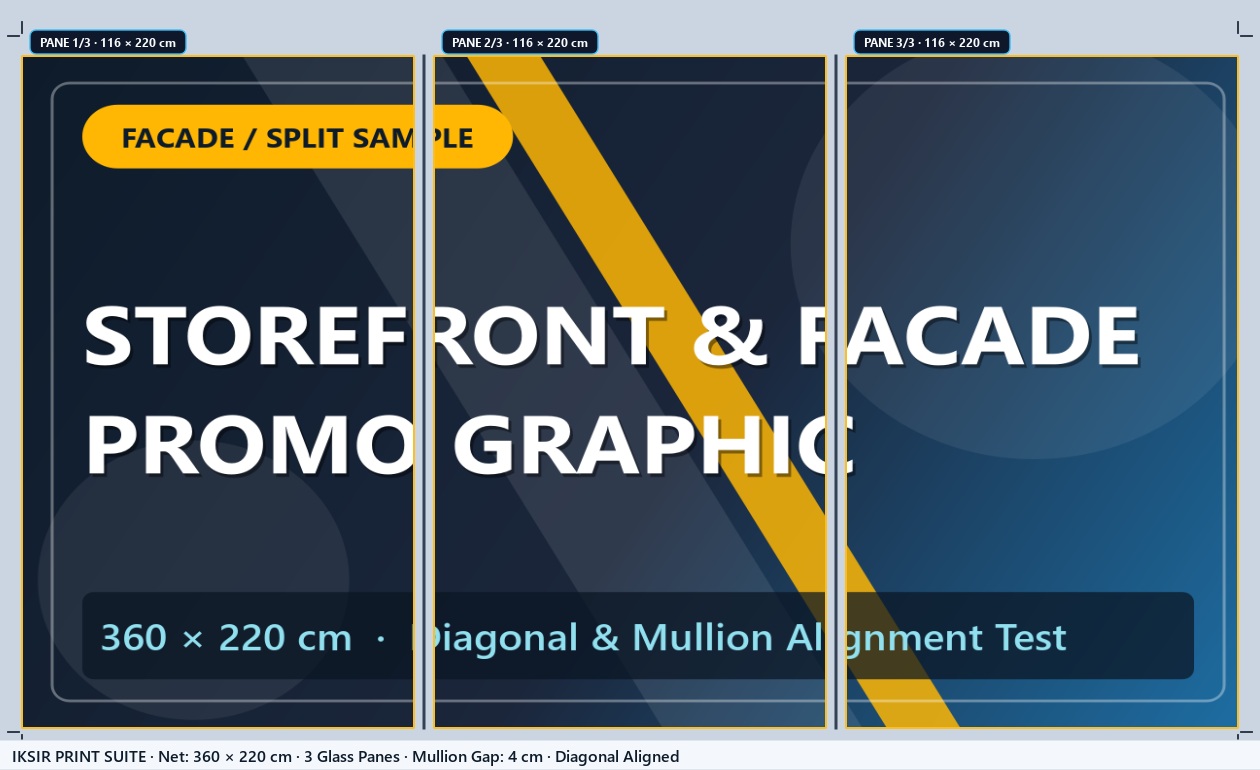
Grafika witrynowa 360 × 220 cm rozłożona na 3 szyby z kompensacją 4 cm aluminiowych słupków międzyokiennych.
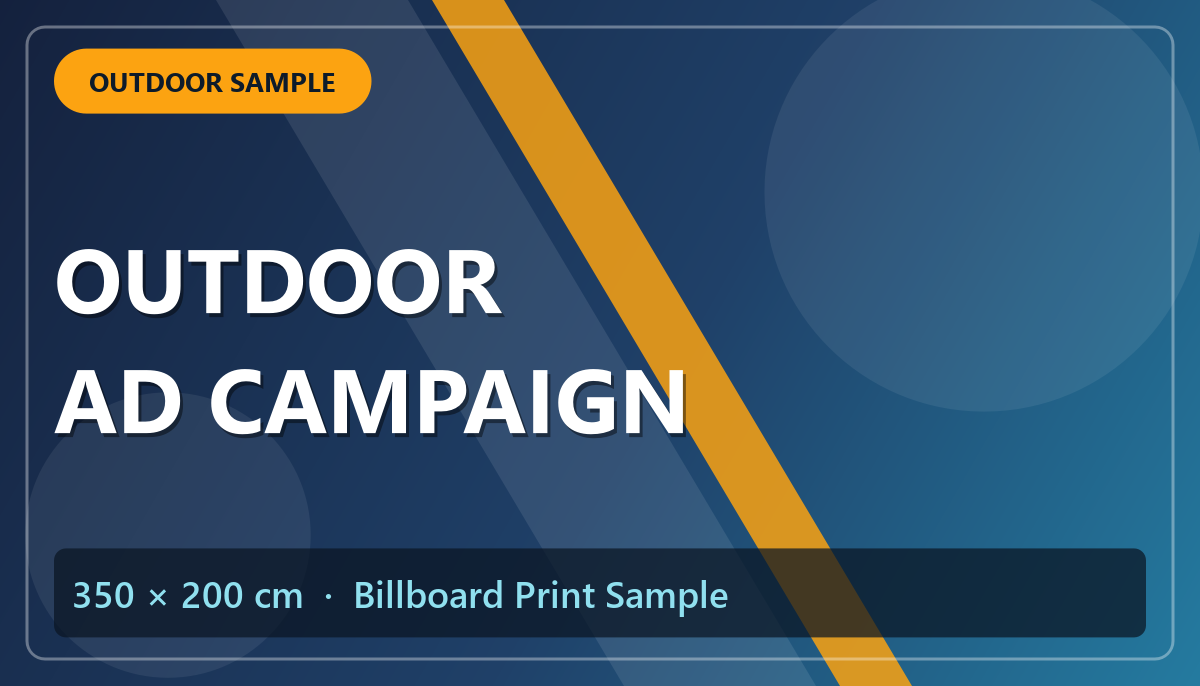
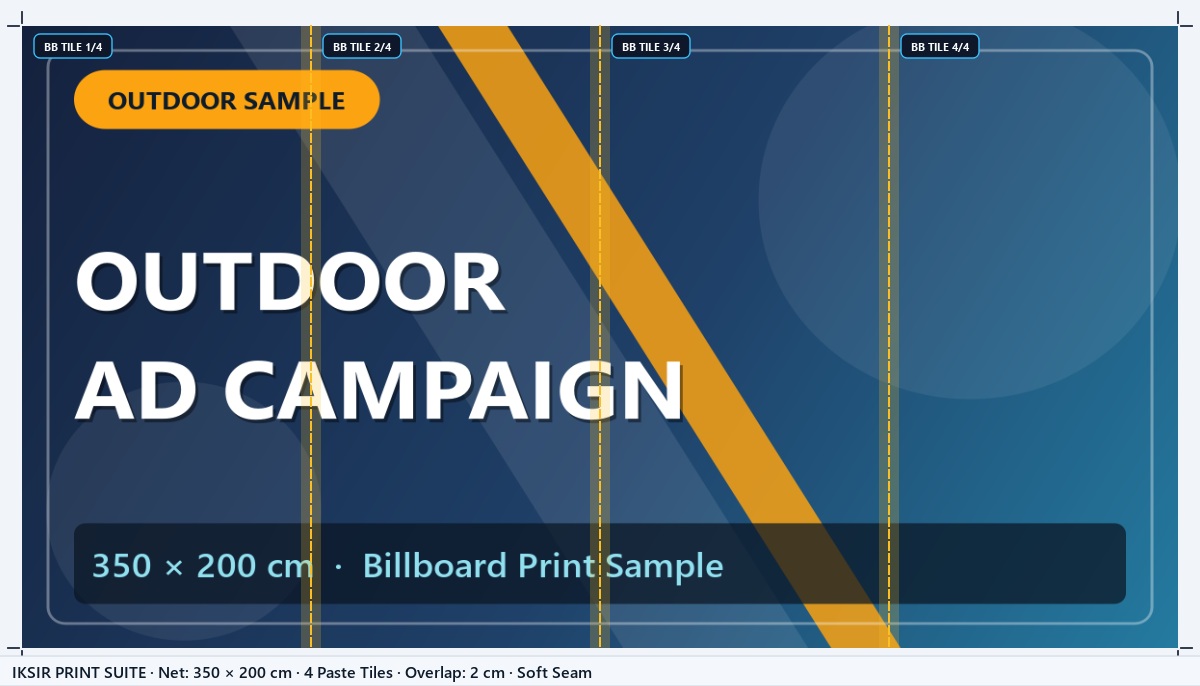
Grafika billboardowa 350 × 200 cm podzielona na 4 arkusze do klejenia z zakładką 2 cm.
NAJCZĘŚCIEJ ZADAWANE PYTANIA DOTYCZĄCE TRYBU
Włącz opcję „Równe szerokości brytów” — IKSIR podzieli ścianę 460 cm na 4 wyważone bryty po 115 cm zamiast układu 150+150+150+10 cm.
Grafika nigdy nie jest rozciągana; pas zakładki zawiera prawdziwe sąsiadujące piksele obrazu, dzięki czemu wzór schodzi się idealnie po nałożeniu pasów na siebie.
Tak. Obsługiwane jest brytowanie oraz wybór kierunku zakładki zarówno w pionie, jak i w poziomie.
Każdy plik otrzymuje numer kolejny w nazwie oraz nadruk „Bryt X / N” wraz z dokładnym wymiarem cięcia (i opcjonalnym kodem Mini QR) na pasku marginesu.
UZUPEŁNIAJĄCE PRZESTRZENIE ROBOCZE
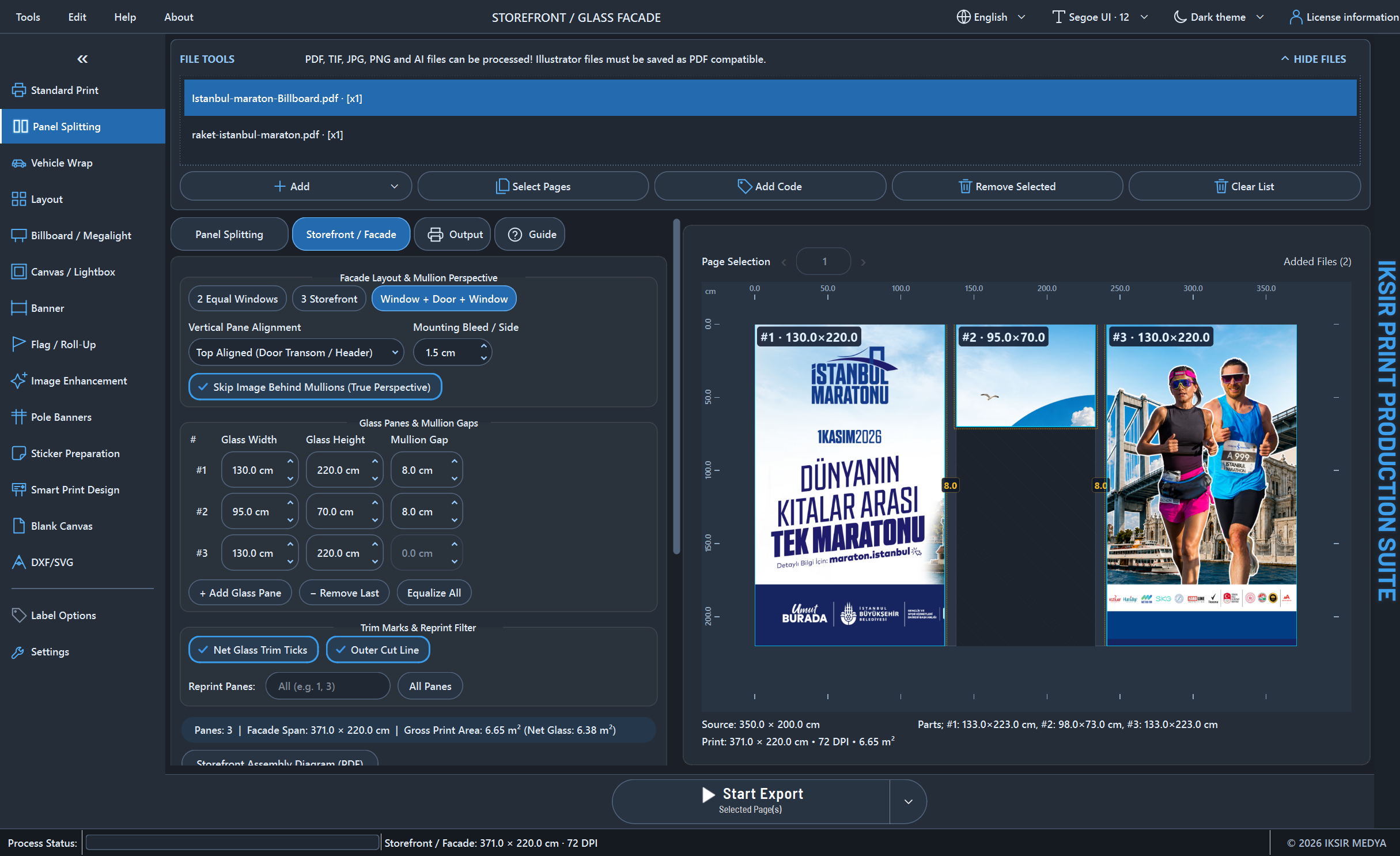
Odwzoruj niesymetryczne kwatery szklane i szerokości aluminiowych słupków (szprosów), aby grafika płynnie przechodziła przez podziały — eksportując ponumerowane wydruki na szyby oraz mapę montażu A4.
Szczegółowy opis trybu i specyfikacja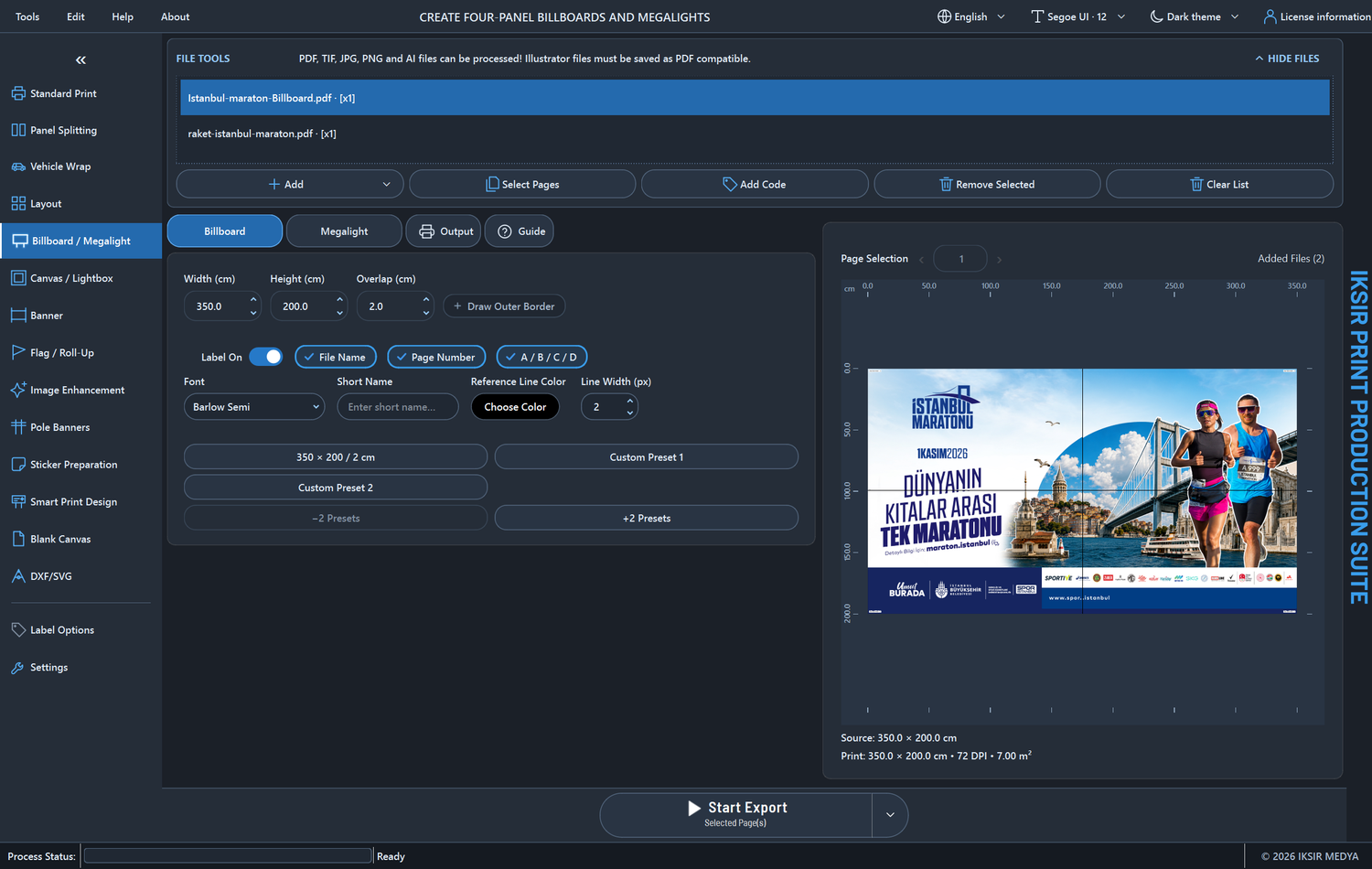
Przygotowuj dzielone na 4, 6 lub 8 brytów plakaty billboardowe na papierze blueback/folii oraz wydruki backlit do nośników Megalight i CLP z auto-wykrywaniem skali 1:10 i zakładkami klejenia.
Szczegółowy opis trybu i specyfikacja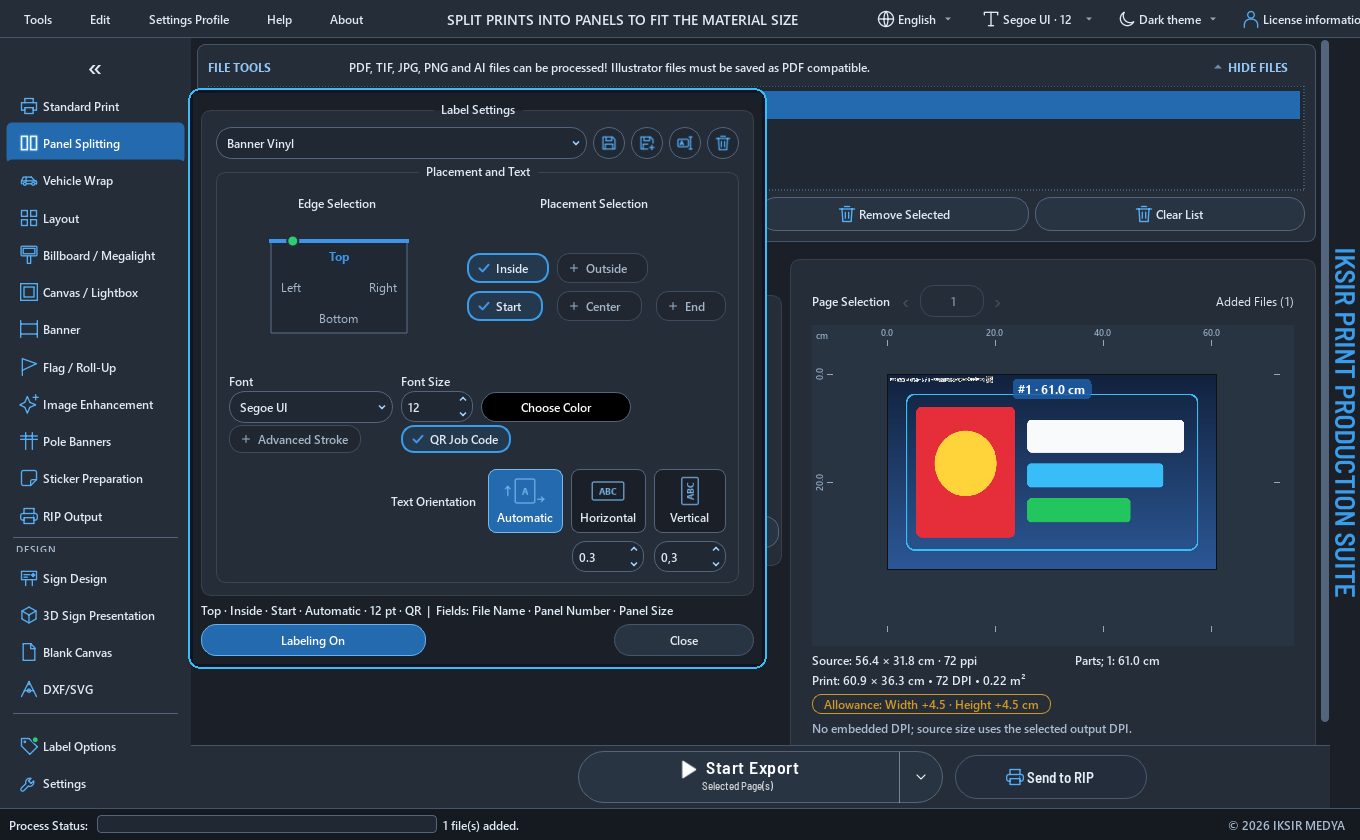
Drukuj nazwę pliku, kod zlecenia, numer brytu (2/5), wymiar netto/brutto oraz ostry pikselowo kod Mini QR na dowolnej krawędzi marginesu, aby ekipa wykończeniowa i montażowa weryfikowała bryty skanem telefonu.
Szczegółowy opis trybu i specyfikacjaPo instalacji nie musisz szukać testowych plików PDF; kliknij „Wypróbuj na przykładowej grafice” w dowolnym trybie, aby wczytać zlecenie w skali 1:1 i od razu sprawdzić efekt.