1. Kéo thả ảnh khách gửi độ phân giải thấp (JPG, PNG, WebP)
Kiểm tra ngay số pixel gốc và xem cảnh báo mức DPI thực tế nếu đem in ra kích thước bảng hiệu hay khung tranh mục tiêu.
BỘ XỬ LÝ AI NGOẠI TUYẾN · PHÓNG NÉT SIÊU PHÂN GIẢI 2× / 4×
Xưởng in quảng cáo nào cũng nghe câu nói quen thuộc này mỗi ngày: "Em chỉ còn đúng tấm hình tải trên Zalo/WhatsApp này thôi — bên anh phóng ra in tấm bảng rộng 2 mét giúp em được không?" Phóng to nội suy thông thường chỉ làm nhòe mờ các ô vuông vỡ hạt. Bộ xử lý AI ngoại tuyến tích hợp ngay trong IKSIR quét sạch nhiễu nén JPEG, tái tạo đường nét sắc sảo và tăng độ phân giải 2× hoặc 4× mà không cần tải file riêng tư của khách lên đám mây.
SO SÁNH THỜI GIAN & SAI SÓT TẠI XƯỞNG
HƯỚNG DẪN THAO TÁC TỪNG BƯỚC
Kiểm tra ngay số pixel gốc và xem cảnh báo mức DPI thực tế nếu đem in ra kích thước bảng hiệu hay khung tranh mục tiêu.
Chọn chế độ Ảnh chụp / Chân dung để tái tạo chi tiết tự nhiên, hoặc chế độ Đồ họa / Logo để làm đanh cạnh chữ và khử ô vuông nén JPEG.
Phóng lớn lên tỷ lệ in thật 100%–200% và kéo thanh gạt ngang qua đôi mắt, vân vải áo hay dòng chữ nhỏ để thấy rõ độ nét cải thiện.
Chuyển trực tiếp bức hình vừa nâng nét 4× sang Căng khung Canvas, Kính mặt tiền, Chia tấm hoặc Đầu ra RIP tích hợp.
BẢNG TRA CỨU THỢ ĐỨNG MÁY & THÔNG SỐ KỸ THUẬT
Khổ thành phẩm in đẹp thực tế đạt được sau bước tái tạo siêu phân giải 4×
| File gốc khách thường gửi | Sau khi nâng cấp AI 4× | Khổ in sắc nét đạt được |
|---|---|---|
| Ảnh bị nén qua Zalo / WhatsApp (1200 × 900 px) | 4800 × 3600 px (17.2 MP) | Tranh 80 × 60 cm @ 150 DPI · Bảng 160 × 120 cm @ 75 DPI |
| Ảnh sản phẩm sàn TMĐT (1500 × 1500 px) | 6000 × 6000 px (36 MP) | Standee Roll-Up / Hộp đèn 100 × 100 cm @ 150 DPI |
| File PNG Logo công ty đời cũ (600 × 300 px) | 2400 × 1200 px viền sắc cạnh | Đủ nét làm logo chính trên bảng hiệu 300 × 100 cm |
| Ảnh máy cơ cắt cúp làm mặt dựng (2500 × 1400 px) | 10000 × 5600 px (56 MP) | Pano / Tranh dán tường 350 × 200 cm @ 72 DPI |
FILE MẪU & CÔNG CỤ TÍNH VẬT TƯ
Tải về cả file thiết kế gốc sạch lẫn file đầu ra sản xuất của IKSIR (đầy đủ mí chồng, túi gấp, lỗ khoen và nhãn thông số) để đối chiếu kích thước vật lý trong Onyx, Caldera, VersaWorks, PhotoPrint hoặc Maintop.
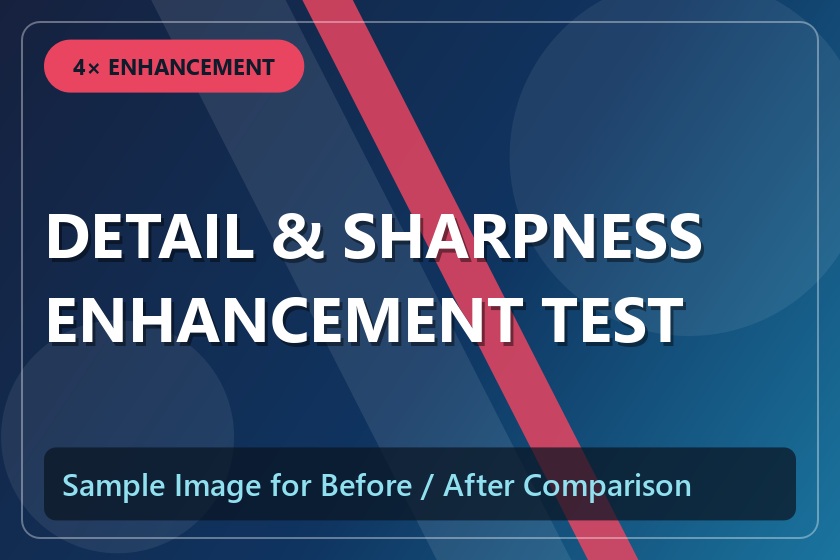
Hình ảnh độ phân giải thấp 60 × 40 cm được phóng nét 4× với chữ sắc sảo và dải màu mượt sẵn sàng in khổ lớn.
CÂU HỎI THƯỜNG GẶP VỀ CHẾ ĐỘ NÀY
Không. Bộ nhân mạng nơ-ron phóng nét chạy 100% trực tiếp trên máy tính của bạn, không tải dữ liệu lên mạng và dùng hoàn toàn không giới hạn.
Có. Bước lọc khử khối JPEG (deblocking) trước khi phóng đại sẽ xóa mượt vết nhiễu hạt muỗi quanh nét chữ và vùng da người mà không làm bệt phẳng như nhựa.
Được. Bạn đưa cả loạt ảnh mờ vào hàng đợi xử lý tuần tự offline, sau đó đẩy thẳng toàn bộ sang chế độ Khung tranh Canvas hoặc Bình trang cuộn.
KHÔNG GIAN LÀM VIỆC BỔ TRỢ
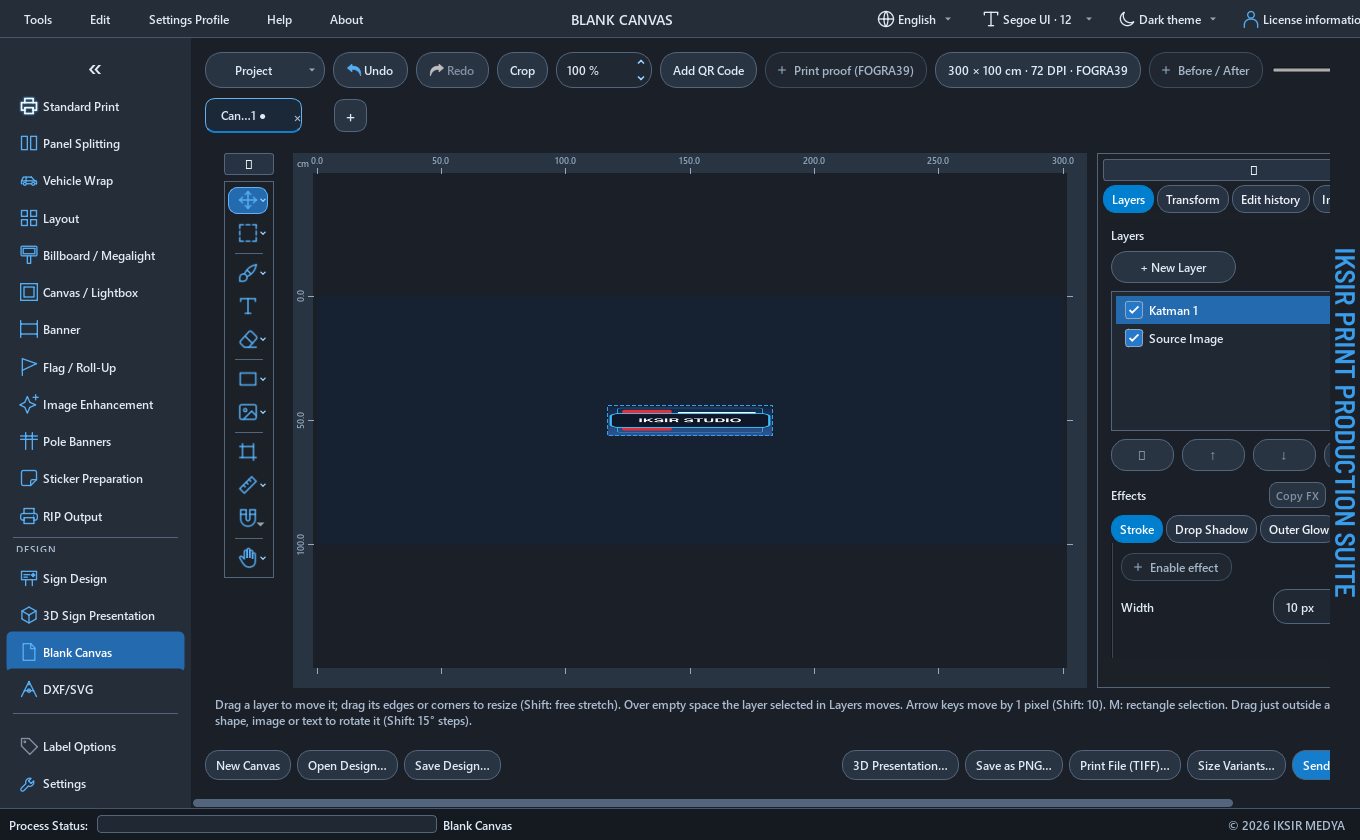
Mở cùng lúc nhiều thẻ thiết kế theo đúng kích thước cm/mm và DPI; dàn trang từ đầu với hệ thống Layer, Cọ vẽ, Clone Stamp, Chấm sửa vết bẩn, Đũa thần tách nền, Lasso, Hình khối Vector và thước gióng nam châm.
Xem hướng dẫn chi tiết & thông số kỹ thuật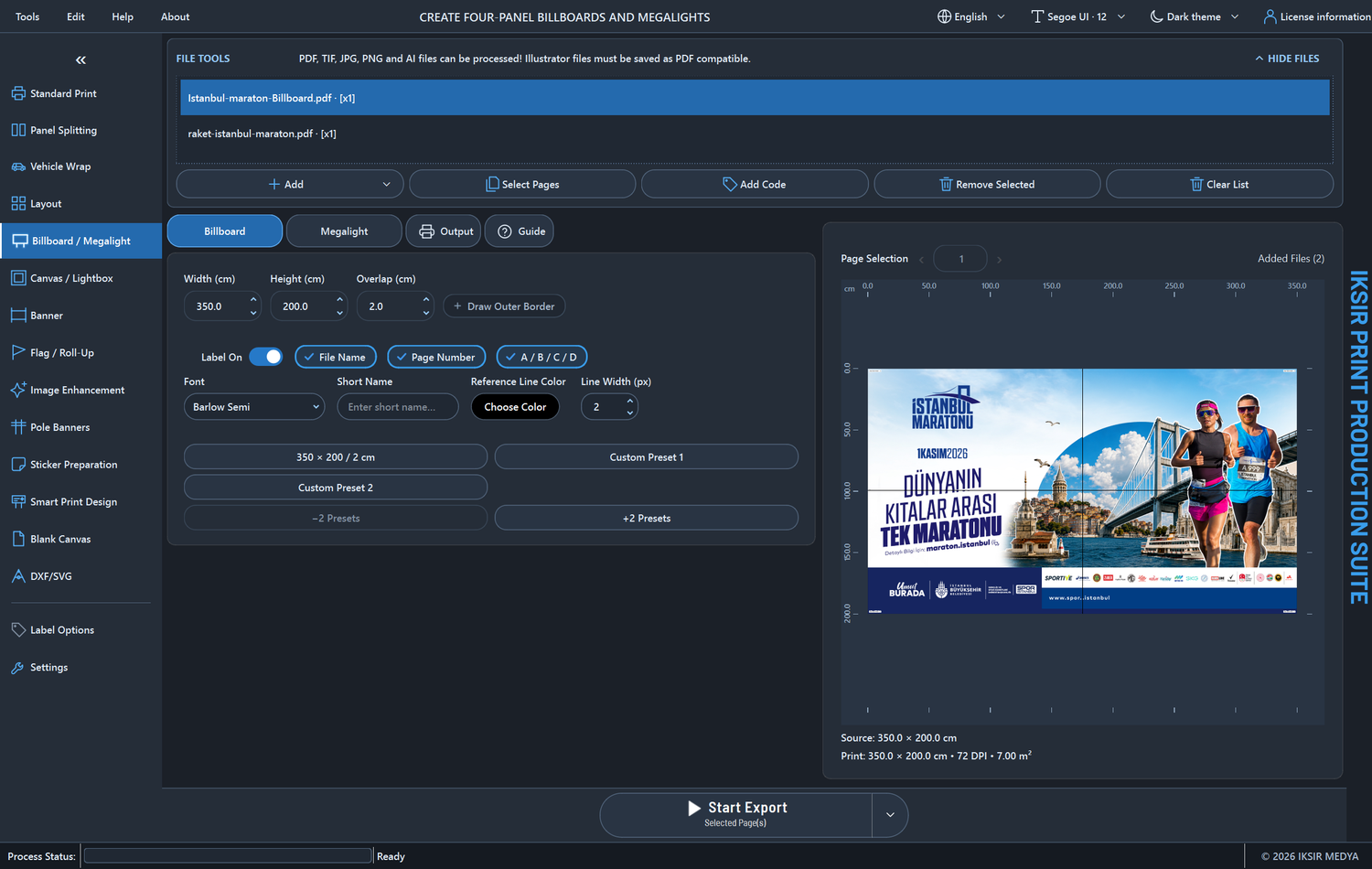
Chuẩn bị nhanh các bộ poster pano 4, 6 hoặc 8 tấm giấy đế xanh/decal/bạt và phim hộp đèn Megalight/nhà chờ xe buýt CLP với tự động nhận tỷ lệ 1:10 và cộng biên chồng mí.
Xem hướng dẫn chi tiết & thông số kỹ thuật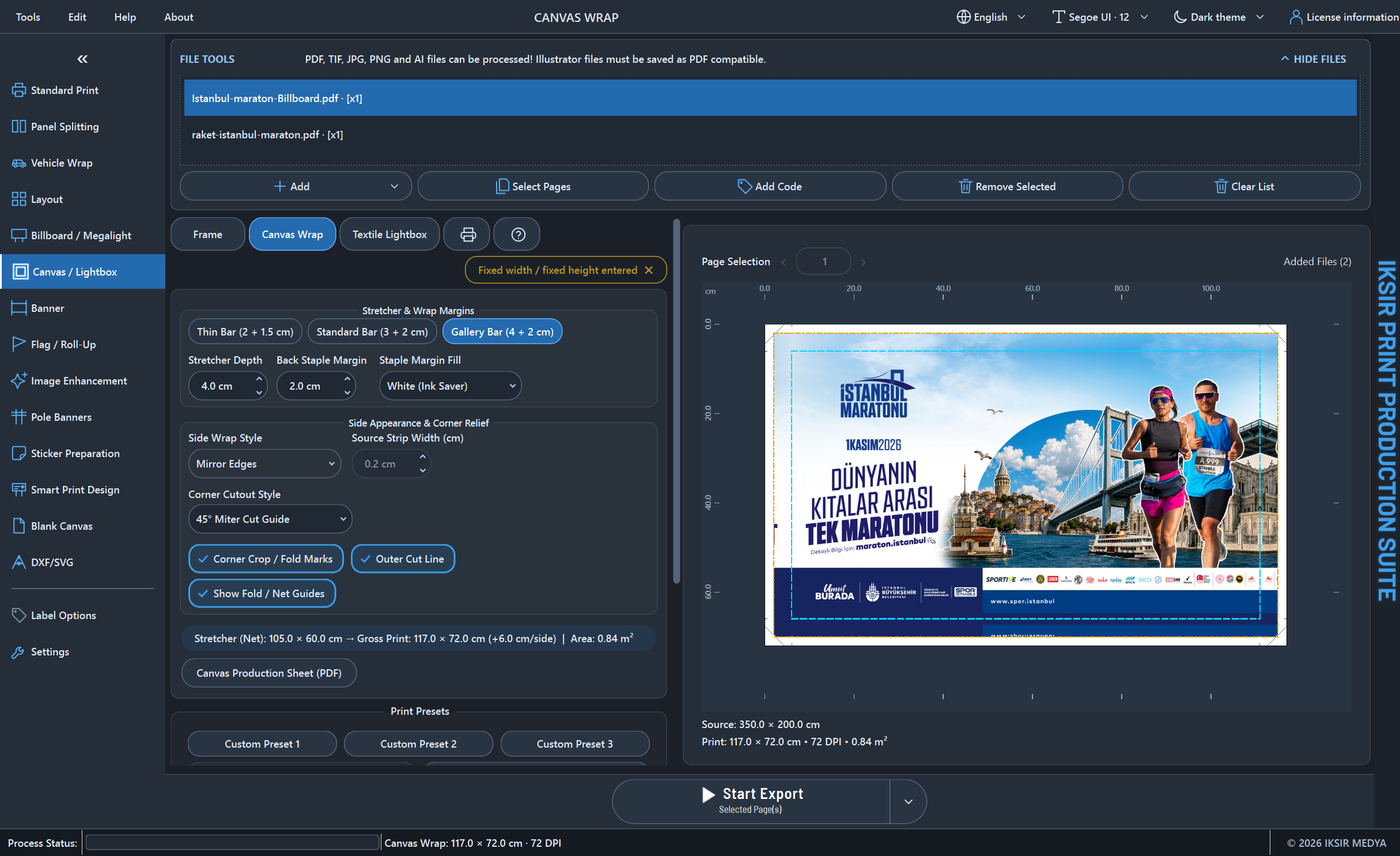
Tự động tạo phần tràn cạnh lật gương (mirror), kéo mềm hoặc tô màu đơn sắc cho khung xương gỗ dày 2 cm, 3 cm và 4 cm kèm dấu cắt góc vuông và mép trắng bấm ghim mặt lưng không tốn mực.
Xem hướng dẫn chi tiết & thông số kỹ thuậtKhông cần mất công tìm file PDF thử nghiệm sau khi cài đặt; chỉ cần nhấn "Thử với file mẫu" trong bất kỳ chế độ nào để nạp ngay bài in kích thước thật và kiểm tra kết quả xuất file.