1. Düşük Çözünürlüklü Görseli Ekleyin ve Hedef Baskı Ölçüsünü Görün
WhatsApp veya web’den gelen görseli yükleyin; hedef santimetre ebadında mevcut efektif DPI değerinin ne kadar düşük kaldığını ve 4× sonrası ulaşacağı DPI’ı görün.
YAPAY ZEKÂ UPSCALE · 4× REAL-ESRGAN VE BULUT AI
Her dijital baskıcının günlük kâbusu aynıdır: müşteri WhatsApp’tan 800×600 piksellik bulanık bir ürün veya manzara fotoğrafı atar ve "Bunu 4 metre duvara / vitrine basalım, cam gibi olsun" der. Görüntü İyileştirme modu; JPEG sıkıştırma bloklarını temizleyip kenar ve doku detaylarını yapay zekâyla yeniden örerek piksellenmeyi ortadan kaldırır.
ATÖLYE SÜRE VE HATA KIYASLAMASI
ADIM ADIM UYGULAMA KULLANIMI
WhatsApp veya web’den gelen görseli yükleyin; hedef santimetre ebadında mevcut efektif DPI değerinin ne kadar düşük kaldığını ve 4× sonrası ulaşacağı DPI’ı görün.
İnsan, yemek, mekan ve manzara için "Fotoğraf" modelini; illüstrasyon, düz renkli logo ve vektör tarzı görseller için "Çizim / Anime" modelini seçin.
Tüm dev dosyayı beklemeden seçili bölgede 2× veya 4× önizleme alın; ortadaki sürgüyü sağa sola çekerek kirpik, kumaş dokusu ve yazı kenarlarındaki netleşmeyi birebir kıyaslayın.
Onayladığınız yüksek çözünürlüklü sonucu tek parça CMYK TIFF olarak kaydedin ya da doğrudan Kanvas, Parçalara Bölme veya RIP Çıktısı modlarında kullanın.
USTA BAŞVURU TABLOSU VE TEKNİK ÖLÇÜLER
1000–1200 piksel civarı tipik bir WhatsApp görselinin 4× AI sonrası basılabileceği ebatlar:
| Kaynak Görsel (Piksel) | 4× AI Sonrası Çözünürlük | Rahat Basılabilecek Maksimum Ebat |
|---|---|---|
| 800 × 600 px (Eski web / küçük resim) | 3200 × 2400 px (~7,7 MP) | 70×50 cm Kanvas (@115 DPI) · 200×150 cm Cephe (@40 DPI) |
| 1280 × 720 px (Standart WhatsApp görseli) | 5120 × 2880 px (~14,7 MP) | 120×70 cm İç Mekân (@110 DPI) · 350×200 cm Billboard (@37 DPI) |
| 1600 × 1200 px (WhatsApp HD / Sosyal medya) | 6400 × 4800 px (~30,7 MP) | 160×120 cm Vitrin/Duvar (@100 DPI) · 500×375 cm Dev Cephe |
| 2400 × 1600 px (Orta boy ürün fotoğrafı) | 9600 × 6400 px (~61,4 MP) | 240×160 cm Yakın Bakış Fuar Standı (@100 DPI) |
ÖRNEK ÇIKTILAR VE HESAPLAYICILAR
Her mod için telifsiz ham örnek dosyayı ve IKSIR’in kesim, dikiş payı, biniş, kuş gözü ve baskı etiketi eklenmiş çıktı dosyasını doğrudan indirip Onyx, Caldera, VersaWorks, PhotoPrint veya Maintop üzerinde fiziksel ölçülerini kontrol edebilirsiniz.
Düşük çözünürlüklü 60 × 40 cm piksel görselin 4× keskinleştirilerek büyük ebat baskıya net hale getirilmesi.
MODA ÖZEL SIK SORULAN SORULAR
Evet. Dahili grafik birimi Vulkan destekliyorsa yerel çalışır; desteklemiyorsa veya çok daha hızlı sonuç isterseniz ekran kartı gerektirmeyen Bulut Yapay Zekâ ve Akıllı Keskinleştirme modlarını kullanabilirsiniz.
Hayır. Yerel AI modunda tüm büyütme işlemi %100 kendi bilgisayarınızın işlemci/ekran kartında gerçekleşir; hiçbir dosya dışarı çıkmaz ve kota harcamaz.
Üretken (hayal uyduran) yapay zekâların aksine Real-ESRGAN sadık süper-çözünürlük (super-resolution) uygular; harfleri uydurmaz ve insan yüzünü başka birine dönüştürmeden gerçek kenarları keskinleştirir.
Evet. Dosya listesindeki tüm görsellere seçtiğiniz iyileştirme ayarını toplu işlem kuyruğunda uygulayabilirsiniz.
BİRLİKTE KULLANILAN DİĞER MODLAR
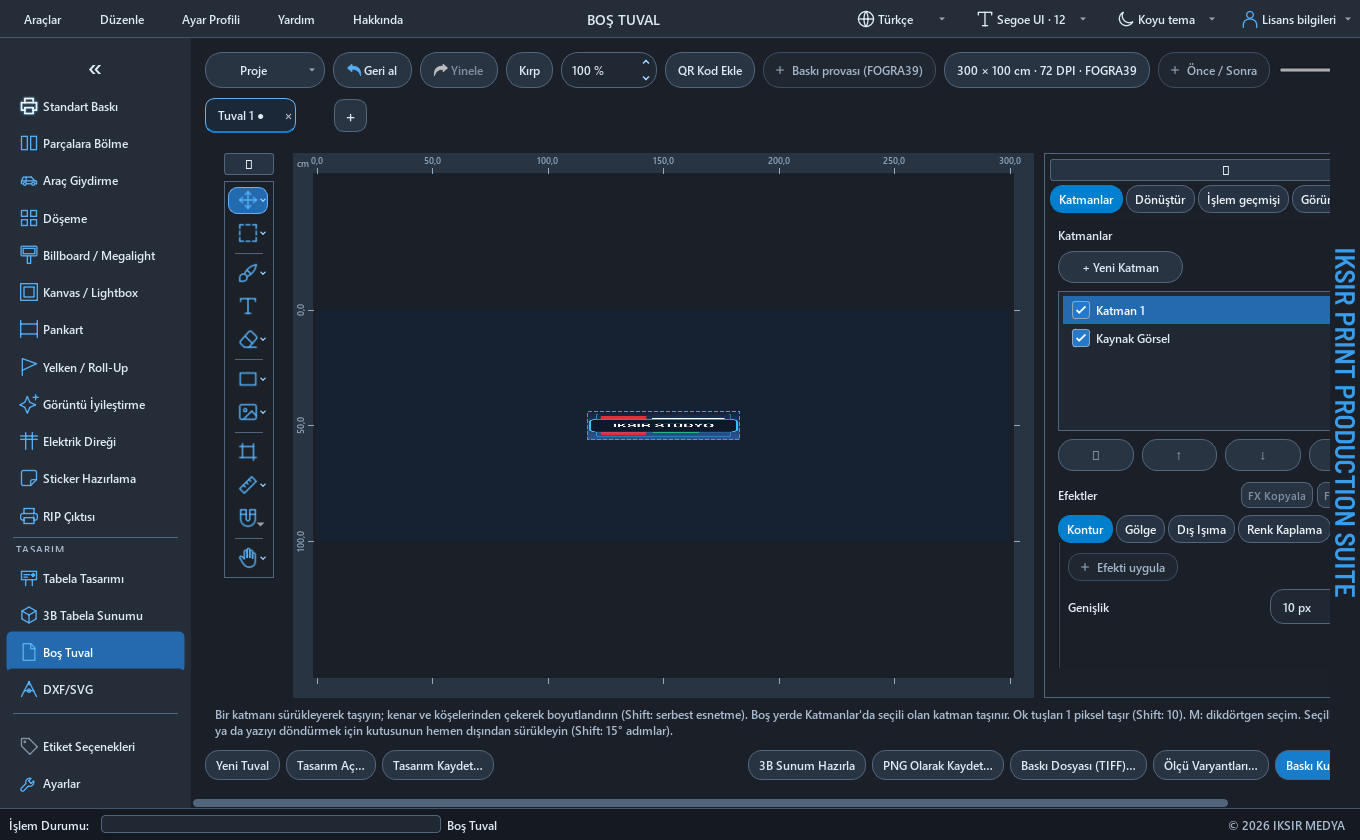
Ölçü ve DPI belirleyerek sıfırdan çok sekmeli tuval açın; katman paneli, Fırça, Klonlama, Rötuş, Sihirli Değnek, Kement, Vektör Şekiller ve Cetvel Kılavuzlarıyla Photoshop benzeri tam düzenleme yapın.
Detaylı Mod Rehberi ve Ölçüler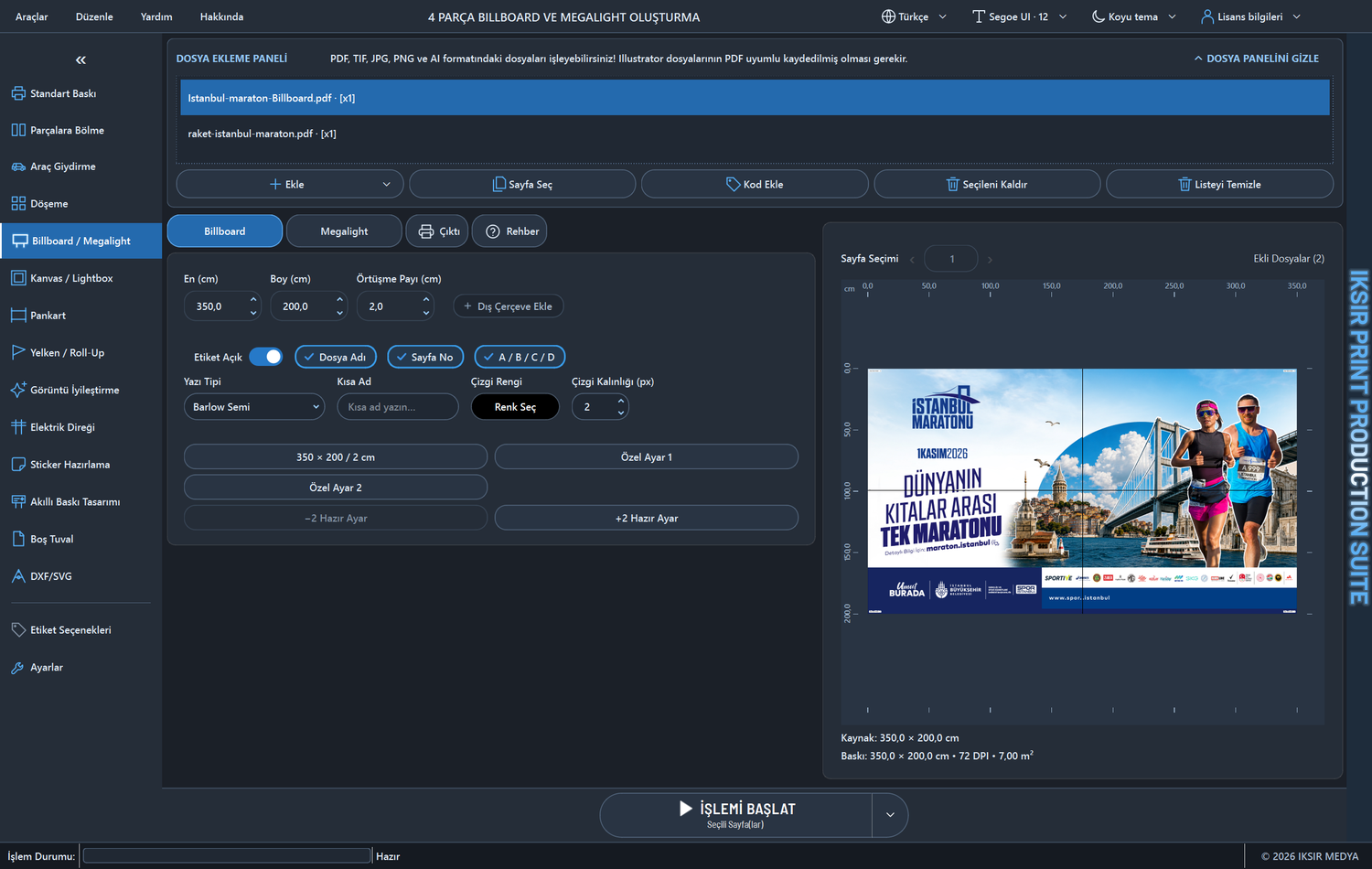
Standart 350×200 cm billboard işlerini 4, 6, 8 veya 10 bindirme paylı tabakaya bölüp A1–B4 harf/numara ile kodlayın; hazır Megalight kaset ölçülerine tek tıkla Fotoba kesim çizgileri ekleyin.
Detaylı Mod Rehberi ve Ölçüler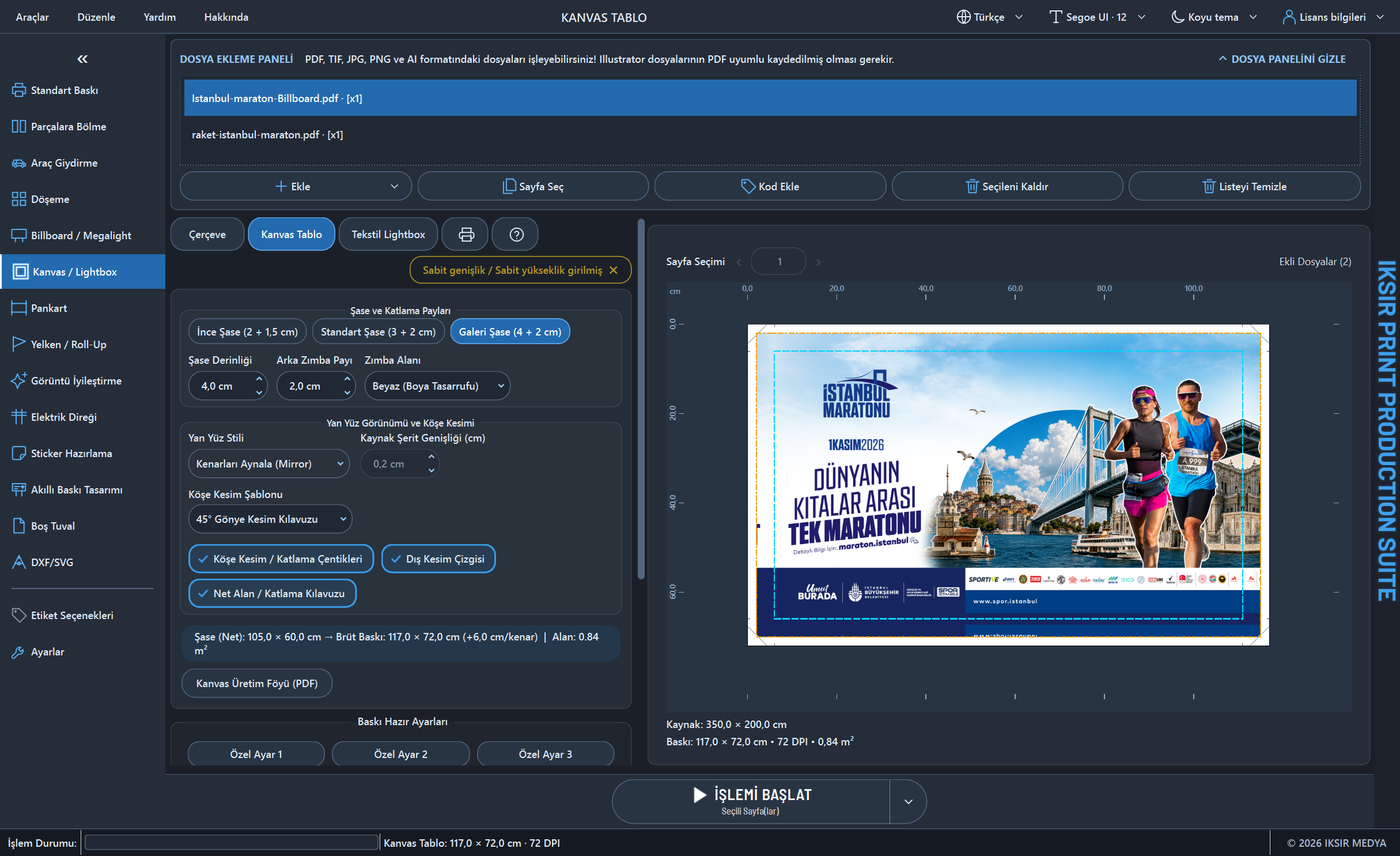
Ahşap şase kalınlığı ve arka zımba payını otomatik ekleyin; ayna yansıma (mirror), piksel uzatma veya bulanık yan kenarlar, 45° köşe boşaltma çentikleri ve dekoratif iç/dış çerçeveler oluşturun.
Detaylı Mod Rehberi ve ÖlçülerProgramı kurduğunuzda test dosyası aramanıza gerek kalmaz; her modun içindeki "Örnek Görselle Dene" düğmesiyle gerçek ölçülü işi tek tıkla yükleyip çıktısını hemen inceleyebilirsiniz.