1. Déposer les images clients JPG, PNG ou WebP basse définition
Consultez les dimensions en pixels d’origine et l’alerte de résolution DPI réelle au format final d’enseigne ou de toile visé.
MOTEUR IA HORS LIGNE · SUPER-RÉSOLUTION 2× / 4×
Tous les ateliers d’impression entendent cette phrase chaque jour : « On n’a que cette photo reçue sur WhatsApp — vous pouvez l’imprimer en 2 mètres de large ? » Un rééchantillonnage bicubique classique ne fait qu’étaler les blocs JPEG flous. Le moteur IA hors ligne intégré à IKSIR élimine le bruit de compression, reconstruit des contours francs et quadruple (4×) la définition sans jamais envoyer les fichiers de vos clients sur le cloud.
COMPARATIF TEMPS D’ATELIER & RISQUE D’ERREURS
GUIDE DE L’ESPACE DE TRAVAIL ÉTAPE PAR ÉTAPE
Consultez les dimensions en pixels d’origine et l’alerte de résolution DPI réelle au format final d’enseigne ou de toile visé.
Sélectionnez « Photo / Portrait » pour une restitution naturelle des textures ou « Graphisme / Logo » pour des contours nets sans blocs JPEG.
Zoomez à 100 %–200 % de l’échelle d’impression et faites glisser le séparateur sur les regards, trames textiles et petits lettrages.
Transférez directement le visuel quadruplé vers Toile sur châssis, Vitrine, « Découpe en panneaux » ou « Sortie RIP » intégrée.
TABLEAU DE RÉFÉRENCE OPÉRATEUR & SPÉCIFICATIONS TECHNIQUES
Dimensions maximales d’impression propres obtenues après traitement super-résolution 4×
| Fichier source client typique | Après agrandissement IA 4× | Format d’impression propre obtenu |
|---|---|---|
| Photo compressée WhatsApp (1200 × 900 px) | 4800 × 3600 px (17.2 MP) | 80 × 60 cm @ 150 DPI · 160 × 120 cm @ 75 DPI |
| Visuel produit e-commerce (1500 × 1500 px) | 6000 × 6000 px (36 MP) | Roll-Up / Lightbox 100 × 100 cm @ 150 DPI |
| Ancien logo PNG basse déf. (600 × 300 px) | 2400 × 1200 px aux bords nets | Logo d’entête propre pour enseigne boutique 300 × 100 cm |
| Recadrage photo reflex pour façade (2500 × 1400 px) | 10000 × 5600 px (56 MP) | Panneau 350 × 200 cm / Décor mural @ 72 DPI |
FICHIERS D’EXEMPLE & CALCULATEURS
Téléchargez le visuel source d’origine ainsi que la sortie de production IKSIR (avec recouvrements, ourlets de mât, œillets et étiquettes d’impression) pour contrôler les dimensions réelles dans Onyx, Caldera, VersaWorks, PhotoPrint ou Maintop.
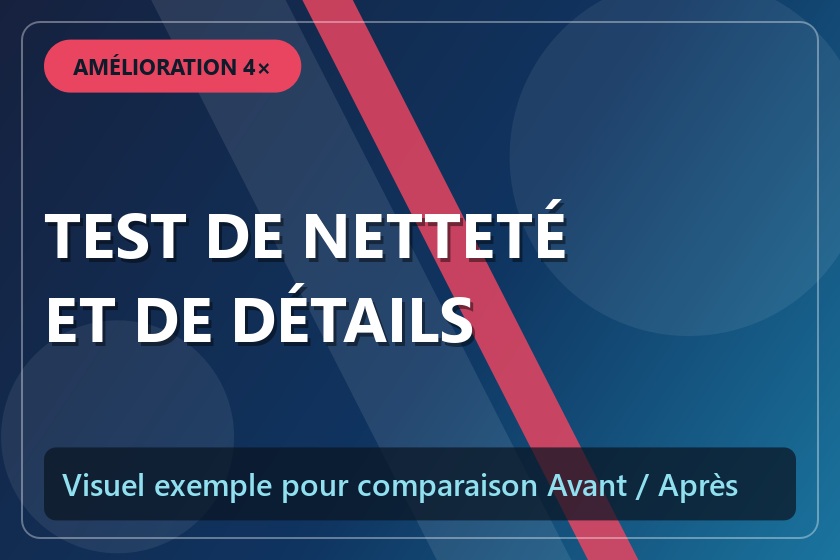
Visuel basse résolution 60 × 40 cm agrandi 4× avec typographie nette et dégradés propres pour l’impression grand format.
QUESTIONS FRÉQUENTES SUR CE MODE
Non. Le moteur neuronal s’exécute à 100 % localement sur votre poste de travail, sans aucun envoi sur le cloud et sans limite de nombre d’images.
Oui. L’étape préalable de déblocage JPEG lisse le bruit de compression autour des lettres et des tons chair sans donner d’aspect plastique artificiel.
Oui. Placez plusieurs images basse résolution dans la file, traitez-les en série hors ligne puis envoyez-les directement vers Toile sur châssis ou « Mise en page ».
ESPACES DE TRAVAIL COMPLÉMENTAIRES
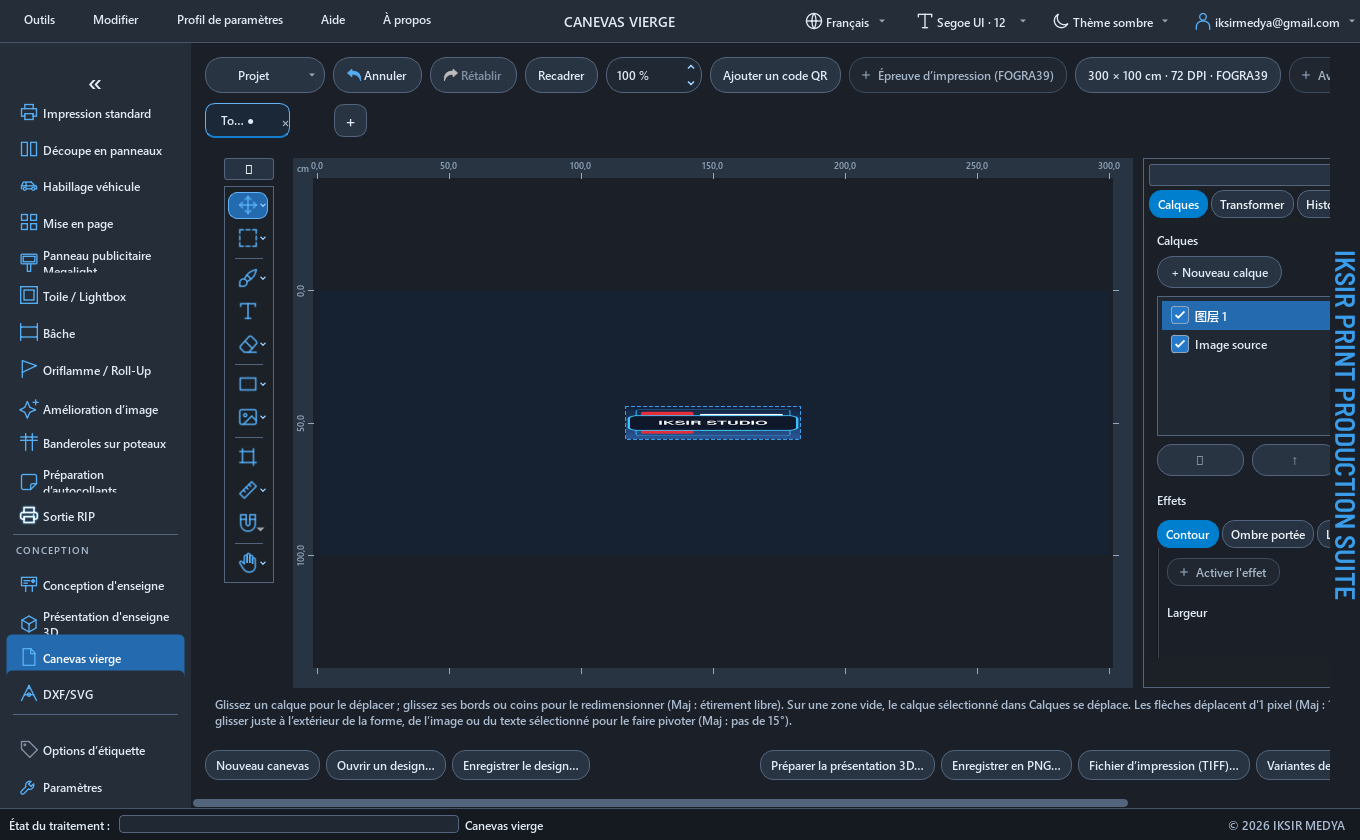
Ouvrez des plans de travail multi-onglets aux cotes exactes en cm/mm et DPI ; composez de A à Z avec calques, Pinceau, Tampon, Correcteur, Baguette magique, Lasso, Formes vectorielles et repères magnétiques.
Guide détaillé & Fiche technique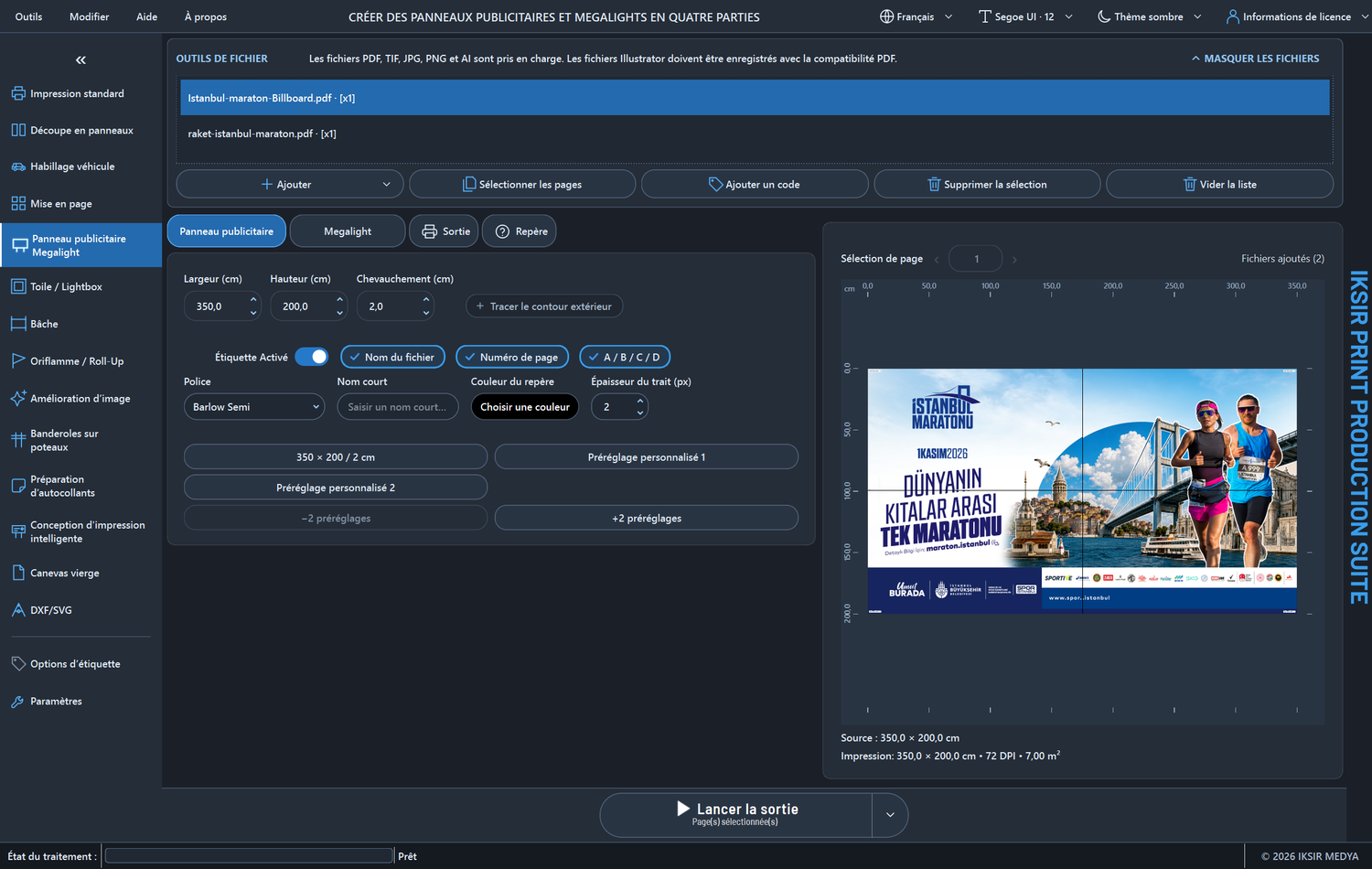
Préparez vos affiches papier dos bleu ou vinyle en 4, 6 ou 8 morceaux ainsi que vos tirages rétroéclairés Megalight et Abribus CLP avec détection auto de l’échelle 1:10 et bandes de recouvrement d’encollage.
Guide détaillé & Fiche technique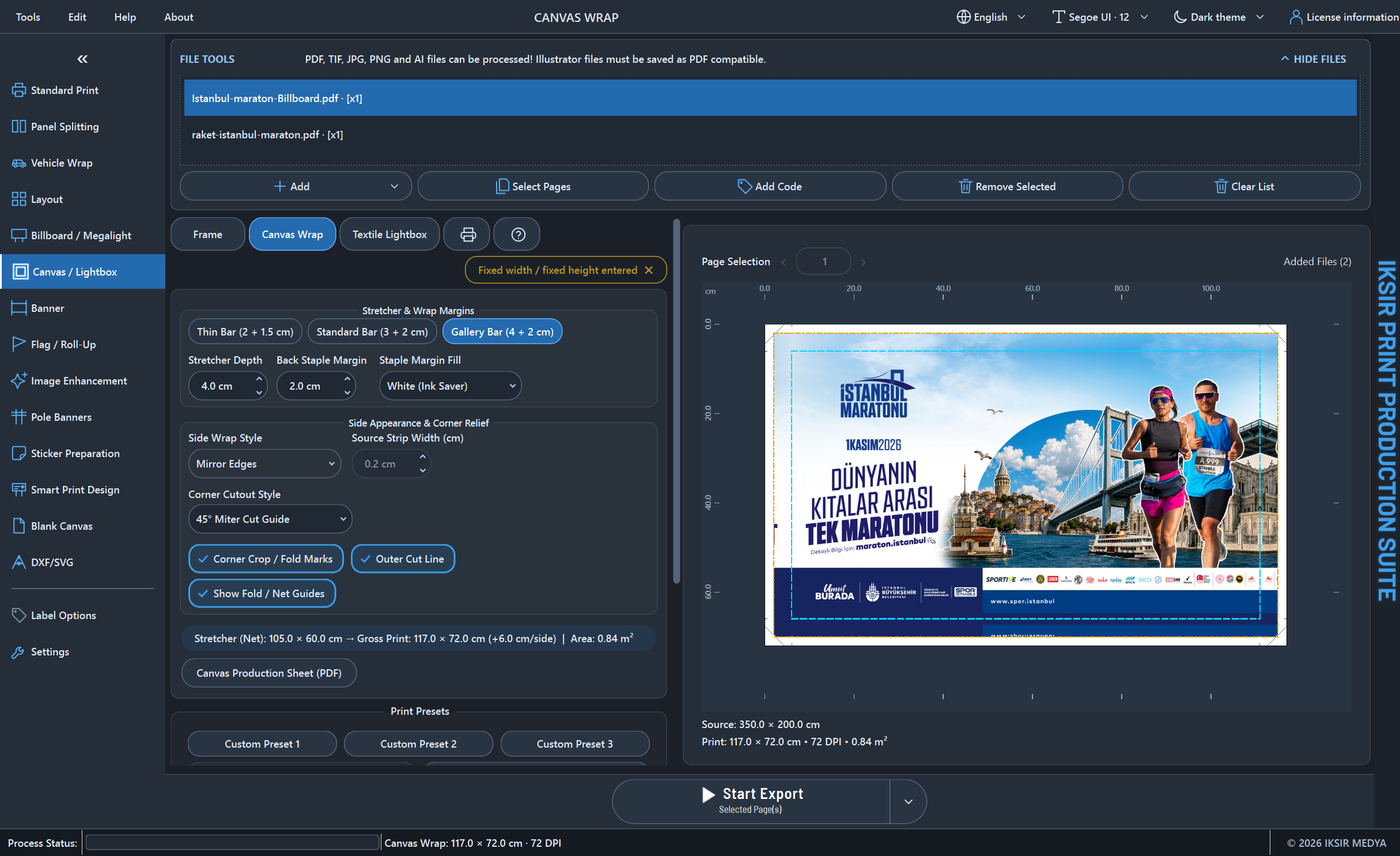
Générez des chants en effet miroir, étirés ou unis pour châssis bois de 2 cm, 3 cm et 4 cm d’épaisseur avec encoches de pliage aux angles et rabats d’agrafage arrière non imprimés.
Guide détaillé & Fiche techniqueInutile de chercher des PDF de test après l’installation : cliquez sur « Essayer avec un visuel d’exemple » dans n’importe quel mode pour charger un dossier à l’échelle 1:1 et inspecter le résultat immédiatement.