1. Pilih Sisi Tepi Label, Orientasi & Jarak Offset Margin
Buka Pengaturan Label (Ctrl+L) atau gunakan bilah label cepat untuk memilih tepi Atas, Bawah, Kiri, atau Kanan serta mengatur jarak milimeter presisi dari tepi desain.
FITUR BARU · PITA INFORMASI MARGIN CERDAS & MINI QR SUPER TAJAM
Saat puluhan lembar panel stiker vinyl putih atau biru tua yang mirip keluar dari mesin cetak, tertukarnya potongan milik jendela cabang mana atau pintu mobil bagian mana bisa membuang waktu berjam-jam dan merusak bahan. Pengaturan Label IKSIR mencetak pita informasi tepi yang rapi berdampingan dengan kode Mini QR berteknologi Nearest-Neighbor sehingga operator maupun tukang pasang cukup memindai sekali dengan kamera ponsel.
PERBANDINGAN WAKTU & RISIKO SALAH DI WORKSHOP
PANDUAN LANGKAH DEMI LANGKAH
Buka Pengaturan Label (Ctrl+L) atau gunakan bilah label cepat untuk memilih tepi Atas, Bawah, Kiri, atau Kanan serta mengatur jarak milimeter presisi dari tepi desain.
Pilih kolom Nama File, Kode Pekerjaan, Kode Halaman, Indeks Panel, dan Ukuran, lalu centang "Kode QR Pekerjaan" untuk menyematkan Mini QR di samping teks.
Nyalakan garis tepi luar (outline stroke) agar teks tetap jelas terbaca di atas lipatan warna gelap atau bermotif, lalu simpan preset (misal "Makloon Tanpa Nama", "Panel Mobil", "Spanduk Tiang").
Pastikan posisi label dan Mini QR tepat pada pratinjau langsung sebelum ekspor—setiap file dan potongan panel otomatis mendapatkan label unik masing-masing.
TABEL ACUAN OPERATOR & SPESIFIKASI TEKNIS
Sembunyikan label pada hasil akhir terpasang sekaligus mempermudah pelacakan di bengkel:
| Jenis Pekerjaan Produksi | Rekomendasi Sisi & Zona Lebihan | Manfaat Operasional Mini QR |
|---|---|---|
| Fasad Multi-Panel & Branding Kendaraan | Margin buangan atas atau tepi sambungan bawah (underlap) | Tim pasang memindai QR untuk memastikan urutan Panel 1/6–6/6 dan ID kaca/mobil |
| Spanduk Jalan & Spanduk Tiang | Sisi lipatan dalam belakang pada kantong pipa/tiang | Bagian las/jahit mencocokkan pasangan Muka (A) dan Belakang (B) serta kode tiang jalan |
| Pengiriman Kampanye Jaringan Ritel | Strip potong bawah berisi Kode Cabang + Mini QR | Meja packing menyortir ratusan cetakan ke tabung pengiriman tiap toko tanpa salah kirim |
| Spanram Kanvas & Lightbox SEG | Lipatan staples belakang atau lebihan jahit karet silikon keder | Tim rangka/jahit memverifikasi arah Atas/Bawah dan ukuran pasti rangka aluminium |
CONTOH HASIL & KALKULATOR
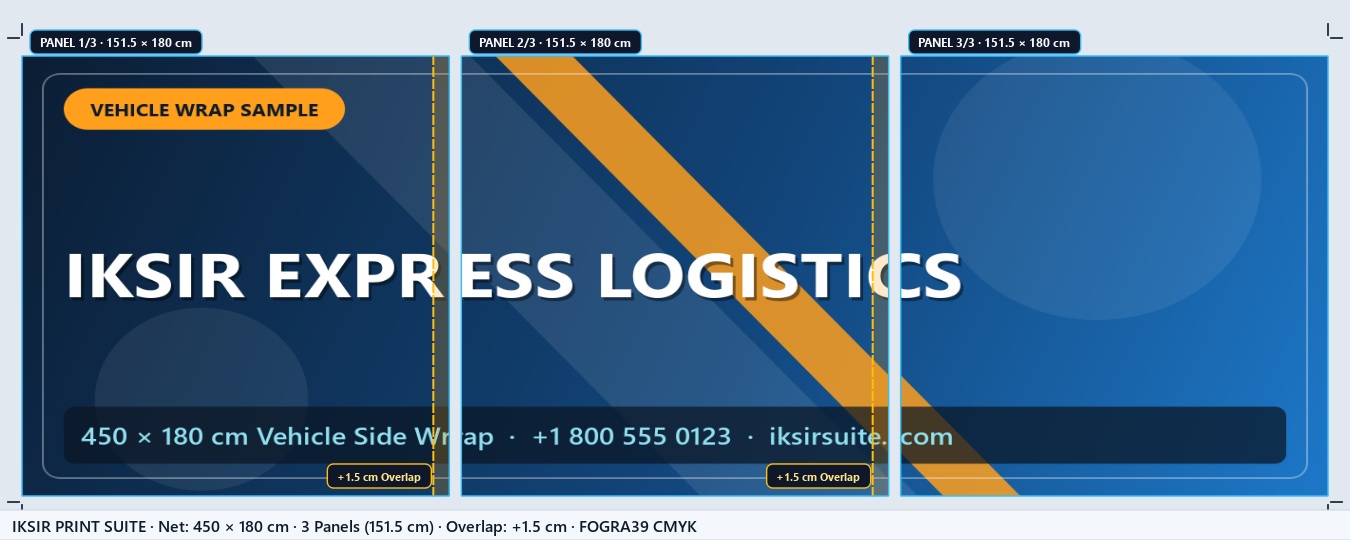
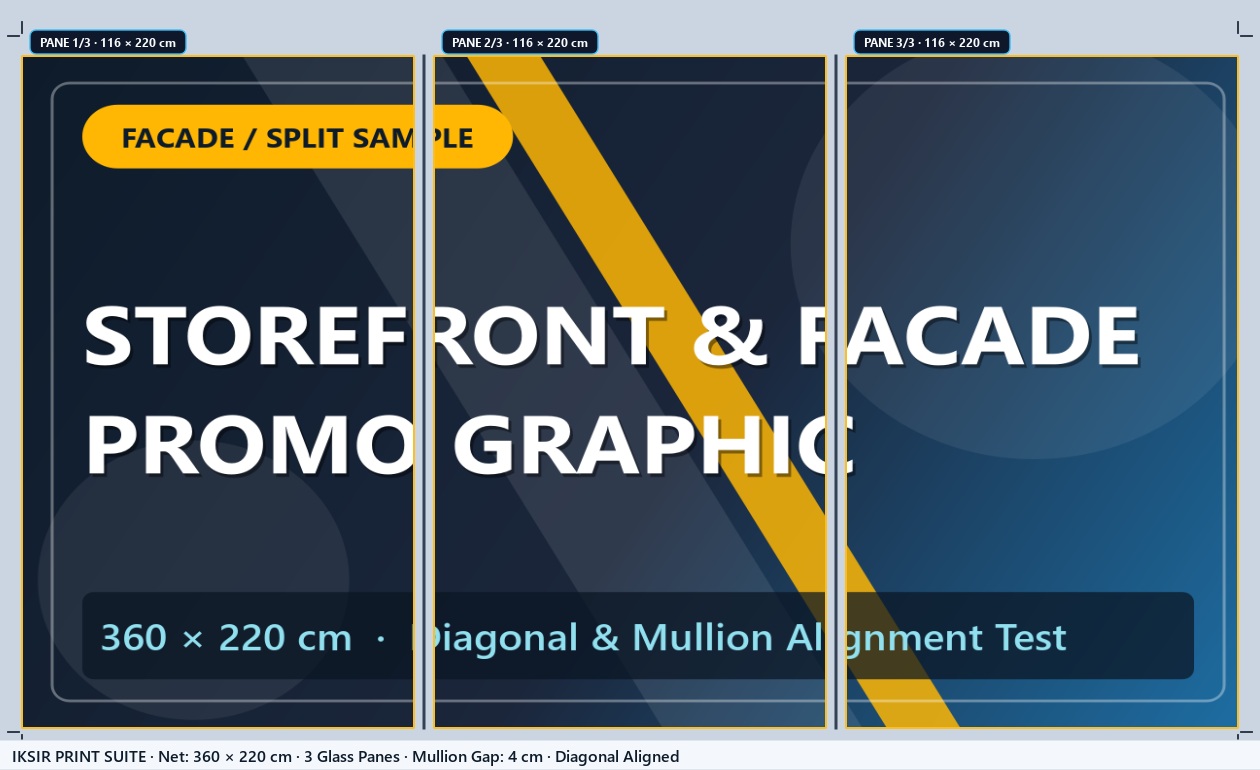
Unduh baik karya sumber yang bersih maupun output produksi IKSIR (lengkap dengan sambungan overlap, lipatan selongsong, mata ayam, dan label cetak) untuk memeriksa ukuran fisik di Onyx, Caldera, VersaWorks, PhotoPrint, atau Maintop.
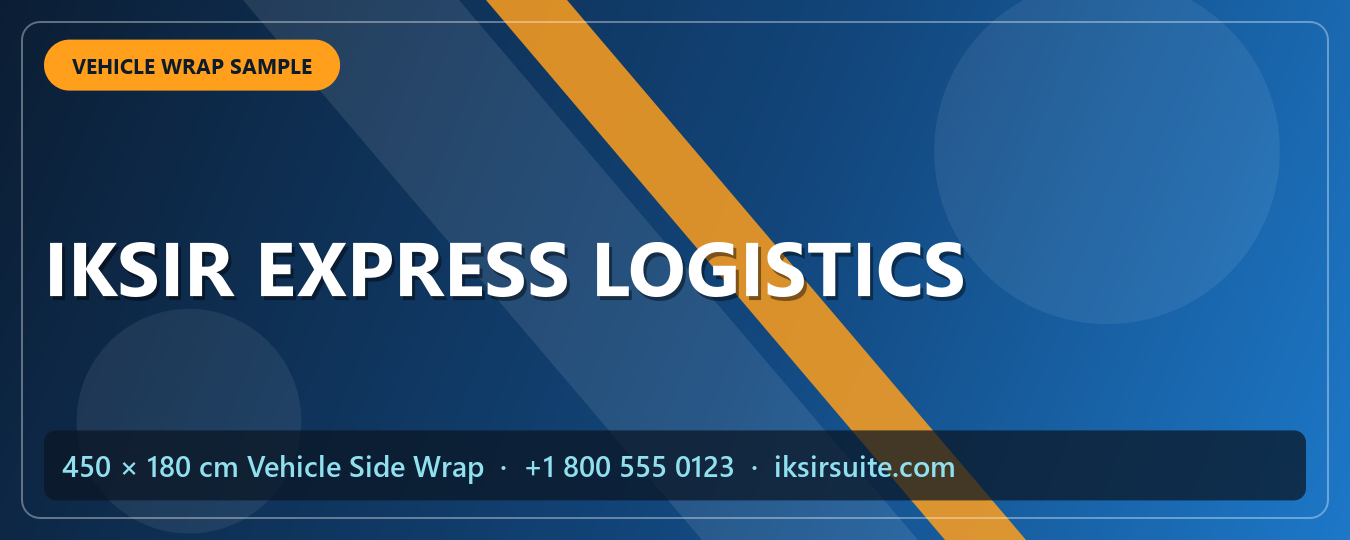
Karya wrap samping 450 × 180 cm dipecah otomatis mengikuti roll vinyl 152 cm dengan sambungan overlap +1,5 cm.
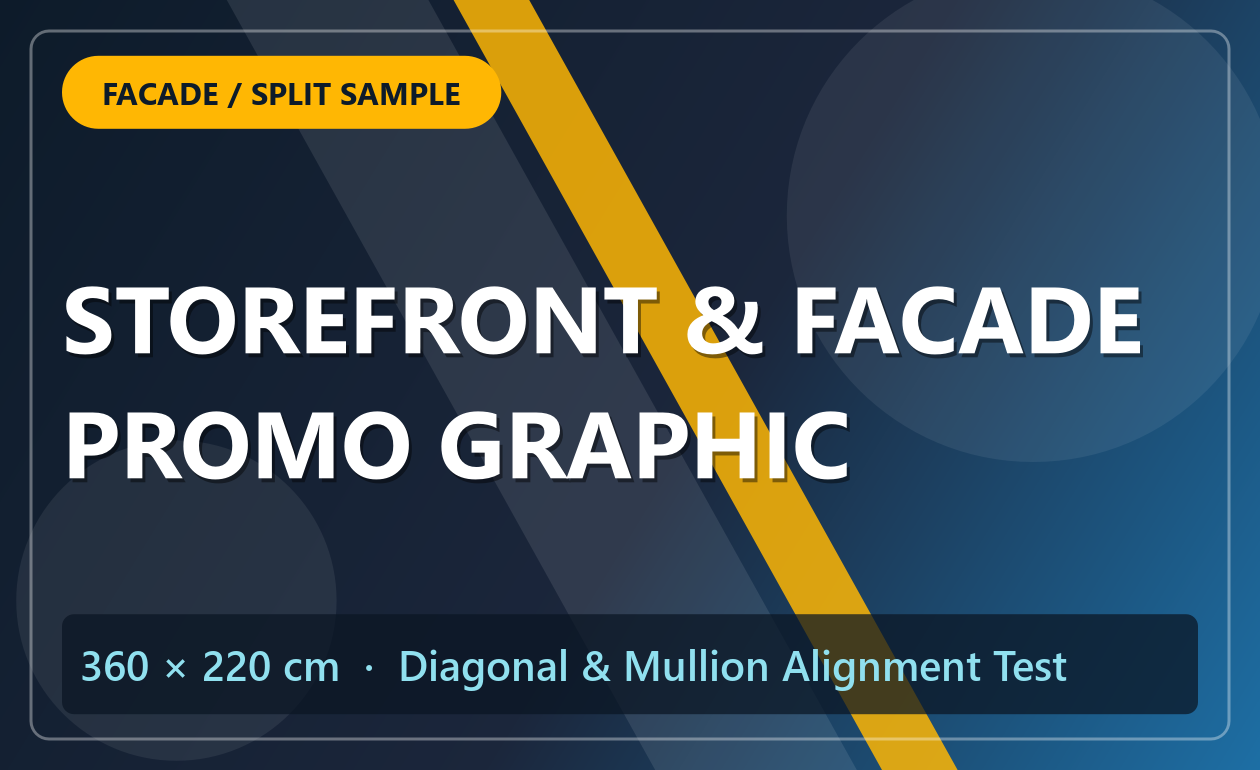
Grafis muka toko 360 × 220 cm dipecah menjadi 3 bidang kaca dengan kompensasi celah kusen aluminium 4 cm.
PERTANYAAN UMUM KHUSUS MODE INI
Tidak. Label ditempatkan rapi di dalam zona lebihan lipatan/kolong yang Anda tentukan atau pada strip buangan luar tanpa memotong area gambar utama.
Mesin pengukur label membandingkan lebar total teks + QR dengan sisi terpendek yang dipilih lalu mengecilkan ukuran huruf secara proporsional agar tidak ada informasi yang terpotong.
Ya. Setiap kode papan, cabang toko, atau halaman yang dimasukkan lewat Select Pages · Add Code langsung dikodekan ke dalam teks label cetak maupun isi Mini QR.
Bisa. Simpan preset bernama sebanyak apa pun di dalam Pengaturan Label dan ganti antar-preset cukup dengan satu klik.
RUANG KERJA PELENGKAP
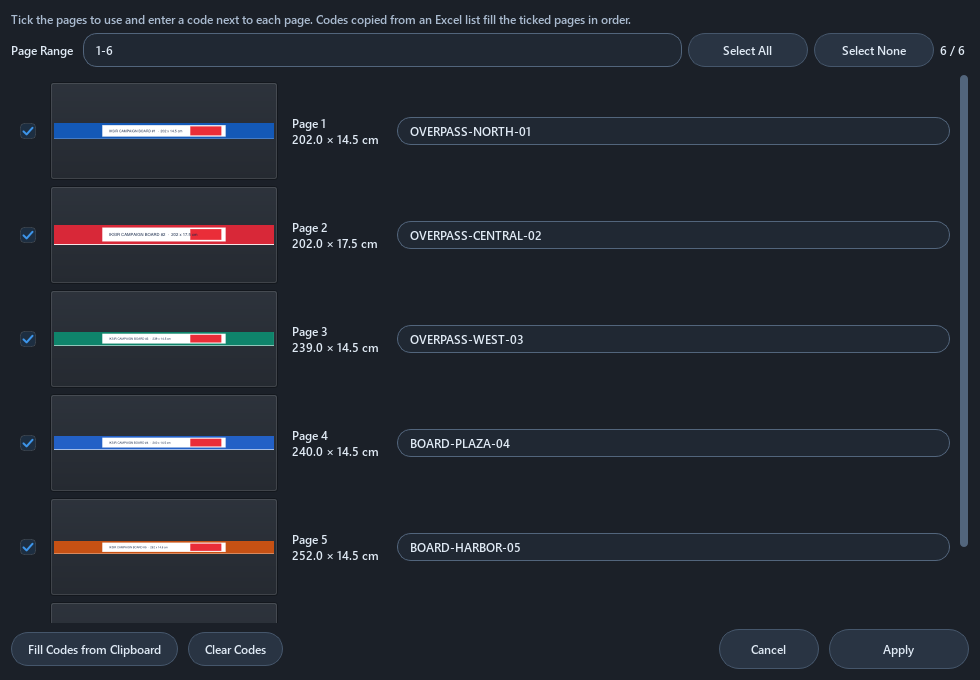
Saring rentang halaman tertentu dari PDF kampanye beda-beda ukuran, periksa pratinjau resolusi tinggi beserta dimensi cm pastinya, dan tempel satu kolom penuh kode titik papan/cabang langsung dari Excel.
Panduan Lengkap & Spesifikasi Teknis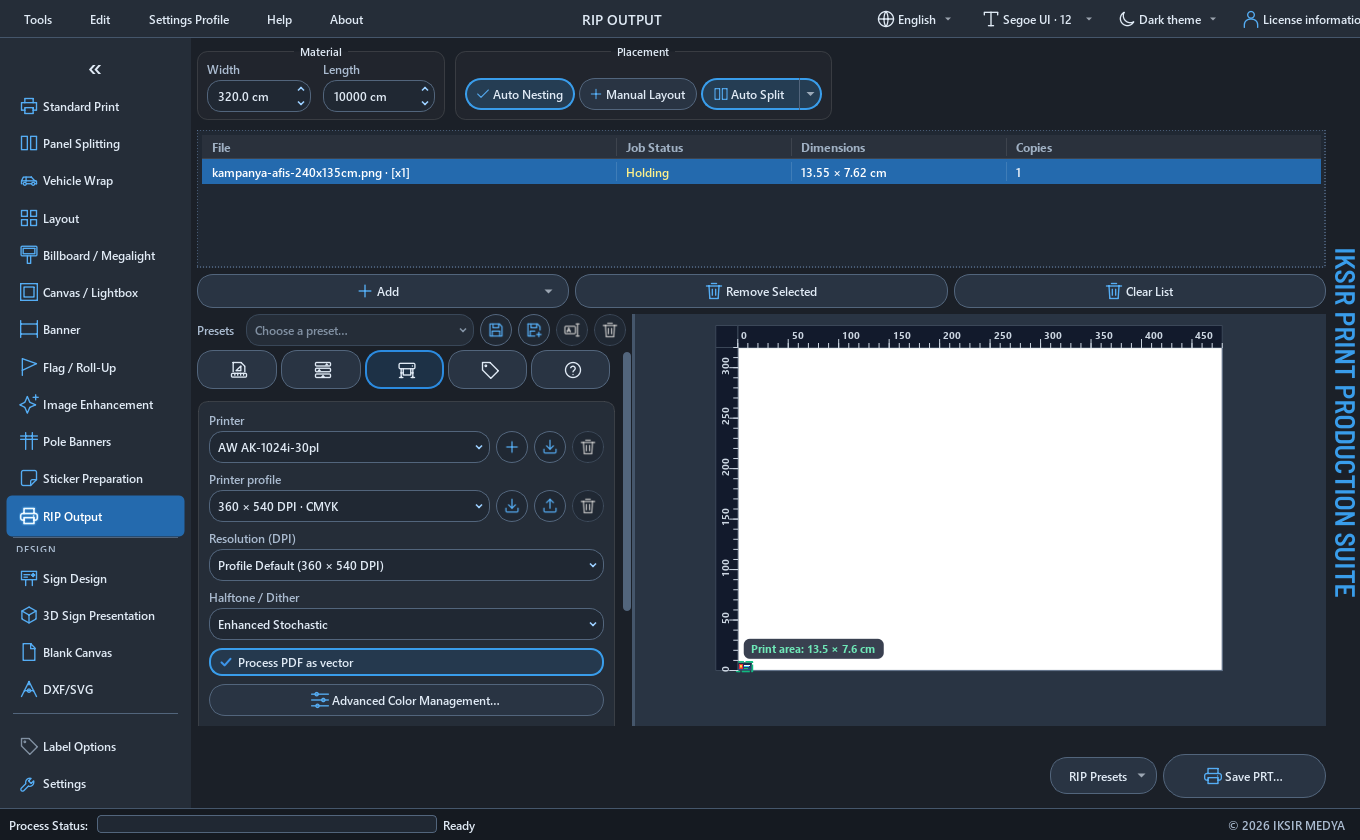
Hasilkan file .prt siap cetak langsung dengan 7 mesin halftone/dither, kendali kanal CMYK + Lc/Lm + White + Varnish, kurva nada per kanal, inspeksi tinta TAC langsung, dan kalibrasi Eye-One.
Panduan Lengkap & Spesifikasi Teknis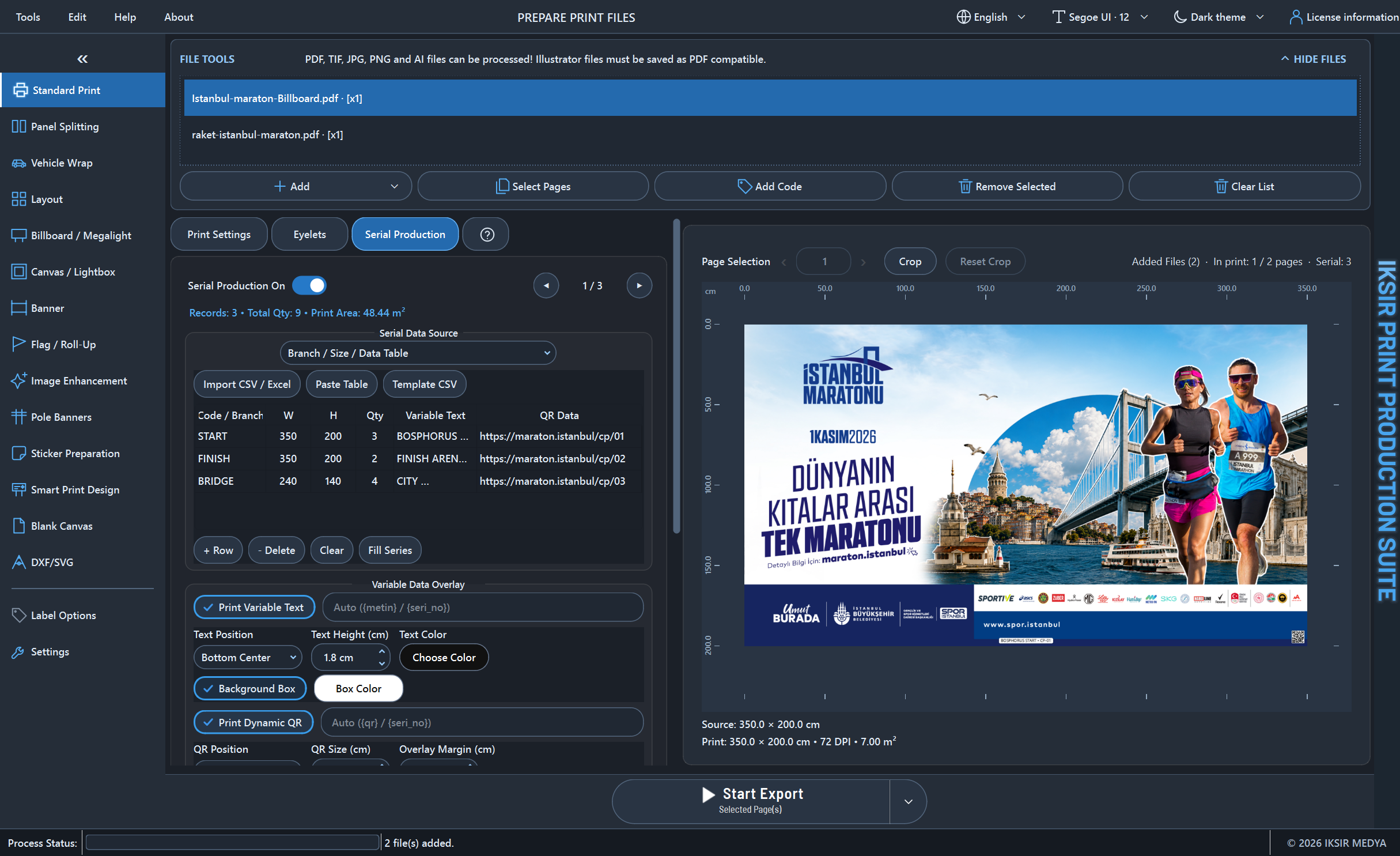
Impor lembar Excel/CSV berisi daftar cabang-ukuran-jumlah atau jalankan penghitung nomor urut untuk membuat ratusan papan nama beda ukuran, teks/harga variabel, serta kode QR dinamis—lalu susun ke gulungan dalam satu klik.
Panduan Lengkap & Spesifikasi TeknisTak perlu repot mencari file PDF uji coba setelah instalasi; cukup klik "Coba dengan Sampel Desain" di mode mana pun untuk memuat pekerjaan skala asli dan langsung memeriksa hasilnya.