1. Choisir les bords d’étiquetage, l’orientation & le décalage de marge
Ouvrez « Paramètres d’étiquette » (Ctrl+L) ou utilisez la barre rapide pour sélectionner les bords Haut, Bas, Gauche ou Droite et régler au millimètre l’écart avec le visuel.
NOUVEAUTÉ · BANDEAU D’INFO EN MARGE & MINI QR ULTRA-NET
Lorsque des dizaines de lés de vinyle blancs ou bleu marine quasi identiques sortent du traceur, confondre quelle pièce va sur quelle vitrine ou quelle portière fait perdre des heures et gâche du média. « Paramètres d’étiquette » imprime un bandeau technique propre accompagné d’un Mini QR code rendu au plus proche voisin (Nearest-Neighbor) pour qu’opérateurs et poseurs identifient chaque lé en un scan.
COMPARATIF TEMPS D’ATELIER & RISQUE D’ERREURS
GUIDE DE L’ESPACE DE TRAVAIL ÉTAPE PAR ÉTAPE
Ouvrez « Paramètres d’étiquette » (Ctrl+L) ou utilisez la barre rapide pour sélectionner les bords Haut, Bas, Gauche ou Droite et régler au millimètre l’écart avec le visuel.
Activez Nom de fichier, Code dossier, Code page, Index de lé et Dimensions, puis cochez « Code dossier QR » pour adjoindre un Mini QR scannable au texte.
Ajoutez un filet de contour protecteur pour garder le texte lisible sur les fonds perdus sombres ou à motifs, et enregistrez vos profils (« Sous-traitance neutre », « Lés véhicule », « Banderoles poteaux »).
Contrôlez l’emplacement exact du texte et du Mini QR en direct sur l’aperçu avant export — chaque fichier et chaque lé découpé reçoit automatiquement son étiquette unique.
TABLEAU DE RÉFÉRENCE OPÉRATEUR & SPÉCIFICATIONS TECHNIQUES
Gardez le marquage invisible une fois posé tout en assurant une traçabilité totale en atelier :
| Type de dossier | Bord & zone de réserve conseillés | Gain opérationnel du Mini QR |
|---|---|---|
| Façades multi-lés & Habillage véhicule | Marge de coupe haute ou bord de recouvrement inférieur | Les poseurs scannent pour vérifier l’ordre Lé 1/6–6/6 et l’identifiant véhicule/vitrine |
| Bâches tendues & Banderoles sur poteaux | Face interne arrière de la réserve de fourreau/ourlet | L’atelier soudure/couture appaire sans erreur Recto (A), Verso (B) et numéros de candélabres |
| Expéditions campagnes réseaux retail | Bande de chute basse avec Code magasin + Mini QR | La table d’emballage trie des centaines d’affiches dans les bons colis magasins sans erreur |
| Toile sur châssis & Lightbox textile SEG | Rabat d’agrafage arrière ou réserve de couture jonc silicone | L’équipe montage/couture vérifie le sens Haut/Bas et la cote exacte du cadre |
FICHIERS D’EXEMPLE & CALCULATEURS
Téléchargez le visuel source d’origine ainsi que la sortie de production IKSIR (avec recouvrements, ourlets de mât, œillets et étiquettes d’impression) pour contrôler les dimensions réelles dans Onyx, Caldera, VersaWorks, PhotoPrint ou Maintop.
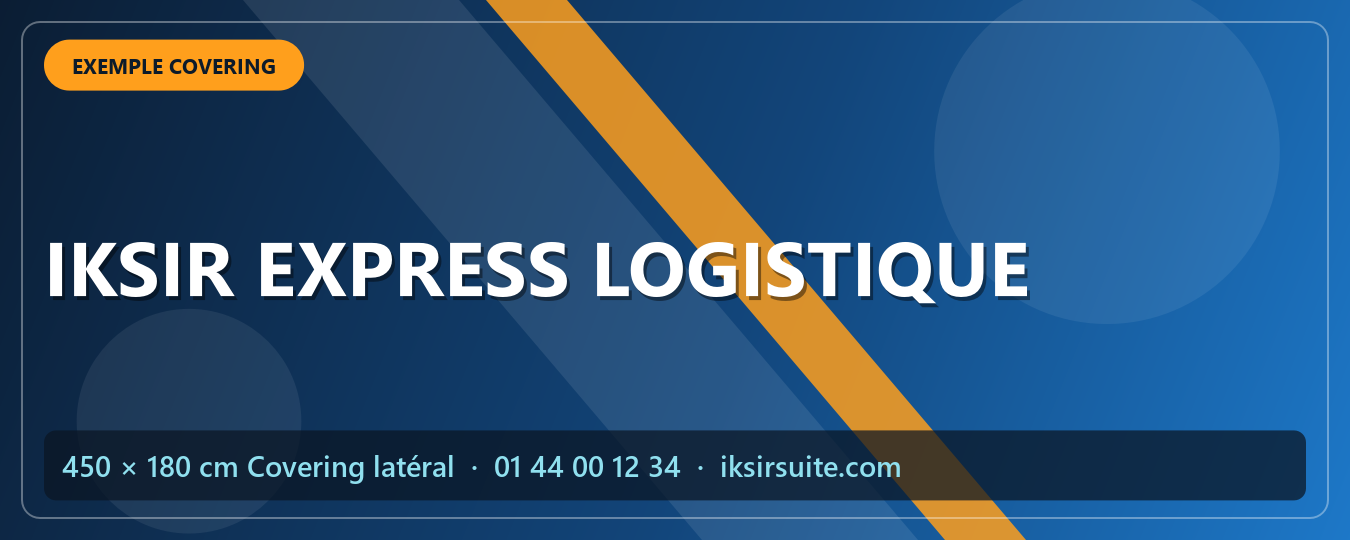
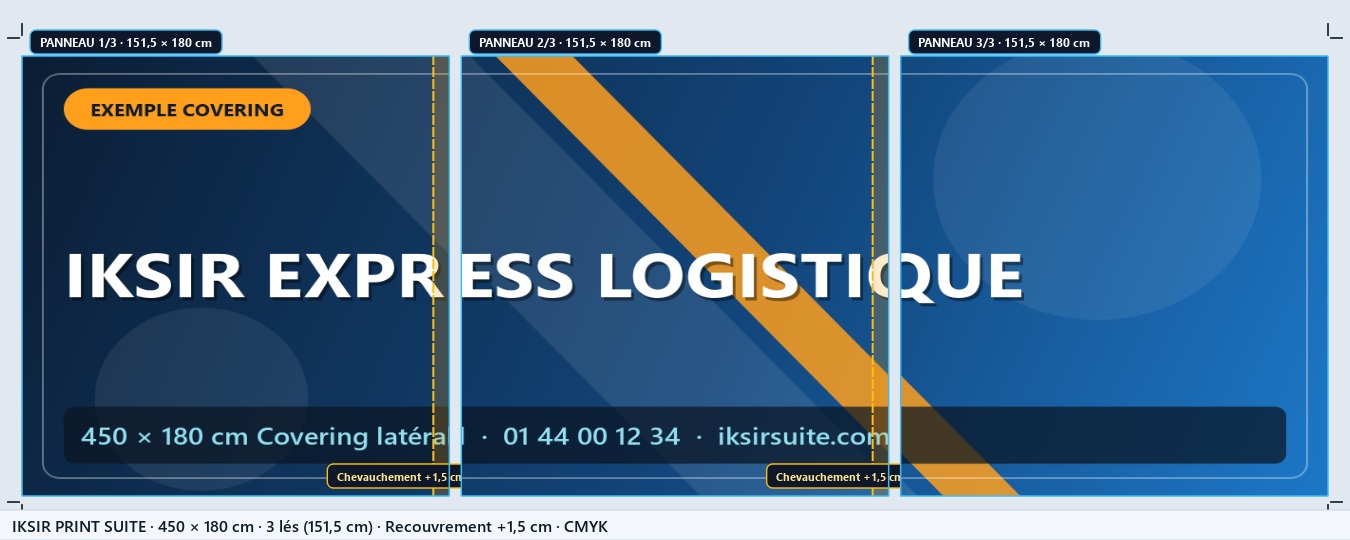
Visuel latéral de 450 × 180 cm découpé automatiquement sur rouleaux vinyle de 152 cm avec recouvrements de +1.5 cm.
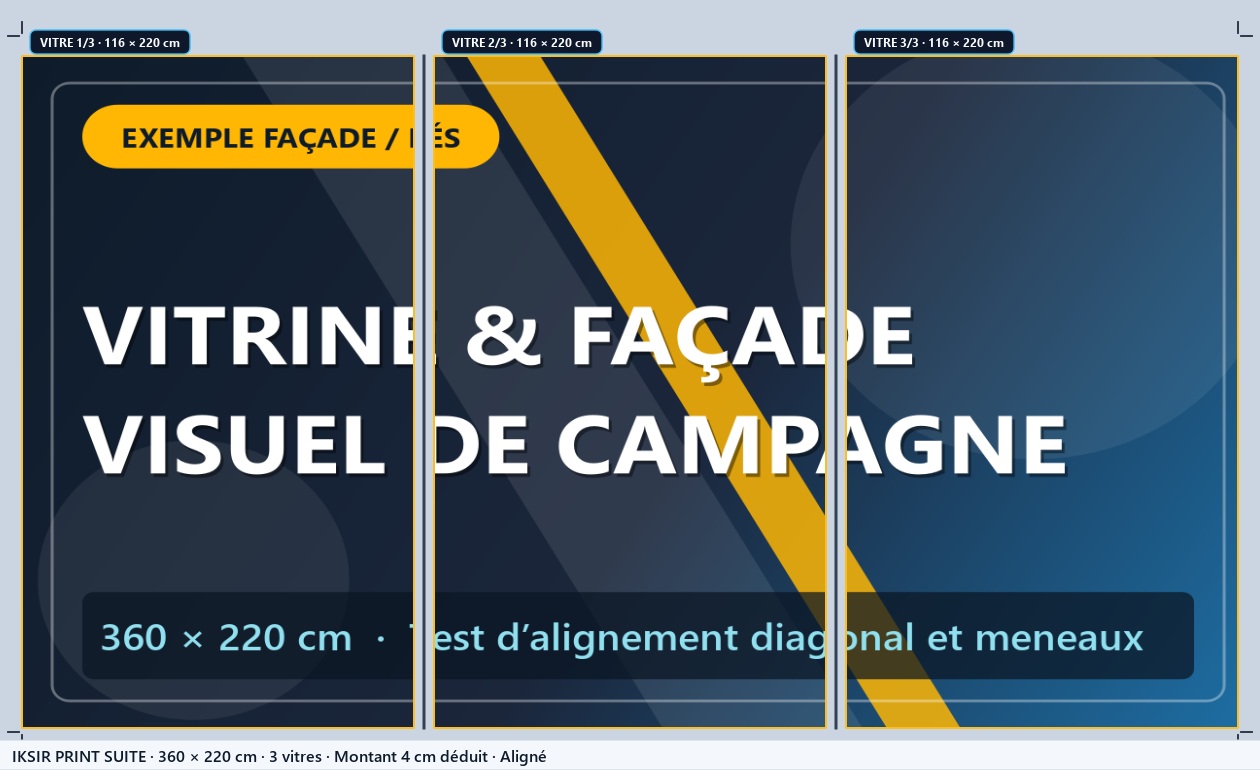
Visuel de devanture 360 × 220 cm réparti sur 3 baies vitrées avec compensation des montants aluminium de 4 cm.

QUESTIONS FRÉQUENTES SUR CE MODE
Non. Les étiquettes se placent proprement dans votre réserve d’ourlet/marge ou sur une bande de coupe extérieure sans jamais rogner l’image nette.
Le moteur de mesure compare la largeur totale texte + QR au côté sélectionné le plus court et réduit proportionnellement le corps de police afin qu’aucune information ne soit tronquée.
Oui. Tout code panneau, magasin ou page assigné via « Select Pages · Add Code » est encodé à la fois dans le texte imprimé en marge et dans le Mini QR.
Oui. Enregistrez un nombre illimité de préréglages nommés dans « Paramètres d’étiquette » et passez de l’un à l’autre en un clic.
ESPACES DE TRAVAIL COMPLÉMENTAIRES
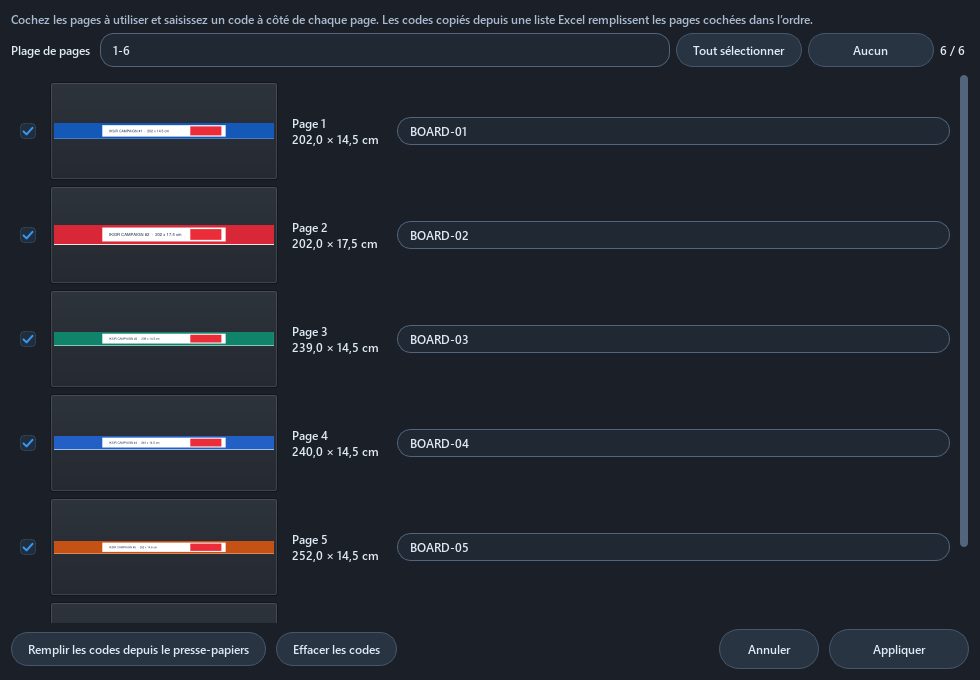
Filtrez des plages de pages précises dans des PDF de campagnes multi-formats, inspectez les aperçus haute définition avec dimensions exactes en cm et collez toute une colonne de codes panneaux/magasins directement depuis Excel.
Guide détaillé & Fiche technique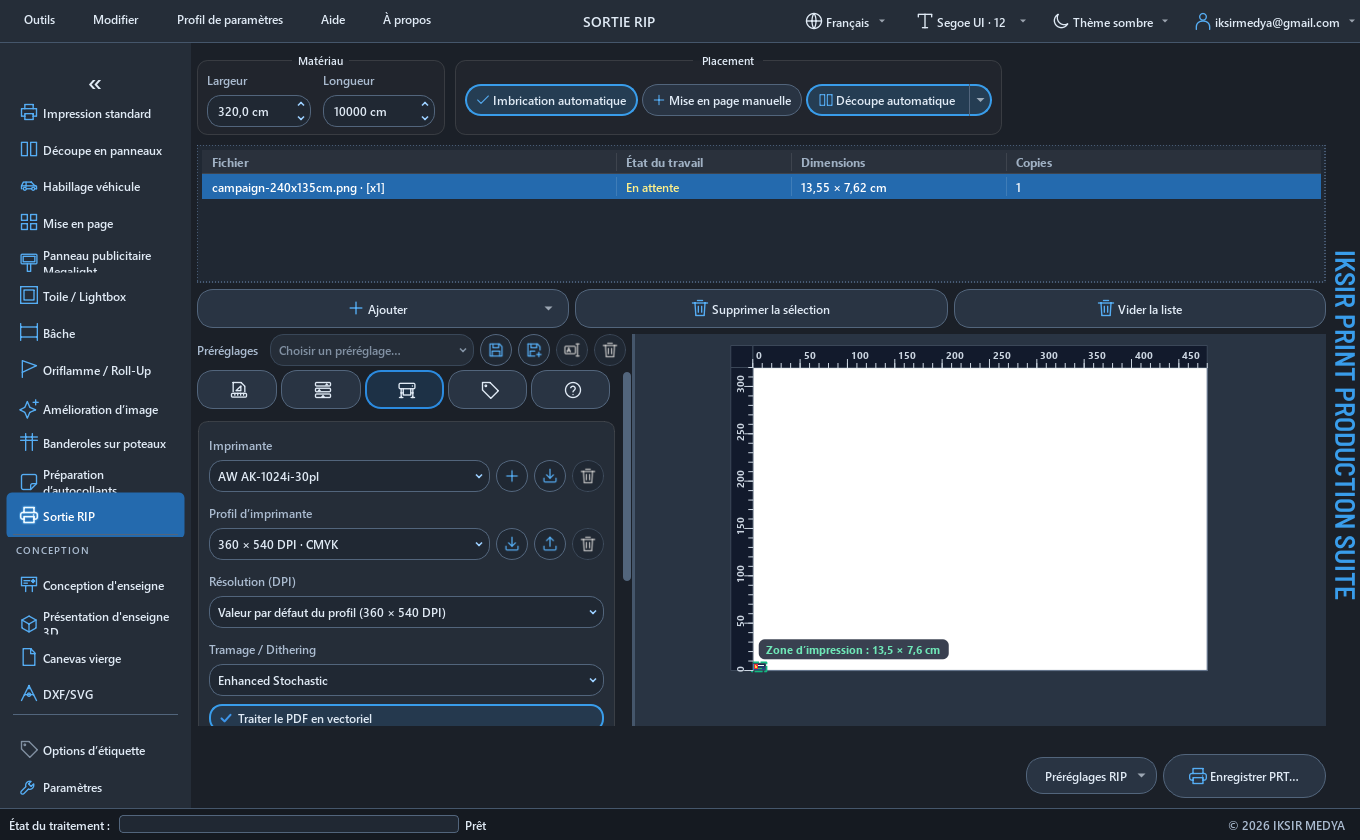
Générez directement des fichiers .prt prêts machine avec 7 moteurs de tramage/dithering, gestion CMYK + Lc/Lm + Blanc + Vernis sélectif, courbes par canal, contrôle du taux d’encrage (TAC) en direct et calibration Eye-One.
Guide détaillé & Fiche technique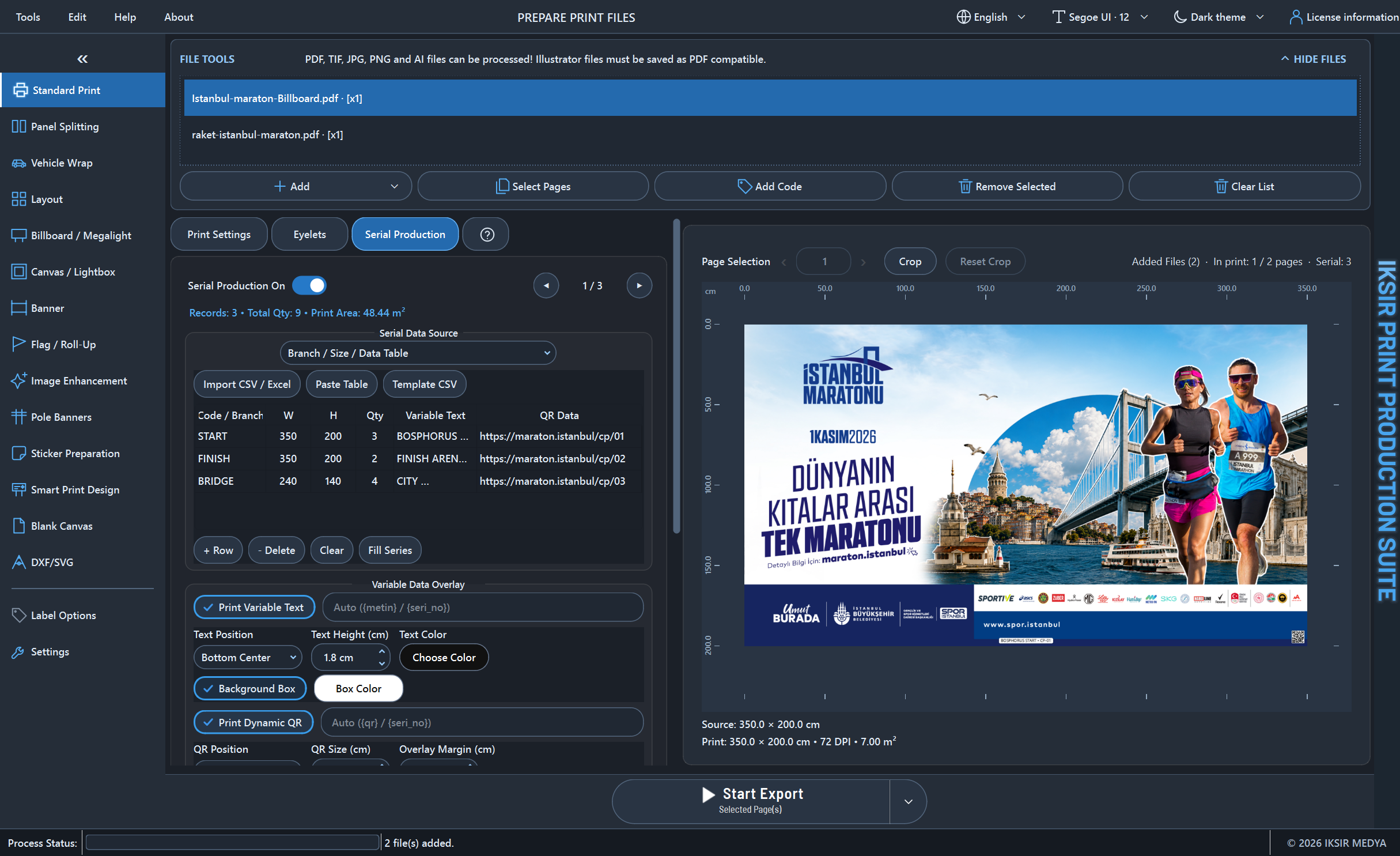
Importez un tableau Excel/CSV (magasin, dimensions, quantités) ou lancez un compteur séquentiel pour générer des centaines de panneaux sur mesure, prix/textes variables et QR codes dynamiques — puis imbriquez sur rouleau en un clic.
Guide détaillé & Fiche techniqueInutile de chercher des PDF de test après l’installation : cliquez sur « Essayer avec un visuel d’exemple » dans n’importe quel mode pour charger un dossier à l’échelle 1:1 et inspecter le résultat immédiatement.