1. Beschriftungskanten, Ausrichtung & Randabstand wählen
Öffnen Sie „Etiketteinstellungen“ (Strg+L) oder nutzen Sie die Schnellleiste, um Ober-, Unter-, linke oder rechte Kante sowie den millimetergenauen Abstand zum Motiv festzulegen.
NEUE FUNKTION · SMARTER RANDSTREIFEN & PIXELGENAUER MINI-QR
Wenn Dutzende ähnlich aussehende weiße oder dunkelblaue Folienbahnen von der Rolle laufen, kostet jede Verwechslung von Schaufenster- oder Fahrzeugteilen wertvolle Stunden und teures Material. Über „Etiketteinstellungen“ druckt IKSIR einen sauberen Infostreifen samt kantenklarem Nearest-Neighbor-Mini-QR-Code auf den Rand, sodass Konfektion und Monteure jedes Teil mit einem Scan eindeutig zuordnen.
ZEIT- & FEHLERVERGLEICH IN DER WERKSTATT
SCHRITT-FÜR-SCHRITT-ANLEITUNG
Öffnen Sie „Etiketteinstellungen“ (Strg+L) oder nutzen Sie die Schnellleiste, um Ober-, Unter-, linke oder rechte Kante sowie den millimetergenauen Abstand zum Motiv festzulegen.
Wählen Sie Dateiname, Auftragscode, Seitencode, Bahnenindex und Maßangaben aus und setzen Sie den Haken bei „QR-Auftragscode“, um direkt neben dem Infotext einen scannbaren Mini-QR einzufügen.
Aktivieren Sie eine helle/dunkle Umrisskontur für perfekte Lesbarkeit auf gemusterten Saumzugaben und sichern Sie eigene Presets (z. B. „Neutraler Agenturversand“, „Fahrzeugbahnen“, „Mastbanner“).
Kontrollieren Sie die exakte Position von Textband und Mini-QR live auf der Arbeitsfläche — beim Export erhält jede Datei und jede Teilbahn vollautomatisch ihr individuelles Etikett.
BEDIENER-REFERENZTABELLE & TECHNISCHE SPEZIFIKATIONEN
So bleibt die Beschriftung am fertigen Endprodukt unsichtbar und sorgt in der Produktion für maximale Rückverfolgbarkeit:
| Produktionsauftrag | Empfohlene Kante & Zugabezone | Operativer Nutzen des Mini-QR |
|---|---|---|
| Mehrteilige Fassaden- & Fahrzeugfolierungen | Oberer Beschnittrand oder unterlappende Nahtkante | Monteure prüfen per Scan sofort Reihenfolge Bahn 1/6–6/6 sowie Fahrzeug-/Fenster-ID |
| Straßenbanner & Mastbanner | Innere Rückseite der Hohlsaum-/Umschlagzugabe | Näherei/Schweißerei ordnet Vorderseite (A), Rückseite (B) und Mastennummer fehlerfrei zu |
| Filialkampagnen für Handelsketten | Unterer Beschnittstreifen mit Filialcode + Mini-QR | Packtisch sortiert Hunderte Drucke fehlerfrei in die richtigen Regions- und Filialkartons |
| Keilrahmen-Leinwand & SEG-Lightbox | Hinterer Tackerumschlag oder Silikonkeder-Nähzugabe | Rahmenbau und Näherei erkennen sofort Oben/Unten-Ausrichtung und exaktes Rahmenmaß |
MUSTERDATEIEN & KALKULATOREN
Laden Sie sowohl das reine Rohmotiv als auch die IKSIR Produktionsausgabe (mit Überlappungsnähten, Hohlsäumen, Ösen und Drucketiketten) herunter, um die physischen Maße direkt in Onyx, Caldera, VersaWorks, PhotoPrint oder Maintop zu prüfen.
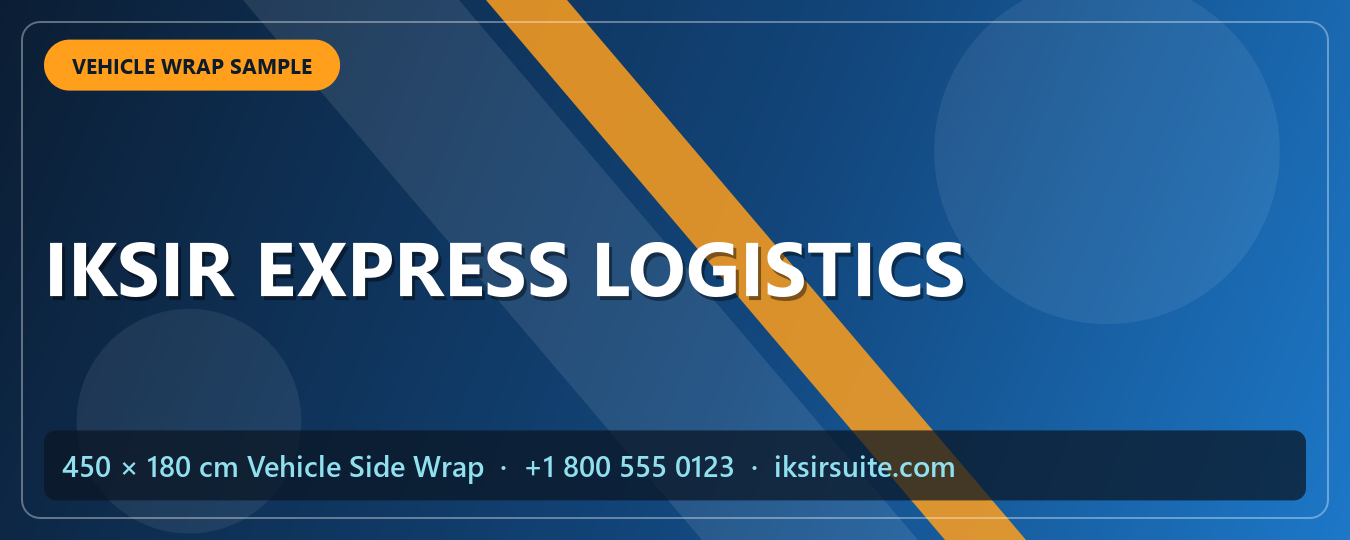
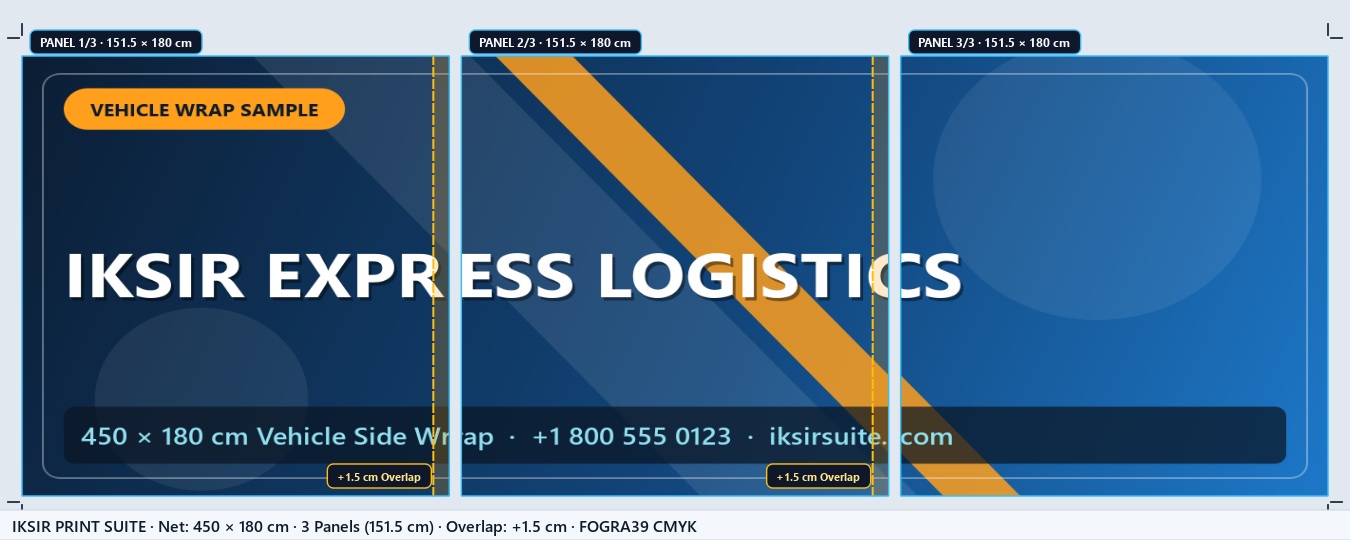
450 × 180 cm Seitenmotiv automatisch auf 152 cm Vinylrollen mit +1.5 cm Überlappungsnaht aufgeteilt.
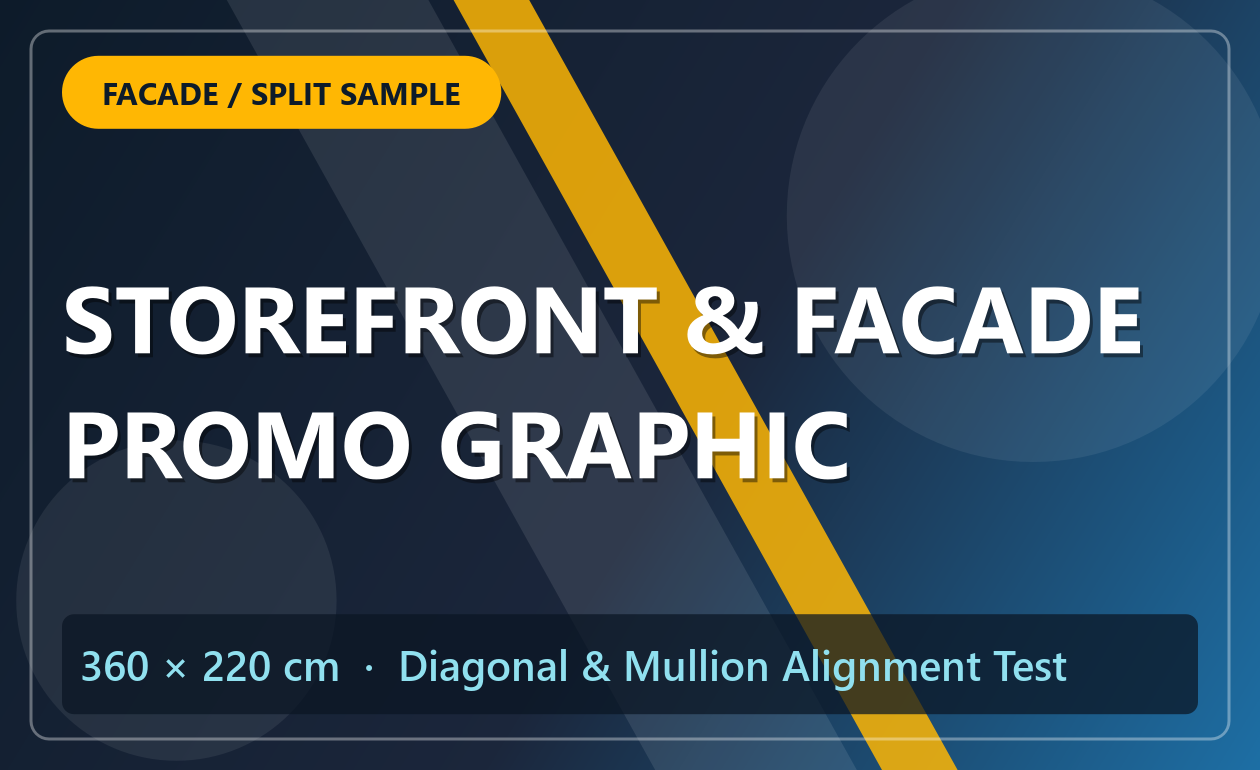
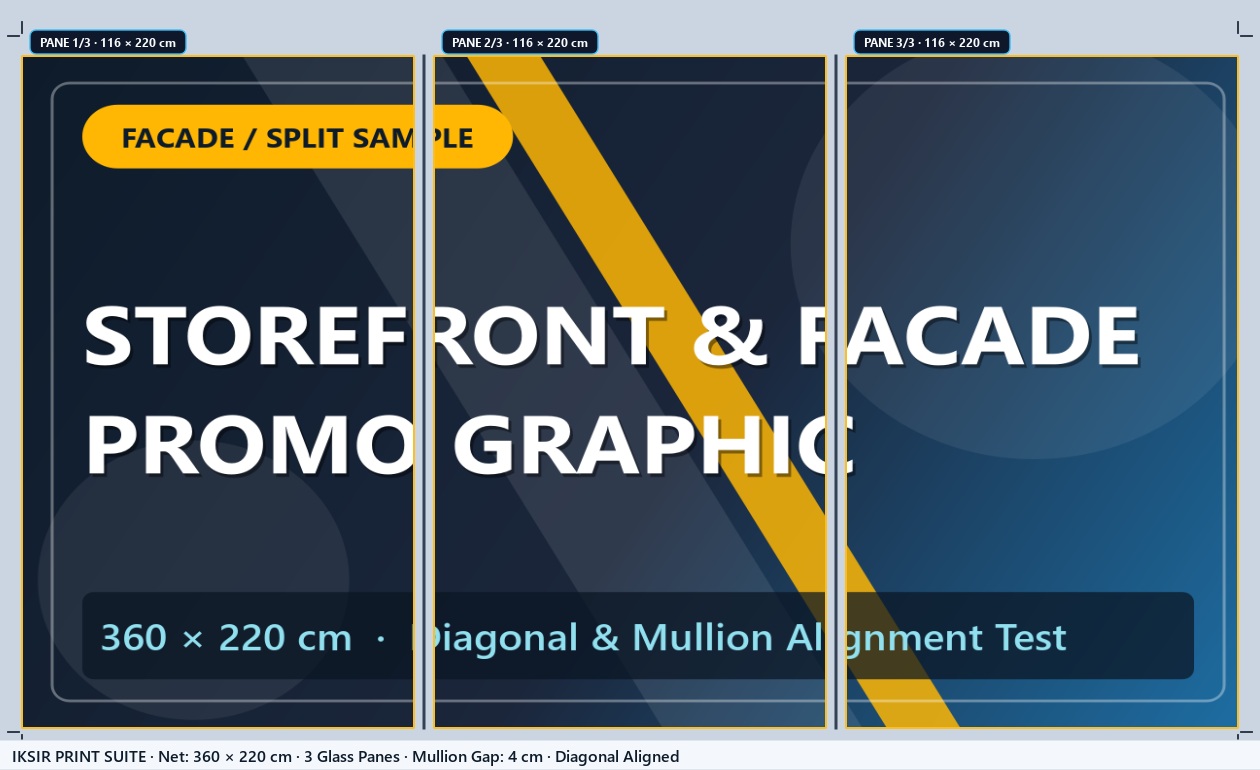
360 × 220 cm Schaufenstergrafik auf 3 Glasscheiben mit 4 cm Aluminium-Pfostenabzug aufgeteilt.
HÄUFIG GESTELLTE FRAGEN ZU DIESEM MODUS
Nein. Die Beschriftung liegt sauber innerhalb Ihrer definierten Saum-/Umschlagzugabe oder auf einem äußeren Beschnittstreifen, ohne das Nettomotiv anzuschneiden.
Die Messlogik vergleicht die Gesamtbreite aus Text und QR mit der kürzesten gewählten Kante und skaliert die Schriftgröße proportional herunter, sodass nichts abgeschnitten wird.
Ja. Jeder über „Select Pages · Add Code“ zugewiesene Tafel-, Filial- oder Seitencode wird sowohl im Klartext auf dem Randstreifen als auch direkt im Mini-QR codiert.
Ja. In „Etiketteinstellungen“ legen Sie beliebig viele benannte Vorlagen an und wechseln mit einem Klick zwischen ihnen.
ERGÄNZENDE ARBEITSBEREICHE
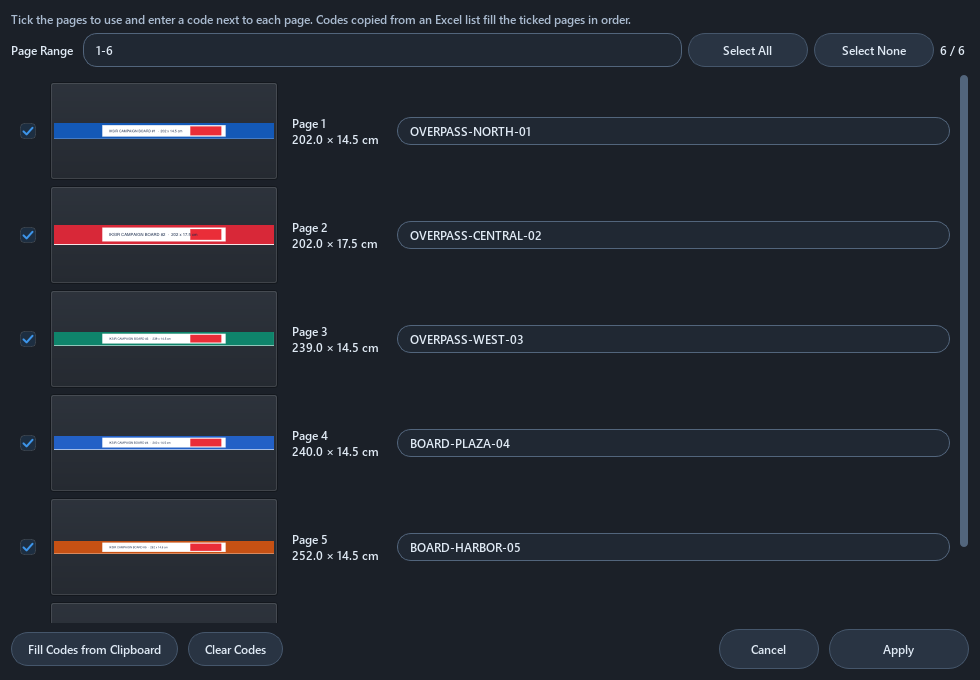
Filtern Sie gezielt Seitenbereiche aus Kampagnen-PDFs mit wechselnden Formaten, prüfen Sie hochauflösende Seitenvorschauen samt exakten cm-Maßen und fügen Sie komplette Standort-/Filialcode-Spalten direkt aus Excel ein.
Detaillierter Modus-Leitfaden & Technische Daten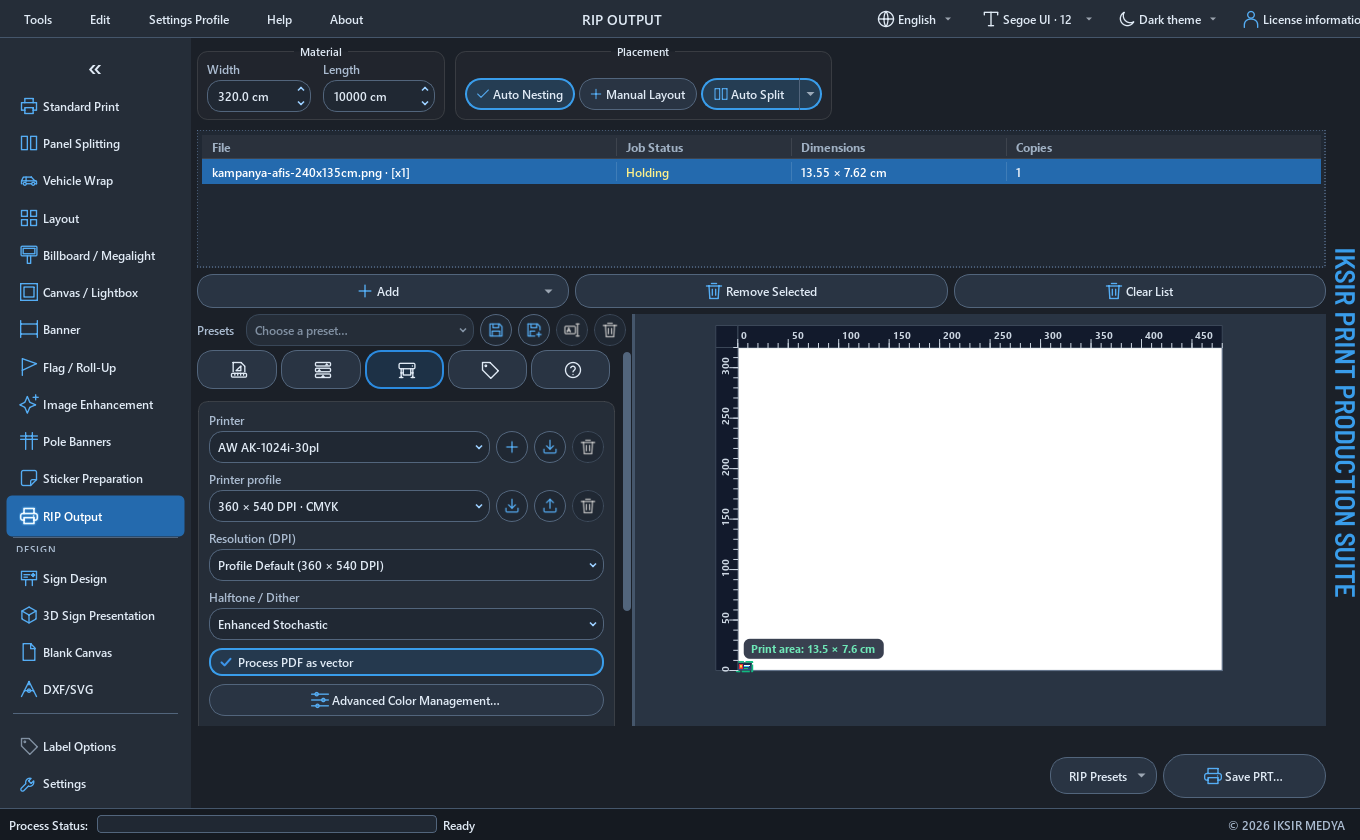
Erzeugen Sie direkt maschinenfertige .prt-Dateien mit 7 Raster-/Dither-Engines, CMYK + Lc/Lm + Weiß + Lack-Sonderfarbsteuerung, Gradationskurven pro Kanal, Live-TAC-Farbauftragsprüfung und Eye-One-Kalibrierung.
Detaillierter Modus-Leitfaden & Technische Daten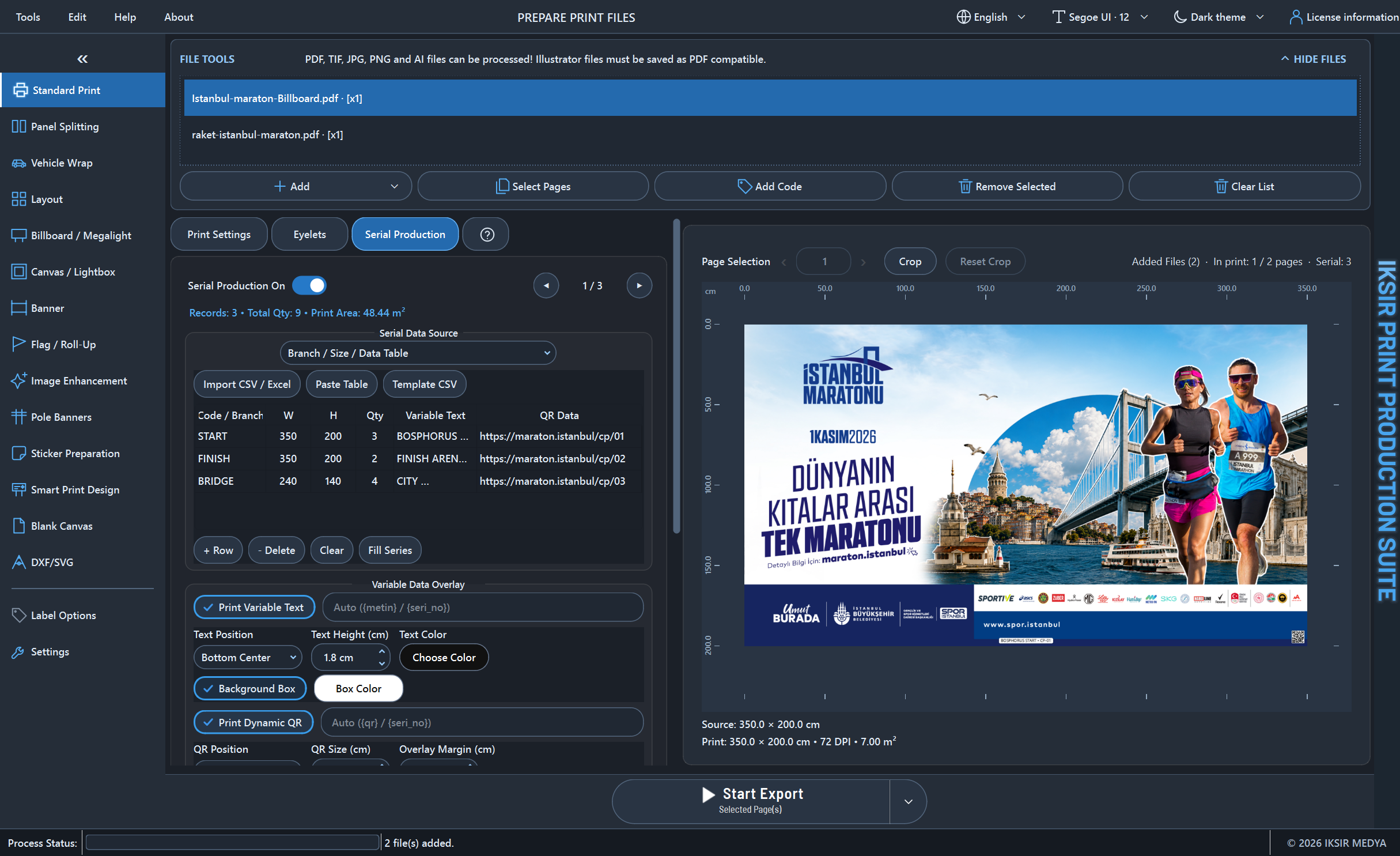
Importieren Sie Excel-/CSV-Listen mit Filialmaßen und Stückzahlen oder nutzen Sie den Seriennummern-Zähler, um Hunderte individuell skalierte Schilder, Preise/Texte und dynamische QR-Codes zu erzeugen — und mit einem Klick auf Rollen zu schachteln.
Detaillierter Modus-Leitfaden & Technische DatenKein langes Suchen nach Test-PDFs nach der Installation: Klicken Sie in jedem Modus auf „Mit Musterdatei testen“, um sofort einen Auftrag im Originalmaßstab zu laden und das Ergebnis zu prüfen.