1. লেবেলের কিনারা, ওরিয়েন্টেশন ও মার্জিন দূরত্ব বেছে নিন
লেবেল সেটিংস (Ctrl+L) খুলুন অথবা ইনলাইন লেবেল বার থেকে উপরে, নিচে, বামে বা ডানে কিনারা বেছে নিন এবং আর্টওয়ার্ক থেকে সঠিক মিলিমিটার দূরত্ব নির্ধারণ করুন।
নতুন ফিচার · স্মার্ট মার্জিন ব্যান্ড ও পিক্সেল-শার্প মিনি QR
রোল থেকে যখন ডজনখানেক একই রকম সাদা বা নেভি ব্লু ভিনাইল প্যানেল বের হয়, তখন কোন টুকরোটি কোন দোকানের জানালা বা গাড়ির দরজার—তা গুলিয়ে গেলে ঘণ্টার পর ঘণ্টা সময় ও মিডিয়া নষ্ট হয়। IKSIR লেবেল সেটিংস পরিষ্কার মার্জিন তথ্য স্ট্রিপের পাশে শার্প Nearest-Neighbor মিনি QR কোড প্রিন্ট করে, যাতে যেকোনো অপারেটর বা ইনস্টলার এক স্ক্যানেই টুকরোটি যাচাই করতে পারেন।
ওয়ার্কশপের সময় ও ভুলের তুলনা
ধাপে ধাপে ওয়ার্কস্পেস গাইড
লেবেল সেটিংস (Ctrl+L) খুলুন অথবা ইনলাইন লেবেল বার থেকে উপরে, নিচে, বামে বা ডানে কিনারা বেছে নিন এবং আর্টওয়ার্ক থেকে সঠিক মিলিমিটার দূরত্ব নির্ধারণ করুন।
ফাইলের নাম, জব কোড, পেজ কোড, প্যানেল ইনডেক্স ও মাপের ফিল্ড বেছে নিন, তারপর লেখার পাশে স্ক্যানযোগ্য মিনি QR যুক্ত করতে "QR Job Code"-এ টিক দিন।
গাঢ় বা নকশাযুক্ত ভাঁজের অংশেও লেখা স্পষ্ট রাখতে সুরক্ষামূলক আউটলাইন স্ট্রোক চালু করুন এবং প্রিসেট সেভ করুন (যেমন "ট্রেড/ব্লাইন্ড শিপ", "গাড়ির প্যানেল", "পোল ব্যানার")।
এক্সপোর্ট করার আগে লাইভ ক্যানভাসে লেবেল ও মিনি QR-এর সঠিক অবস্থান দেখে নিন—প্রতিটি ফাইল ও বিভক্ত প্যানেল স্বয়ংক্রিয়ভাবে নিজস্ব ইউনিক লেবেল পায়।
অপারেটর রেফারেন্স টেবিল ও টেকনিক্যাল স্পেসিফিকেশন
চূড়ান্ত ইনস্টলেশনে লেবেল অদৃশ্য রেখেই প্রিন্ট-শপে সর্বোচ্চ ট্র্যাকিং নিশ্চিত করুন:
| প্রোডাকশন জবের ধরন | প্রস্তাবিত কিনারা ও মার্জিন জোন | মিনি QR-এর কার্যকরী সুবিধা |
|---|---|---|
| মাল্টি-প্যানেল ফ্যাসাড ও গাড়ি র্যাপ | উপরের ট্রিম মার্জিন বা আন্ডারল্যাপ জোড়ার কিনারা | ইনস্টলাররা স্ক্যান করে প্যানেল 1/6–6/6 ক্রম এবং গাড়ি/জানালার ID নিশ্চিত করেন |
| স্ট্রিট ব্যানার ও পোল ব্যানার | পোল/স্লিভ ভাঁজ মার্জিনের ভেতরের পেছনের অংশ | সেলাই/ওয়েল্ডিং টিম ফ্রন্ট (A) ও ব্যাক (B) স্লিভ এবং রাস্তার পোল কোড মেলায় |
| রিটেইল চেইন ক্যাম্পেইন শিপমেন্ট | ব্রাঞ্চ কোড + মিনি QR সহ নিচের ট্রিম স্ট্রিপ | প্যাকিং টেবিল কোনো ভুল ছাড়াই শত শত প্রিন্ট আঞ্চলিক স্টোরের বক্সে বাছাই করে |
| স্ট্রেচড ক্যানভাস ও SEG লাইটবক্স | পেছনের স্ট্যাপল মার্জিন বা সিলিকন কেডার সেলাই মার্জিন | ফ্রেমিং/সেলাই টিম Top/Bottom দিক এবং সঠিক ফ্রেম সাইজ যাচাই করে |
স্যাম্পল আউটপুট ও ক্যালকুলেটর
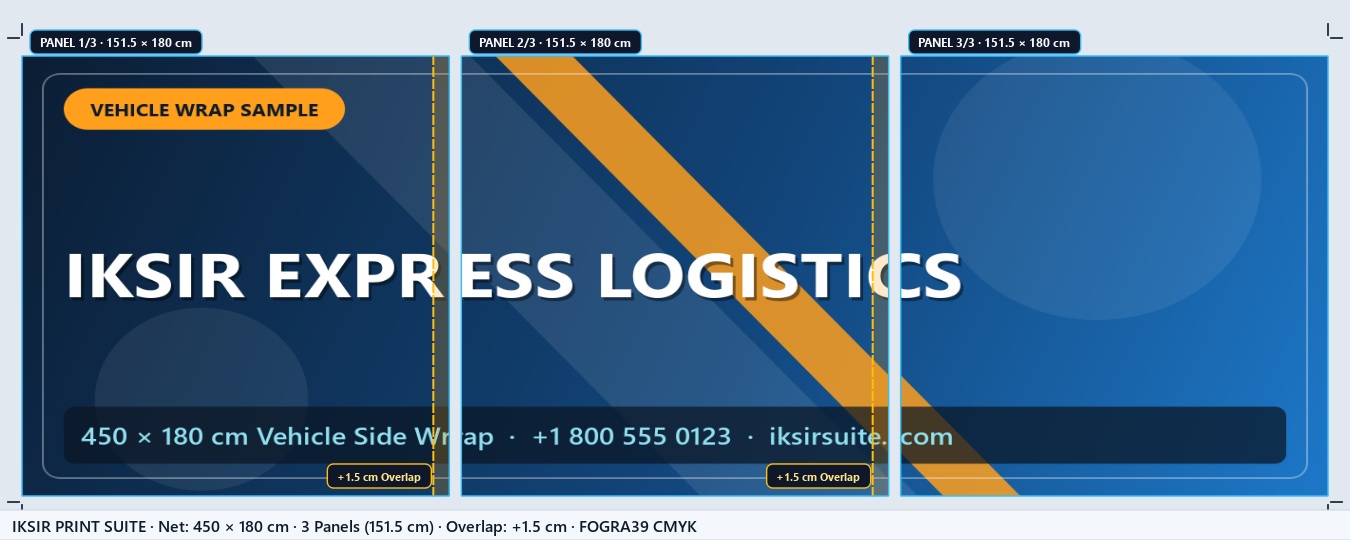
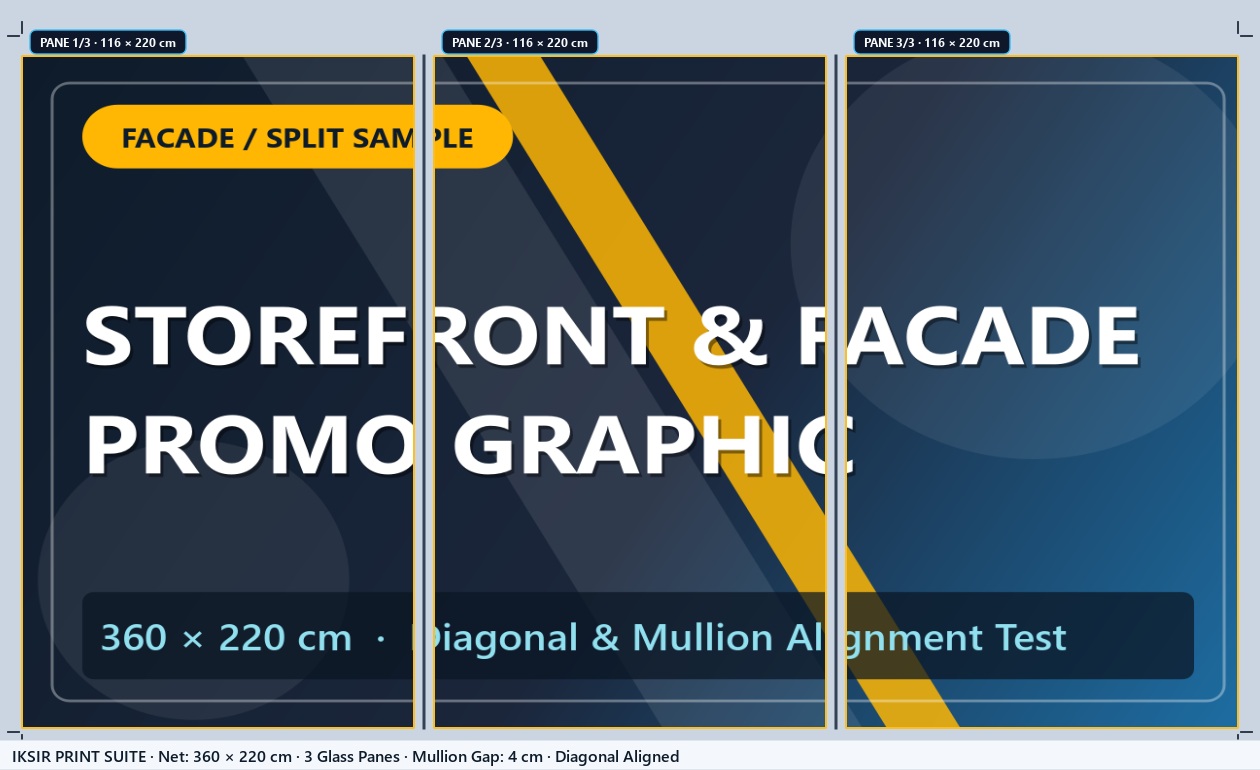
Onyx, Caldera, VersaWorks, PhotoPrint বা Maintop-এ প্রকৃত মাপ যাচাই করতে পরিচ্ছন্ন মূল আর্টওয়ার্ক এবং IKSIR-এর প্রোডাকশন আউটপুট (ওভারল্যাপ সিম, স্লিভ ভাঁজ, আইলেট ও প্রিন্ট লেবেলসহ) উভয়ই ডাউনলোড করুন।
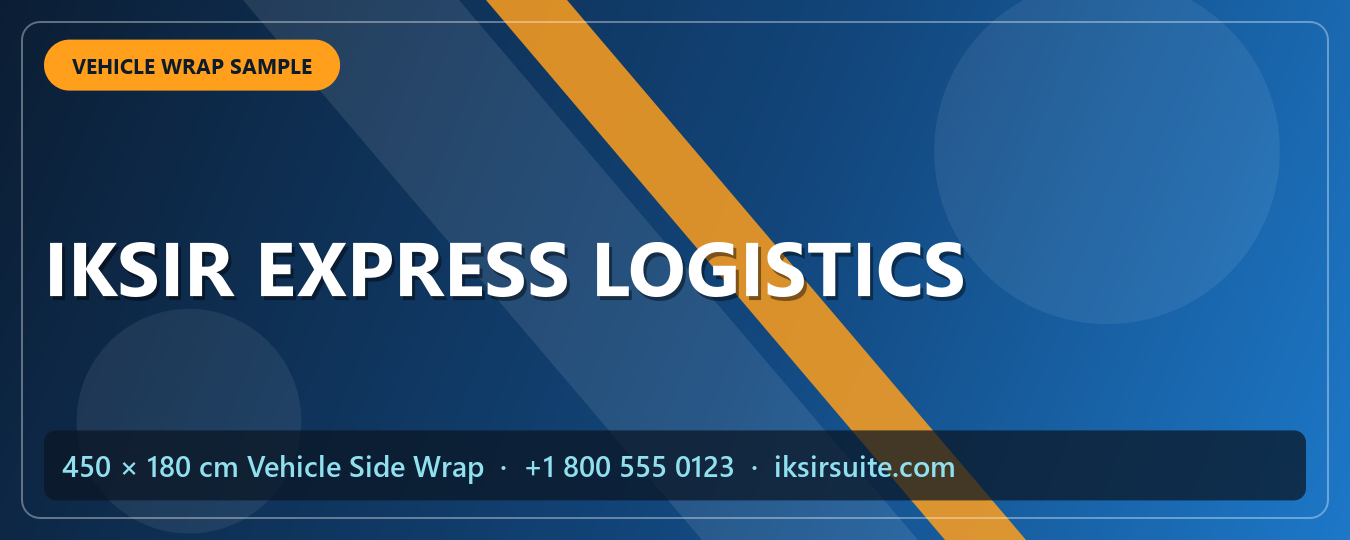
450 × 180 cm সাইড-র্যাপ আর্টওয়ার্ক +1.5 cm ওভারল্যাপ সিমসহ স্বয়ংক্রিয়ভাবে 152 cm ভিনাইল রোলে টাইল করা হয়েছে।
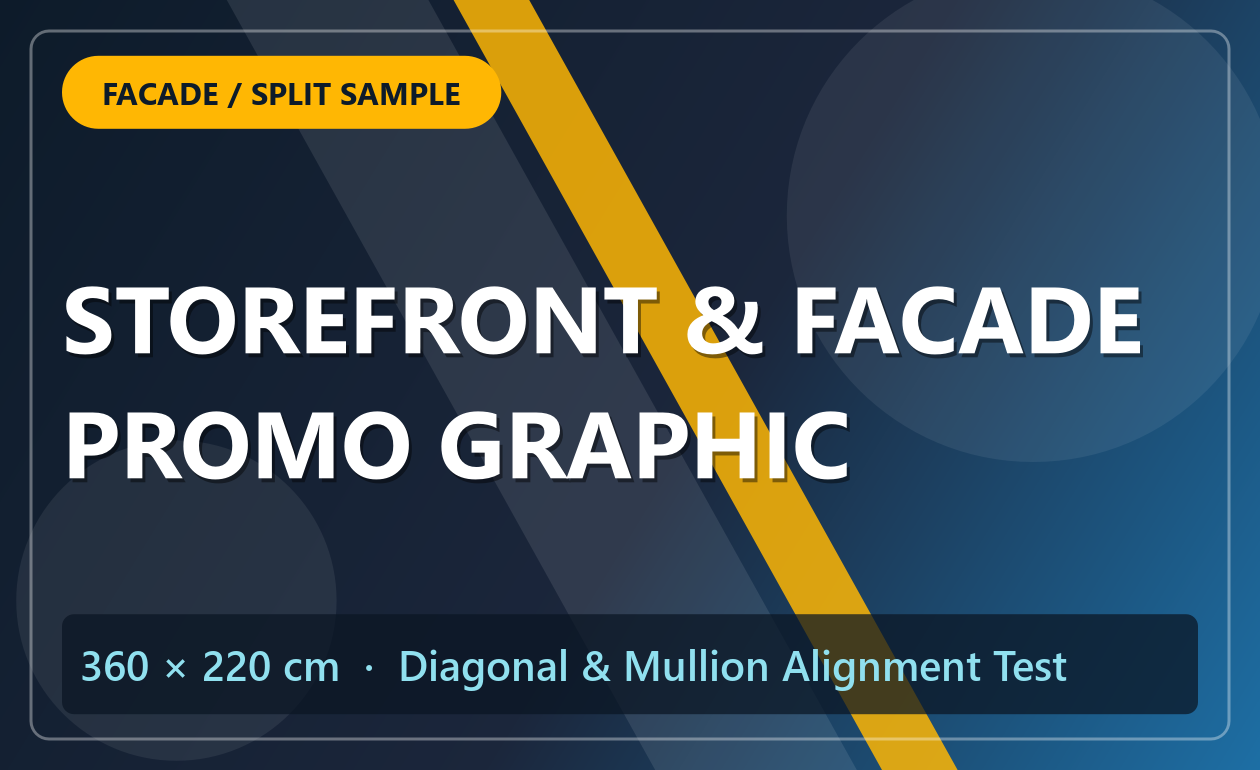
360 × 220 cm দোকানের সম্মুখভাগের গ্রাফিক 4 cm অ্যালুমিনিয়াম মালিয়ন গ্যাপ সমন্বয়সহ 3টি কাঁচের প্যানে বিভক্ত।
মোড-ভিত্তিক সচরাচর জিজ্ঞাসিত প্রশ্নাবলী
না। মূল ছবি না কেটে আপনার নির্ধারিত মার্জিন/হেম অংশে বা বাইরের ট্রিম স্ট্রিপের ভেতর লেবেল পরিষ্কারভাবে বসে।
লেবেল পরিমাপ ইঞ্জিন মোট লেখা + QR-এর প্রস্থকে সবচেয়ে ছোট নির্বাচিত কিনারার সাথে তুলনা করে এবং ফন্টের আকার আনুপাতিকভাবে ছোট করে দেয় যাতে কিছুই কেটে না যায়।
হ্যাঁ। Select Pages · Add Code দিয়ে যুক্ত করা যেকোনো বোর্ড, শাখা বা পেজ কোড প্রিন্ট হওয়া লেবেল টেক্সট এবং মিনি QR—উভয়ের ভেতরেই সরাসরি এনকোড হয়।
হ্যাঁ। লেবেল সেটিংসের ভেতর অসীম সংখ্যক নামযুক্ত প্রিসেট সেভ করুন এবং এক ক্লিকে সেগুলোর মধ্যে পরিবর্তন করুন।
পরিপূরক ওয়ার্কস্পেস
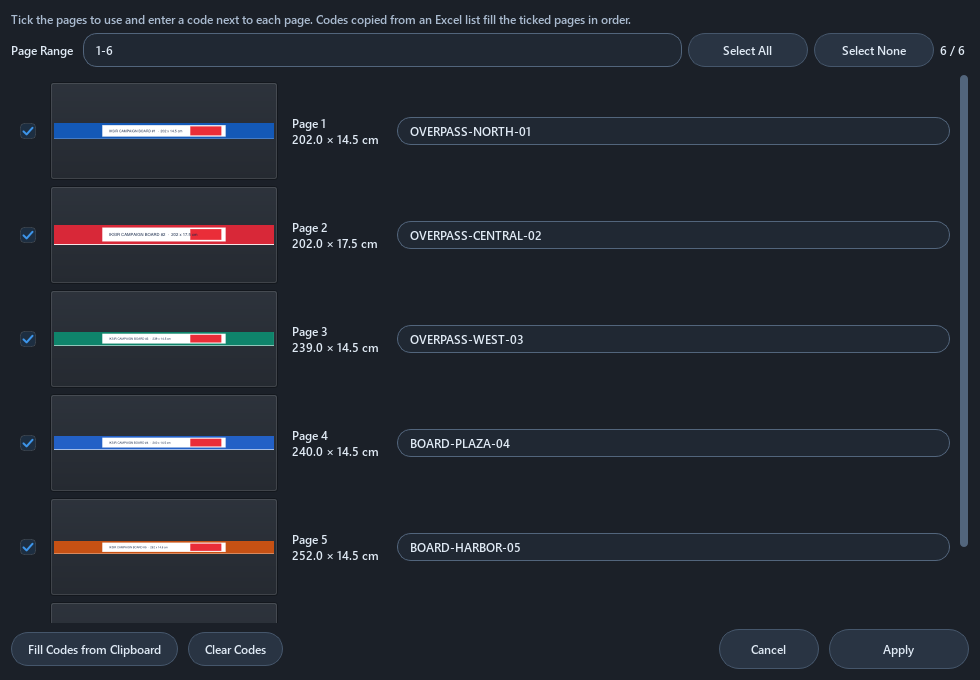
বিভিন্ন সাইজের ক্যাম্পেইন PDF থেকে নির্দিষ্ট পেজ রেঞ্জ ফিল্টার করুন, সঠিক cm মাপসহ হাই-রেজোলিউশন পেজ প্রিভিউ দেখুন এবং Excel থেকে বোর্ড/ব্রাঞ্চ কোডের পুরো কলাম সরাসরি পেস্ট করুন।
বিস্তারিত মোড গাইড ও টেকনিক্যাল তথ্য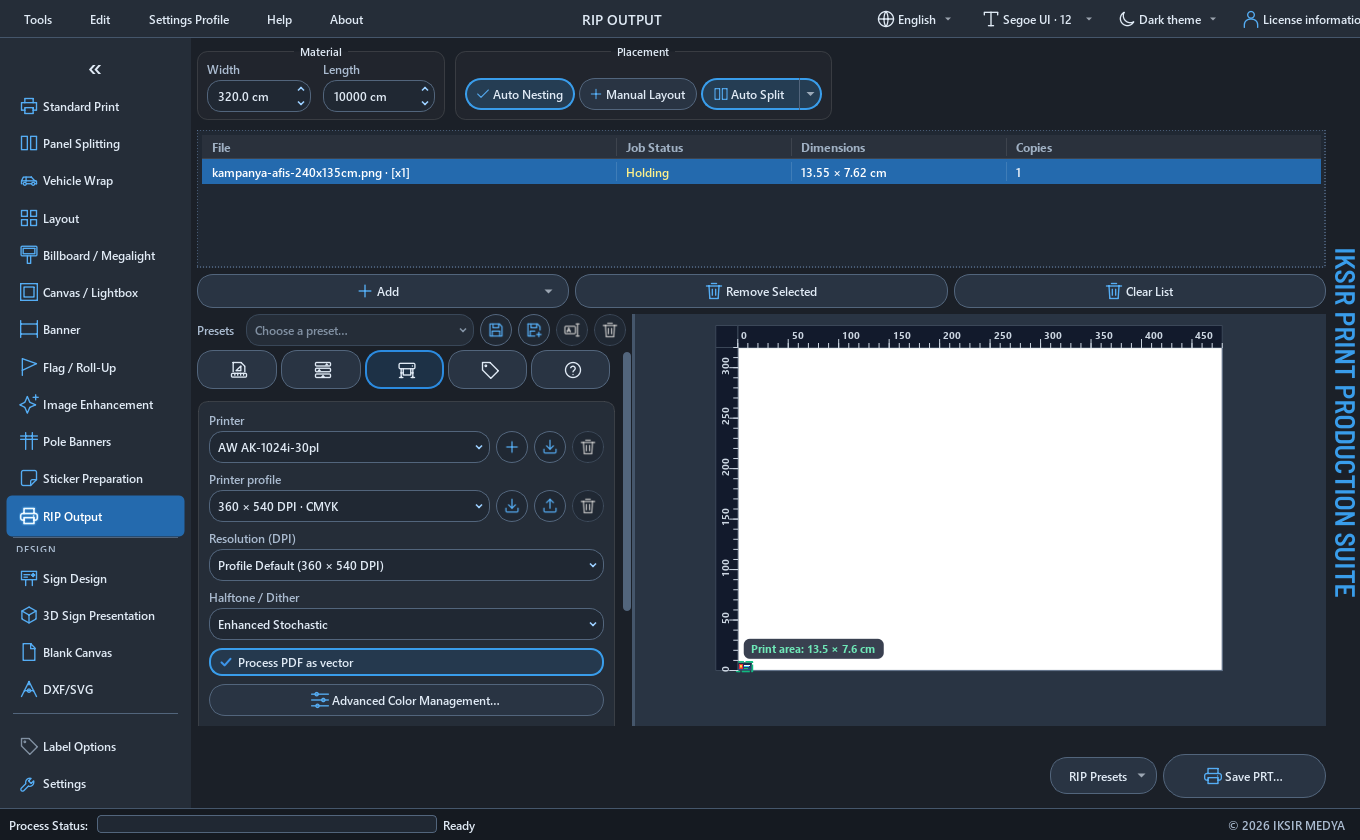
৭টি হাফটোন/ডিদার ইঞ্জিন, CMYK + Lc/Lm + White + Varnish স্পট কন্ট্রোল, প্রতি-চ্যানেল টোন কার্ভ, লাইভ TAC কালি পরিদর্শন এবং Eye-One ক্যালিব্রেশনসহ সরাসরি মেশিন-রেডি .prt ফাইল তৈরি করুন।
বিস্তারিত মোড গাইড ও টেকনিক্যাল তথ্য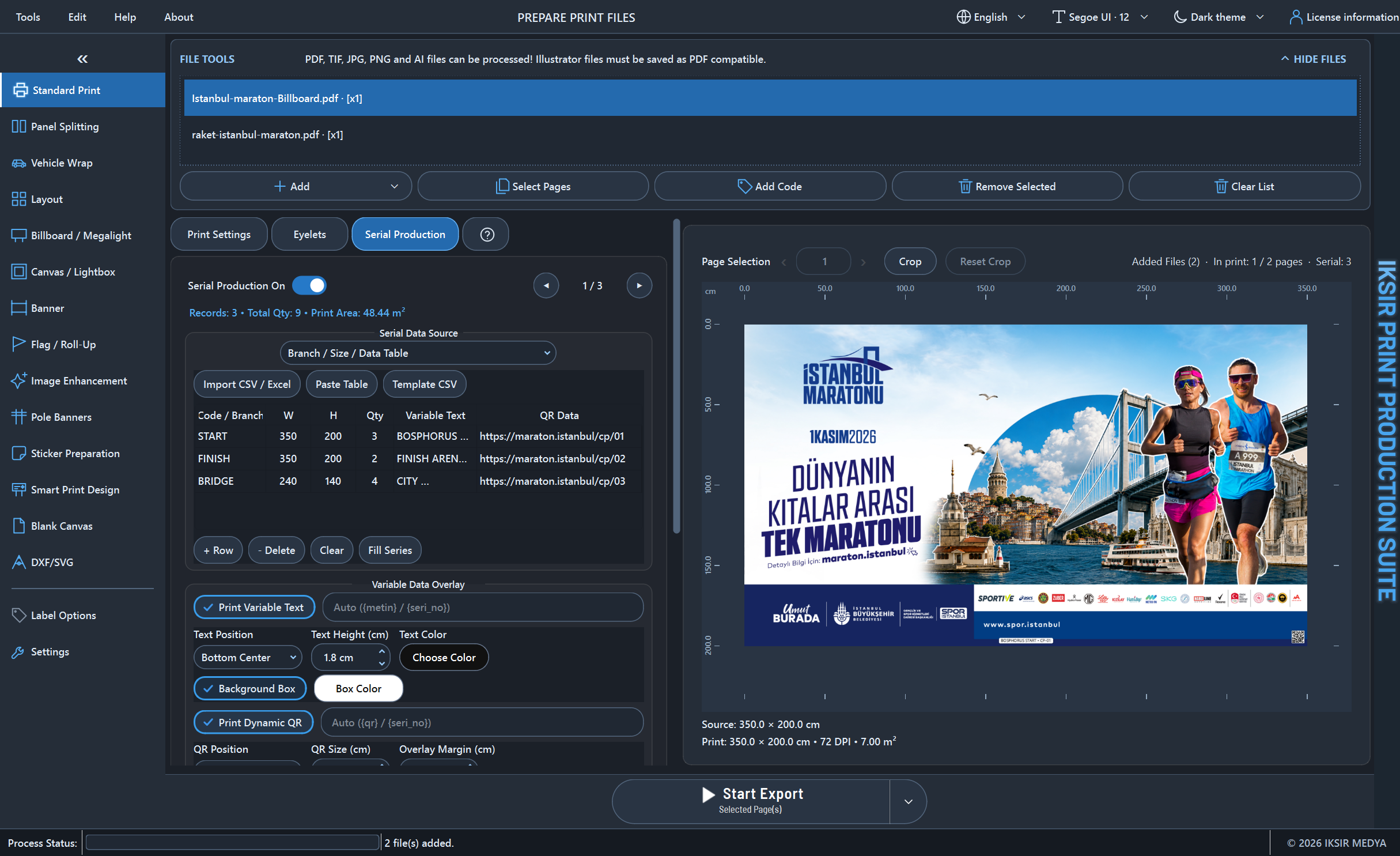
শত শত কাস্টম-সাইজ সাইন, ভিন্ন দাম/লেখা এবং ডায়নামিক QR কোড তৈরি করতে Excel/CSV ব্রাঞ্চ-সাইজ-পরিমাণ শিট ইমপোর্ট করুন বা সিরিয়াল কাউন্টার চালান—এরপর এক ক্লিকে রোলে নেস্ট করুন।
বিস্তারিত মোড গাইড ও টেকনিক্যাল তথ্যইনস্টল করার পর টেস্ট PDF খোঁজার দরকার নেই; আসল মাপের জব লোড করতে এবং সাথে সাথে আউটপুট পরীক্ষা করতে যেকোনো মোডের ভেতর "স্যাম্পল আর্টওয়ার্ক দিয়ে চেষ্টা করুন"-এ ক্লিক করুন।