1. 将多页 PDF、AI 或多页 TIFF 拖入生产队列
在文件工具栏点击「Select Pages · Add Code」(选择页面 · 添加编码);IKSIR 会自动读取每一页去除出血裁切线后的真实 TrimBox/CropBox 净尺寸。
天桥横幅、候车亭与连锁门店战役 · 多页 PDF 批量打码
市政天桥横幅、公交候车亭灯箱 (CLP) 投放以及 50 家连锁门店换画活动,广告公司发来的往往是一个每页厘米宽度都不一样的多页 PDF,外加一份写满点位号或门店代码的 Excel 表格。无需再用 Acrobat 手工拆页、逐个复制粘贴改文件名,在一个窗口内即可同步完成选页、大图审稿与批量赋码。
车间工时与出错率对比
分步工作区操作指南
在文件工具栏点击「Select Pages · Add Code」(选择页面 · 添加编码);IKSIR 会自动读取每一页去除出血裁切线后的真实 TrimBox/CropBox 净尺寸。
输入如 “1-9” 的页码区间或取消勾选无需打印的页面。点击任意缩略图开启「大图页面预览」,印前看清底部小字与画面内容。
在 Excel 中选中广告牌号、天桥编号或门店代码整列按 Ctrl+C 复制,回到软件点击「从剪贴板填充代码」,即可按顺序自动填满所有已勾选页面。
每个选中页面都会按其原生独立尺寸处理,所分配的点位代码会自动印在页边标签上、写入 Mini QR 二维码,并追加到导出文件名中。
机长参考速查表与技术规格
通过「选择页面 · 添加编码」大幅提速的真实广告投放作业:
| 广告投放类型 | 广告公司常见来稿形式 | IKSIR 流程核心优势 |
|---|---|---|
| 市政人行天桥与跨街桥体横幅 | 单个 PDF 内含不同桥体长度(202 cm、239 cm、252 cm、303 cm) | 自动保留每页真实 cm 尺寸,一键从 Excel 填入对应天桥编号 |
| 公交候车亭灯箱 (CLP) 与路牌专线 | 30–100 页 PDF + Excel 线路站点/灯箱编号表 | 剪贴板顺序填码确保外勤上画队在每个公交站挂对正确画面 |
| 连锁零售门店橱窗换季推广 | 按橱窗等级合订的多页 PDF 文件 | 按大区筛选页码段(如 15-32 页),每张成品自动加印门店代码 + Mini QR |
| 户外破损画面单块应急补印 | 只有 2 块广告牌刮破,但客户发来整包总 PDF | 在页码范围输入 “7, 19”,几秒内单独输出补印件,绝不误动其余页面 |
样张输出与耗材计算器
同时下载干净的原始图稿与 IKSIR 生产输出(包含重叠接缝、穿杆折边、扣眼及打印标签),在 Onyx、Caldera、VersaWorks、PhotoPrint 或 Maintop 中核验物理尺寸。
460 × 80 cm 横幅,左右两侧带 7 cm 镜像穿杆口袋及四角扣眼标记。


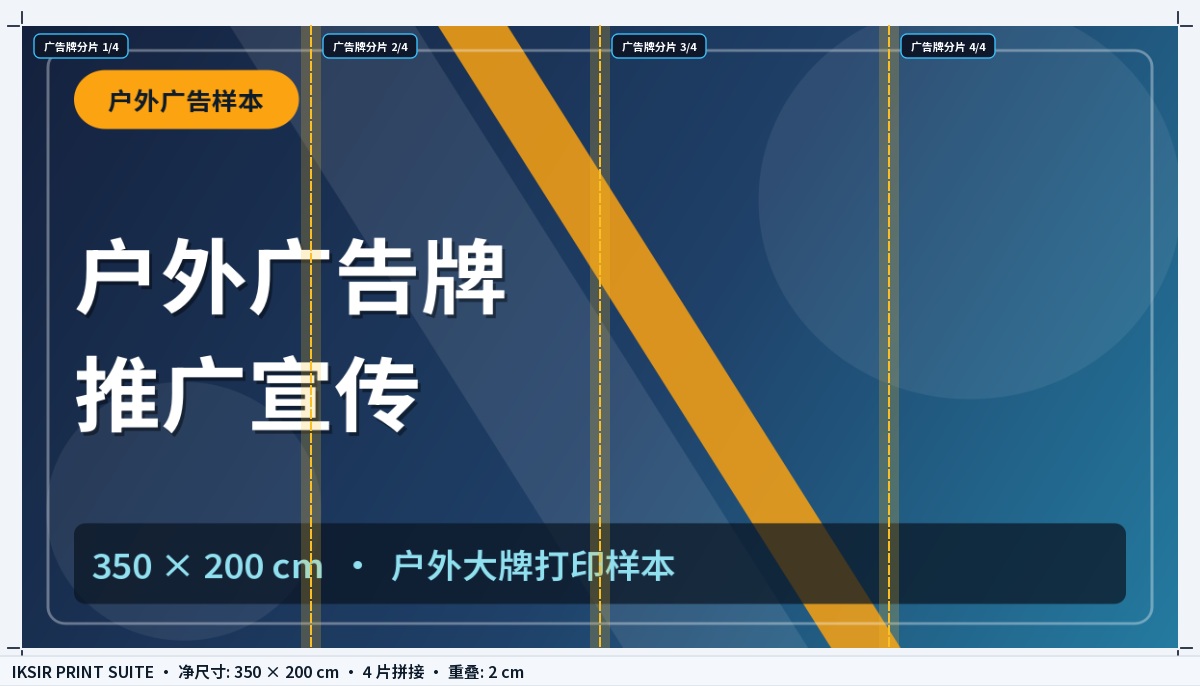
350 × 200 cm 广告牌画面拆分为 4 张拼接印张,并预留 2 cm 重叠搭接边。

本模式常见问题解答
会的。在自动/源尺寸模式下,第 1 页 (202×14.5 cm) 和第 7 页 (303×14.5 cm) 会分别按各自精确尺寸独立导出,并附带匹配的尺寸标签。
不需要。直接在 Excel 或在线表格中框选代码单元格按 Ctrl+C,再点击「从剪贴板填充代码」即可。
编码会同时出现在画面页边打印标签上、Mini QR 二维码数据内(启用时)以及导出的输出文件名中。
会。IKSIR 直接解析 PDF 的 TrimBox/CropBox 净成品框几何信息,套准十字线和色标条绝不会撑大您的实际净打印尺寸。
协同生产工作区
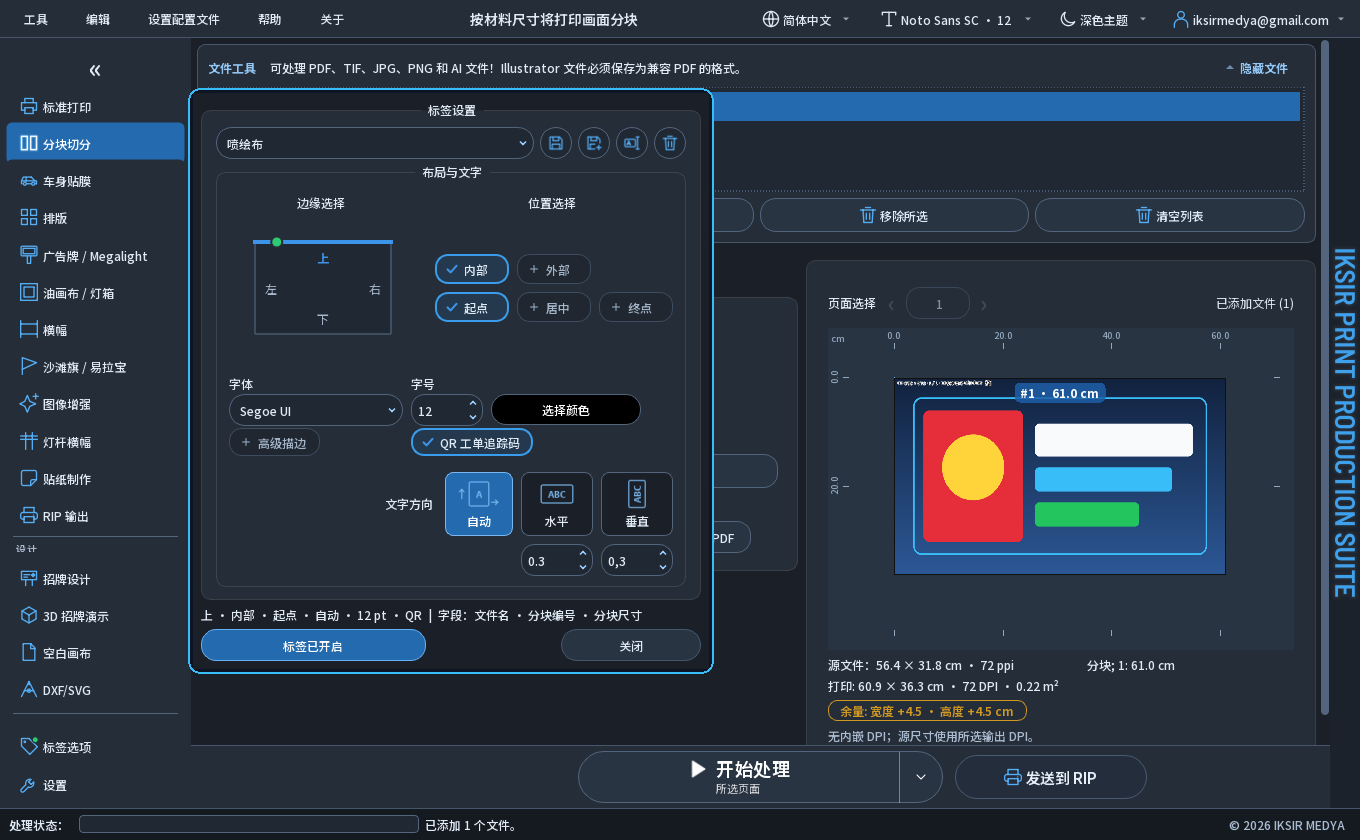
在画面任意裁切边或折边留白处自动打印文件名、工单编码、分块序号 (2/5)、净尺寸/含出血毛尺寸及像素对齐的高清 Mini QR 码,方便裁切与现场安装人员扫码核对。
查看详细模式指南与技术参数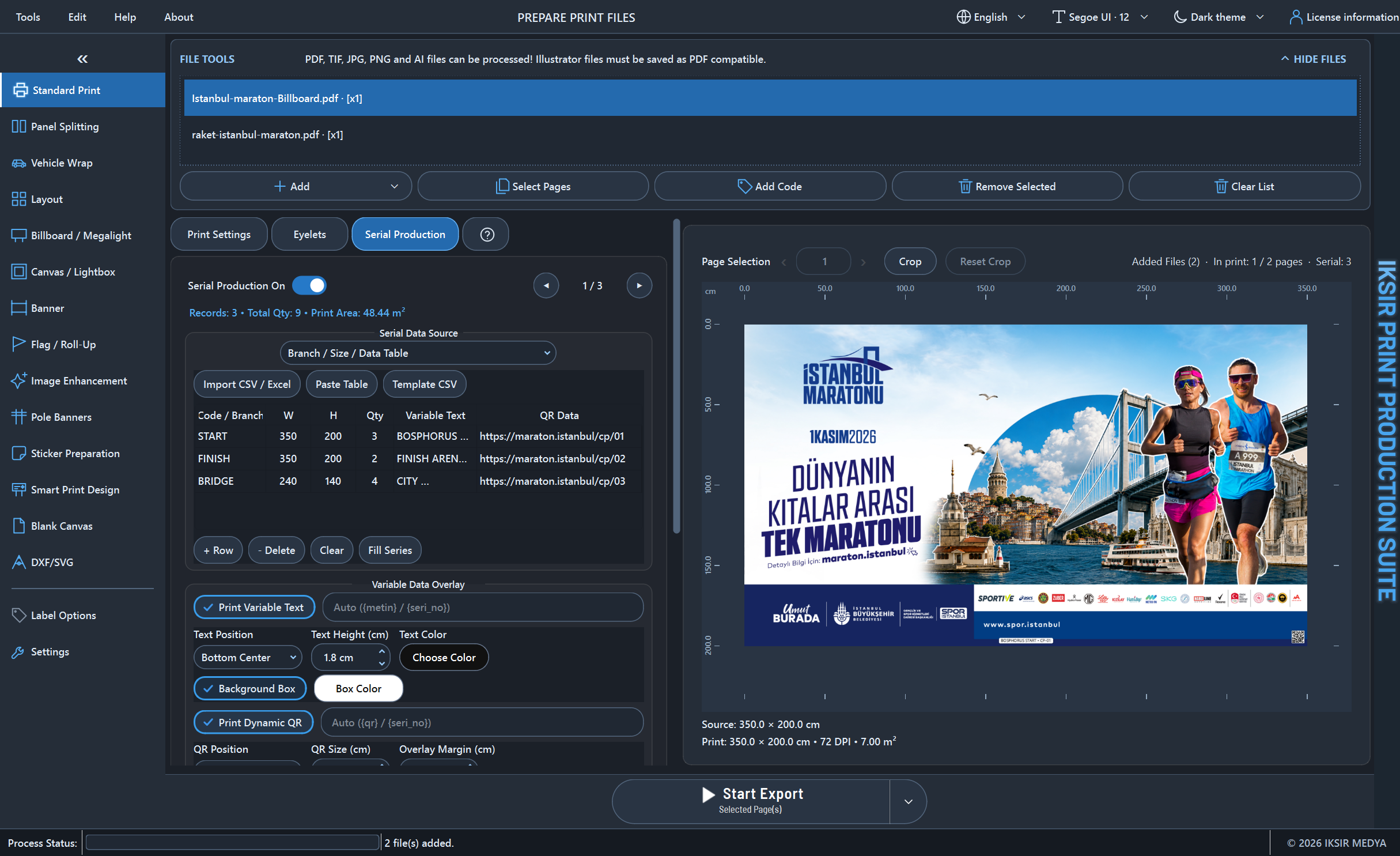
导入包含分店尺寸与数量的 Excel/CSV 清单,或启用序列号计数器,批量生成数百张不同尺寸的招牌画面、可变价格/文案与动态二维码——并一键送入卷材拼版。
查看详细模式指南与技术参数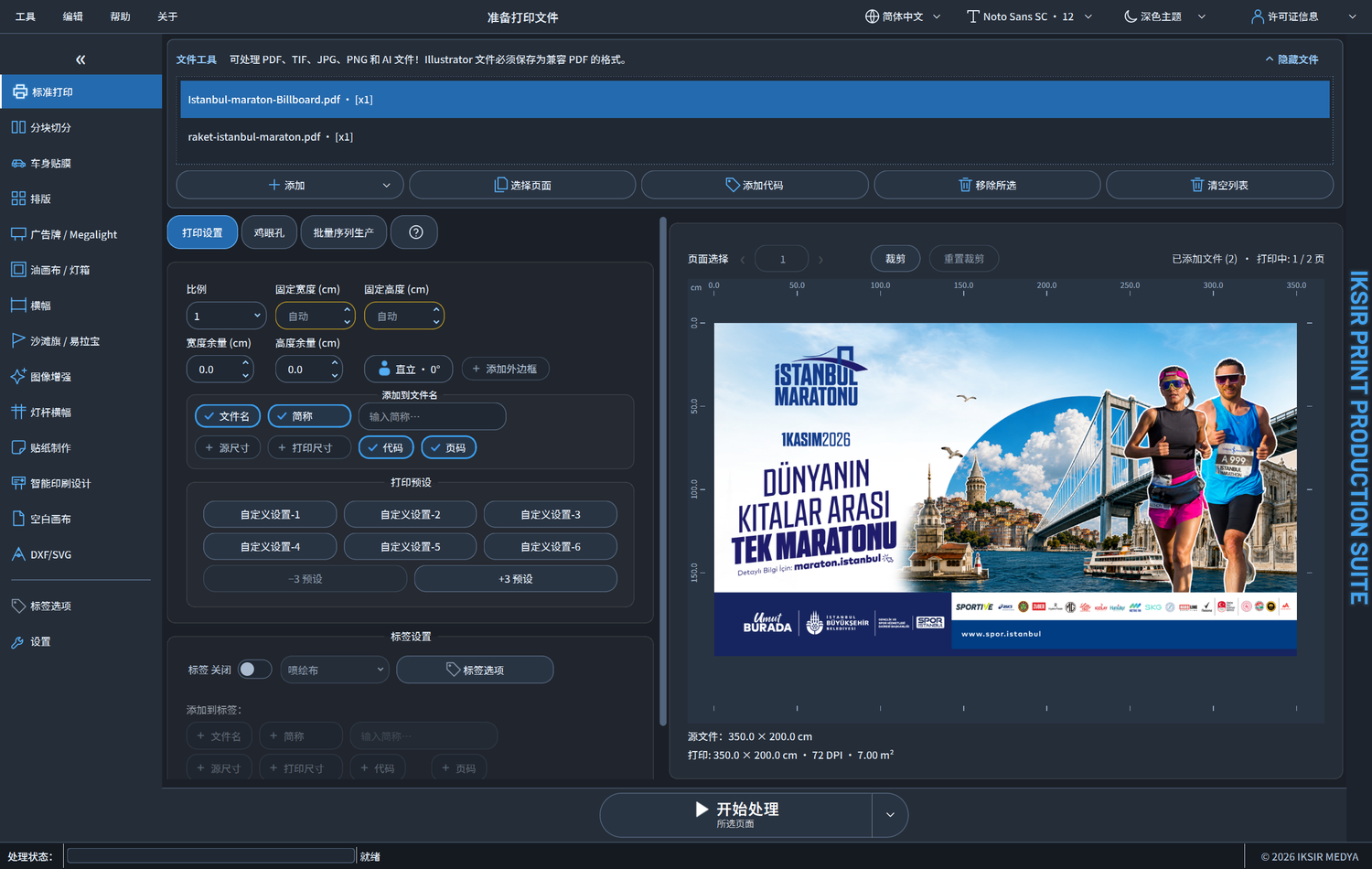
利用多核 CPU 并行批量处理单页或多页 PDF、AI、TIFF 与位图作业,一步完成精确尺寸设定、DPI 换算、热合/包边留白、对称扣眼标记及嵌入 CMYK ICC 配置文件。
查看详细模式指南与技术参数安装后无需到处找测试 PDF;在任意模式内点击“使用示例稿件试用”,即可立即加载真实比例作业并检查输出结果。