1. Çok Sayfalı PDF, AI veya TIFF Dosyasını Listeye Ekleyin
Dosyayı eklediğiniz anda araç çubuğundaki "Sayfa Seç · Kod Ekle" düğmesi aktifleşir; her sayfanın kendi fiziksel ölçüsü kesim kutusuna (TrimBox/CropBox) göre otomatik okunur.
BELEDİYE, ÜSTGEÇİT VE ZİNCİR MAĞAZA KAMPANYALARI İÇİN
Belediye üstgeçit kampanyaları, AVM/otobüs durağı CLP listeleri veya 50 şubeli mağaza işleri genellikle tek bir çok sayfalı PDF içinde, üstelik her sayfası farklı santimetre ölçüsünde gelir. PDF’i ayrı sayfalara bölmek ve her birine lokasyon/pano numarası yazmak yerine "Sayfa Seç · Kod Ekle" penceresinde tüm işi saniyeler içinde yönetin.
ATÖLYE SÜRE VE HATA KIYASLAMASI
ADIM ADIM UYGULAMA KULLANIMI
Dosyayı eklediğiniz anda araç çubuğundaki "Sayfa Seç · Kod Ekle" düğmesi aktifleşir; her sayfanın kendi fiziksel ölçüsü kesim kutusuna (TrimBox/CropBox) göre otomatik okunur.
Üstteki Sayfa Aralığı kutusuna "1-9" veya "2, 5, 11-18" yazın ya da listeden tek tek işaretleyin. Küçük resme tıklayarak "Büyük Sayfa Önizleme" penceresinde (Önceki / Sonraki düğmeleriyle) metinleri yakından kontrol edin.
Her sayfanın yanındaki Kod alanına pano/lokasyon adını yazın veya Excel listenizdeki kod sütununu Ctrl+C ile kopyalayıp sol alttaki "Panodan Kodları Doldur" düğmesine basın; kodlar yalnız seçili sayfalara sırayla yerleşir.
Onayladığınızda her sayfa kendi gerçek ebadında, kendi pano koduyla (baskı kenarı etiketinde, Mini QR kodunda ve kaydedilen TIFF/JPEG dosya adında) üretime alınır.
USTA BAŞVURU TABLOSU VE TEKNİK ÖLÇÜLER
Sayfa Seç · Kod Ekle penceresinin en çok zaman kazandırdığı gerçek üretim işleri:
| Kampanya / İş Tipi | Gelen Dosya Yapısı | Sayfa Seç · Kod Ekle ile Çözüm |
|---|---|---|
| Belediye Üstgeçit & Köprü Afişleri | Her köprü farklı uzunlukta (202 cm, 239 cm, 252 cm, 303 cm) tek PDF | Her sayfanın kendi cm ölçüsü korunur; köprü/kavşak kodları Excel’den tek tıkla atanır |
| Şehir İçi Raket (CLP) & Durak Afişleri | 20–100 sayfalık durak rotası PDF’i ve Excel durak kod listesi | Rota kodları panodan sırayla doldurulur; saha ekibi etiketteki kodla doğru durağa asar |
| Zincir Mağaza / Market Vitrin Kampanyası | Farklı şube cam ebatlarında hazırlanmış çok sayfalı ajans PDF’i | Yalnızca o gün basılacak bölge sayfaları (ör. 15-32) seçilip şube kodlarıyla basılır |
| Hasarlı / Eksik Tek Sayfa Tekrar Baskısı | 40 sayfalı PDF içinde yalnız 7. ve 19. panonun yeniden basımı | Sayfa Aralığına "7, 19" yazılır; diğer 38 sayfa işlenmeden saniyeler içinde çıktı alınır |
ÖRNEK ÇIKTILAR VE HESAPLAYICILAR
Her mod için telifsiz ham örnek dosyayı ve IKSIR’in kesim, dikiş payı, biniş, kuş gözü ve baskı etiketi eklenmiş çıktı dosyasını doğrudan indirip Onyx, Caldera, VersaWorks, PhotoPrint veya Maintop üzerinde fiziksel ölçülerini kontrol edebilirsiniz.
460 × 80 cm cadde pankartına sağ ve soldan 7 cm aynalı dikiş/sopa payı ve köşe kuş gözlerinin eklenmesi.


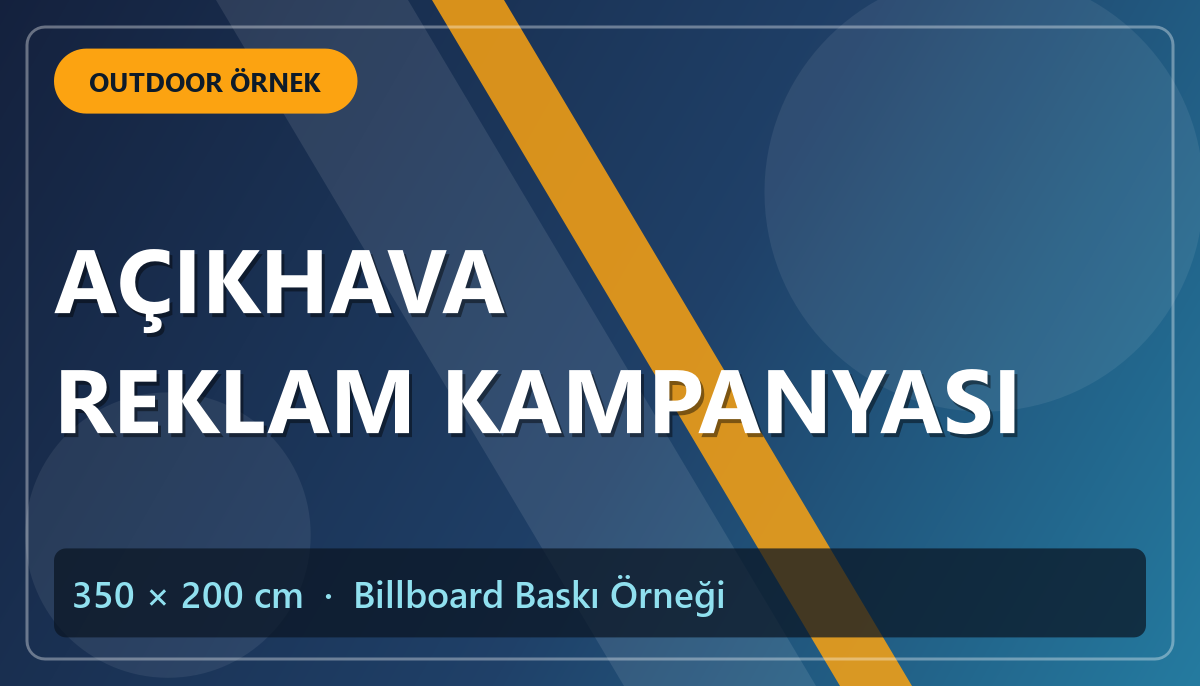
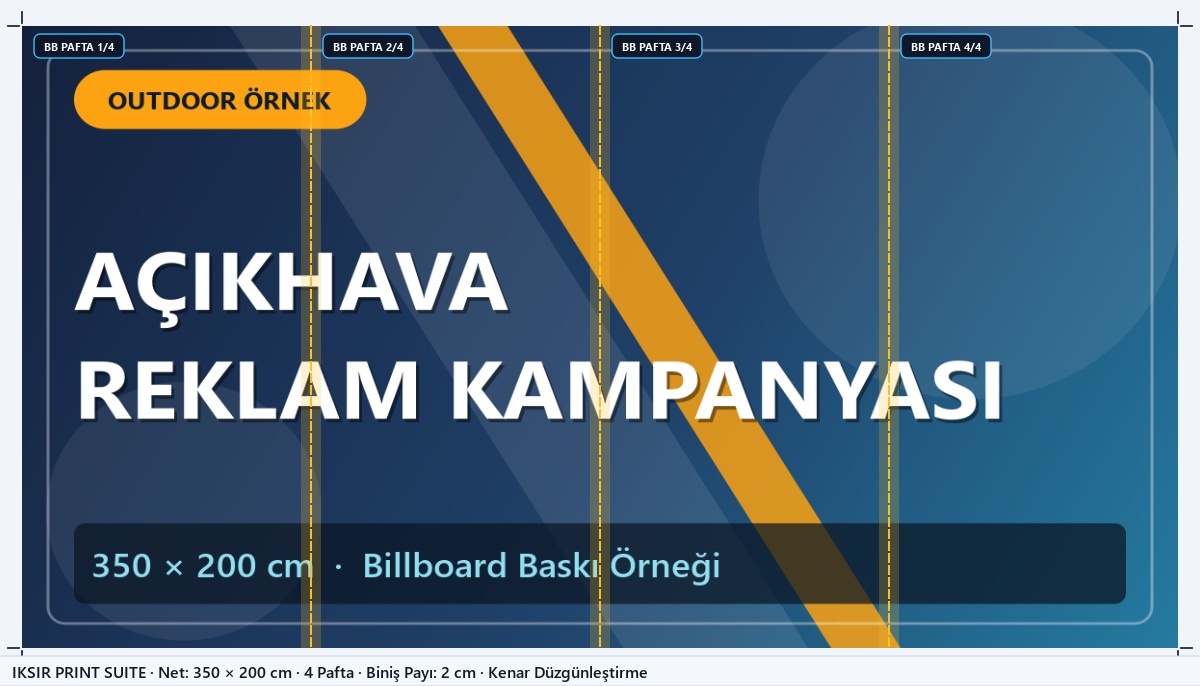
350 × 200 cm dev afişin yapıştırma sırasına uygun 4 paftaya 2 cm biniş payıyla bölünmesi.
MODA ÖZEL SIK SORULAN SORULAR
Evet. Otomatik/kaynak ölçü modunda PDF’in 1. sayfası 202×14,5 cm, 7. sayfası 303×14,5 cm ise IKSIR her sayfayı kendi gerçek sayfasının ölçüsünde işler ve etiketine kendi ölçüsünü yazar.
Excel veya Google E-Tablolar’da alt alta duran kod hücrelerini seçip Ctrl+C yapmanız yeterlidir; ek bir CSV dışa aktarımına gerek kalmadan "Panodan Kodları Doldur" tüm satırları okur.
Evet. Hem baskı kenarı etiketinde (ve Mini QR kodda) görünür hem de çıktılar klasöre kaydedilirken sayfa koduyla ayırt edilebilir şekilde adlandırılır.
Hayır. IKSIR, PDF içindeki TrimBox / CropBox kesim kutusunu algılayarak taşma ve kesim işaretlerinin yarattığı fazlalığı otomatik temizler; net baskı ölçüsü doğru gelir.
BİRLİKTE KULLANILAN DİĞER MODLAR
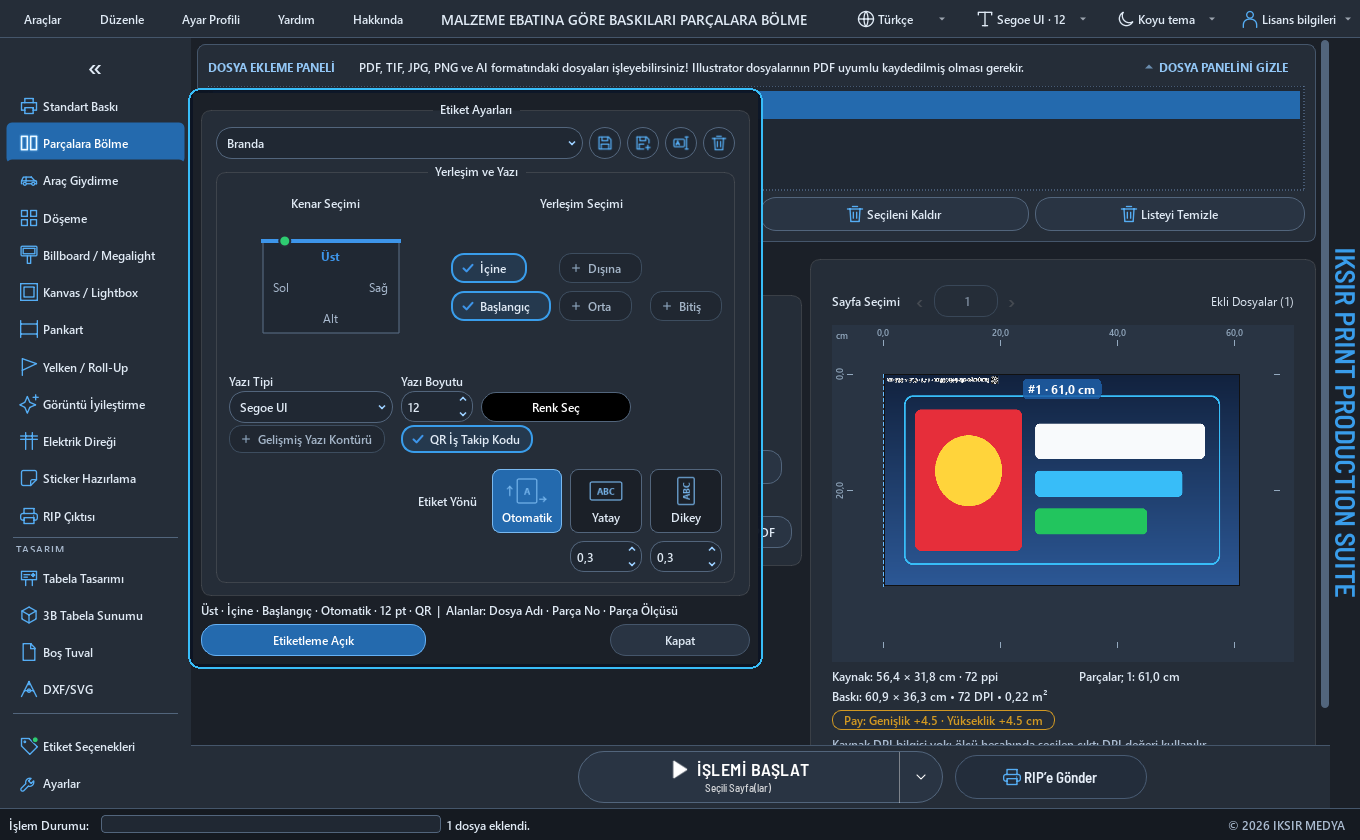
Baskı kenarı şeridine dosya adı, iş kodu, parça sırası (2/5), net/brüt ölçü ve keskin pikselli Mini QR Kod basın; kesim ve saha montaj ekibi parçayı telefon kamerasıyla anında doğrulasın.
Detaylı Mod Rehberi ve Ölçüler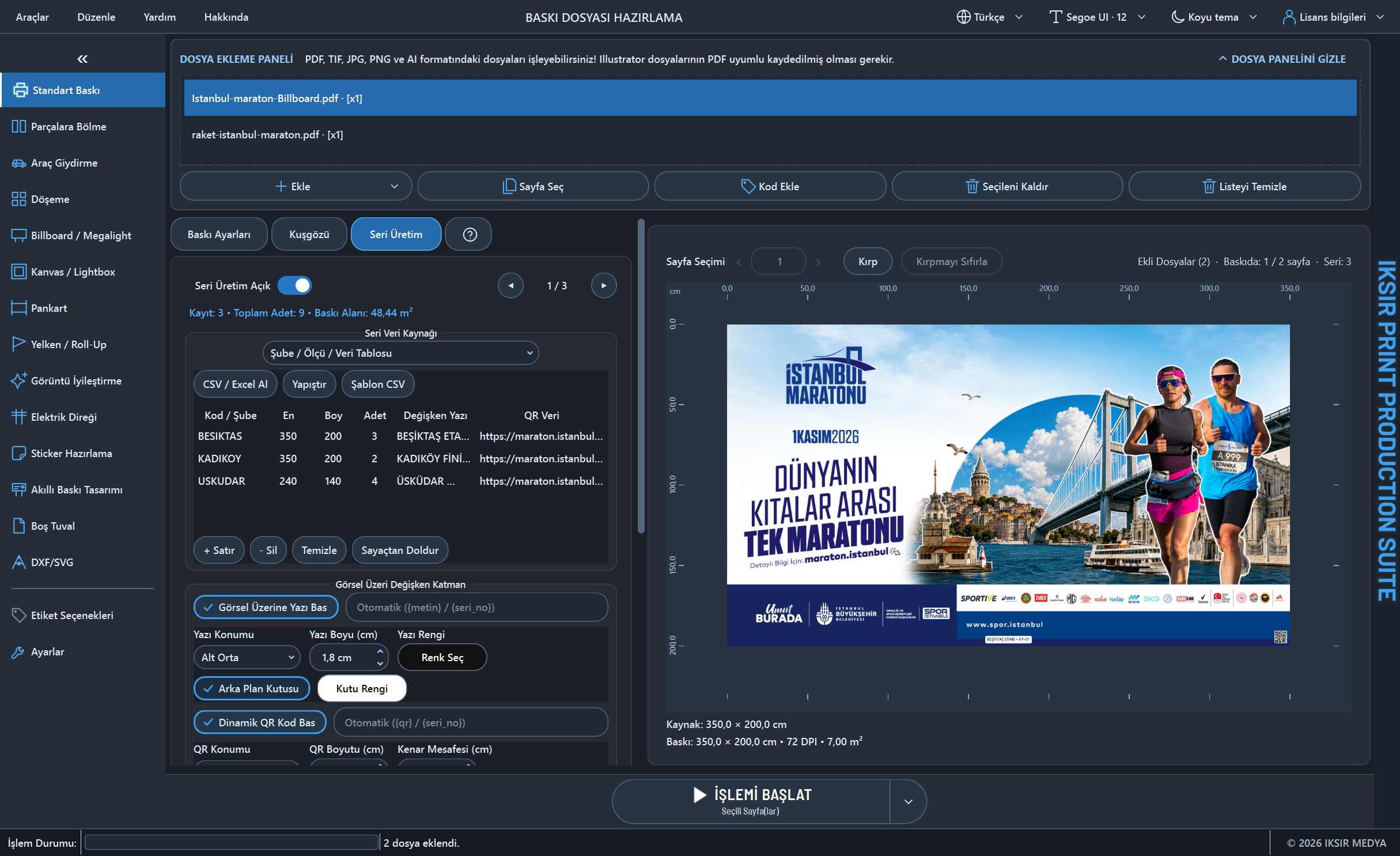
Excel veya CSV şube-ölçü-adet tablosuyla tek bir ana tasarımdan yüzlerce farklı şube ölçüsü, değişken fiyat/metin, sayaçlı seri numarası ve dinamik QR kodlu baskıyı otomatik üretin.
Detaylı Mod Rehberi ve Ölçüler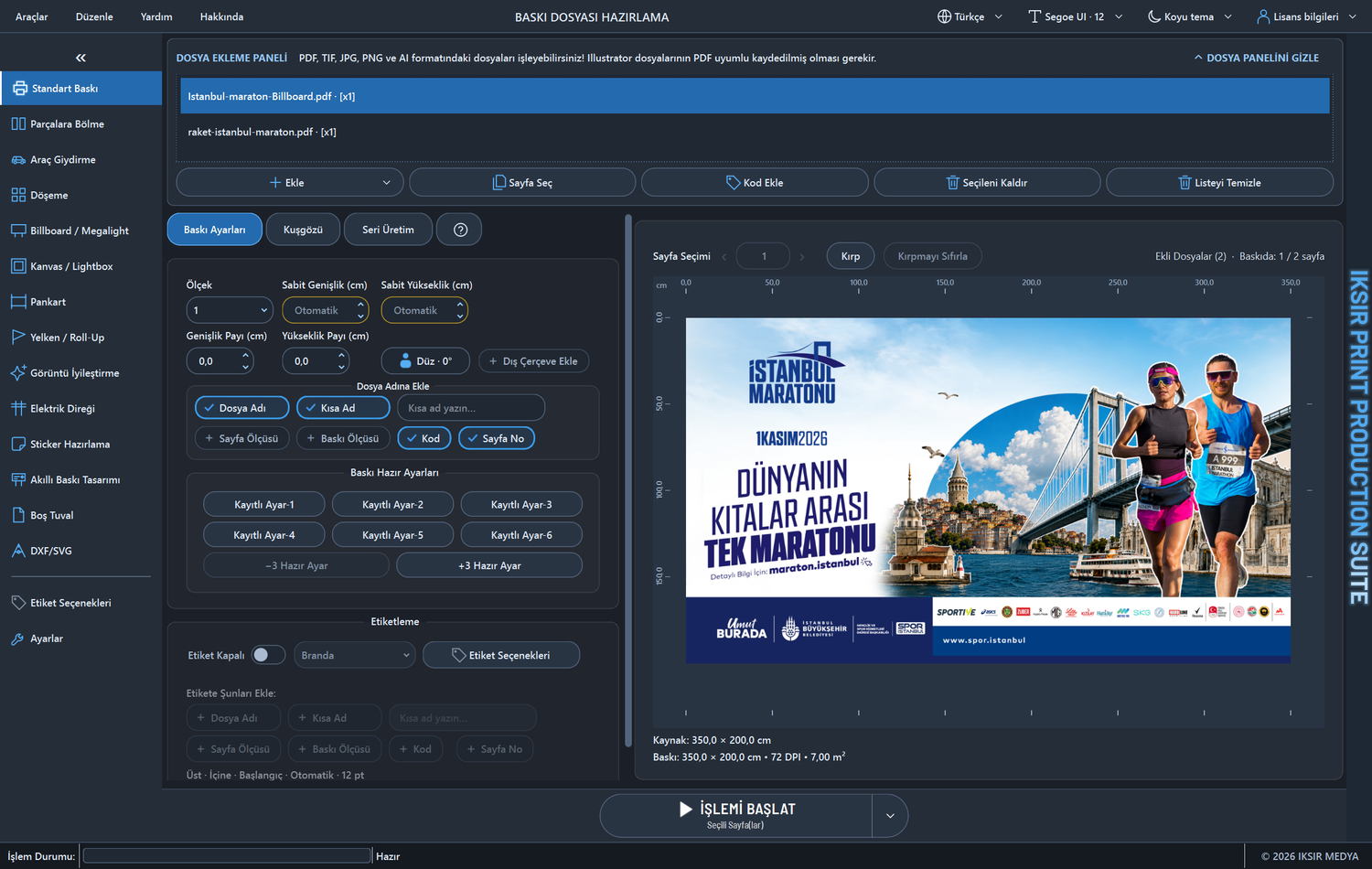
Tek veya çok sayfalı PDF, AI, TIFF ve görselleri net baskı ölçüsüne, DPI değerine, kenar dikiş payına, otomatik kuş gözü işaretlerine ve CMYK ICC profiline göre saniyeler içinde hazırlayın.
Detaylı Mod Rehberi ve ÖlçülerProgramı kurduğunuzda test dosyası aramanıza gerek kalmaz; her modun içindeki "Örnek Görselle Dene" düğmesiyle gerçek ölçülü işi tek tıkla yükleyip çıktısını hemen inceleyebilirsiniz.