1. 複数ページPDF・AI・TIFFファイルをキューへドロップ
ファイルツールバーの「Select Pages · Add Code」をクリックすると、IKSIRが全ページの正確なTrimBox/CropBox仕上がり寸法を自動で読み取ります。
歩道橋・バス停CLP・多店舗展開 · 複数ページPDFコード一括付与
自治体の歩道橋横断幕、バス停広告(シティライト/CLP)ルート、50店舗一斉のウィンドウキャンペーンでは、「全ページの横幅cmが異なる1つの複数ページPDF」と「媒体番号や店舗コードが並んだExcel表」がセットで支給されるのが日常茶飯事です。PDFを1ページずつ分割して手作業でファイル名を書き換える代わりに、ページ選択・拡大検版・一括コード付与を1つの画面で完結させます。
現場の作業時間&ヒューマンエラー比較
ステップ別ワークスペース操作ガイド
ファイルツールバーの「Select Pages · Add Code」をクリックすると、IKSIRが全ページの正確なTrimBox/CropBox仕上がり寸法を自動で読み取ります。
「1-9」のように範囲を入力するか不要ページのチェックを外します。任意のサムネイルをクリックすると拡大ページプレビューが開き、出力前に細かい注記文字まで確認できます。
Excel上で媒体番号・歩道橋ID・店舗コードの列をコピー(Ctrl+C)し、「クリップボードからコードを入力」をクリックすると選択中の全ページへ順番に一括反映されます。
選択されたすべてのページがそれぞれの元寸法のまま処理され、割り当てたコードが余白ラベル印字・ミニQR・出力ファイル名へ自動的に組み込まれます。
オペレーター向け基準表&技術仕様
「Select Pages · Add Code」で劇的に短縮される代表的な入稿ワークフロー:
| キャンペーン種別 | 代理店からの支給データ形態 | IKSIR ワークフローの導入メリット |
|---|---|---|
| 自治体・歩道橋横断幕キャンペーン | 橋ごとに横幅が異なる単一PDF(202 cm、239 cm、252 cm、303 cm等) | 各ページの正確なcm寸法を維持したまま、Excelの歩道橋IDをワンクリックで紐付け |
| バス停(CLP)&ロードサイド看板ルート | 30〜100ページのPDF+掲出ルート・媒体番号Excel表 | クリップボードからの連番一括流し込みにより、現地施工班の貼り間違いを防止 |
| 全国チェーン店ウィンドウ一斉装飾 | 窓サイズ区分ごとにまとめられた複数ページPDF | 地域別バッチ(例:15-32)で絞り込み、店舗ID+ミニQR付きラベルで出力 |
| 破損ボードの単発差し替え再印刷 | 2箇所だけ交換したいのに支給される全ページ統合PDF | ページ範囲に「7, 19」と入力するだけで、他ページに触れず数秒で差し替え分のみ出力 |
サンプル出力&計算ツール
クリーンな元データと、重ね代・袋縫い余白・ハトメ・印刷ラベル付きの IKSIR 生産出力の両方をダウンロードし、Onyx、Caldera、VersaWorks、PhotoPrint、または Maintop で実寸を検証できます。
左右 7 cm のミラー折り返し袋縫い代と四隅のハトメを配置した 460 × 80 cm バナーです。


350 × 200 cm のビルボードデータを 2 cm の重ね代付きで4枚の貼り分けシートに分割します。

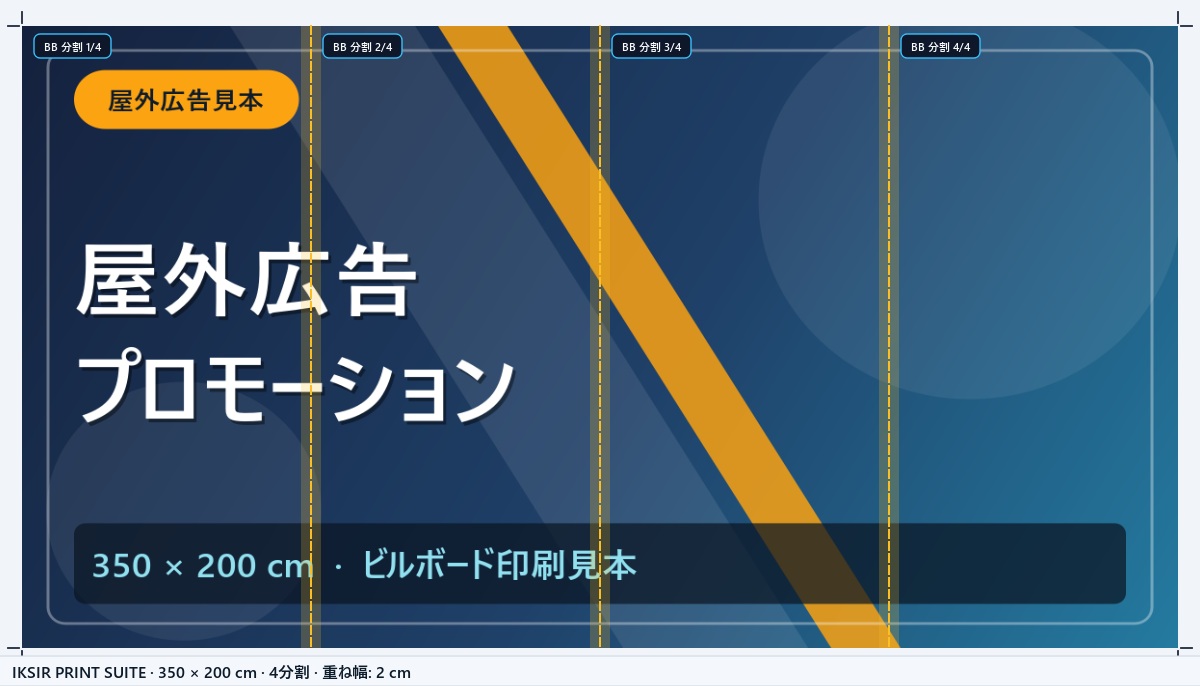
モード別 よくあるご質問
はい。自動/元サイズモードでは、1ページ目(202×14.5 cm)も7ページ目(303×14.5 cm)もそれぞれ固有の正確な寸法で書き出され、サイズ表記ラベルもページごとに一致します。
いいえ、不要です。ExcelやGoogleスプレッドシート上で対象セル範囲を選択して Ctrl+C を押し、アプリ内の「クリップボードからコードを入力」をクリックするだけです。
印刷物の余白情報ラベル、ミニQRコード内部(有効時)、および書き出される出力ファイル名の3箇所に自動反映されます。
はい。IKSIRはPDFのTrimBox/CropBoxジオメトリを解析するため、外側のトンボやカラーバーによって仕上がり寸法が大きく狂うことはありません。
連携ワークスペース
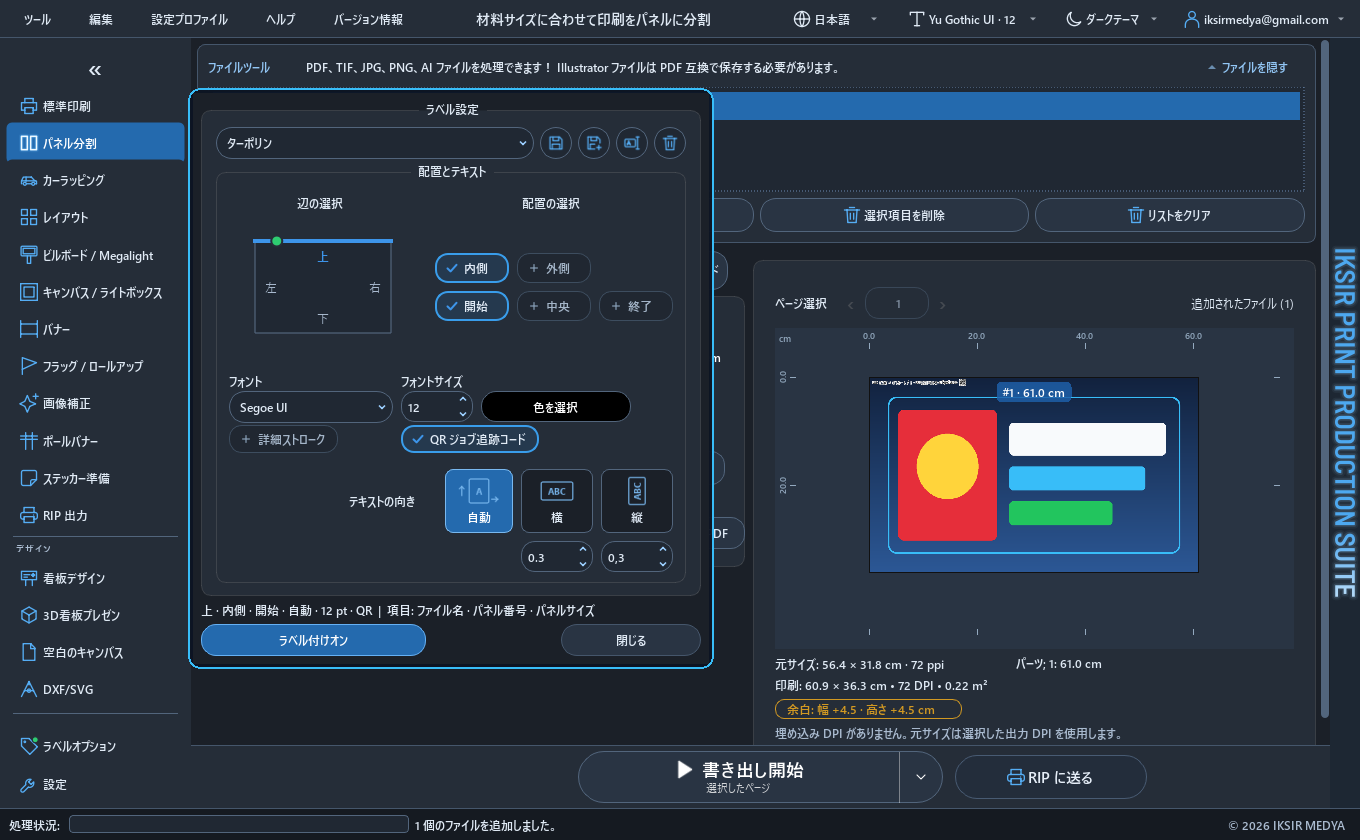
ファイル名、案件コード、パネル番号(2/5)、仕上がり/外寸サイズ、そしてピクセル整列された鮮明なミニQRコードを任意の余白辺へ自動印字。断裁から現地施工までスマホスキャンで確実に照合できます。
モード詳細ガイド&技術仕様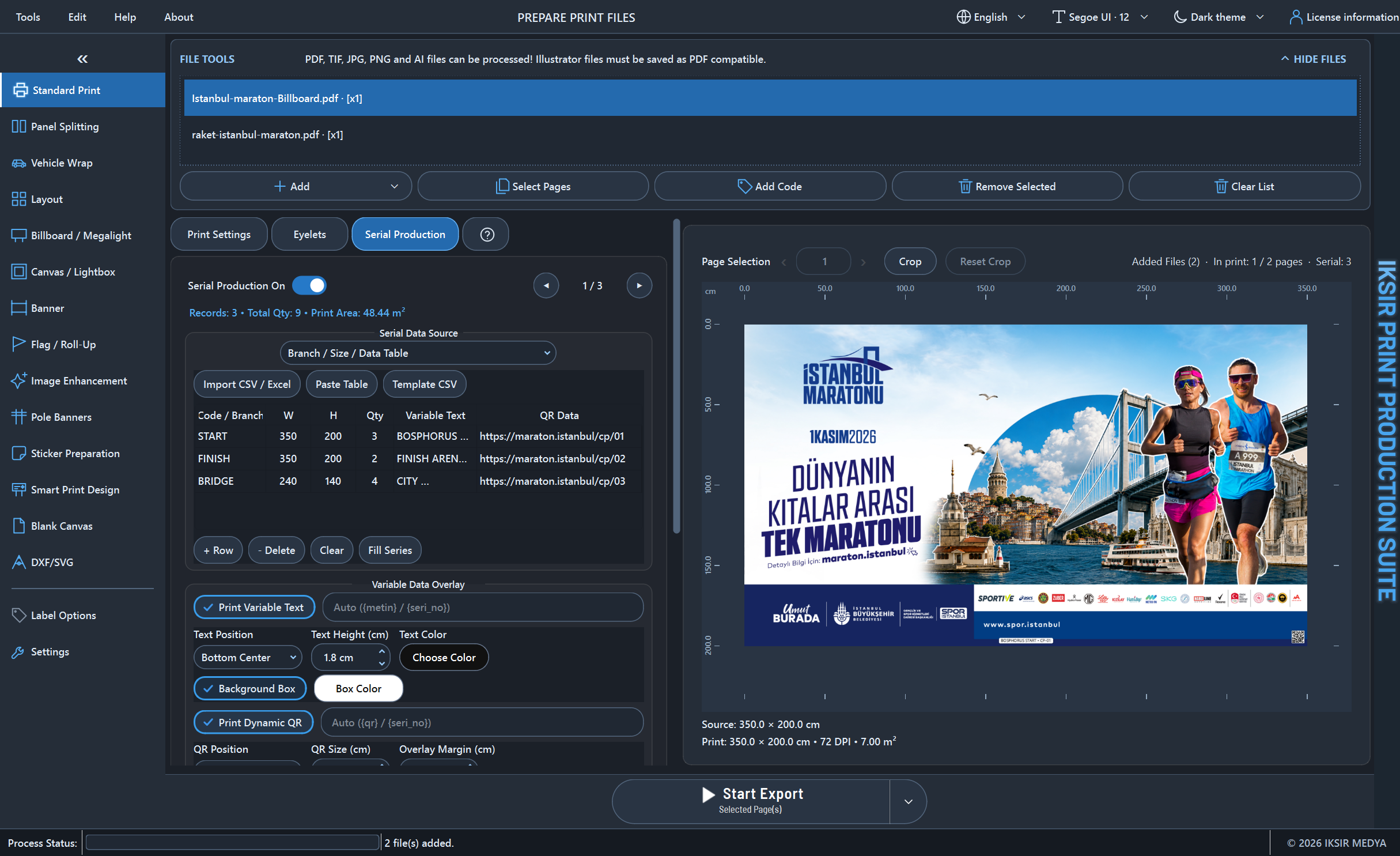
Excel/CSVの店舗別サイズ・数量リストの読み込みや連番カウンターにより、サイズ違いの看板・可変価格/テキスト・動的QRコードを数百件一括生成し、ワンクリックでロール面付けへ送ります。
モード詳細ガイド&技術仕様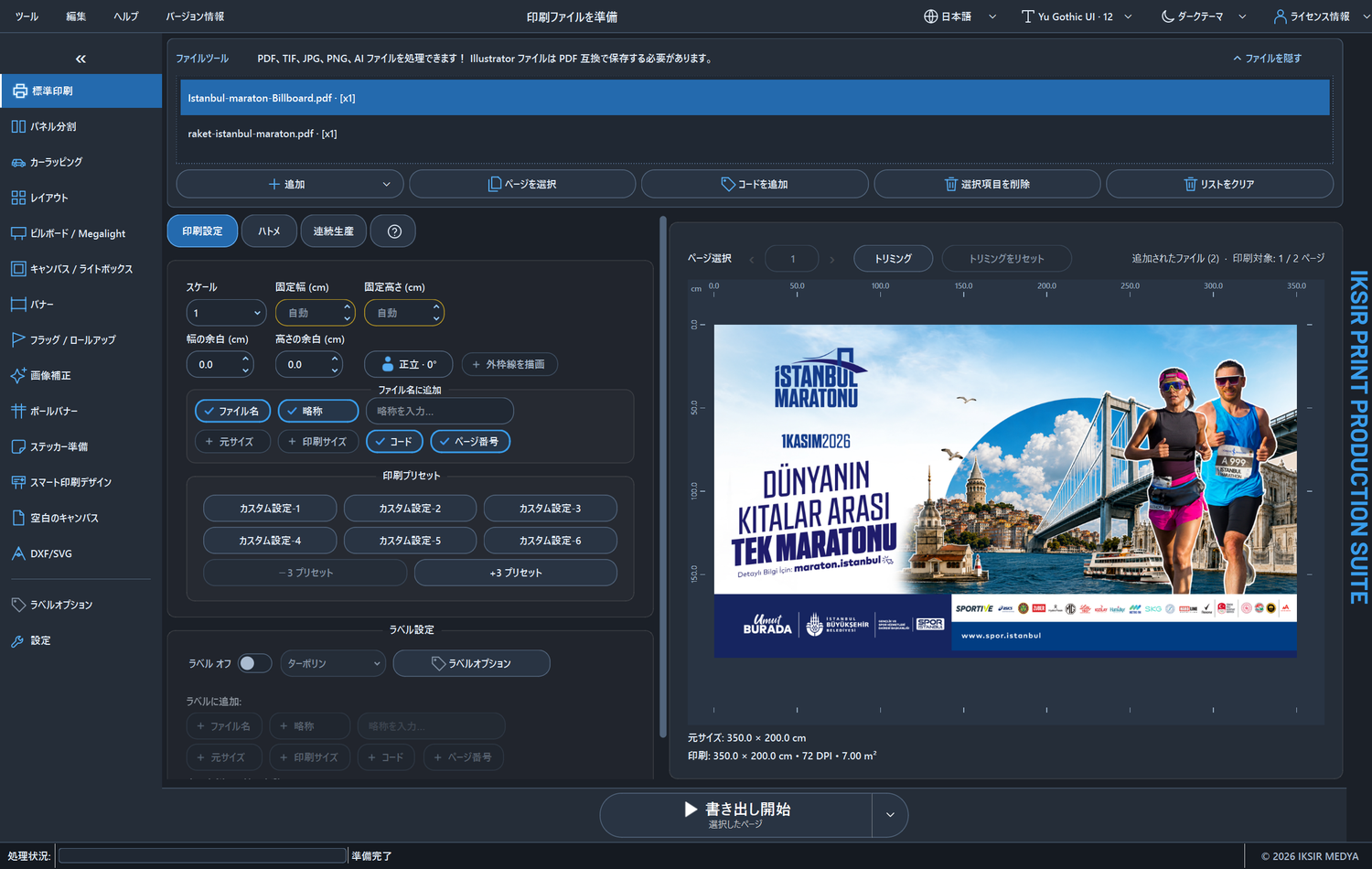
単ページ/複数ページのPDF・AI・TIFF・画像データを、正確な寸法、DPI、ウェルダー/折り返し余白、均等対称ハトメマーク、CMYK ICCプロファイル埋め込み付きで並列バッチ処理します。
モード詳細ガイド&技術仕様インストール後にテスト用PDFを探す必要はありません。各モード内の「サンプルデータで試す」をクリックすれば、実寸スケールのジョブを読み込んで仕上がりデータをすぐに確認できます。