1. Arrastra un archivo PDF, AI o TIFF multipágina a la cola
Haz clic en «Select Pages · Add Code» en la barra de archivos; IKSIR lee automáticamente las dimensiones limpias TrimBox/CropBox de cada página.
PASOS ELEVADOS, MUPIS Y CAMPAÑAS RETAIL · CODIFICACIÓN PDF MULTIPÁGINA
Las campañas municipales en puentes y pasos elevados, circuitos de marquesinas/MUPIs (CLP) y despliegues para 50 tiendas suelen llegar en un único PDF multipágina donde cada página mide un ancho en centímetros distinto, acompañado de un Excel con los códigos de soporte o sucursal. En lugar de dividir PDFs y renombrar archivos a mano, resuelve selección, revisión y codificación masiva en una sola ventana.
COMPARATIVA DE TIEMPO Y ERRORES EN TALLER
GUÍA PASO A PASO DEL ESPACIO DE TRABAJO
Haz clic en «Select Pages · Add Code» en la barra de archivos; IKSIR lee automáticamente las dimensiones limpias TrimBox/CropBox de cada página.
Introduce rangos como «1-9» o desmarca las páginas que no necesites. Haz clic en cualquier miniatura para abrir la vista ampliada y revisar textos legales pequeños antes de imprimir.
Copia la columna de códigos de valla, puente o tienda en Excel (Ctrl+C) y haz clic en «Rellenar códigos desde el portapapeles» para completar en orden todas las páginas seleccionadas.
Cada página seleccionada se procesa a sus dimensiones nativas exactas con su código impreso en la etiqueta de margen, integrado en el Mini QR y añadido al nombre del archivo de salida.
TABLA DE REFERENCIA DEL OPERADOR Y FICHA TÉCNICA
Flujos reales de campaña agilizados mediante Select Pages · Add Code:
| Tipo de campaña | Archivo recibido de agencia | Ventaja del flujo en IKSIR |
|---|---|---|
| Pancartas en puentes y pasos elevados municipales | Un solo PDF con largos variables de puente (202 cm, 239 cm, 252 cm, 303 cm) | Conserva la medida real en cm de cada página y asigna códigos de puente desde Excel en 1 clic |
| Circuitos de marquesinas / MUPIs (CLP) y vallas | PDF de 30–100 páginas + hoja Excel con números de circuito/soporte | El pegado secuencial desde el portapapeles garantiza que los fijadores coloquen cada cartel en su parada exacta |
| Campañas de escaparates para cadenas retail | PDF multipágina agrupado por tipologías de cristalera | Filtra lotes regionales (p. ej., 15-32) y etiqueta cada impresión con ID de tienda + Mini QR |
| Reposición urgente de soportes dañados | PDF completo de campaña cuando solo hay que reponer 2 soportes | Escribe «7, 19» en el rango de páginas para sacar las reposiciones en segundos sin tocar el resto |
MUESTRAS DE SALIDA Y CALCULADORAS
Descarga tanto el diseño original limpio como la salida de producción de IKSIR (con costuras de solape, vainas, ojales y etiquetas de impresión) para verificar las medidas físicas en Onyx, Caldera, VersaWorks, PhotoPrint o Maintop.
Lona de 460 × 80 cm preparada con vainas laterales en espejo de 7 cm a izquierda/derecha y ojales en las esquinas.


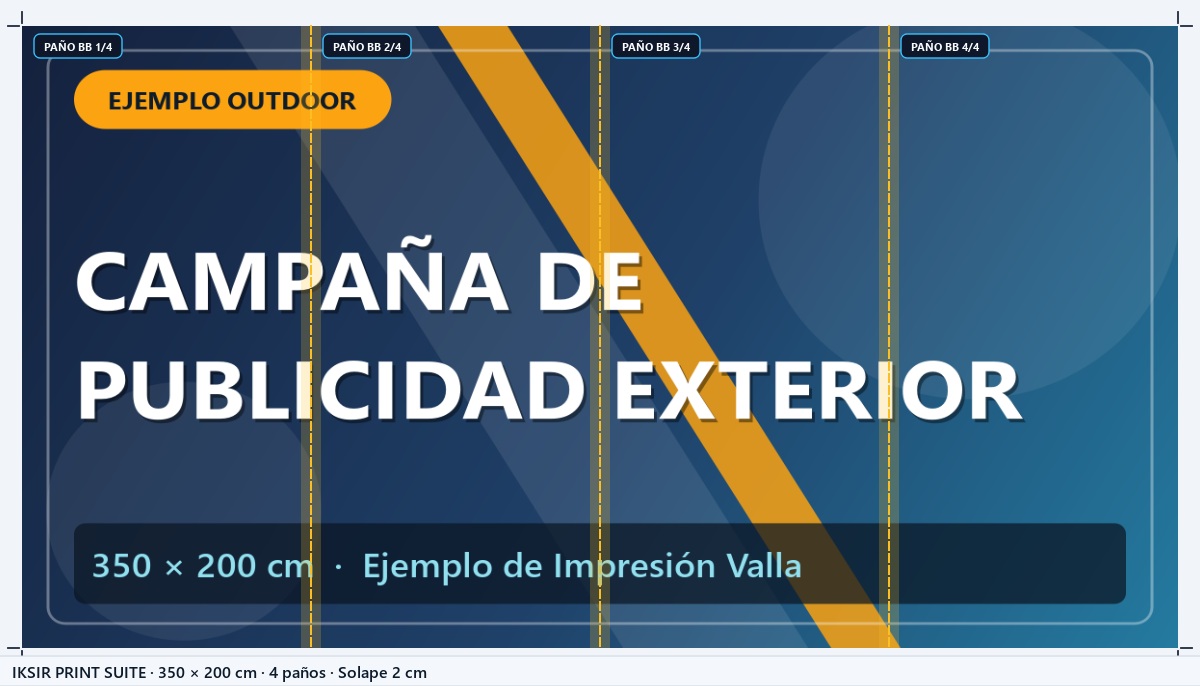
Diseño de valla de 350 × 200 cm dividido en 4 pliegos de pegado con margen de solape de 2 cm.

PREGUNTAS FRECUENTES DE ESTE MODO
Sí. En modo de tamaño automático/origen, la Página 1 (202×14.5 cm) y la Página 7 (303×14.5 cm) se exportan cada una a sus dimensiones individuales exactas con su etiqueta correspondiente.
No. Basta con seleccionar las celdas en Excel o Google Sheets, pulsar Ctrl+C y hacer clic en «Rellenar códigos desde el portapapeles».
Los códigos asignados aparecen en la banda impresa de etiqueta en el margen, dentro del código Mini QR (si está activo) y en el nombre de los archivos exportados.
Sí. IKSIR lee la geometría TrimBox/CropBox del PDF para que las cruces de registro y tiras de color nunca inflen las medidas netas de impresión.
ESPACIOS DE TRABAJO COMPLEMENTARIOS
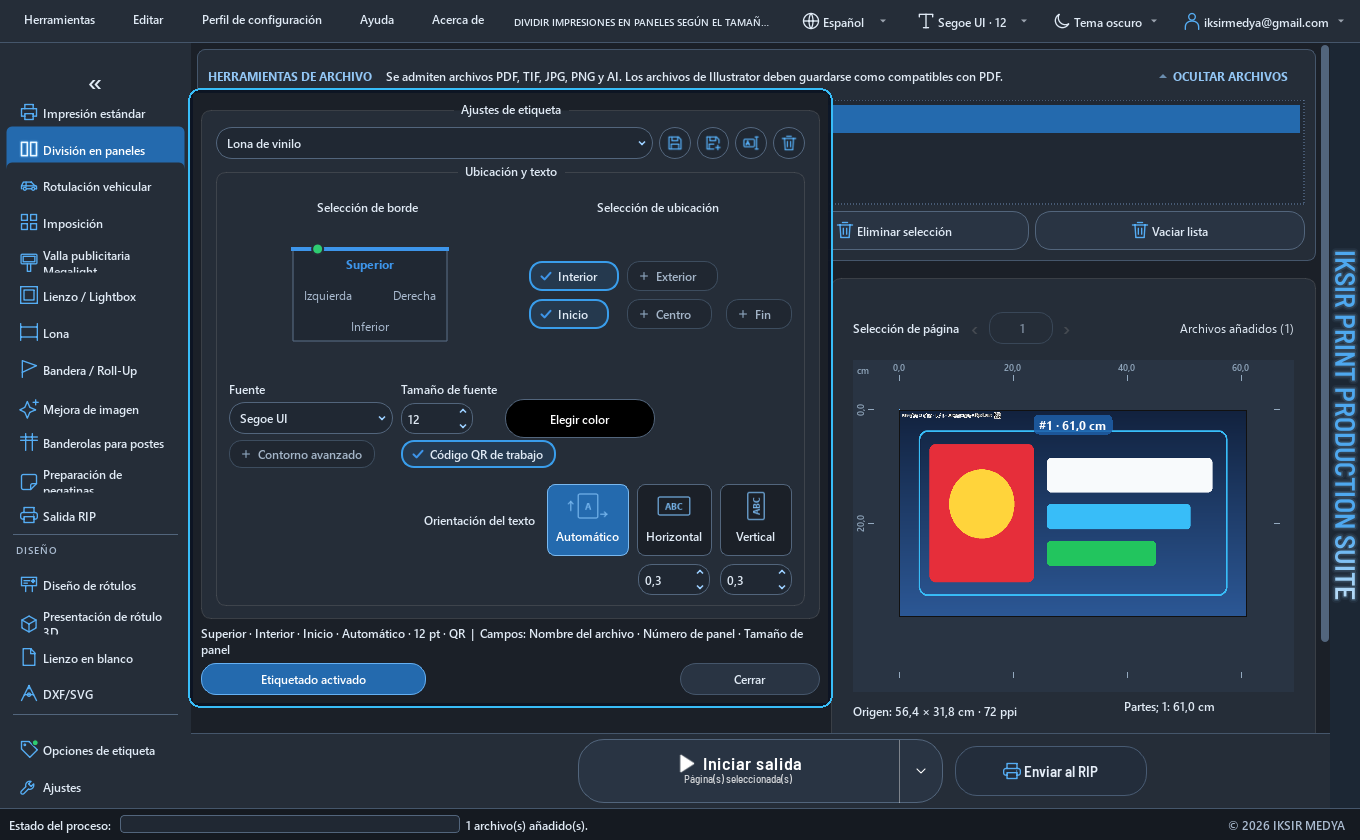
Imprime nombre de archivo, código de trabajo, índice de panel (2/5), medidas netas/brutas y un código Mini QR alineado al píxel en cualquier borde de margen para que corte y montaje verifiquen cada pieza con el móvil.
Guía detallada y especificaciones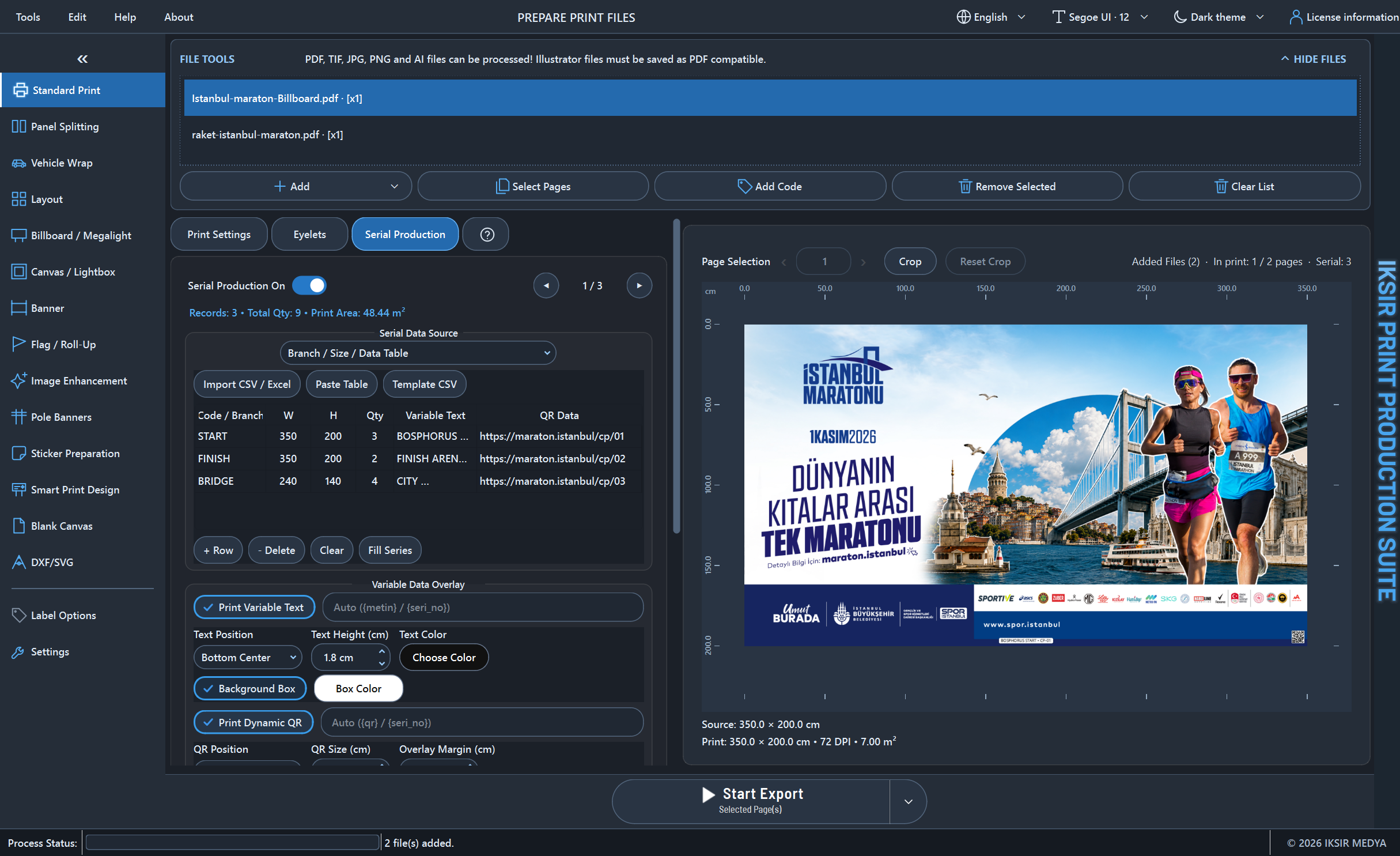
Importa una hoja Excel/CSV con sucursal, medidas y cantidades o usa un contador secuencial para generar cientos de rótulos a medida, precios/textos variables y códigos QR dinámicos, e imponlos en bobina en un clic.
Guía detallada y especificaciones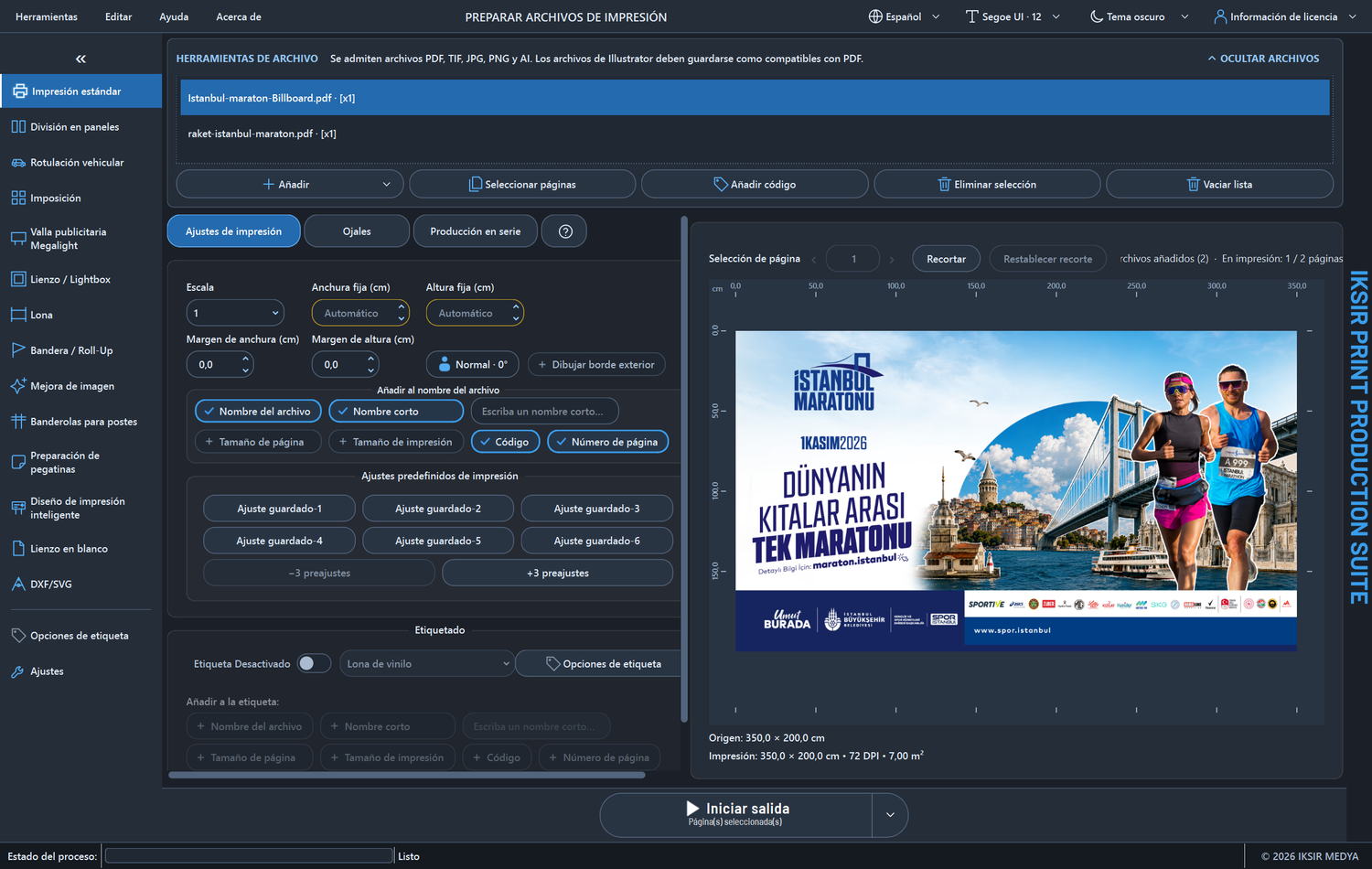
Prepara trabajos PDF, AI, TIFF y ráster de una o varias páginas con dimensiones exactas, DPI, márgenes de dobladillo/soldadura, marcas simétricas de ollaos y perfiles ICC CMYK incrustados en paralelo.
Guía detallada y especificacionesNo necesitas buscar PDFs de prueba tras instalar; haz clic en «Probar con muestra» dentro de cualquier modo para cargar un trabajo a escala real e inspeccionar el resultado al instante.