1. إسقاط ملف PDF أو AI أو TIFF متعدد الصفحات في الطابور
انقر على «Select Pages · Add Code» في شريط الملفات؛ يقرأ IKSIR أبعاد TrimBox/CropBox الصافية لكل صفحة تلقائياً.
جسور المشاة، محطات الحافلات وحملات الفروع · ترميز PDF متعدد الصفحات
غالباً ما تصل حملات جسور المشاة البلدية ومسارات إعلانات الموقف (CLP) وإطلاقات الـ 50 فرعاً في ملف PDF واحد متعدد الصفحات يختلف عرض كل صفحة فيه بالسنتيمتر — مرفقاً بجدول Excel لأرقام اللوحات أو الفروع. بدلاً من تفكيك ملفات PDF وإعادة تسميتها يدوياً، أنجز التحديد والمعاينة والترميز الجماعي في نافذة واحدة.
مقارنة الوقت والأخطاء في الورشة
دليل مساحة العمل خطوة بخطوة
انقر على «Select Pages · Add Code» في شريط الملفات؛ يقرأ IKSIR أبعاد TrimBox/CropBox الصافية لكل صفحة تلقائياً.
اكتب نطاقات مثل «1-9» أو ألغِ تحديد الصفحات غير المطلوبة. انقر على أي مصغّر لفتح المعاينة المكبرة وفحص النصوص الدقيقة قبل الطباعة.
انسخ عمود أرقام اللوحات أو الجسور أو الفروع في Excel (Ctrl+C) وانقر على «تعبئة الرموز من الحافظة» لتعبئة كل صفحة محددة بالترتيب.
تُعالج كل صفحة محددة بأبعادها الأصلية مع طباعة رمزها المخصص على شريط الهامش وتشفيره في Mini QR وإلحاقه باسم ملف الإخراج.
جدول مرجع المشغل والمواصفات الفنية
حملات واقعية يختصرها وضع تحديد الصفحات · إضافة رمز:
| نوع الحملة الإعلانية | ملف الوكالة الوارد | ميزة سير العمل في IKSIR |
|---|---|---|
| لافتات جسور المشاة والأنفاق البلدية | ملف PDF واحد بأطوال جسور متفاوتة (202 cm، 239 cm، 252 cm، 303 cm) | يحافظ على المقاس الفعلي بـ cm لكل صفحة ويعيّن معرّفات الجسور من Excel بنقرة واحدة |
| مسارات إعلانات الموقف (CLP) واللوحات الطرقية | ملف PDF من 30–100 صفحة + جدول Excel بأرقام المسارات واللوحات | التعبئة التسلسلية من الحافظة تضمن تعليق الطاقم الميداني للوحة الصحيحة في كل محطة |
| واجهات حملات سلاسل المتاجر | ملف PDF متعدد الصفحات مقسم حسب فئات النوافذ | تصفية دفعات المناطق (مثلاً 15-32) ووسم كل مطبوع برمز الفرع + Mini QR |
| إعادة طباعة لوحة مفردة تالفة | ملف الحملة الكامل عند الحاجة لاستبدال لوحتين فقط | اكتب «7, 19» في نطاق الصفحات لإخراج البدائل في ثوانٍ دون المساس ببقية الصفحات |
نماذج المخرجات والحاسبات
نزّل التصميم الأصلي النظيف ومخرجات IKSIR الإنتاجية (مع وصلات التراكب، وجيوب الطي، وحلقات التثبيت، وملصقات الطباعة) للتحقق من المقاسات الفعلية في Onyx أو Caldera أو VersaWorks أو PhotoPrint أو Maintop.
لافتة بمقاس 460 × 80 سم مُجهزة بجيوب أعمدة معكوسة ±7 سم على اليسار واليمين وحلقات تثبيت بالزوايا.


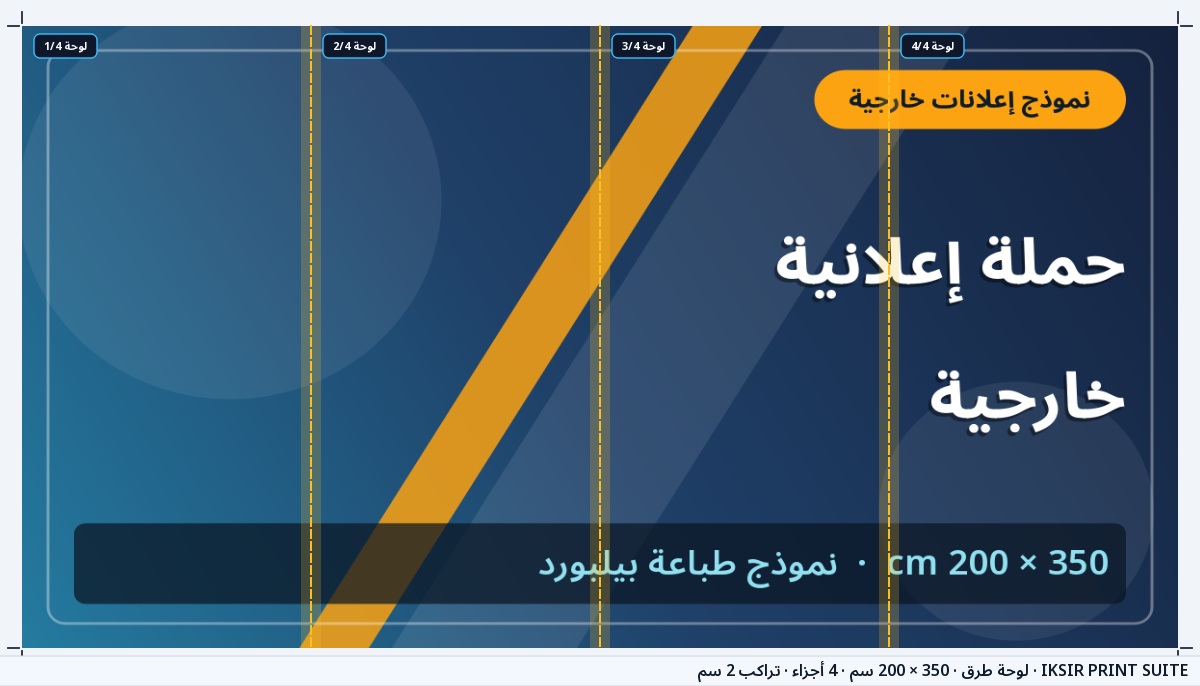
تصميم لوحة إعلانية بمقاس 350 × 200 سم مقسّم إلى 4 أوراق لصق مع هامش تراكب 2 سم.

الأسئلة الشائعة الخاصة بهذا الوضع
نعم. في وضع المقاس التلقائي/المصدر، تُصدَّر الصفحة 1 (202×14.5 cm) والصفحة 7 (303×14.5 cm) كلٌّ بأبعادها الدقيقة المستقلة مع ملصق مقاس مطابق.
لا. يكفي تظليل الخلايا في Excel أو Google Sheets والضغط على Ctrl+C ثم النقر على «تعبئة الرموز من الحافظة».
تظهر الرموز المعيّنة على ملصق الهامش المطبوع، وداخل رمز Mini QR (عند تفعيله)، وفي أسماء ملفات الإخراج المصدرة.
نعم. يقرأ IKSIR هندسة TrimBox/CropBox في ملف PDF بحيث لا تؤدي علامات التسجيل وأشرطة الألوان أبداً إلى تضخيم أبعاد الطباعة الصافية.
مساحات عمل مكملة
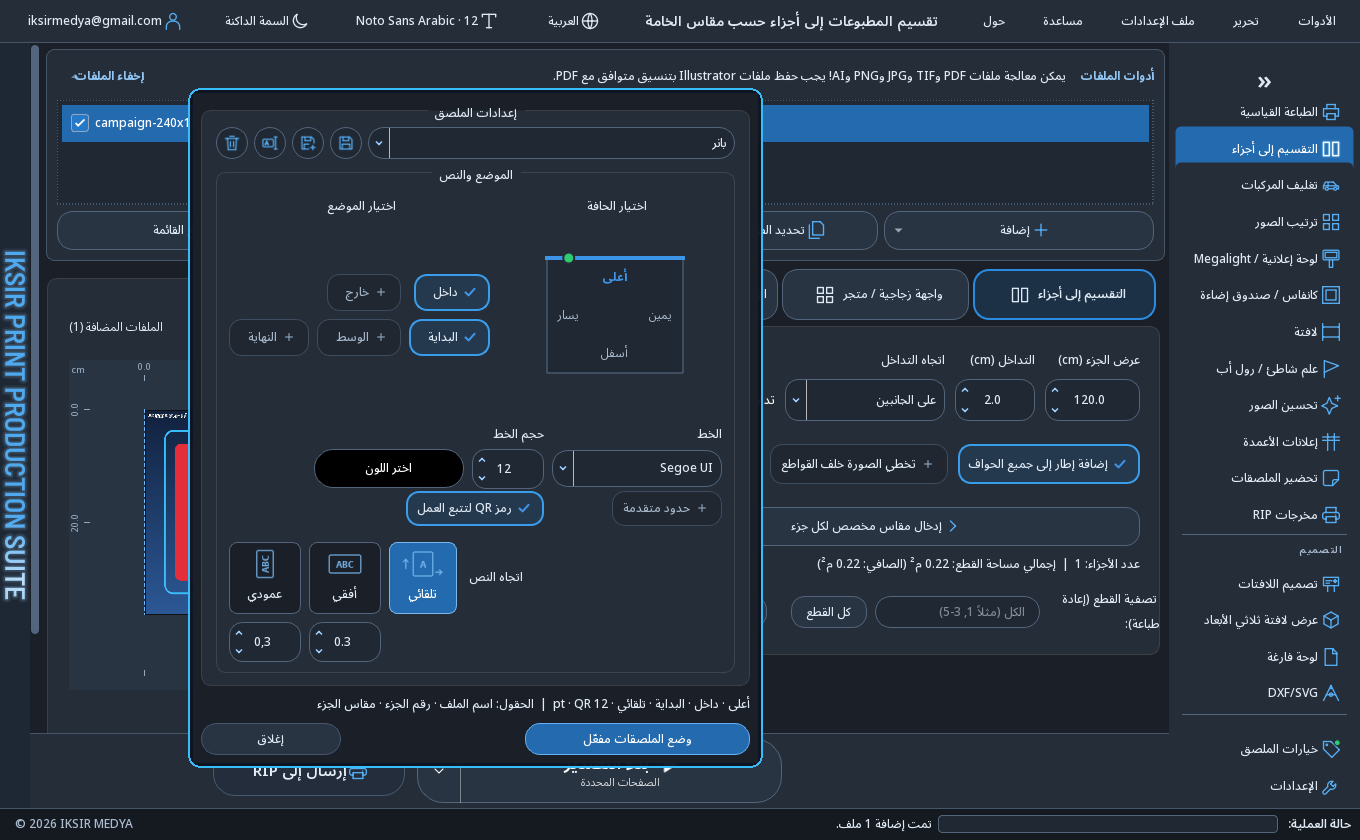
اطبع اسم الملف ورمز المهمة ورقم الجزء (2/5) والمقاسات الصافية/الإجمالية ورمز Mini QR حاد البكسلات على أي حافة هامش ليتحقق فريق القص والتركيب من كل قطعة بمسحة هاتف.
الدليل التفصيلي والمواصفات الفنية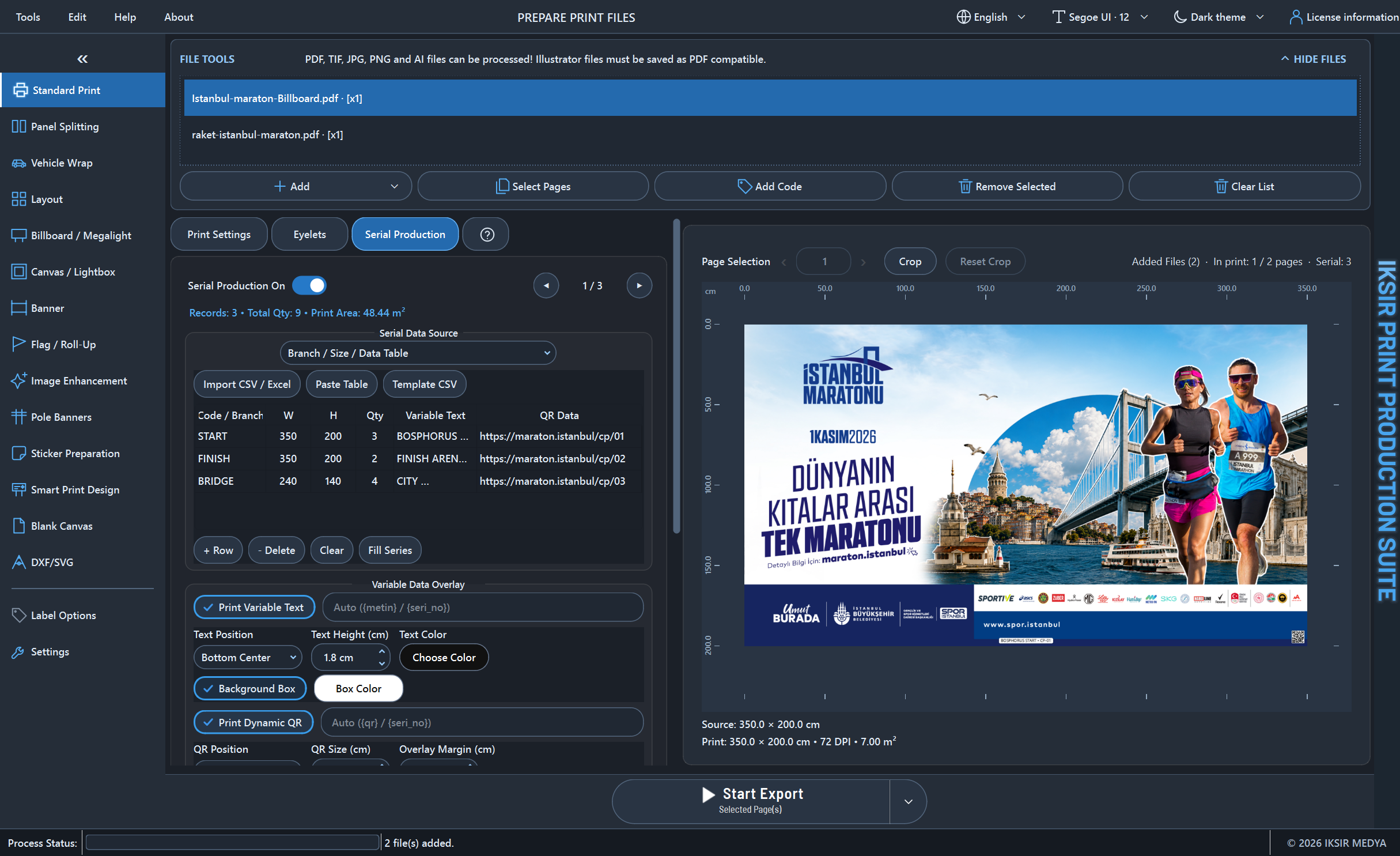
استورد جدول Excel/CSV للفروع والمقاسات والكميات أو شغّل عداداً تسلسلياً لتوليد مئات اللافتات بمقاسات مخصصة وأسعار/نصوص متغيرة ورموز QR ديناميكية — ثم عشّشها على الرول بنقرة واحدة.
الدليل التفصيلي والمواصفات الفنية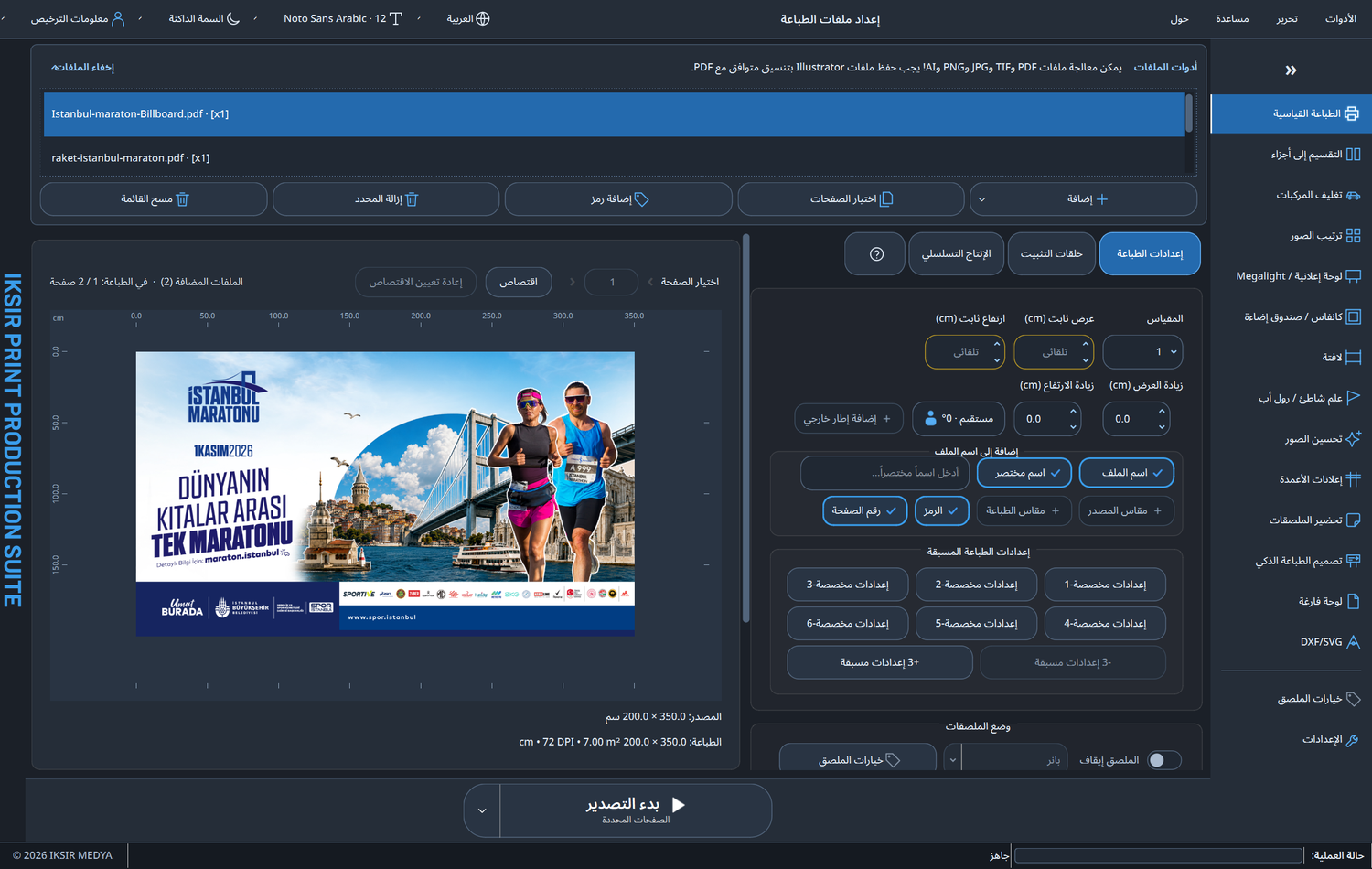
جهّز مهام PDF المفردة أو متعددة الصفحات وملفات AI وTIFF والصور النقطية بأبعاد دقيقة ودقة DPI وهوامش طي/لحام وعلامات حلقات تثبيت متماثلة وبروفايلات CMYK ICC مدمجة على التوازي.
الدليل التفصيلي والمواصفات الفنيةلا حاجة للبحث عن ملفات PDF تجريبية بعد التثبيت؛ انقر على «جرّب بتصميم نموذجي» داخل أي وضع لتحميل مهمة بمقاس حقيقي ومعاينة المخرجات فوراً.