1. 라벨 인쇄 위치(상/하/좌/우), 방향 & 여백 간격 선택
'라벨 설정'(Ctrl+L) 창이나 인라인 라벨 바를 열어 상단, 하단, 좌측, 우측 가장자리를 고르고 이미지 끝선으로부터의 정확한 mm 간격을 지정합니다.
신규 기능 · 스마트 여백 정보 띠 & 도트가 선명한 미니 QR 코드
롤에서 비슷비슷한 흰색이나 남색 시트지 조각 수십 장이 쏟아져 나올 때, 어느 조각이 어느 매장 유리창이나 차량 문짝용인지 뒤섞이면 몇 시간의 재작업과 원단 손실로 이어집니다. IKSIR '라벨 설정'은 깔끔한 여백 정보 띠와 최근접 이웃(Nearest-Neighbor) 방식의 선명한 미니 QR 코드를 함께 인쇄하여 작업자나 시공 기사가 스마트폰 스캔 한 번으로 즉시 대조할 수 있게 해줍니다.
현장 작업 시간 & 휴먼 에러 비교
단계별 워크스페이스 실무 가이드
'라벨 설정'(Ctrl+L) 창이나 인라인 라벨 바를 열어 상단, 하단, 좌측, 우측 가장자리를 고르고 이미지 끝선으로부터의 정확한 mm 간격을 지정합니다.
파일명, 작업 코드, 페이지 코드, 패널 번호, 사이즈 항목을 체크한 뒤 'QR 작업 코드'를 켜서 텍스트 옆에 스캔 가능한 미니 QR을 덧붙입니다.
어둡거나 패턴이 들어간 접힘 여백 위에서도 글씨가 잘 읽히도록 보호 외곽선(스트로크)을 켜고, '하청 무상표 납품용', '차량 랩핑 분할판', '가로등 배너' 등의 프리셋으로 저장합니다.
내보내기 전 라이브 캔버스에서 정확한 라벨 및 미니 QR 위치를 확인합니다. 대기열의 모든 파일과 분할 패널마다 고유한 라벨이 자동으로 찍힙니다.
오퍼레이터 참조 규격표 & 기술 사양
완성된 시공 전면에서는 라벨이 보이지 않게 숨기면서 현장 추적성은 극대화하세요:
| 제작 작업 유형 | 권장 라벨 위치 & 여백 구역 | 미니 QR 도입 시 현장 운영 효과 |
|---|---|---|
| 다분할 대형 벽면 & 차량 랩핑 | 상단 재단 여백 또는 아래로 깔리는 오버랩(겹침) 끝단 | 시공팀이 스캔하여 Panel 1/6~6/6 부착 순서 및 차량/유리창 ID 즉시 확인 |
| 거리 현수막 & 가로등 배너 | 각목/파이프 봉집 접힘 여백의 뒷면 안쪽 | 미싱·웰딩팀이 앞면(A)과 뒷면(B) 짝 및 도로 가로등 번호를 정확히 매칭 |
| 프랜차이즈 매장 캠페인 일괄 배송 | 하단 재단 띠에 지점 코드 + 미니 QR 인쇄 | 포장 작업대에서 수백 장의 출력물을 지역·매장별 박스에 오발송 없이 분류 |
| 캔버스 갤러리 랩 & SEG 라이트박스 | 뒷면 타카 고정 여백 또는 실리콘 케더 미싱 여백 | 액자 조립/봉제팀이 상하 방향과 정확한 프레임 외경을 즉시 대조 |
샘플 출력물 & 원단 계산기
깔끔한 원본 시안과 IKSIR의 제작 출력물(겹침 이음선, 봉제 접힘, 아일렛, 출력 라벨 포함)을 모두 내려받아 Onyx, Caldera, VersaWorks, PhotoPrint 또는 Maintop에서 실제 물리 치수를 확인하세요.
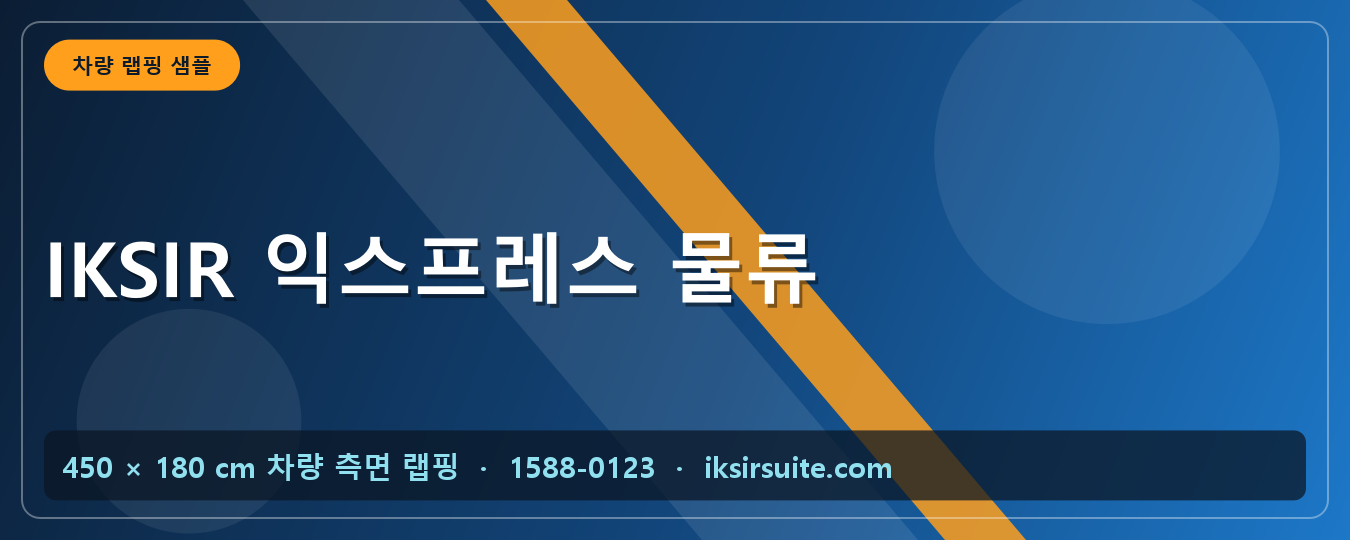
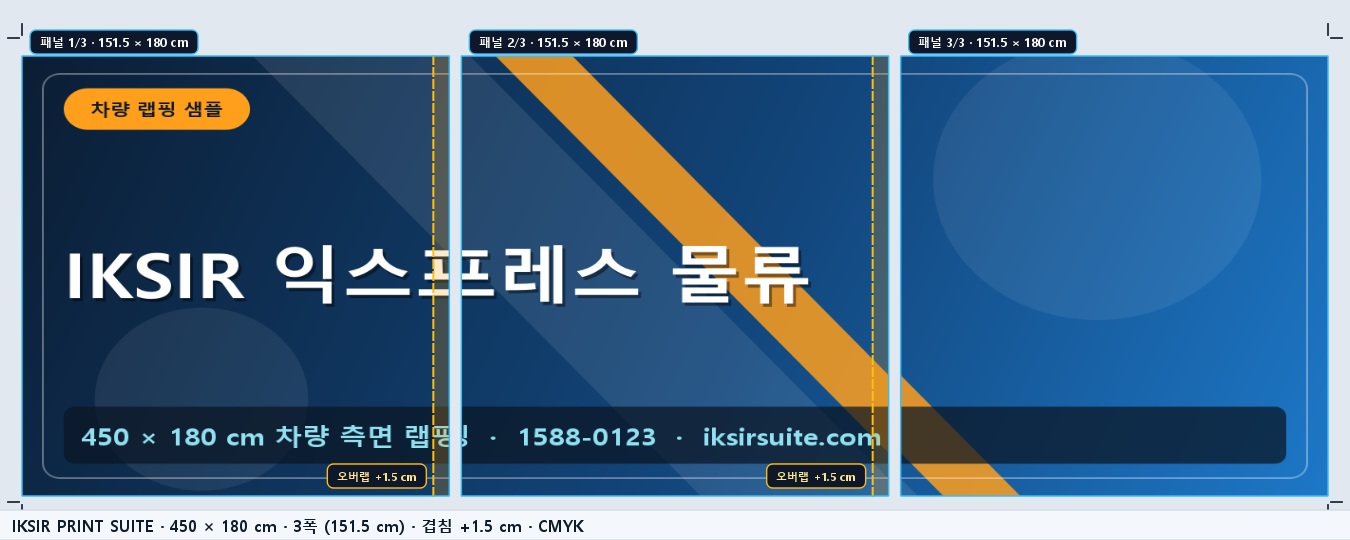
450 × 180 cm 측면 랩핑 시안을 152 cm 비닐 롤에 맞춰 +1.5 cm 겹침 이음선과 함께 자동 분할합니다.
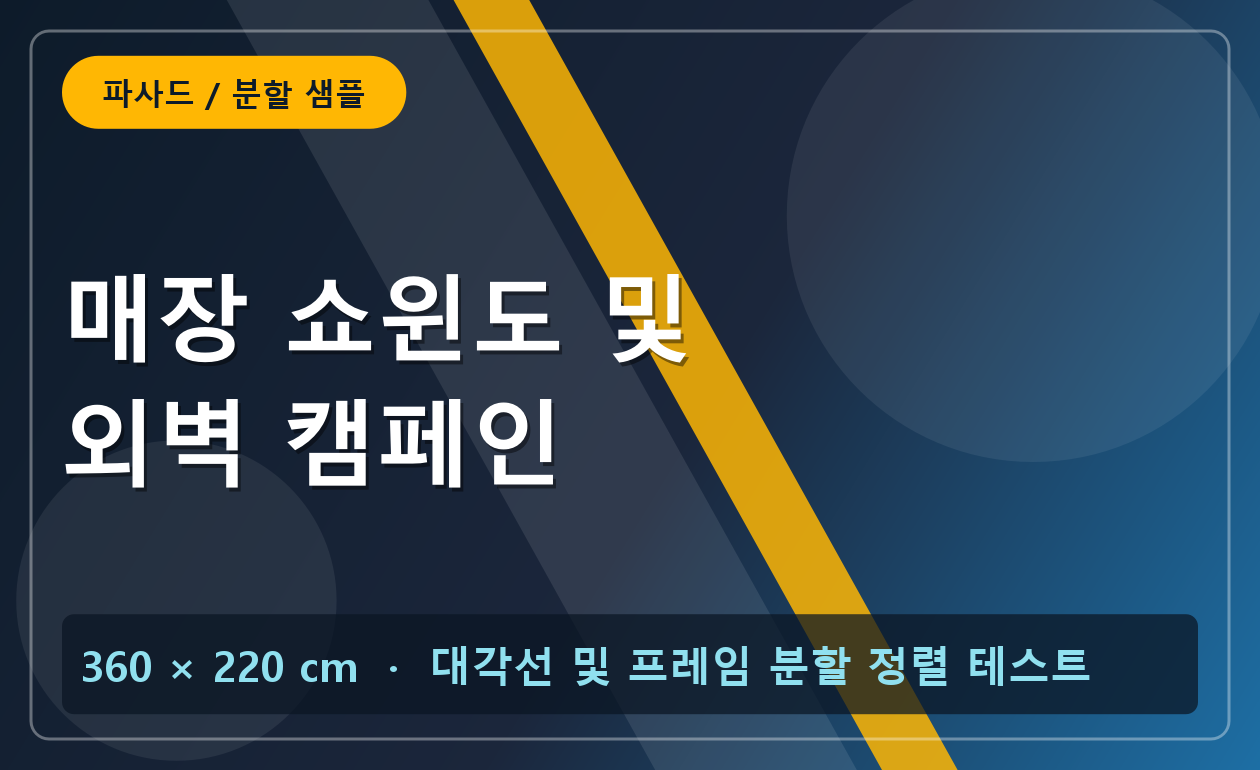
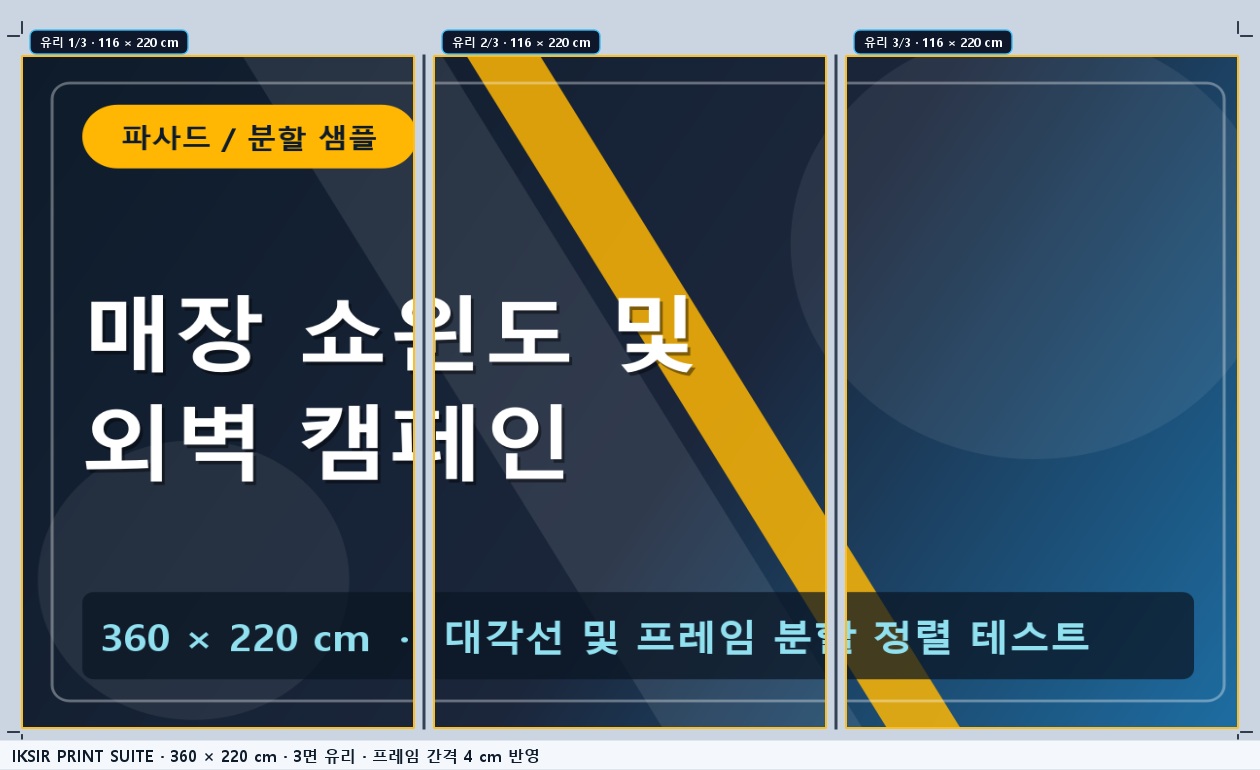
360 × 220 cm 매장 전면 그래픽을 4 cm 알루미늄 멀리언 간격을 보정해 3개 유리창으로 분할합니다.
모드별 자주 묻는 질문
아니요. 라벨은 지정된 접힘/봉제 여유분 안이나 바깥쪽 재단 여백 띠에 깔끔하게 자리 잡으므로 본 디자인 영역을 전혀 침범하지 않습니다.
라벨 측정 엔진이 전체 텍스트 + QR 폭을 선택된 가장 짧은 변 길이와 비교하여 글자가 잘리지 않도록 포인트 크기를 비례 축소해 맞춥니다.
네. 'Select Pages · Add Code'를 통해 할당된 매체 번호, 지점 코드, 페이지 코드는 인쇄 라벨 텍스트와 미니 QR 내부 데이터 양쪽 모두에 직접 인코딩됩니다.
네. '라벨 설정' 안에 원하는 이름으로 프리셋을 무제한 저장하고 클릭 한 번으로 전환할 수 있습니다.
연계 워크스페이스
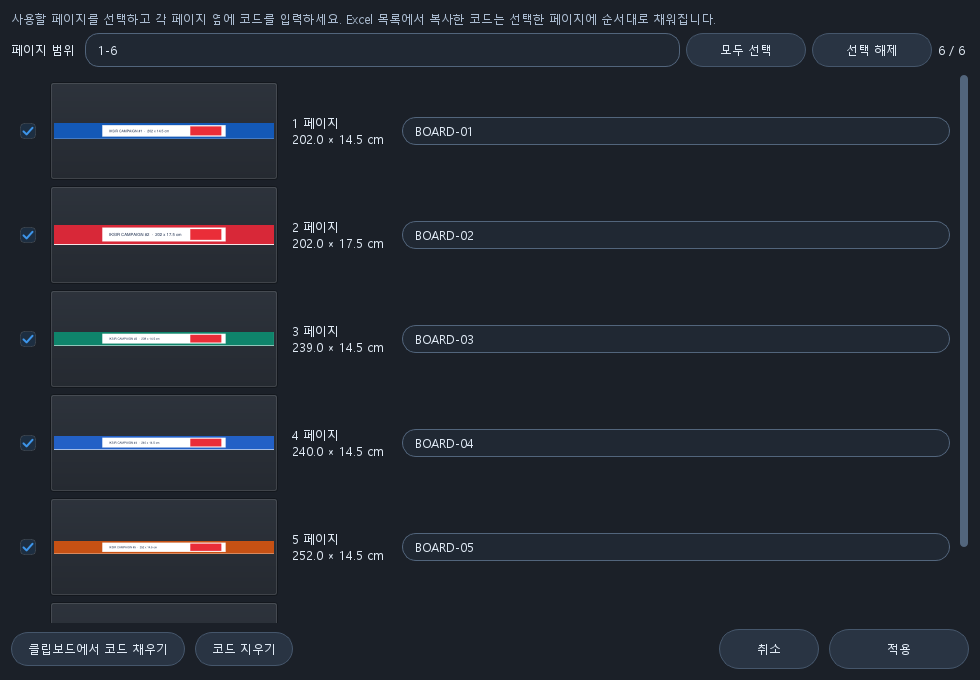
페이지마다 규격이 다른 캠페인 통합 PDF에서 원하는 페이지 범위만 필터링하고, 정확한 cm 치수가 표시되는 고해상도 미리보기로 검판하며, 엑셀에서 복사한 매체/지점 코드 열 전체를 한 번에 붙여넣습니다.
모드 상세 가이드 & 기술 규격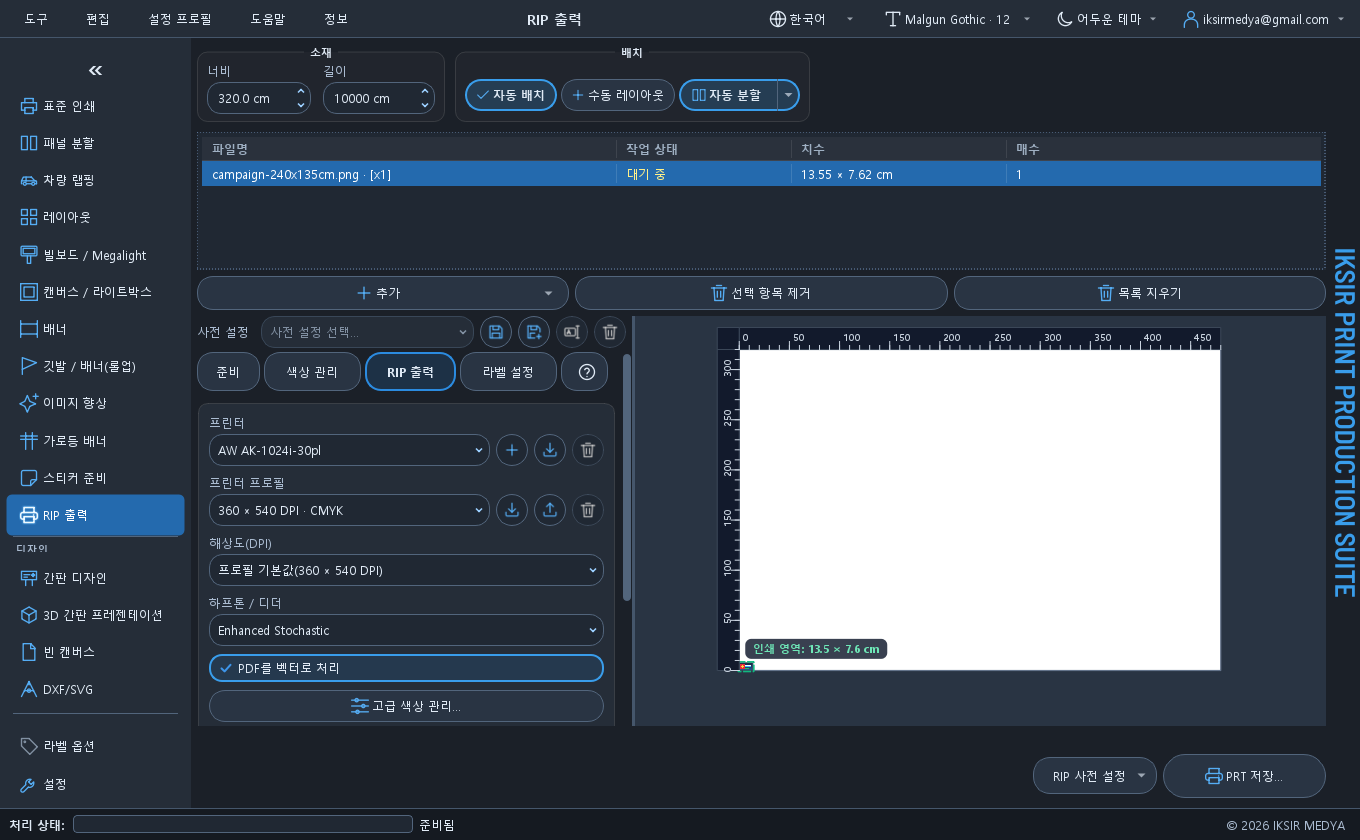
7가지 하프톤/디더링 엔진, CMYK + Lc/Lm + 화이트 + 바니시 별색 제어, 채널별 톤 커브, 실시간 TAC 총 잉크량 검사 및 Eye-One 캘리브레이션으로 실사출력기 구동용 .prt 파일을 직접 생성합니다.
모드 상세 가이드 & 기술 규격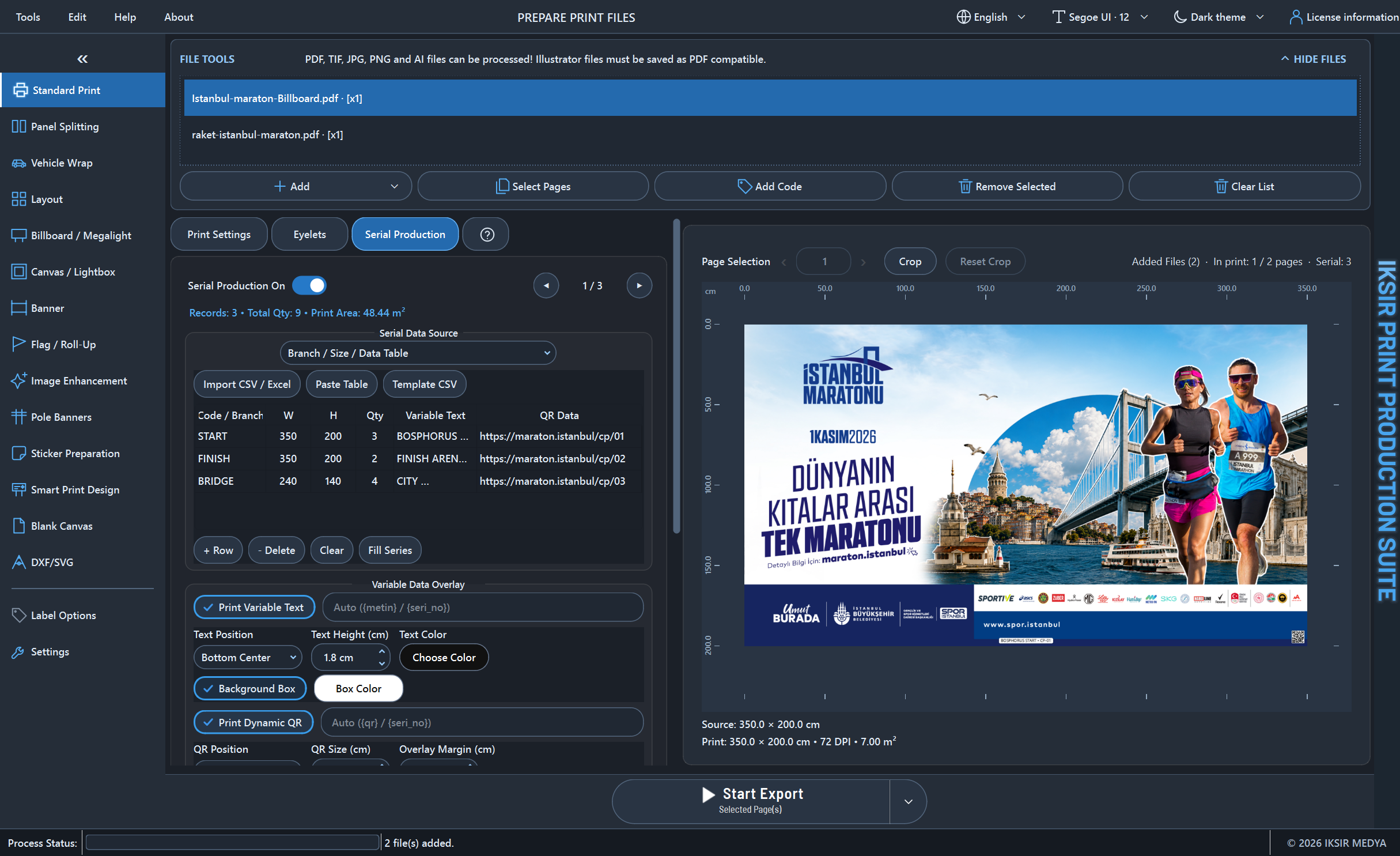
엑셀/CSV 지점별 규격·수량 시트를 불러오거나 순차 번호 카운터를 실행해 수백 개의 매장별 맞춤 사이즈 간판, 가변 가격/문구, 동적 QR 코드를 생성한 뒤 원클릭으로 롤 판걸이에 넘깁니다.
모드 상세 가이드 & 기술 규격설치 후 테스트용 PDF를 따로 찾을 필요가 없습니다. 어느 모드에서든 '샘플 데이터로 체험하기'를 클릭하면 실제 스케일 예제를 불러와 결과물을 즉시 확인할 수 있습니다.