1. 다중 페이지 PDF, AI 또는 TIFF 파일을 대기열에 드롭
파일 툴바에서 'Select Pages · Add Code'를 클릭하면 IKSIR가 모든 페이지의 깔끔한 TrimBox/CropBox 알맹이 치수를 자동으로 읽어 들입니다.
육교 현수막, 버스정류장 CLP & 리테일 캠페인 · 다중 페이지 PDF 코딩
지자체 육교 현수막 캠페인, 버스정류장 쉘터(CLP) 노선 광고, 50개 매장 동시 윈도우 롤아웃 물량은 대개 페이지마다 가로 cm 폭이 제각각인 하나의 다중 페이지 PDF와 매체·지점 코드가 적힌 엑셀 시트로 접수됩니다. PDF를 일일이 쪼개고 손으로 파일명을 바꾸는 대신, 페이지 선별·확대 검판·일괄 코드 매핑을 한 창에서 끝내세요.
현장 작업 시간 & 휴먼 에러 비교
단계별 워크스페이스 실무 가이드
파일 툴바에서 'Select Pages · Add Code'를 클릭하면 IKSIR가 모든 페이지의 깔끔한 TrimBox/CropBox 알맹이 치수를 자동으로 읽어 들입니다.
'1-9'처럼 범위를 입력하거나 불필요한 페이지의 체크를 해제합니다. 아무 썸네일이나 클릭해 대형 페이지 미리보기를 띄우고 출력 전 작은 문구까지 확인합니다.
엑셀에서 게시대, 육교, 매장 코드 열을 복사(Ctrl+C)한 뒤 '클립보드에서 코드 채우기'를 누르면 선택된 모든 페이지에 순서대로 코드가 채워집니다.
선택된 모든 페이지가 각자의 원본 치수 그대로 처리되며, 부여된 코드가 여백 라벨 인쇄, 미니 QR 인코딩, 출력 파일명에 자동으로 반영됩니다.
오퍼레이터 참조 규격표 & 기술 사양
'Select Pages · Add Code'로 획기적으로 단축되는 실제 캠페인 공정:
| 캠페인 유형 | 대행사 접수 원본 형태 | IKSIR 워크플로우 도입 이점 |
|---|---|---|
| 지자체 육교 & 교량 현수막 | 육교마다 길이가 다른 단일 PDF (202 cm, 239 cm, 252 cm, 303 cm 등) | 페이지별 실제 cm 치수를 그대로 살리면서 엑셀 육교 ID를 원클릭 매칭 |
| 버스정류장 쉘터(CLP) & 빌보드 노선 | 30~100페이지 PDF + 엑셀 노선/게시대 번호 시트 | 클립보드 순차 코드 입력으로 현장 시공팀이 정류장마다 정확한 광고판 부착 |
| 프랜차이즈 매장 쇼윈도 동시 교체 | 창문 등급별로 묶인 다중 페이지 PDF | 권역별 배치(예: 15-32)만 필터링해 매장 ID + 미니 QR 라벨을 찍어 출고 |
| 파손 광고판 낱장 긴급 재출력 | 단 2개 게시대만 교체하면 되는 전체 캠페인 통합 PDF | 페이지 범위에 '7, 19'만 입력해 다른 페이지 건드리지 않고 몇 초 만에 교체분 출력 |
샘플 출력물 & 원단 계산기
깔끔한 원본 시안과 IKSIR의 제작 출력물(겹침 이음선, 봉제 접힘, 아일렛, 출력 라벨 포함)을 모두 내려받아 Onyx, Caldera, VersaWorks, PhotoPrint 또는 Maintop에서 실제 물리 치수를 확인하세요.
좌우 7 cm 거울 반사 봉제 포켓과 모서리 아일렛이 적용된 460 × 80 cm 현수막입니다.


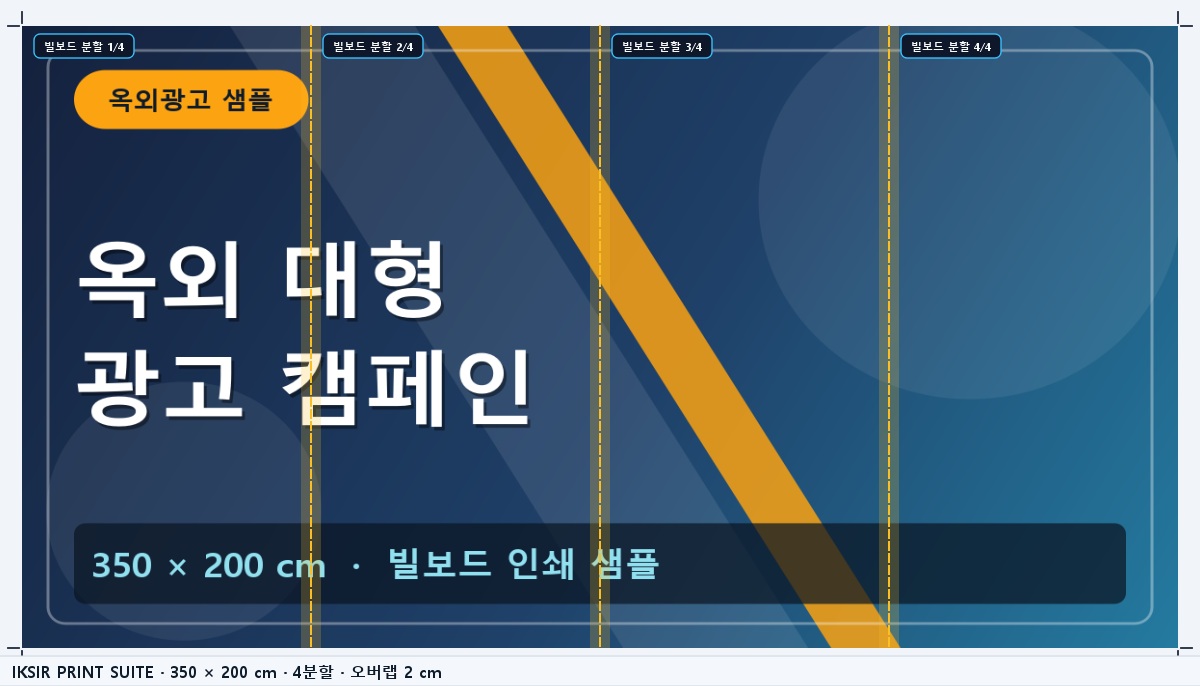
350 × 200 cm 빌보드 시안을 2 cm 겹침 여유가 적용된 4개 부착 시트로 분할합니다.

모드별 자주 묻는 질문
네. 자동/원본 크기 모드에서는 1페이지(202×14.5 cm)와 7페이지(303×14.5 cm)가 각각 고유한 치수로 정확히 내보내지며 사이즈 표시 라벨도 개별 치수에 맞춰 찍힙니다.
아니요. 엑셀이나 구글 스프레드시트에서 셀 범위를 드래그해 Ctrl+C로 복사한 뒤 바로 '클립보드에서 코드 채우기'만 클릭하면 됩니다.
할당된 코드는 인쇄된 여백 정보 라벨, 미니 QR 코드 내부(활성화 시), 그리고 내보낸 출력 파일명 세 곳에 모두 반영됩니다.
네. IKSIR는 PDF의 TrimBox/CropBox 지오메트리를 읽어 들이므로 바깥쪽 정합 마크나 컬러바 때문에 정사이즈 치수가 부풀려지지 않습니다.
연계 워크스페이스
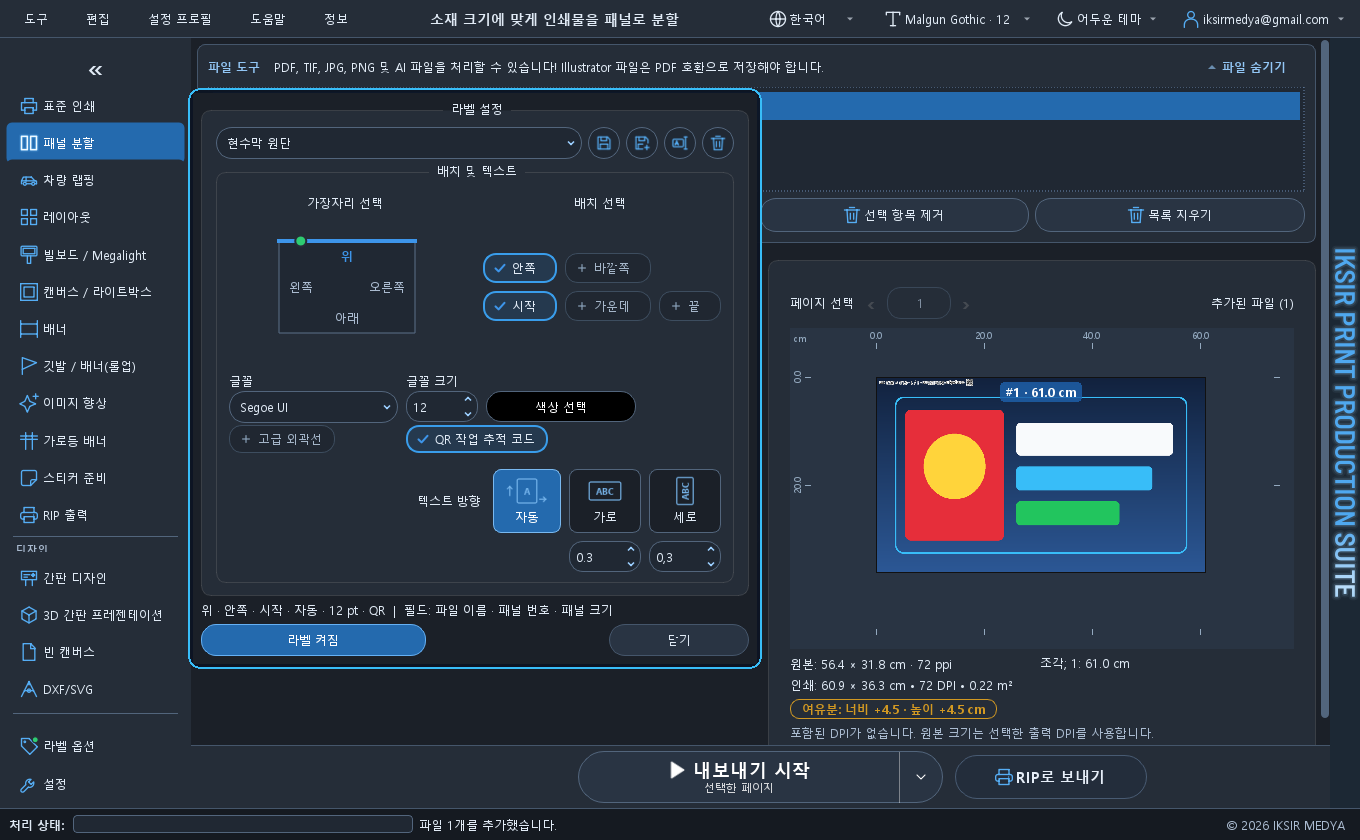
파일명, 작업 코드, 분할 패널 순번(2/5), 정사이즈/외곽 치수 및 픽셀 단위로 또렷하게 정렬된 미니 QR 코드를 원하는 여백 가장자리에 인쇄하여 재단팀과 시공팀이 스마트폰 스캔 한 번으로 조각을 검증하게 합니다.
모드 상세 가이드 & 기술 규격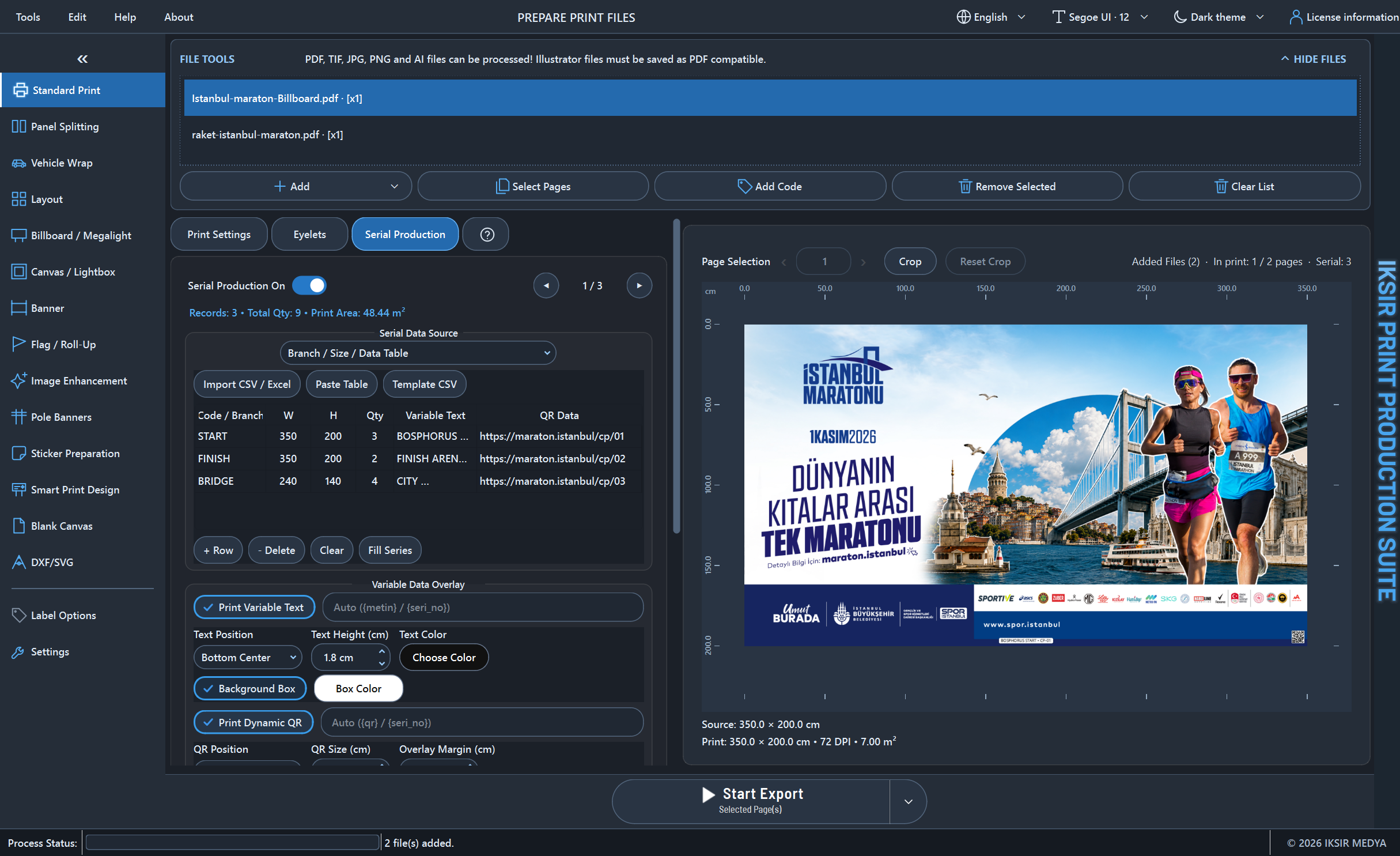
엑셀/CSV 지점별 규격·수량 시트를 불러오거나 순차 번호 카운터를 실행해 수백 개의 매장별 맞춤 사이즈 간판, 가변 가격/문구, 동적 QR 코드를 생성한 뒤 원클릭으로 롤 판걸이에 넘깁니다.
모드 상세 가이드 & 기술 규격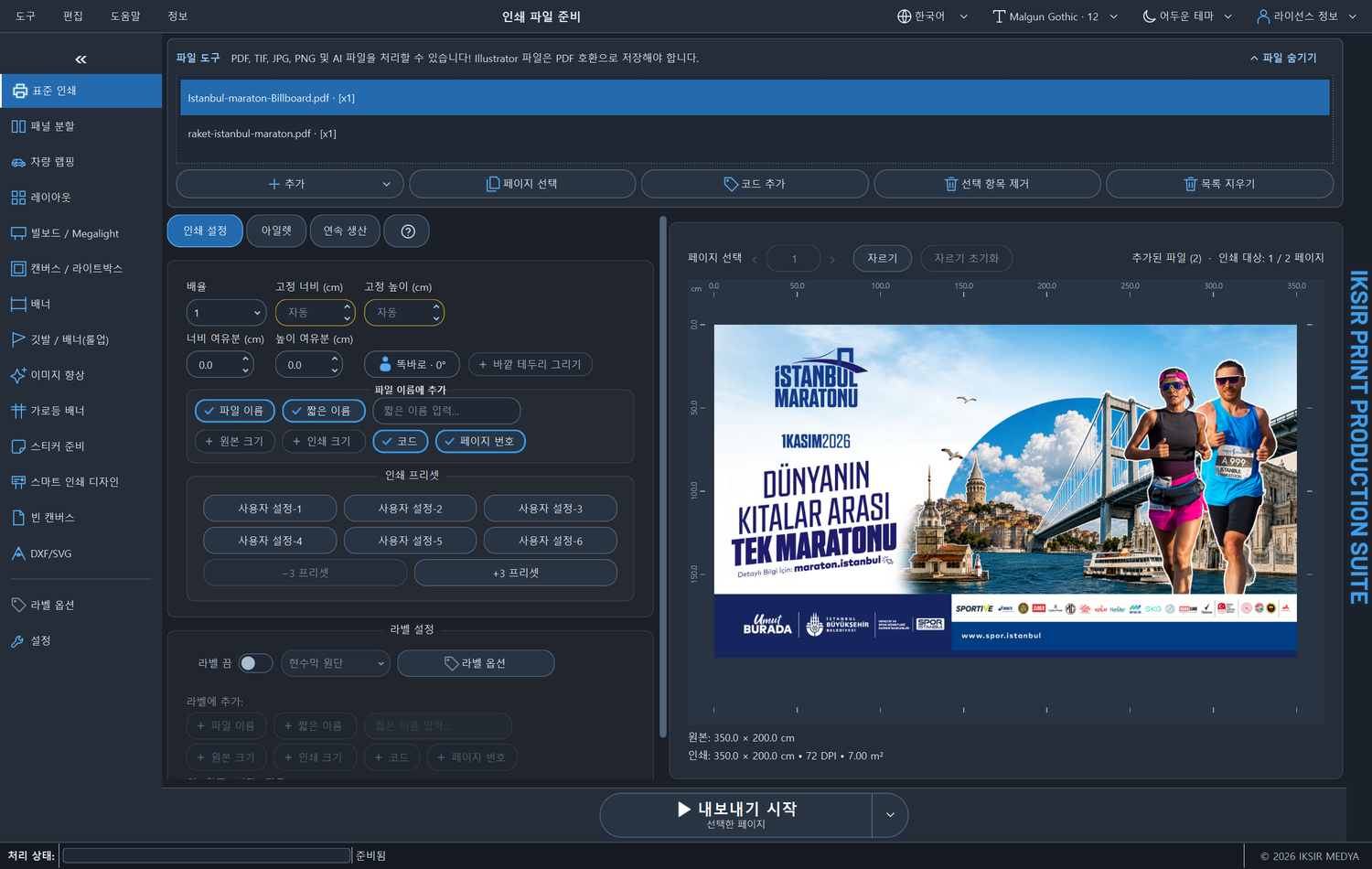
단일·다중 페이지 PDF, AI, TIFF 및 래스터 작업물을 정확한 치수, DPI, 접어박기/웰딩 여백, 좌우 대칭 아일렛 타공 마크, 내장 CMYK ICC 프로파일과 함께 멀티코어 병렬 처리합니다.
모드 상세 가이드 & 기술 규격설치 후 테스트용 PDF를 따로 찾을 필요가 없습니다. 어느 모드에서든 '샘플 데이터로 체험하기'를 클릭하면 실제 스케일 예제를 불러와 결과물을 즉시 확인할 수 있습니다.