1. ファイルやフォルダをドロップ — TrimBoxと元寸法を自動取得
PDF、PDF互換AI、TIFF、PNG、JPGをまとめて追加します。各ファイルの元寸法を維持(「自動サイズ」)するか、目標の幅×高さとDPIを固定します。
日常の主力製版モード · 寸法調整・折り返し塗り足し・ハトメ配置
毎日届くターポリン幕や塩ビシート、ポスターのデータを1点ずつPhotoshopで開き、TrimBox寸法を確認して4 cmのウェルダー折り返しを足し、均等なハトメ印を付けてCMYK LZW TIFFで保存する作業は、毎週何時間ものロスを生みます。「標準印刷」モードなら、複数ファイルのキュー全体をCPUマルチコア並列処理で一気に仕上げます。
現場の作業時間&ヒューマンエラー比較
ステップ別ワークスペース操作ガイド
PDF、PDF互換AI、TIFF、PNG、JPGをまとめて追加します。各ファイルの元寸法を維持(「自動サイズ」)するか、目標の幅×高さとDPIを固定します。
白余白、指定色、または絵柄延長(ミラー/ストレッチ)による周囲の加工代をcm/mm単位で追加し、正味寸法と外寸をリアルタイムで確認します。
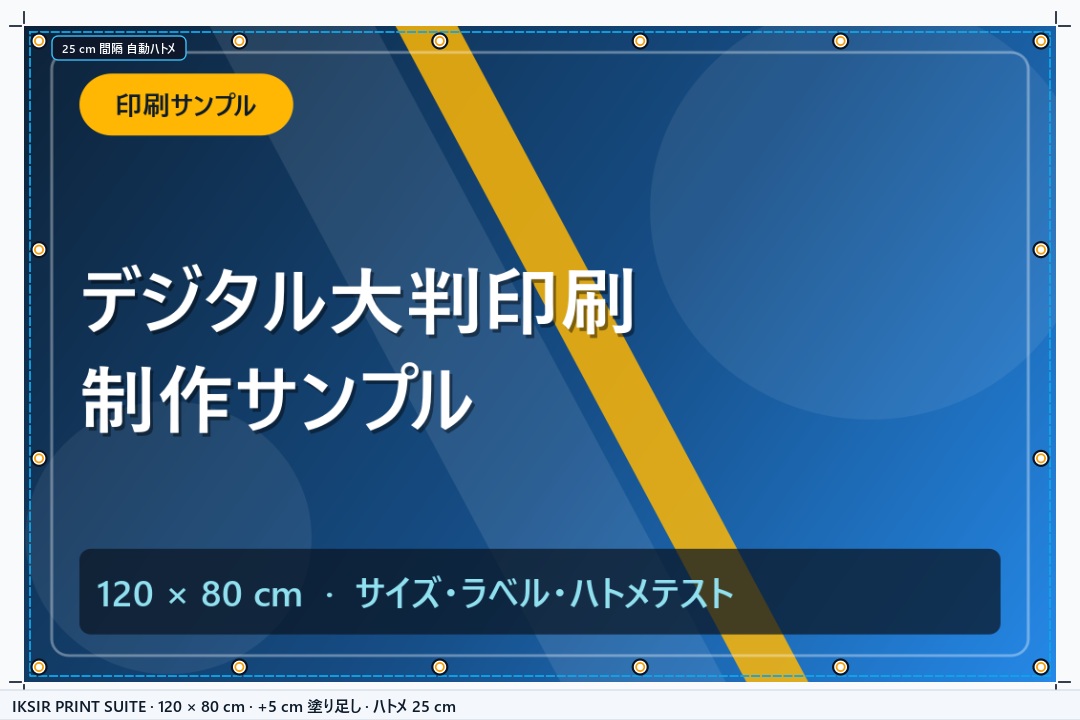
四辺すべて、上下のみ、または四隅のみを選択し、目標間隔(例:40 cmまたは50 cm)を入力すると、完全対称の中心マークが自動配置されます。
キュー全体を並列書き出しするか、「RIP に送る」をクリックしてそのまま .prt スクリーニング工程へ進みます。
オペレーター向け基準表&技術仕様
風圧負荷および設置場所に応じた実用仕上げスペック:
| 用途&スパン寸法 | 推奨折り返し/ウェルダー代 | 推奨ハトメ(アイレット)間隔 |
|---|---|---|
| 屋内イベント・バックパネル幕(1–3 m) | 3 cm 二つ折り加工 または 断ち切り仕上げ | 50 cm ピッチ(または四隅+上辺中央) |
| 屋外店舗店頭・フェンス横断幕(2–6 m) | 4 – 5 cm ウェルダー溶着/縫製折り返し | 40 – 50 cm 四辺均等対称ピッチ |
| 強風下の足場幕・大型壁面シート(6+ m) | 5 – 7 cm 補強ロープ/テープ入り折り返し | 25 – 30 cm 高強度ピッチ |
| メッシュターポリン(防風穴あき幕) | 5 – 6 cm 裏面当て布(ターポリン補強帯)付き | 30 – 40 cm 四辺均等ピッチ |
UV ホワイトインク・ニス ガイド: IKSIR Print Suite で UV 印刷データにホワイトインクとニス層を追加する手順を解説します:RIP 設定、チョーク、濃度、裏刷り、出力ファイル。
ホワイト・ニス ガイドを読むサンプル出力&計算ツール
クリーンな元データと、重ね代・袋縫い余白・ハトメ・印刷ラベル付きの IKSIR 生産出力の両方をダウンロードし、Onyx、Caldera、VersaWorks、PhotoPrint、または Maintop で実寸を検証できます。
左右 7 cm のミラー折り返し袋縫い代と四隅のハトメを配置した 460 × 80 cm バナーです。


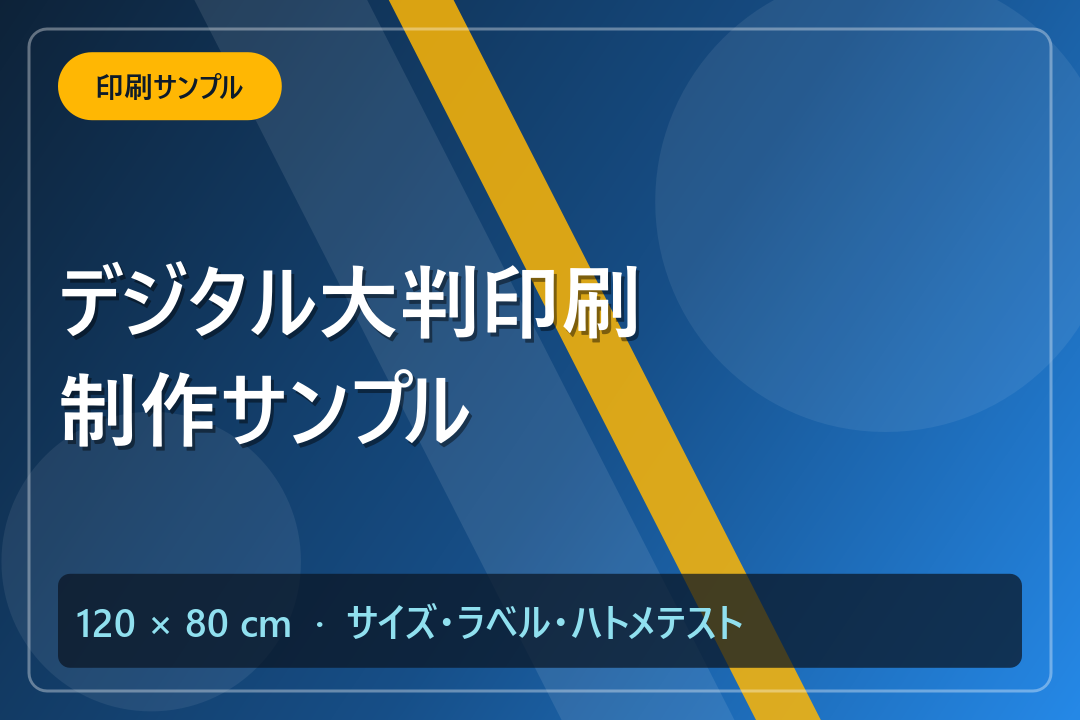
塗り足し余白、全辺 25 cm 間隔のハトメ位置マーク、フッター情報ラベルを付けた 120 × 80 cm の印刷ジョブです。
モード別 よくあるご質問
いいえ。四隅からの角オフセットを差し引いた後、目標ピッチに最も近い均等分割数を自動計算するため、すべてのハトメ間隔が完全に左右対称になります。
はい。64ビット画像処理パイプラインが大容量データを安定して処理し、複数ファイルのバッチ処理をCPU全コアへ分散して高速化します。
LZW/ZIP圧縮TIFF、JPEG、EPS、PDF(RGBまたはCMYK)に対応しており、ICCプロファイル埋め込み、レンダリングインテント指定、黒点の補正をサポートしています。
はい。開始ボタン横の出力対象セレクターを切り替えることで、リスト全体または選択中のアイテムのみを実行できます。
連携ワークスペース
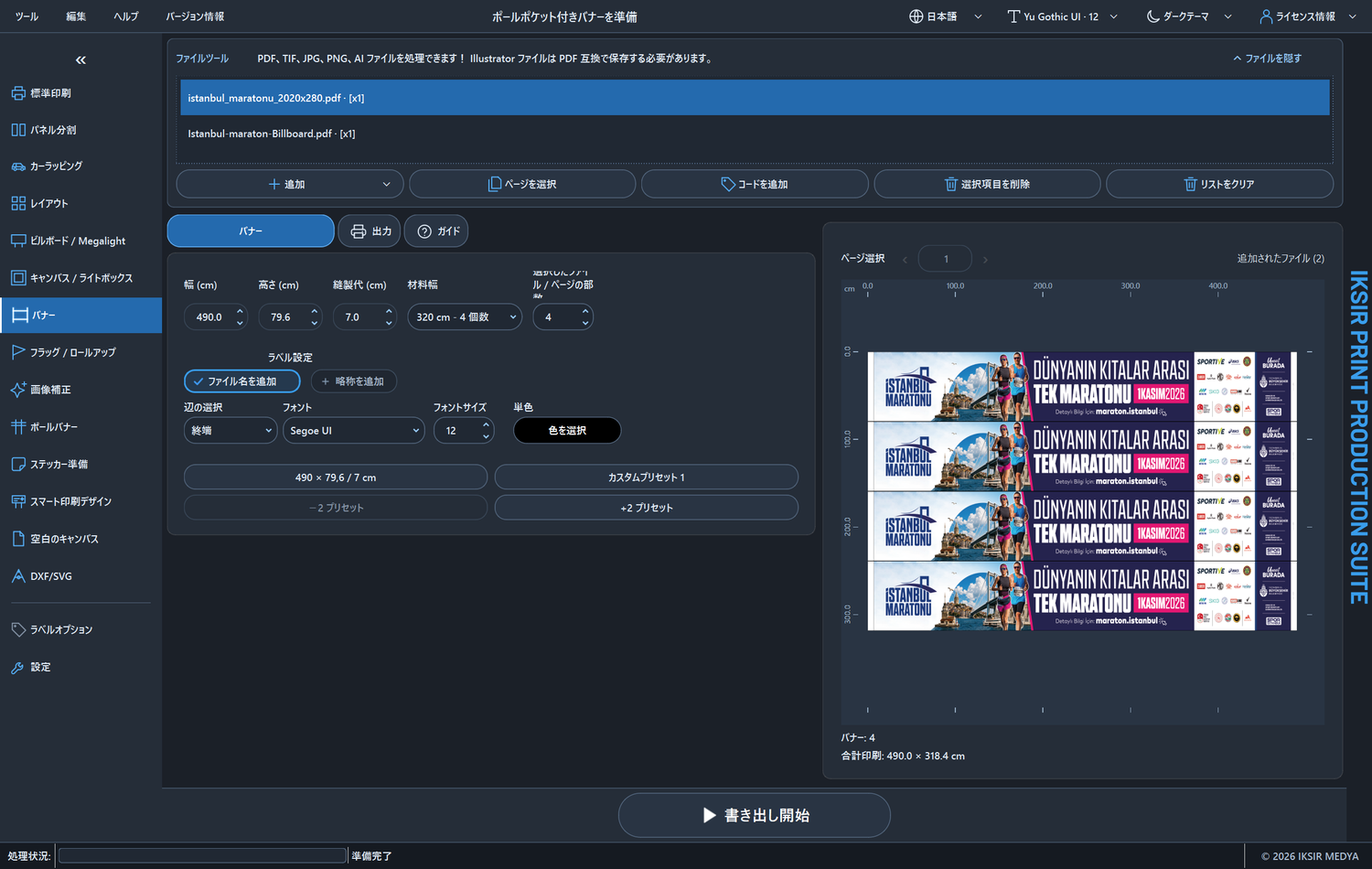
フロントリット/メッシュターポリン幕向けに、3〜5 cmのウェルダー折り返し代、リアルタイムのハトメ位置プレビュー、風圧配慮ピッチ、パイプ/ロープ通し袋加工代を自動設定します。
モード詳細ガイド&技術仕様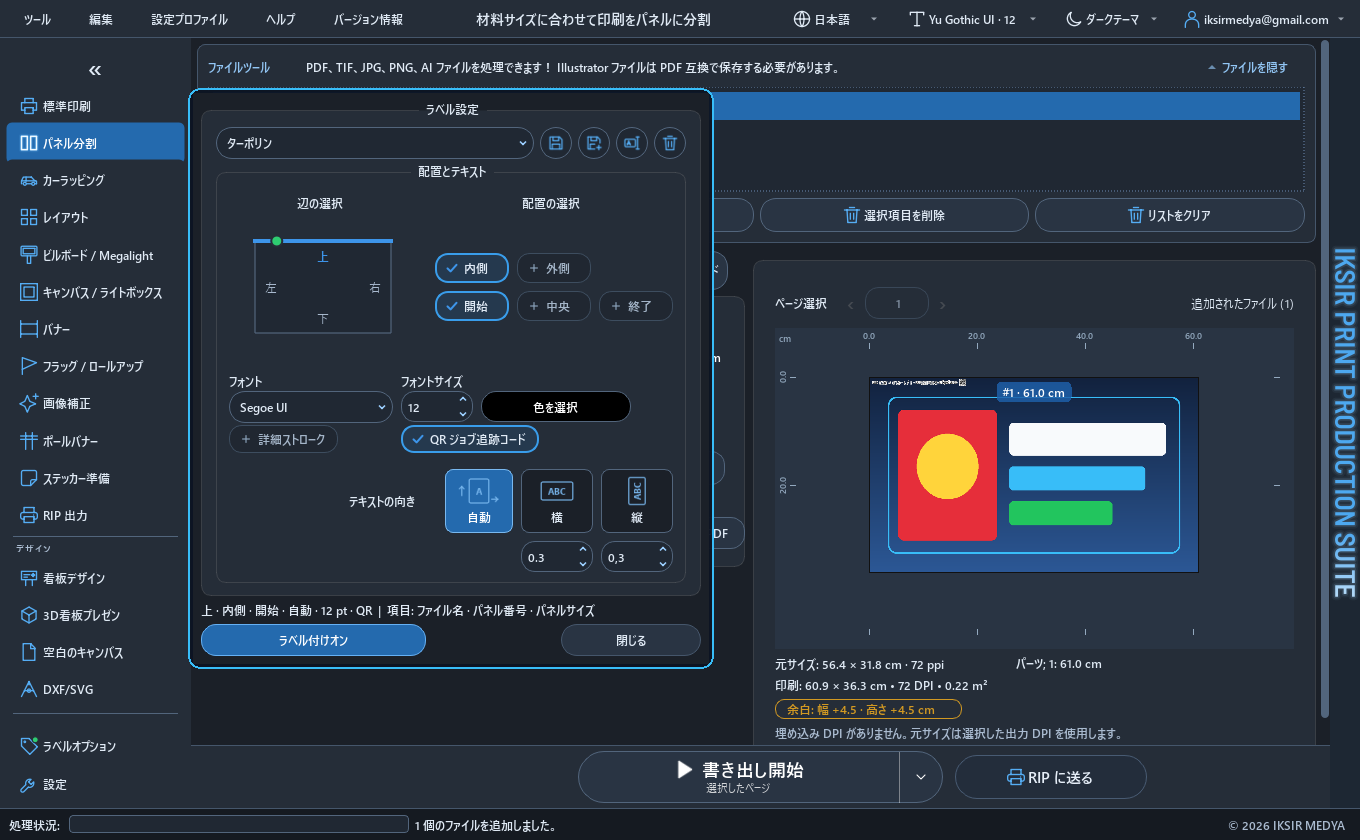
ファイル名、案件コード、パネル番号(2/5)、仕上がり/外寸サイズ、そしてピクセル整列された鮮明なミニQRコードを任意の余白辺へ自動印字。断裁から現地施工までスマホスキャンで確実に照合できます。
モード詳細ガイド&技術仕様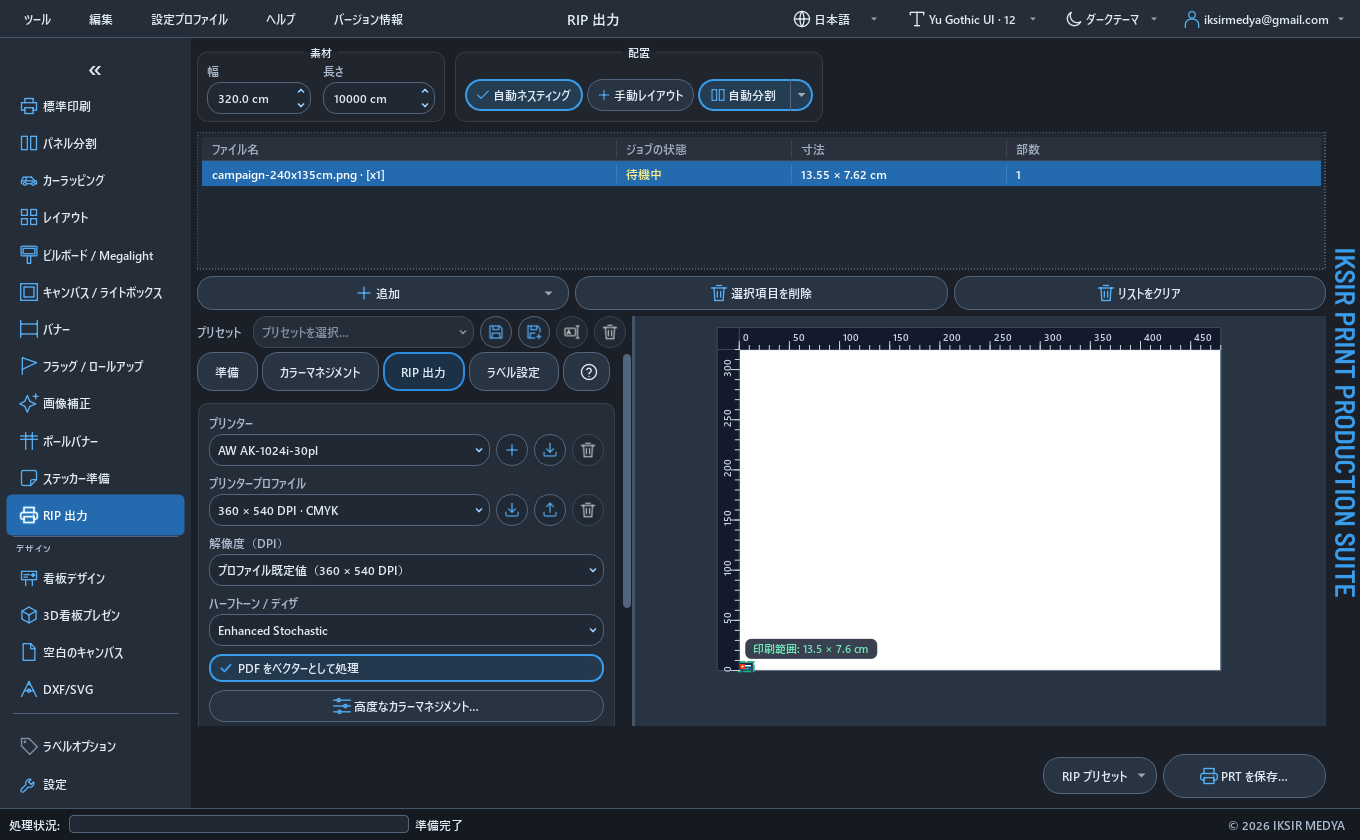
7種のハーフトーン/ディザエンジン、CMYK+Lc/Lm+白+クリア(ニス)特色制御、チャンネル別トーンカーブ、リアルタイムTAC総インキ量検査、Eye-Oneキャリブレーションを備え、実機対応の.prtファイルを直接生成します。
モード詳細ガイド&技術仕様インストール後にテスト用PDFを探す必要はありません。各モード内の「サンプルデータで試す」をクリックすれば、実寸スケールのジョブを読み込んで仕上がりデータをすぐに確認できます。