1. ラベル印字辺・文字の向き・余白オフセットを選択
「ラベル設定」(Ctrl+L)またはインラインラベルバーを開き、上・下・左・右の印字辺と絵柄端からの正確なmmオフセット距離を指定します。
新機能 · スマート余白情報帯&ドットくっきりミニQRコード
白や濃紺のよく似た塩ビ分割シートがロールから何十枚も出力されたとき、どのシートがどの店舗ウィンドウや車両ドアのパーツか分からなくなると、何時間もの手戻りとメディアの無駄が発生します。IKSIRの「ラベル設定」は、整然とした余白情報ストリップとニアレストネイバー方式の鮮明なミニQRコードを同時印字し、作業者や職人がスマホで一発照合できる体制を作ります。
現場の作業時間&ヒューマンエラー比較
ステップ別ワークスペース操作ガイド
「ラベル設定」(Ctrl+L)またはインラインラベルバーを開き、上・下・左・右の印字辺と絵柄端からの正確なmmオフセット距離を指定します。
ファイル名、案件コード、ページコード、パネル連番、寸法などの項目を選び、「QRジョブコード」にチェックを入れてテキスト横にミニQRを付加します。
濃色や柄物の折り返し代の上でも文字が埋もれないよう保護フチ取り線(アウトライン)を有効化し、「外注・代行出荷(社名なし)」「車両分割パネル」「街路灯バナー」などのプリセットとして保存します。
書き出し前にライブキャンバス上でラベルとミニQRの正確な位置を確認します。全ファイルおよび全分割パネルに固有のラベルが自動付与されます。
オペレーター向け基準表&技術仕様
施工後の表面からはラベルを見せず、工場・現場のトレーサビリティを最大化:
| 製作ジョブ種別 | 推奨印字辺&余白ゾーン | ミニQRによる現場オペレーション効果 |
|---|---|---|
| 大型壁面分割&カーラッピング | 上部断裁余白、または下側になる重ね代(アンダーラップ)端 | 施工職人がスキャンして Panel 1/6〜6/6 の順番と車両/窓IDを即座に確認 |
| 横断幕・懸垂幕&街路灯ポールバナー | パイプ袋縫い/折り返し代の裏面内側 | 縫製スタッフが表面(A)と裏面(B)のペアや街路灯柱番号を確実に一致 |
| 全国チェーン店キャンペーン一斉出荷 | 下部トリム余白に店舗コード+ミニQRを印字 | 梱包ラインで数百枚の印刷物を地域・店舗別の発送箱へミスなく仕分け |
| 木枠キャンバス張り&SEGライトボックス | 裏面タッカー留め代、またはシリコンケダー縫製代 | 木枠組み・縫製担当者が上下の向きと正確なフレーム寸法を照合 |
サンプル出力&計算ツール
クリーンな元データと、重ね代・袋縫い余白・ハトメ・印刷ラベル付きの IKSIR 生産出力の両方をダウンロードし、Onyx、Caldera、VersaWorks、PhotoPrint、または Maintop で実寸を検証できます。
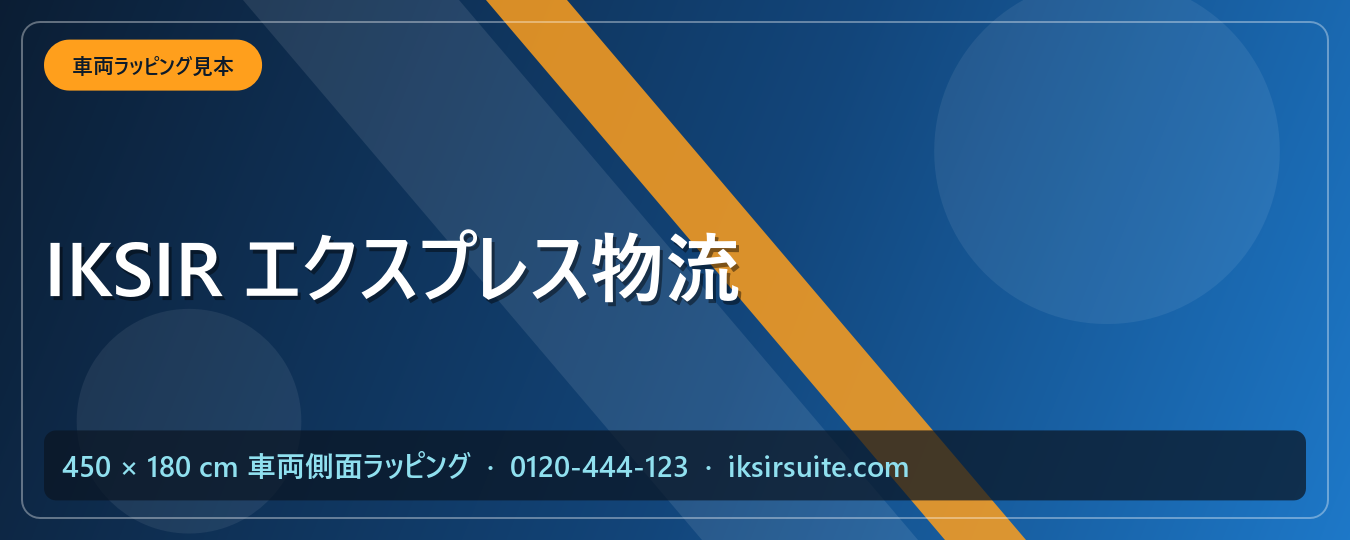
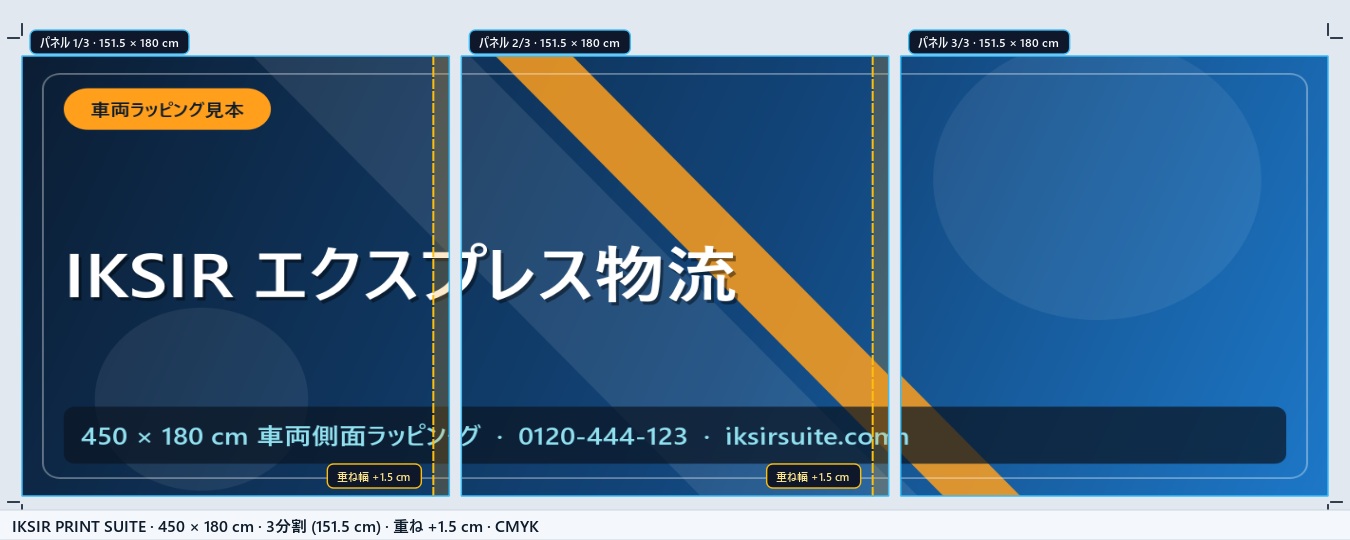
450 × 180 cm の側面ラッピングデータを 152 cm 幅の塩ビロールに合わせ、+1.5 cm の重ね代付きで自動分割します。
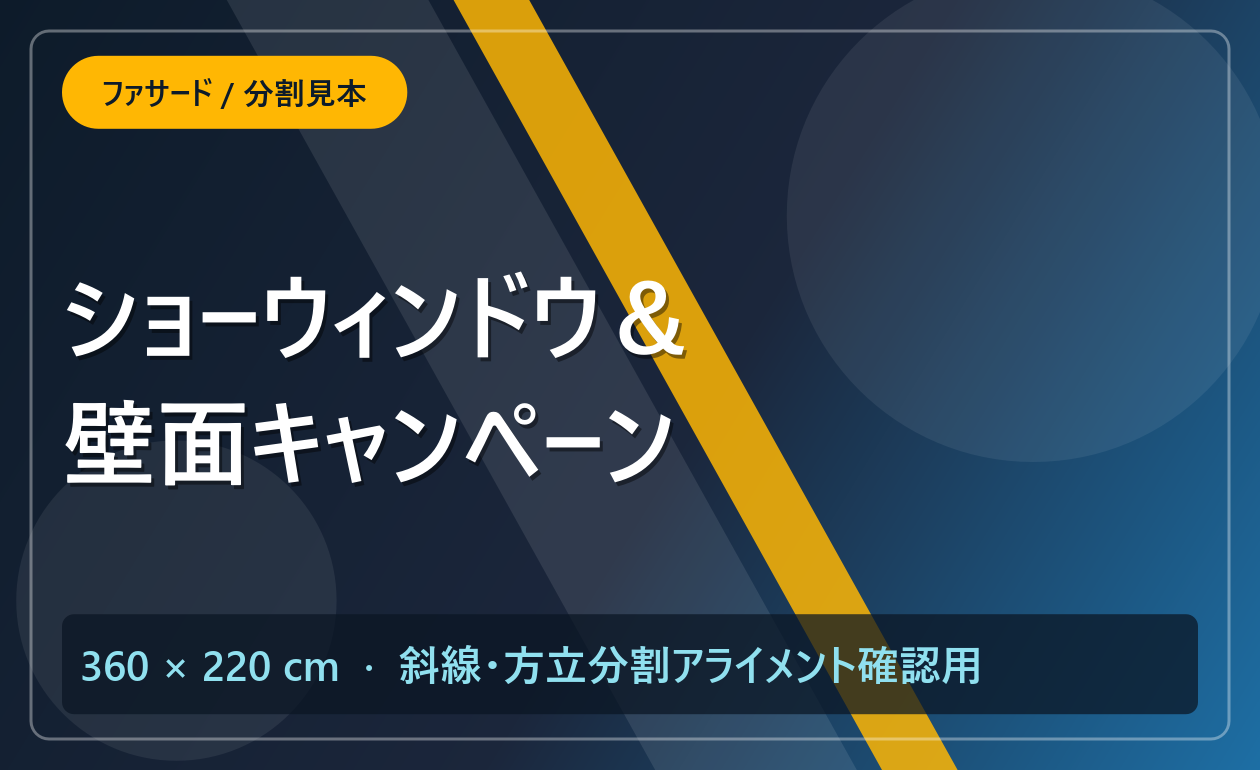
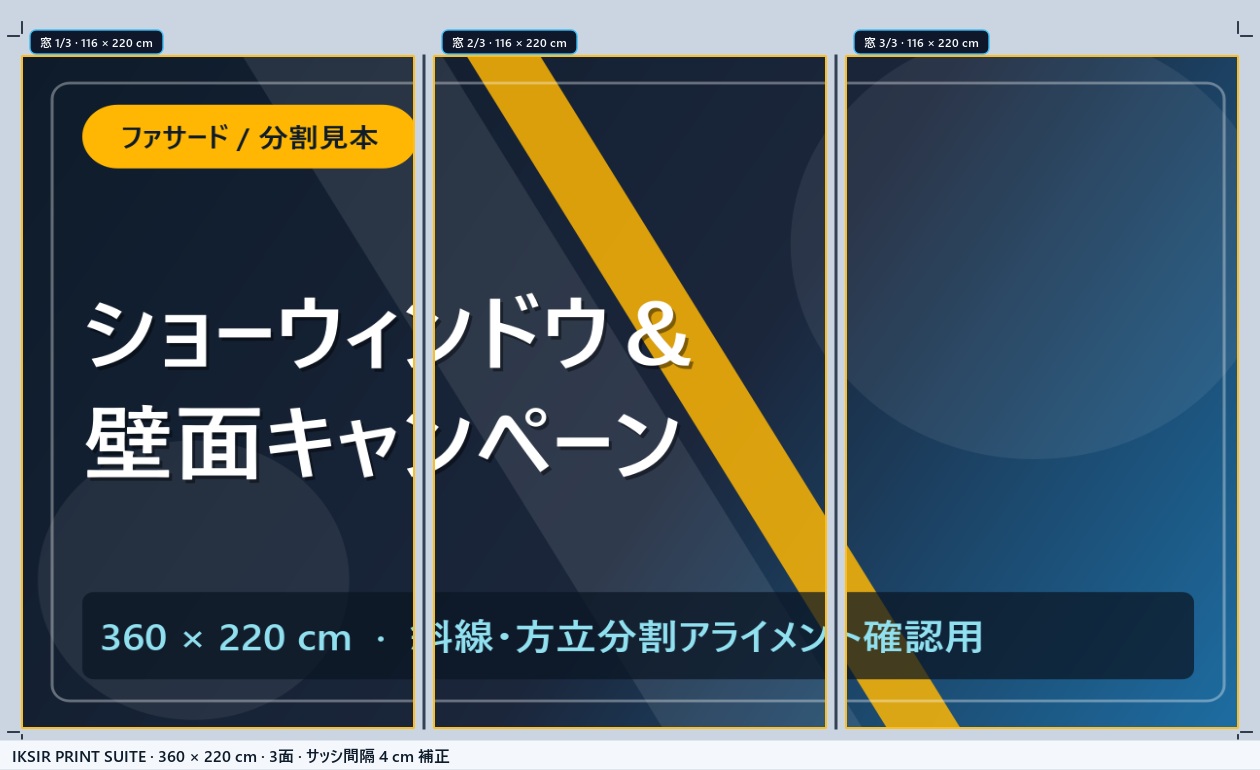
360 × 220 cm の店舗正面グラフィックを 4 cm のアルミマリオン(縦桟)隙間を補正して3枚のガラスへ分割します。
モード別 よくあるご質問
いいえ。ラベルは指定された折り返し/縫製代または外側の断裁余白ストリップ内に綺麗に収まり、有効絵柄を削ることはありません。
ラベル計測エンジンが文字列+QRの合計幅と選択辺の長さを比較し、文字切れが起きないようポイントサイズを自動縮小して収めます。
はい。「Select Pages · Add Code」で割り当てた媒体番号・店舗コード・ページコードは、印字テキストとミニQRコードの両方に直接エンコードされます。
はい。「ラベル設定」内に名前付きプリセットを無制限に保存でき、ワンクリックで切り替えられます。
連携ワークスペース
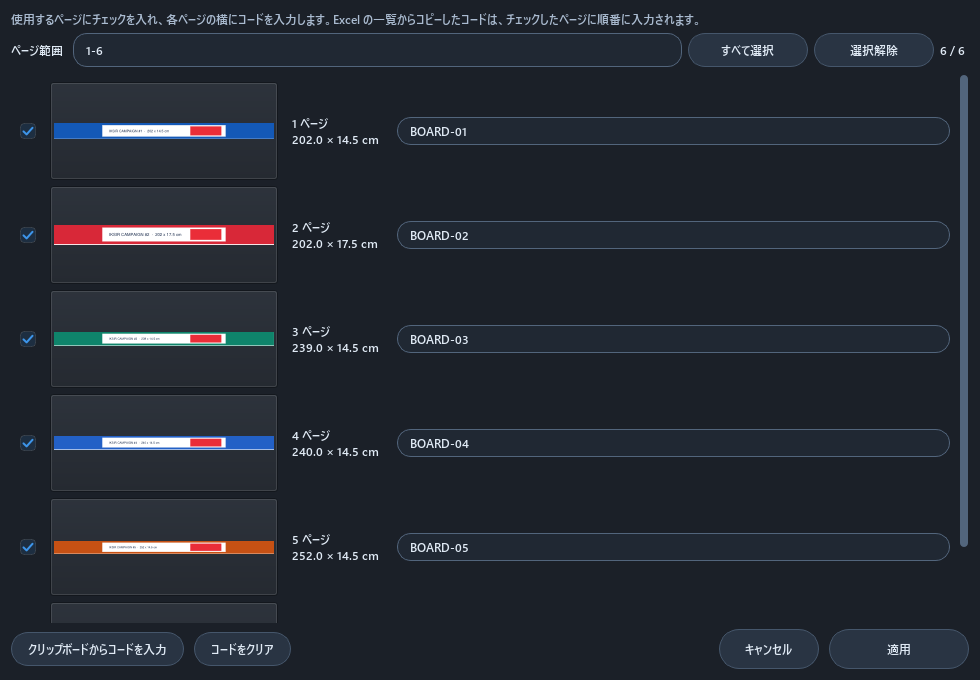
ページごとに寸法が異なるキャンペーンPDFから特定ページ範囲を抽出し、実寸cm表示付きの高精細プレビューで検版。Excelからコピーした媒体番号・店舗コード列をワンクリックで一括貼り付けできます。
モード詳細ガイド&技術仕様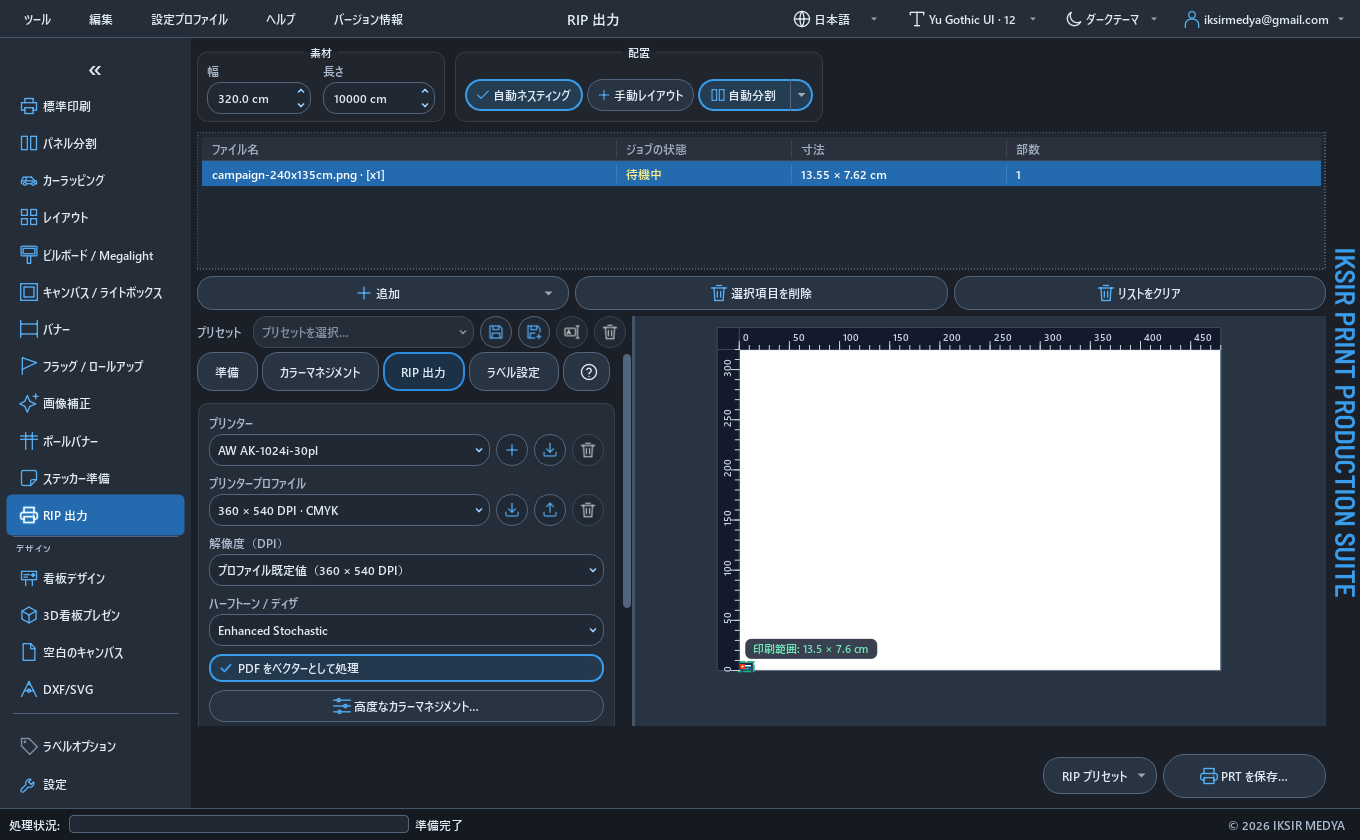
7種のハーフトーン/ディザエンジン、CMYK+Lc/Lm+白+クリア(ニス)特色制御、チャンネル別トーンカーブ、リアルタイムTAC総インキ量検査、Eye-Oneキャリブレーションを備え、実機対応の.prtファイルを直接生成します。
モード詳細ガイド&技術仕様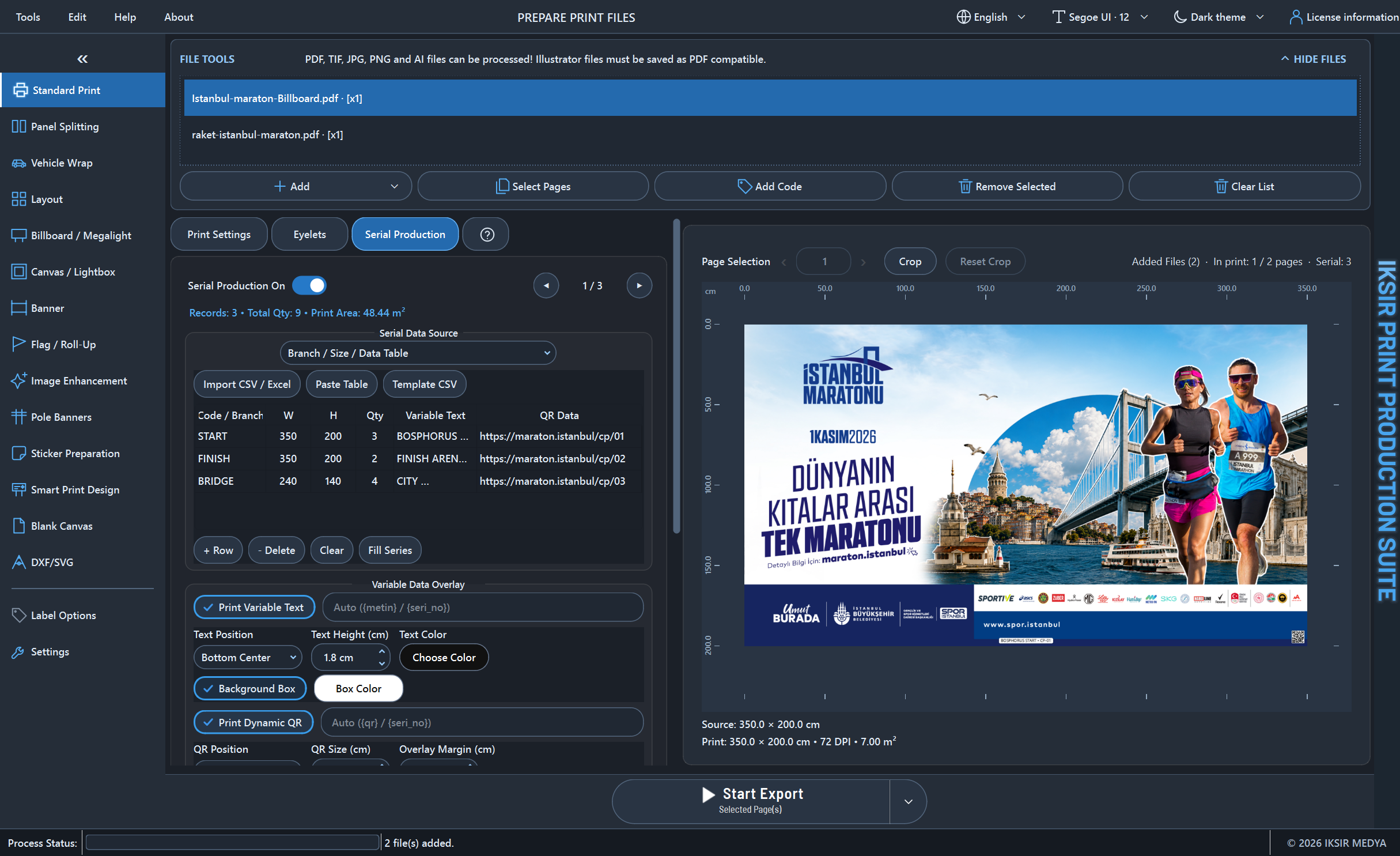
Excel/CSVの店舗別サイズ・数量リストの読み込みや連番カウンターにより、サイズ違いの看板・可変価格/テキスト・動的QRコードを数百件一括生成し、ワンクリックでロール面付けへ送ります。
モード詳細ガイド&技術仕様インストール後にテスト用PDFを探す必要はありません。各モード内の「サンプルデータで試す」をクリックすれば、実寸スケールのジョブを読み込んで仕上がりデータをすぐに確認できます。