साइन और डिजिटल प्रिंट की दुकानें
विनाइल, बैनर और पोस्टर जॉब का साइज़ तय करें, उन्हें बाँटें, लेबल लगाएँ और कचरा घटाने के लिए रोल पर नेस्ट करें।
प्रिंट प्रोडक्शन के लिए निर्मित
साइज़िंग, लेआउट, लेबलिंग और इमेज सुधार। IKSIR Print Suite के साथ अपने सभी प्रिंट जॉब एक ही जगह तैयार करें।
64-बिट Windows 10/11 · ट्रायल के लिए इंटरनेट आवश्यक
डिज़ाइन से सीधे डायरेक्ट RIP तक
Blank Canvas पर शून्य से लेयर्ड आर्टवर्क बनाएं, 3D साइन प्रेज़ेंटेशन मॉकअप तैयार करें, और रेडी-मेड टेम्पलेट्स में साइज़िंग, पैनलिंग, मल्टी-पेज PDF बोर्ड कोडिंग तथा मिनी QR मार्जिन लेबल को ऑटोमेट करें—फिर तैयार फ़ाइलें अपने बाहरी RIP को भेजें या इन-बिल्ट RIP इंजन से सीधे मशीन-रेडी .prt फ़ाइलें जनरेट करें।
प्रिंट-रेडी TIFF/PDF फ़ाइलें अपने मौजूदा RIP सॉफ़्टवेयर में भेजें, या इन-बिल्ट RIP आउटपुट मॉड्यूल से सीधे स्क्रीन की गई .prt फ़ाइलें एक्सपोर्ट करें।
यह किसके लिए है
अपने काम से मेल खाने वाले टैब से शुरू करें; साइज़, अलाउंस, लेबल और आउटपुट विकल्प जॉब के अनुसार चलते हैं।
विनाइल, बैनर और पोस्टर जॉब का साइज़ तय करें, उन्हें बाँटें, लेबल लगाएँ और कचरा घटाने के लिए रोल पर नेस्ट करें।
वाहन के हिस्सों को अपने रोल की चौड़ाई के अनुसार बाँटें, सीम को हैंडल और काँच से दूर रखें, और ग्राहक की फ़ोटो पर मॉकअप व कोटेशन दिखाएँ।
खिड़कियाँ और मुलियन गैप तय करें, फ़साड आर्टवर्क को हर पैनल के हिसाब से बाँटें और इंस्टॉलरों को डायग्राम दें।
मल्टी-पेज PDF, कोड सूचियाँ और ब्रांच-दर-ब्रांच सीरीज़ एक साथ तैयार करें, कलर प्रोफ़ाइल और आउटपुट फ़ॉर्मेट एक ही जगह।
कट कंटूर अपने आप ट्रेस करें, रजिस्ट्रेशन मार्क के साथ प्रिंट-एंड-कट फ़ाइलें एक्सपोर्ट करें और मटीरियल पर SVG/DXF पार्ट नेस्ट करें।
पहले और बाद
IKSIR Print Suite आपके RIP की जगह नहीं लेता; यह उससे पहले के तैयारी चरणों को छोटा करता है।
लाइव सैंपल और उत्पादन तुलना
स्लाइडर खींचकर असली प्रिंट आकार पर पैनल ओवरलैप, सिलाई मार्जिन, आईलेट और CutContour देखें — या अपनी RIP में टेस्ट करने के लिए डाउनलोड करें।
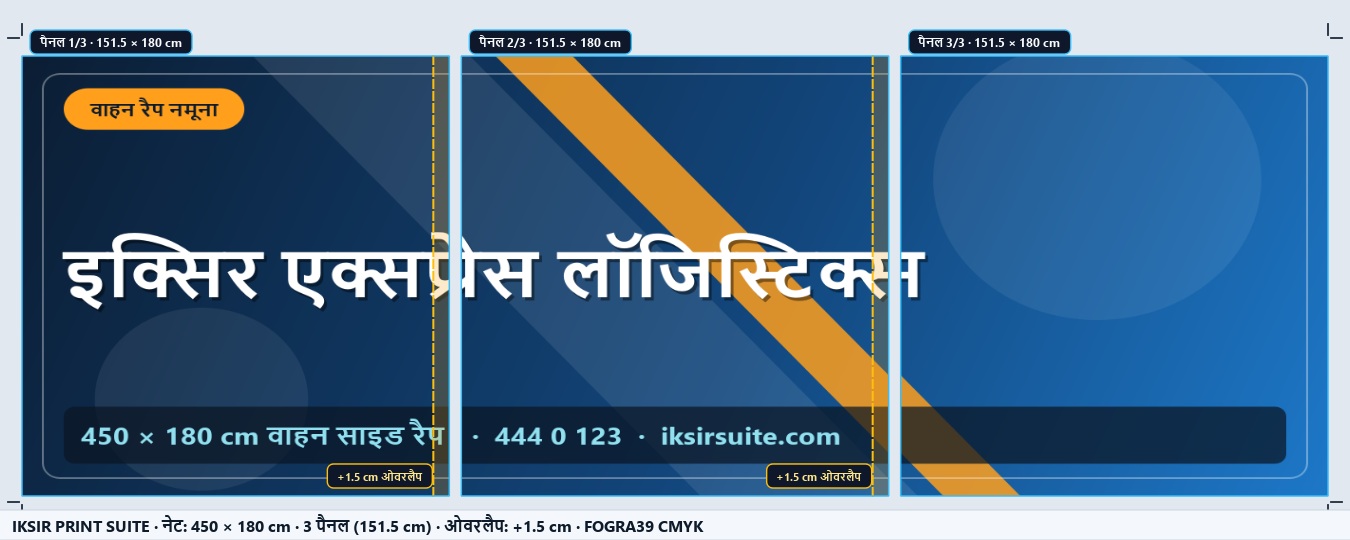
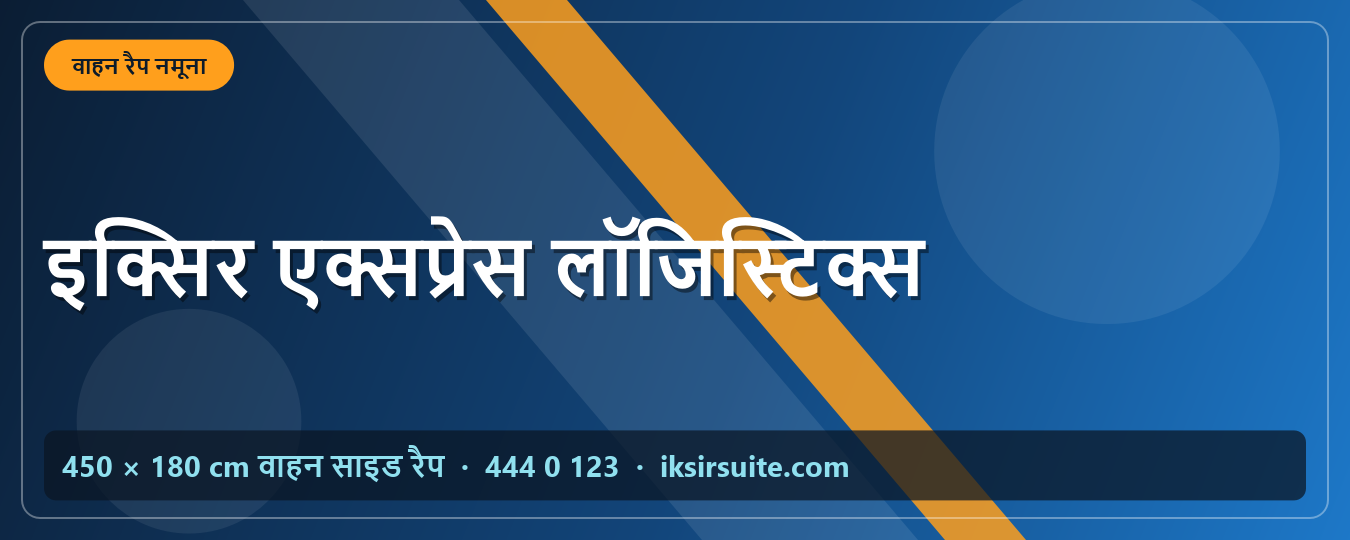
विभाजन हैंडल खींचें या ऊपर दिए गए त्वरित प्रीसेट चुनें
प्रोग्राम खोलते ही किसी भी खाली कैनवास पर "✦ सैंपल इमेज के साथ आज़माएँ" दबाएँ — आपकी भाषा में असली नाप वाले सैंपल तुरंत लोड हो जाएँगे।
लाइव रोल और वेस्टेज कैलकुलेटर
जॉब के आयाम, मात्रा और रोल चौड़ाई दर्ज करें ताकि ऑटोमैटिक पैनल स्प्लिट या मल्टी-अप नेस्टिंग, सटीक रोल मीटर, वेस्टेज प्रतिशत और आईलेट की संख्या की गणना हो सके।
यह किस काम के लिए है
अपने काम से मेल खाने वाला टैब चुनें; आकार, लेबल और आउटपुट विकल्प उसके अनुसार ढल जाते हैं। नीचे दिए गए स्क्रीनशॉट में आप हर टैब देख सकते हैं।
7 हाफ़टोन/डिदर इंजन, CMYK + Lc/Lm + White + Varnish स्पॉट कंट्रोल, प्रति-चैनल टोन कर्व्स, लाइव TAC इंक निरीक्षण और Eye-One कैलिब्रेशन के साथ सीधे मशीन-रेडी .prt फ़ाइलें तैयार करें।
विस्तृत मोड गाइड और तकनीकी विवरणसटीक cm/mm और DPI आकारों में मल्टी-टैब कैनवास खोलें; लेयर्स, ब्रश, क्लोन स्टैम्प, हील, मैजिक वैंड, लासो, वेक्टर शेप्स और मैग्नेटिक रूलर गाइड्स के साथ शुरू से डिज़ाइन तैयार करें।
विस्तृत मोड गाइड और तकनीकी विवरणत्वरित साइन टेक्स्ट टाइप करें या Corel/Illustrator PDF-SVG-PNG लोगो ड्रॉप करें ताकि क्लाइंट के स्टोरफ़्रंट पर दिन/रात के यथार्थवादी 3D चैनल लेटर्स, क्रोम-ट्रिम एक्रिलिक और नियॉन रेंडर हो सकें—तुरंत प्राइसिंग और A4 अप्रूवल PDF के साथ।
विस्तृत मोड गाइड और तकनीकी विवरणआयाम दर्ज करें और सरल भाषा में साइन का विवरण लिखें या इंडस्ट्री टेम्पलेट लगाएं; देखने की दूरी के अनुसार 0–100 पठनीयता स्कोर, लाइव CMYK FOGRA39 सॉफ्ट-प्रूफ़, वेक्टर PDF और CNC कट आउटपुट जांचें।
विस्तृत मोड गाइड और तकनीकी विवरणअलग-अलग साइज वाले कैंपेन PDF से विशिष्ट पेज रेंज फ़िल्टर करें, सटीक cm आयामों के साथ हाई-रेज़ोल्यूशन पेज प्रीव्यू देखें और सीधे Excel से बोर्ड/ब्रांच कोड का पूरा कॉलम पेस्ट करें।
विस्तृत मोड गाइड और तकनीकी विवरणकिसी भी मार्जिन किनारे पर फ़ाइल नाम, जॉब कोड, पैनल इंडेक्स (2/5), नेट/ग्रॉस साइज और पिक्सेल-शार्प मिनी QR कोड प्रिंट करें ताकि कटिंग और इंस्टॉलेशन टीमें फ़ोन स्कैन से पैनल सत्यापित कर सकें।
विस्तृत मोड गाइड और तकनीकी विवरणIKSIR Print Suite के साथ UV प्रिंट फ़ाइलों में व्हाइट इंक और वार्निश लेयर जोड़ने की चरण-दर-चरण मार्गदर्शिका: RIP सेटअप, चोक (Choke), घनत्व, रिवर्स प्रिंट और आउटपुट फ़ाइलें।
व्हाइट और वार्निश गाइड पढ़ेंएकल या बहु-पृष्ठ फ़ाइलों को अपनी आवश्यकता के प्रिंट साइज़, DPI और कलर मोड में तैयार करें।
विस्तृत मोड गाइड और तकनीकी विवरणकिनारे के मार्जिन और आपसी दूरी के आधार पर आईलेट निशान स्वचालित रूप से लगाएँ।
विस्तृत मोड गाइड और तकनीकी विवरणCSV या Excel से ब्रांच-साइज़-मात्रा शीट इम्पोर्ट करें या आर्टवर्क पर वेरिएबल टेक्स्ट और डायनामिक QR कोड प्रिंट करने के लिए सीरियल काउंटर का उपयोग करें, अथवा पूरा बैच सीधे लेआउट में भेजें।
विस्तृत मोड गाइड और तकनीकी विवरणबड़े जॉब को अपने मटीरियल की चौड़ाई के अनुसार ओवरलैप (चढ़ाव) वाले पैनलों में बाँटें; हर पैनल पर उसका क्रमांक लेबल करें।
विस्तृत मोड गाइड और तकनीकी विवरणअसमान दुकान काँच पैनल और फ्रेम अंतराल मॉडल करें; पैनल लेबल और A4 असेंबली आरेख PDF के साथ फसाद ग्राफ़िक को खिड़कियों के अनुसार विभाजित करें।
विस्तृत मोड गाइड और तकनीकी विवरणरोल की चौड़ाई के अनुसार गाड़ी की साइडें (बायाँ, दायाँ, पिछला हिस्सा, बोनट, छत) सीम ओवरलैप के साथ बाँटें, डोर-हैंडल और खिड़की के नो-सीम ज़ोन सुरक्षित रखें, फ़ोटो मॉकअप बनाएँ, फ़्लीट कोटेशन निकालें और A4/A3 इंस्टॉलेशन मैप एक्सपोर्ट करें।
विस्तृत मोड गाइड और तकनीकी विवरणरोल की चौड़ाई पर ऑटोमैटिक नेस्टिंग या मैग्नेटिक मैनुअल लेआउट से फ़ाइलें जमाएँ; Fotoba कट लाइनें, Slug Line इन्फ़ो बैंड, मल्टी-शीट स्प्लिट और A4 जॉब शीट PDF जोड़ें।
विस्तृत मोड गाइड और तकनीकी विवरणअपने मटीरियल पर SVG और DXF कटिंग आकृतियाँ व्यवस्थित करें, अक्षरों व चिह्नों को अलग-अलग टुकड़ों में बाँटें और मिलीमीटर में DXF कटिंग फ़ाइल एक्सपोर्ट करें।
विस्तृत मोड गाइड और तकनीकी विवरणबिलबोर्ड जॉब को अक्षरों और संख्याओं से चिह्नित ओवरलैप वाली शीटों में विभाजित करें।
विस्तृत मोड गाइड और तकनीकी विवरणतैयार मेगालाइट साइज़ के साथ काम करें और एक क्लिक में Fotoba कट लाइनें जोड़ें।
विस्तृत मोड गाइड और तकनीकी विवरणइमेज के अंदर या बाहर फ़्रेम जोड़ें; मोटाई, रंग और कोनों की शैली सेट करें।
विस्तृत मोड गाइड और तकनीकी विवरणमिरर-रैप किनारों, कोनों के रिलीफ़ कटआउट और मोड़ गाइड निशानों के साथ लकड़ी के स्ट्रेचर फ़्रेम की गहराई और पीछे स्टेपल करने का अतिरिक्त मार्जिन अपने-आप जोड़ें।
विस्तृत मोड गाइड और तकनीकी विवरणएल्यूमीनियम फ़्रेम के लिए सिलिकॉन केडर सिलाई अतिरिक्त मार्जिन, कपड़े के खिंचाव का समायोजन, कोनों के केडर नॉच और सिलाई दिशा निशान तैयार करें।
विस्तृत मोड गाइड और तकनीकी विवरणपाइप पॉकेट अतिरिक्त मार्जिन और मटीरियल चौड़ाई के आधार पर बैनरों को साथ-साथ व्यवस्थित करें।
विस्तृत मोड गाइड और तकनीकी विवरणइमेज को सेल फ़्लैग टेम्पलेट में फ़िट करें और पूर्वावलोकन में पाइप पॉकेट मार्जिन तथा सुरक्षित क्षेत्र देखें।
विस्तृत मोड गाइड और तकनीकी विवरणएक्सपोर्ट करने से पहले ऊपरी क्लैम्प मार्जिन, निचले रोलर लीडर ब्लीड और लाइव सुरक्षित क्षेत्र गाइड लाइन के साथ मानक कैसेट प्रीसेट का उपयोग करें।
विस्तृत मोड गाइड और तकनीकी विवरणलोकल AI (Real-ESRGAN), GPU-रहित क्लाउड AI या शार्पनिंग से कम रेज़ोल्यूशन वाली इमेज 4× अपस्केल करें, और 100% डिटेल पर Before/After जाँचें।
विस्तृत मोड गाइड और तकनीकी विवरणपैटर्न/रंग फ़ोल्डिंग अलाउंस, सिलाई और कैंची गाइड, और सिंक्रोनाइज़्ड आगे-पीछे की फ़ेस के साथ A/B/C/D खंभा बैनर सेट तैयार करें।
विस्तृत मोड गाइड और तकनीकी विवरणस्टिकर कंटूर अपने-आप ट्रेस करें और Roland/Summa/Graphtec/Mimaki रजिस्ट्रेशन मार्क, PerfCut, Speed-Weed लाइनों और लाइव एफ़िशिएंसी मेट्रिक्स के साथ प्रिंट-एंड-कट फ़ाइलें एक्सपोर्ट करें।
विस्तृत मोड गाइड और तकनीकी विवरणविशेष प्रोडक्शन और वेरिएबल डेटा
मल्टी-ब्रांच रिटेल कैंपेन और असमान काँच फसाद से लेकर गैलरी-रैप कैनवास, सिलिकॉन-एज टेक्सटाइल लाइटबॉक्स और रोल-अप कैसेट तक, हर तकनीकी अतिरिक्त मार्जिन की गणना स्वचालित रूप से करें।
अपने रोल प्रोफ़ाइल के अनुसार बायाँ, दायाँ, पिछला, अगला, बोनट और छत के पैनल बाँटें, सीम को हैंडल और खिड़कियों से दूर रखें, असली गाड़ी की फ़ोटो पर डिज़ाइन देखें और मदवार फ़्लीट कोटेशन बनाएँ।
बायाँ/दायाँ साइड, पिछला, अगला, बोनट, छत, डिग्गी, बम्पर, मिरर और स्पॉइलर की सतहें अलग-अलग सँभालें; क्षैतिज या ऊर्ध्वाधर पैनलिंग चुनें और रोल की उपयोगी चौड़ाई तय करें ताकि संकरे पैनल पीछे या नीचे सही बैठें।
हैंडल, बॉडी मोल्डिंग, फ़्यूल कैप और व्हील आर्च चिह्नित करें ताकि सीम जटिल आकारों से बचें, और काँच वाले हिस्सों को स्वतः अलग One-Way Vision प्रिंट फ़ाइलों में बाँटें, वैकल्पिक कंट्रास्ट सुधार के साथ।
असली गाड़ी की फ़ोटो लोड करें, हर सतह के लिए चार कोने के पिन खींचें, प्राकृतिक रोशनी और छायाएँ बनी रहती हैं, और Before/After PNG या कस्टमर अप्रूवल PDF सेव करें।
विनाइल, लैमिनेशन, प्रिंटिंग, साइड की कठिनाई के अनुसार मज़दूरी, पुराना रैप हटाने और कई गाड़ियों की फ़्लीट छूट अपने-आप जोड़ें, और शॉप तकनीशियनों के लिए कंपनी-ब्रांडेड A4/A3 इंस्टॉलेशन शीट एक्सपोर्ट करें।
एक ही मास्टर डिज़ाइन से एक ही बैच में अलग-अलग ब्रांच साइज़, मात्राएँ, वेरिएबल टेक्स्ट ओवरले और स्पष्ट डायनामिक QR कोड तैयार करें।
CSV या मूल Excel (.xlsx) फ़ाइलें इम्पोर्ट करें, स्प्रेडशीट से सीधे पंक्तियाँ पेस्ट करें, या प्रारंभ, अंत, स्टेप, अंक पैडिंग और प्रीफ़िक्स/सफ़िक्स विकल्पों के साथ क्रमबद्ध कोड बनाएँ।
प्रत्येक पंक्ति के लिए कस्टम चौड़ाई, ऊँचाई और मात्रा दर्ज करें। मानक प्रिंट साइज़ लेने के लिए माप खाली छोड़ दें, या आनुपातिक स्केलिंग के लिए केवल एक अक्ष भरें।
प्रत्येक आइटम पर सटीक मिलीमीटर आकार के टेक्स्ट बैज और साफ़ डायनामिक QR कोड रेंडर करें और एक्सपोर्ट से पहले लाइव पूर्वावलोकन में हर ब्रांच रिकॉर्ड जाँच लें।
फ़ाइलों को मात्रा सफ़िक्स (_x3) या अलग-अलग कॉपी फ़ाइलों के रूप में बैच सारांश CSV के साथ सहेजें, या रोल नेस्टिंग के लिए पूरी सीरीज़ सीधे लेआउट में भेजें।
अलग-अलग चौड़ाई, ऊँचाई, टॉप ऑफ़सेट और फ्रेम अंतराल वाली दुकान की खिड़कियाँ परिभाषित करें, फिर सटीक वास्तु संरेखण के साथ अपने फसाद ग्राफ़िक को विभाजित करें।
सामान्य स्टोरफ्रंट प्रीसेट से शुरू करें या प्रत्येक पैनल की काँच चौड़ाई, काँच ऊँचाई, ऊपरी ऑफ़सेट (जैसे दरवाज़े के ऊपर का काँच) और पैनलों के बीच का फ्रेम अंतराल दर्ज करें।
पूरे फसाद पर वास्तविक वास्तु संरेखण बनाए रखने के लिए फ्रेम के पीछे छुपने वाली पट्टियाँ छोड़ दें, या कट ब्लीड के साथ ग्राफ़िक को एक पैनल से दूसरे पैनल में लगातार चलाएँ।
इंस्टॉलेशन के दौरान खराब होने पर पूरे स्टोरफ्रंट को दोबारा प्रोसेस किए बिना केवल चुनिंदा खिड़की नंबर (जैसे 1 और 3) दर्ज करके रिप्लेसमेंट पैनल एक्सपोर्ट करें।
प्रत्येक खिड़की के लिए क्रमांकित प्रिंट फ़ाइलें सहेजें और साथ में सटीक पैनल माप व फसाद स्थान दिखाने वाला A4 PDF असेंबली आरेख प्राप्त करें।
A/B/C/D पैनल, ऊपर/नीचे फ़ोल्डिंग अलाउंस, सिलाई और कैंची के निशान, और सिंक्रोनाइज़्ड आगे-पीछे आउटपुट के साथ नगरपालिका और सड़क के खंभा बैनर सेट एक ही वर्कस्पेस में तैयार करें।
ड्रैग एंड ड्रॉप से आर्टवर्क या मल्टी-पेज PDF को एकल या बहु-पैनल खंभा सेट में असाइन करें, मानक खंभा माप लॉक के साथ ताकि साइज़ गलती से न बदले।
इमेज एक्सटेंशन, ठोस रंग या बिल्ट-इन पैटर्न गैलरी से फ़ोल्डिंग पॉकेट बनाएँ, और हर पैनल का किनारा खिंचाव व क्रॉप क्षेत्र अलग-अलग सँभालें।
मशीन या हाथ से कटाई के लिए 1.0 या 1.5 cm सिलाई गाइड लाइनें, कोने के कैंची कट निशान, और पॉकेट फ़ोल्डिंग चालू होने पर पीछे की ओर कॉन्फ़िगर करने योग्य सफ़ेद पट्टियाँ जोड़ें।
छोटे जॉब प्रीफ़िक्स और पेज नंबर के साथ आगे और पीछे की प्रिंट फ़ाइलें एक साथ एक्सपोर्ट करें, और प्रिंट से पहले पैनल सीम निरीक्षण विंडो में लगातार अलाइनमेंट जाँचें।
नए लाइसेंस के लिए पोल बैनर आउटपुट एक अलग, एकमुश्त खरीदा जाने वाला मॉड्यूल है। यह मॉड्यूल मौजूदा लाइसेंस से जुड़ता है और नवीनीकरण पर बना रहता है; इसके काम करने के लिए सक्रिय मुख्य लाइसेंस आवश्यक है। मौजूदा सशुल्क ग्राहकों की पहुँच बनी रहती है।
विस्तृत मोड गाइड और तकनीकी विवरणलकड़ी के स्ट्रेचर फ़्रेम की गहराई, पीछे का स्टेपल मार्जिन, मिरर साइड रैप और कोनों के रिलीफ़ कटआउट एक ही बार में तैयार करें।
सामने दिखने वाला साइज़ तथा साइड फ़्रेम की गहराई (जैसे 3 या 4 cm) और पीछे स्टेपल करने का अतिरिक्त मार्जिन दर्ज करें; कुल प्रिंट माप स्वचालित रूप से अपडेट हो जाते हैं।
स्ट्रेचर के किनारों के लिए मिरर रैप, एज पिक्सेल स्ट्रेच, इमेज ब्लीड या ठोस रंग चुनें, जबकि स्याही बचाने के लिए पीछे के स्टेपल मार्जिन को सफ़ेद रखें।
कोनों का उभार खत्म करने के लिए चौकोर या तिरछे गैलरी-फ़ोल्ड कॉर्नर रिलीफ़ कटआउट चुनें, साथ में मोड़ निशान और बाहरी कट बॉर्डर भी जोड़ें।
प्रोडक्शन के लिए तैयार प्रिंट फ़ाइल के साथ फ़्रेमिंग टेबल के लिए नेट फेस साइज़, रैप मार्जिन और मोड़ गाइड दिखाने वाली A4 PDF जॉब शीट एक्सपोर्ट करें।
टेंशन-फ़ैब्रिक एल्यूमीनियम फ़्रेम के लिए सिलिकॉन केडर सिलाई अतिरिक्त मार्जिन, कपड़े के खिंचाव का समायोजन और कोनों के नॉच तैयार करें।
फ़्रेम चैनल के माप और सिलिकॉन पट्टी सिलाई अतिरिक्त मार्जिन (12, 14 या 15 mm) को फ़्रेम खाँचे में जाने वाले मिरर या स्ट्रेच ब्लीड के साथ सेट करें।
क्षैतिज और लंबवत खिंचाव समायोजन प्रतिशत अलग-अलग लागू करें ताकि बैकलिट बुने या निट किए हुए टेक्सटाइल बिना ढीले पड़े एकदम तने हुए फ़िट हों।
कोनों पर सिलिकॉन रिलीफ़ कटआउट जोड़ें ताकि केडर पट्टियाँ 90 डिग्री पर साफ़ मिलें, साथ ही सिलाई मार्जिन में डैश्ड सिलाई लाइनें और TOP दिशा निशान लगाएँ।
फ़्रीस्टैंडिंग डबल-साइडेड लाइटबॉक्स के लिए आगे और पीछे के ग्राफ़िक एक ही बैच में एक्सपोर्ट करें और A4 PDF सिलाई विवरण जॉब शीट बनाएँ।
लोगो और टेक्स्ट को सामने दिखने वाले सुरक्षित क्षेत्र के भीतर रखते हुए ऊपरी क्लैम्प अतिरिक्त मार्जिन और निचले स्प्रिंग-रोलर का लीडर ब्लीड अपने-आप जोड़ें।
80×200, 85×200, 100×200, 120×200 या 150×200 cm मानक रोल-अप स्टैंड साइज़ में से चुनें, या कस्टम माप दर्ज करें।
ऊपरी स्नैप-रेल मार्जिन और 10–15 cm निचला टेंशन-रोलर रैप अतिरिक्त मार्जिन सेट करें, और चुनें कि मार्जिन बाहर की ओर जुड़ेगा या अंदर जगह आरक्षित करेगा।
निचले लीडर भाग को सफ़ेद रंग, मिरर आर्टवर्क या एज स्ट्रेच से भरें, और लाइव सुरक्षित क्षेत्र ओवरले जाँचें ताकि मुख्य शीर्षक व संपर्क विवरण कभी बेस के अंदर न मुड़ें।
डबल-बैनर स्टैंड के लिए आगे और पीछे की प्रिंट फ़ाइलें तथा साथ में A4 PDF प्रोडक्शन प्रूफ़ जॉब शीट तैयार करें।
अपने UV प्रिंटर के RIP द्वारा पहचाने जाने वाले Spot_White और Spot_Varnish चैनल स्वचालित रूप से जोड़ें, और पारदर्शी, रंगीन व गहरे मटीरियल के लिए व्हाइट अंडरप्रिंट और ग्लॉस UV वार्निश सहित तैयार फ़ाइलें भेजें।
सेटिंग्स › UV / व्हाइट इंक में FlexiPRINT, Caldera, ONYX या ErgoSoft चुनें और व्हाइट चैनल का नाम (Spot_White, White, Spot1, Spot_White1) अपने-आप भर जाता है। यदि आपके सेटअप में अलग नाम चलता है तो अपना कस्टम नाम लिखें।
अपारदर्शी क्षेत्रों के नीचे, केवल रंगीन क्षेत्रों के नीचे, या पूरी शीट पर व्हाइट प्रिंट करें। चोक (Choke) व्हाइट लेयर को किनारों से थोड़ा अंदर खींचता है; घनत्व (डेंसिटी) स्थिर रखें या गहरे रंगों के नीचे स्याही बचाने के लिए इसे इमेज के अनुसार चलने दें।
अपनी चुनी हुई डेंसिटी पर पूरी शीट पर या केवल डिज़ाइन के भरे हुए हिस्सों पर Spot_Varnish चैनल के रूप में वार्निश जोड़ें। व्हाइट लेयर CMYK इमेज के नीचे और वार्निश ऊपर रहती है; ओवरप्रिंट से लेयर्स एक-दूसरे को काटती नहीं हैं।
पारदर्शी मीडिया पर उल्टी (रिवर्स) प्रिंटिंग के लिए मिरर विकल्प प्रिंट, व्हाइट, वार्निश और स्टिकर कट फ़ाइलों को एक साथ पलट देता है। स्पॉट चैनल PDF के भीतर जाते हैं और अलग TIFF फ़ाइलों के रूप में भी सहेजे जा सकते हैं। मानक प्रिंट, स्टिकर तैयारी और स्मार्ट प्रिंट डिज़ाइन में काम करता है।
समय बचाने वाली बारीकियाँ
बार-बार दोहराए जाने वाले तैयारी चरण स्वचालित रूप से चलते हैं ताकि आप प्रिंटिंग पर ध्यान दे सकें।
Illustrator से क्रॉप निशानों और कलर बार के साथ एक्सपोर्ट किए गए PDF सीधे अपने TrimBox पर खुलते हैं, जिससे पहली ही बार में सही साइज़ मिलता है।
Excel से कोड कॉलम कॉपी करें और एक साथ सभी पृष्ठों पर पेस्ट करें; हर पृष्ठ पर उसका अपना कोड लेबल हो जाता है।
बार-बार ज़रूरत पड़ने वाले साइज़ सुधारों को नियम के रूप में सेट करें (जैसे 145 → 143 cm); मेल खाने वाली फ़ाइलें अपने-आप समायोजित हो जाती हैं।
पूरा फ़ोल्डर जोड़ें और शुरू करें; फ़ाइलें समानांतर रूप से प्रोसेस होती हैं और सूची में हर फ़ाइल की स्थिति दिखती है।
लेबल में फ़ाइल नाम, कोड, पृष्ठ संख्या और साइज़ जोड़ें; बार-बार काम आने वाली लेबल सेटिंग्स को टेम्पलेट के रूप में सहेजें।
RGB या CMYK, एम्बेडेड ICC प्रोफ़ाइल, रेंडरिंग इंटेंट और ब्लैक पॉइंट कंपनसेशन; TIFF, JPEG या EPS में सहेजें।
सुझावों की मदद से लेआउट तैयार करें, उसे दुकान के फसाद पर प्रस्तुत करें, या खाली कैनवास से शुरुआत करें।
20 भाषाओं में डिज़ाइन अनुरोध से लेकर AI वेक्टर SVG लोगो, लोगो से बने रंग पैलेट और लाइव FOGRA39 सॉफ़्ट प्रूफ़िंग तक, सब एक ही वर्कस्पेस में।
ऊपर चौड़ाई और ऊँचाई दर्ज करें, फिर प्रिंट प्रकार, DPI, मार्जिन और मटीरियल चुनें। यदि आपके डिज़ाइन विवरण में कोई अलग साइज़ लिखा हो तब भी ये माप ही प्राथमिकता रखते हैं।
20 समर्थित भाषाओं में से किसी में अपना अनुरोध लिखें या इंडस्ट्री टेम्पलेट से शुरू करें। AI से अपने व्यवसाय के नाम के लिए 3 वेक्टर SVG लोगो विकल्प बनवाएँ, या अपलोड किए लोगो से सुसंगत पैलेट निकालें और डायनामिक QR कोड जोड़ें।
देखने की दूरी से निकाला गया 0–100 पठनीयता और कंट्रास्ट स्कोर जाँचें, सेफ़-एरिया और रेज़ोल्यूशन चेतावनियाँ देखें, एक-क्लिक सुधार लागू करें, और प्रिंट से पहले लाइव FOGRA39 CMYK सॉफ़्ट प्रूफ़िंग चालू/बंद करें।
पूरी लेयर हिस्ट्री के साथ संपादन योग्य .iksir प्रोजेक्ट सेव करें, बिल्ट-इन एडिटर में एलिमेंट ठीक करें, फ़सैड फ़ोटो पर कस्टमर प्रेज़ेंटेशन (मॉकअप) चलाएँ, या सीधे प्रिंट क्यू में भेजें।
मटीरियल, गहराई और लाइटिंग पूर्वावलोकन के साथ दिखाएँ कि साइनबोर्ड वास्तविक फसाद पर कैसा दिखेगा।
डिज़ाइन टैब से ग्राहक प्रस्तुति खोलें। एक्रिलिक, स्टेनलेस स्टील या अन्य उपलब्ध मटीरियल चुनें, फिर अक्षरों की गहराई (उभार), फ्रंट लाइटिंग या बैकलिट हेलो लाइट समायोजित करें। दृश्य प्रकाश के लिए दिशा नियंत्रण का उपयोग करें और परछाईं की कोमलता व रिफ़्लेक्शन सेट करें।
दुकान या इमारत के फसाद की फ़ोटो लोड करें और कोनों के हैंडल खींचकर डिज़ाइन को सही जगह बैठाएँ। सतह के परिप्रेक्ष्य (पर्सपेक्टिव) से साइनबोर्ड मिलाएँ। नई शुरुआत के लिए प्लेसमेंट रीसेट करें, या सादे दृश्य पर लौटने के लिए फ़ोटो हटाएँ।
दिन और रात का दृश्य साथ-साथ दिखाएँ। बारीकियाँ देखने के लिए ज़ूम इन करें; ड्रैग करने पर दोनों दृश्य एक साथ संरेखित रहते हैं। प्रिंट माप या आउटपुट DPI बदले बिना पूर्वावलोकन गुणवत्ता ज़ूम के अनुसार ढल जाती है।
प्रस्तुति को PNG या अनुमोदन PDF के रूप में एक्सपोर्ट करें। बाद में बदलाव के लिए प्रस्तुति सेटिंग्स बनाए रखने हेतु प्रोजेक्ट सहेजें। मटीरियल और लाइटिंग प्रभाव केवल उदाहरणार्थ हैं: ये प्रोडक्शन फ़ाइल नहीं हैं और न ही लगने के बाद साइनबोर्ड के हूबहू रूप की गारंटी हैं।
एक खाली पृष्ठ बनाएँ और इमेज, टेक्स्ट, आकृति व लेयर टूल्स के साथ सीधे काम करें।
खाली कैनवास खोलें या Ctrl+N दबाएँ। चौड़ाई, ऊँचाई, DPI और बैकग्राउंड रंग या पारदर्शिता सेट करें। पिछली पसंद याद रखी जाती है। यदि मौजूदा काम की जगह नया खोलना हो, तो सहेजें और नया बनाएँ, बिना सहेजे जारी रखें या रद्द करें चुनें।
एडिटर टूल्स से इमेज, टेक्स्ट, आकृतियाँ और QR कोड जोड़ें। नए ऑब्जेक्ट चुनी हुई लेयर पर जुड़ते हैं; उन्हें अलग रखने के लिए + नई लेयर का उपयोग करें। लेयर खिसकाएँ पूरी लेयर की सामग्री को एक साथ खिसकाता है, जबकि ऑब्जेक्ट खिसकाएँ से आप किसी एक ऑब्जेक्ट को समायोजित कर सकते हैं।
समायोजन के लिए क्रॉप, इमेज संपादन और कैनवास नियंत्रणों का उपयोग करें। रूलर से गाइड लाइन खींचकर लाएँ; ड्रॉइंग या सिलेक्शन टूल सक्रिय रहते हुए गाइड लाइन खिसकाने के लिए Alt दबाए रखें। गाइड लाइन की स्थिति बदलने या हटाने के लिए उस पर राइट-क्लिक करें। ऊपर ज़ूम प्रतिशत दर्ज करें; पूर्ववत करें (Undo), फिर से करें (Redo) और पहले/बाद बदलावों की समीक्षा में मदद करते हैं।
पृष्ठ सेटिंग्स, प्रोजेक्ट खोलें और प्रोजेक्ट सहेजें के लिए प्रोजेक्ट मेन्यू का उपयोग करें। पृष्ठ सेटिंग्स से बाद में भी माप और बैकग्राउंड बदले जा सकते हैं। मोड बदलने पर भी कैनवास सुरक्षित रहता है। ऐप बंद करने के बाद अपना काम सुरक्षित रखने के लिए प्रोजेक्ट सहेजें, और प्रिंट कतार में भेजने से पहले साइज़ व DPI जाँच लें।
एप्लिकेशन के भीतर
एप्लिकेशन के वास्तविक स्क्रीनशॉट। विवरण देखने के लिए किसी भी इमेज पर क्लिक करें। स्क्रीनशॉट आपकी भाषा में इंटरफ़ेस दिखाते हैं।
अपने काम के अनुसार पैनल चौड़ाई और ओवरलैप (चढ़ाव) सेट करें।
फ़ाइल नाम, माप और कस्टम टेक्स्ट जहाँ चाहें वहाँ लगाएँ।
आपका पहला प्रिंट
आपका 21-दिन का ट्रायल तब शुरू होता है जब आप इसे डेस्कटॉप एप्लिकेशन में सक्रिय करते हैं।
ट्रायल का अनुरोध करेंअपनी संपर्क जानकारी दर्ज करें, फिर फ़ॉर्म सबमिट करने के बाद दिए गए नवीनतम Windows पैकेज को डाउनलोड करें।
सक्रियण स्क्रीन पर 21-दिन का ट्रायल चुनें। ट्रायल के लिए किसी लाइसेंस कुंजी की आवश्यकता नहीं है।
प्रिंट सेटिंग्स चुनें, पूर्वावलोकन जाँचें और अपना आउटपुट तैयार करें।
सिस्टम आवश्यकताएँ
मूल्य निर्धारण
अपनी सुविधा के अनुसार अवधि चुनें और केवल एक बार भुगतान करें। अवधि समाप्त होने पर अपने-आप कोई शुल्क नहीं कटता; यदि आप चाहें तो बस नया लाइसेंस खरीद सकते हैं।
सभी कंप्यूटरों पर एक ही लाइसेंस कुंजी का उपयोग करें। सभी कंप्यूटर समान समाप्ति तिथि साझा करते हैं। आप खरीदते समय या बाद में 'मेरा खाता' से अतिरिक्त कंप्यूटर जोड़ सकते हैं।
लाइसेंस और कंप्यूटर संख्या चुनें$60
$240 प्रति वर्ष
$110
$220 प्रति वर्ष
$190
एकमुश्त भुगतान
$360
$180 प्रति वर्ष
5% बचाएँ$500
$166.67 प्रति वर्ष
12% बचाएँ$800
$160 प्रति वर्ष
16% बचाएँ$1,500
5 वर्ष के अपडेट शामिल
$500
नए लाइसेंस के लिए पोल बैनर आउटपुट एक अलग, एकमुश्त खरीदा जाने वाला मॉड्यूल है। यह मॉड्यूल मौजूदा लाइसेंस से जुड़ता है और नवीनीकरण पर बना रहता है; इसके काम करने के लिए सक्रिय मुख्य लाइसेंस आवश्यक है। मौजूदा सशुल्क ग्राहकों की पहुँच बनी रहती है।
मेरे खाते में मॉड्यूल प्रबंधित करेंआजीवन लाइसेंस में खरीद की तारीख से 5 वर्षों के भीतर जारी सभी अपडेट शामिल हैं। उसके बाद भी आप अंतिम इंस्टॉल किए गए संस्करण का उपयोग अनिश्चित काल तक जारी रख सकते हैं।
कीमतों में कर (टैक्स) शामिल हैं। भुगतान स्क्रीन पर राशि आपकी स्थानीय मुद्रा में दिखाई जा सकती है।
मूल लाइसेंस कीमत में 1 कंप्यूटर शामिल है। अतिरिक्त शुल्क देकर आप कुल 2 या 3 कंप्यूटरों के लिए उपयोग अधिकार खरीद सकते हैं।
भुगतान हमारे मर्चेंट ऑफ़ रिकॉर्ड (Merchant of Record) Paddle.com द्वारा सुरक्षित रूप से प्रोसेस किए जाते हैं। सेवा की शर्तें · रिफ़ंड नीति
सामान्य प्रश्न
फ़ॉर्म भरने या ZIP डाउनलोड करने से ट्रायल शुरू नहीं होता। 21-दिन की अवधि डेस्कटॉप एप्लिकेशन में आपके पहले ट्रायल सक्रियण से शुरू होती है। ट्रायल उपयोग के दौरान इंटरनेट कनेक्शन आवश्यक है।
नहीं। सारी प्रोसेसिंग आपके कंप्यूटर पर ही होती है और आपकी प्रिंट फ़ाइलें कभी इंटरनेट पर नहीं भेजी जातीं। कनेक्शन केवल ट्रायल और लाइसेंस सत्यापित करने के लिए उपयोग होता है।
एप्लिकेशन खुलते समय लाइसेंस माँगता है। आपकी सेटिंग्स और प्रीसेट आपके कंप्यूटर पर सुरक्षित रहते हैं, इसलिए लाइसेंस सक्रिय करते ही आप जहाँ छोड़ा था वहीं से काम शुरू कर सकते हैं।
Real-ESRGAN ग्राफ़िक्स कार्ड और ड्राइवर की अनुकूलता पर निर्भर करता है। अपने कंप्यूटर और अपनी इमेज पर परिणाम जाँचने के लिए ट्रायल का उपयोग करें।
हाँ। नया संस्करण पहली बार खुलने पर पिछले संस्करण की सामान्य सेटिंग्स और प्रिंट प्रीसेट स्वचालित रूप से इम्पोर्ट हो जाते हैं।
यह प्रोग्राम 64-bit Windows 10/11 के लिए बना है। macOS पैकेज (Apple Silicon और Intel) जारी होने पर वे डाउनलोड पेज पर Windows पैकेज के साथ सूचीबद्ध होते हैं, जहाँ आप मौजूदा स्थिति देख सकते हैं।
लाइसेंस 1, 2 या 3 कंप्यूटरों की अनुमति के साथ खरीदा जा सकता है। सभी कंप्यूटरों पर एक ही लाइसेंस कुंजी इस्तेमाल होती है और सभी की लाइसेंस समाप्ति तिथि समान रहती है। आप खरीदते समय या बाद में मेरा खाता में कंप्यूटर क्षमता जोड़ सकते हैं; विकल्प मूल्य निर्धारण सेक्शन में दिखाए गए हैं। मूल्य निर्धारण
IKSIR कोई RIP नहीं है; यह जो PDF, TIFF, JPEG, EPS या कट फ़ाइलें तैयार करता है, उन्हें आप अपने मौजूदा RIP सॉफ़्टवेयर को देते हैं। UV व्हाइट इंक और वार्निश के लिए FlexiPRINT, Caldera, ONYX और ErgoSoft के जाने-पहचाने स्पॉट चैनल नाम पहले से शामिल हैं, और ज़रूरत हो तो आप अपना नाम लिख सकते हैं। व्हाइट इंक और UV वार्निश गाइड
Photoshop में फ़ोल्ड मार्जिन, मिरर रैप, आईलेट, पैनल स्प्लिटिंग या जानकारी पट्टी के लिए अलग-अलग साइज़ हेतु Action रिकॉर्ड और मेंटेन करने पड़ते हैं। IKSIR में ये चरण तैयार प्रोडक्शन टेम्पलेट्स में पहले से मौजूद हैं—बस फ़ाइल डालें और साइज़ चुनें, बिना किसी मैक्रो रिकॉर्डिंग के सब कुछ तुरंत, आसानी और बिना त्रुटि के हो जाता है।
नए लाइसेंस के लिए पोल बैनर आउटपुट एक अलग, एकमुश्त खरीदा जाने वाला मॉड्यूल है। यह मॉड्यूल मौजूदा लाइसेंस से जुड़ता है और नवीनीकरण पर बना रहता है; इसके काम करने के लिए सक्रिय मुख्य लाइसेंस आवश्यक है। मौजूदा सशुल्क ग्राहकों की पहुँच बनी रहती है। मेरे खाते में मॉड्यूल प्रबंधित करें
एप्लिकेशन डाउनलोड करके ट्रायल शुरू करें, फिर एप्लिकेशन के खाता मेन्यू से लाइसेंस खरीद स्क्रीन खोलें। भुगतान पूरा होते ही आपका लाइसेंस स्वचालित रूप से सक्रिय हो जाता है। प्लान और शर्तों के लिए मूल्य निर्धारण अनुभाग देखें। मूल्य निर्धारण
अपने प्रश्न info@iksirsuite.com पर भेजें।
आप अपने प्रश्न और सुझाव हमें भेज सकते हैं। अपने स्थानीय उत्पादन कार्यों के अनुसार मौजूदा मॉड्यूल में बदलाव या नई सुविधाओं का अनुरोध बेझिझक करें। हम सभी के लिए सामान्य सुधार या आपके लिए विशेष अनुकूलन कर सकते हैं।
अपने प्रश्न और अनुरोध भेजेंअपने अगले जॉब पर आज़माएँ