1. Thả file PDF nhiều trang, AI hoặc TIFF vào hàng đợi
Nhấn "Select Pages · Add Code" trên thanh công cụ file; IKSIR tự động đọc kích thước sạch theo TrimBox/CropBox của từng trang.
CHIẾN DỊCH CẦU VƯỢT, NHÀ CHỜ XE BUÝT & CHUỖI BÁN LẺ · GẮN MÃ PDF NHIỀU TRANG
Các chiến dịch băng rôn cầu vượt đô thị, chuỗi hộp đèn nhà chờ xe buýt (CLP) hay đợt thay hình 50 cửa hàng bán lẻ thường được agency gửi về dưới dạng một file PDF nhiều trang mà mỗi trang lại dài ngắn khác nhau từng centimet — đi kèm bảng Excel danh sách mã cầu hoặc mã cửa hàng. Thay vì phải tách lẻ PDF rồi ngồi copy-paste đổi tên từng file bằng tay, bạn xử lý trọn khâu lọc trang, soi duyệt hình và gắn mã hàng loạt ngay trong một cửa sổ.
SO SÁNH THỜI GIAN & SAI SÓT TẠI XƯỞNG
HƯỚNG DẪN THAO TÁC TỪNG BƯỚC
Nhấn "Select Pages · Add Code" trên thanh công cụ file; IKSIR tự động đọc kích thước sạch theo TrimBox/CropBox của từng trang.
Gõ dải trang như "1-9" hoặc bỏ tích các trang chưa cần in. Nhấp vào bất kỳ hình thu nhỏ nào để mở Xem trang lớn và kiểm tra kỹ câu chữ nhỏ trước khi xuất.
Bôi đen cột mã bảng, mã cầu vượt hoặc mã cửa hàng trong Excel (bấm Ctrl+C) rồi nhấn "Điền mã từ bộ nhớ tạm" để điền khớp thứ tự cho mọi trang đã chọn.
Mỗi trang được chọn sẽ xử lý theo đúng kích thước gốc của chính trang đó, kèm mã vị trí in rõ trên nhãn lề, mã hóa vào Mini QR và gắn luôn vào tên file xuất ra.
BẢNG TRA CỨU THỢ ĐỨNG MÁY & THÔNG SỐ KỸ THUẬT
Những chiến dịch thực tế được rút ngắn hàng giờ nhờ Chọn trang · Gắn mã:
| Loại chiến dịch quảng cáo | File đầu vào từ Agency | Lợi thế quy trình trên IKSIR |
|---|---|---|
| Băng rôn cầu vượt & thành cầu đô thị | Một file PDF gồm nhiều chiều dài cầu khác nhau (202 cm, 239 cm, 252 cm, 303 cm) | Giữ chuẩn kích thước cm riêng từng trang và gắn mã cầu từ Excel chỉ với 1 cú nhấp |
| Tuyến nhà chờ xe buýt (CLP) & Pano | PDF 30–100 trang + bảng Excel mã tuyến/số hiệu trạm | Điền mã tuần tự từ bộ nhớ tạm giúp đội treo lắp gắn đúng nội dung tại từng trạm dừng |
| Thay hình kính mặt tiền chuỗi cửa hàng | PDF nhiều trang gom chung theo nhóm hạng cửa hàng | Lọc chạy từng cụm miền (vd: 15-32) và đóng nhãn mã cửa hàng + Mini QR lên từng tấm |
| In bù lẻ bảng quảng cáo bị gió rách | File PDF tổng cả chiến dịch trong khi chỉ cần thay 2 bảng | Gõ "7, 19" vào ô Dải trang để xuất file in bù trong vài giây mà không đụng tới trang khác |
FILE MẪU & CÔNG CỤ TÍNH VẬT TƯ
Tải về cả file thiết kế gốc sạch lẫn file đầu ra sản xuất của IKSIR (đầy đủ mí chồng, túi gấp, lỗ khoen và nhãn thông số) để đối chiếu kích thước vật lý trong Onyx, Caldera, VersaWorks, PhotoPrint hoặc Maintop.
Băng rôn 460 × 80 cm được xử lý với túi xỏ cây lật gương 7 cm ở hai đầu trái/phải và lỗ khoen bốn góc.


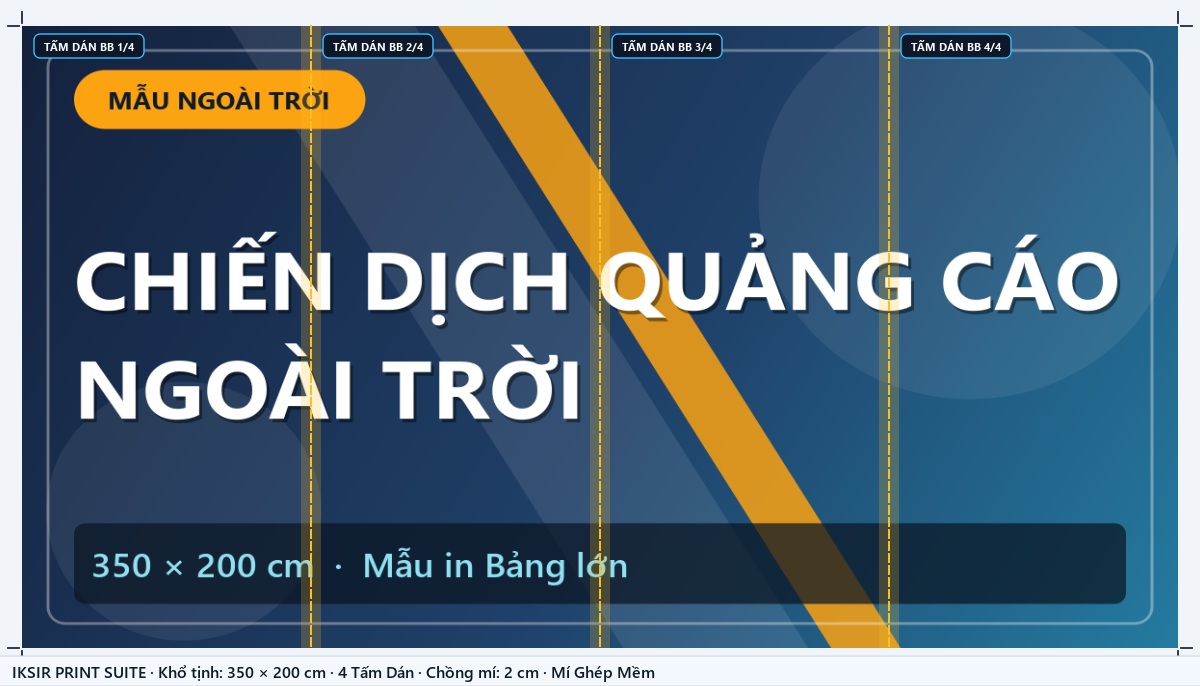
Bản thiết kế pano 350 × 200 cm được chia thành 4 tấm dán kèm phần bù chồng mí 2 cm.

CÂU HỎI THƯỜNG GẶP VỀ CHẾ ĐỘ NÀY
Có. Ở chế độ kích thước tự động/theo nguồn, Trang 1 (202×14.5 cm) và Trang 7 (303×14.5 cm) đều xuất ra đúng kích thước độc lập của từng trang kèm nhãn ghi đúng khổ đó.
Không cần. Bạn chỉ việc quét chọn cột ô mã ngay trong Excel hoặc Google Sheets, bấm Ctrl+C rồi nhấn "Điền mã từ bộ nhớ tạm".
Mã đã gán sẽ xuất hiện đồng thời trên dải nhãn in ngoài lề, bên trong mã Mini QR (khi bật) và nằm trong tên file xuất ra.
Có. IKSIR đọc trực tiếp khung hình học TrimBox/CropBox của PDF nên ốc canh màu và dải thang màu không bao giờ làm đội kích thước in tinh của bạn.
KHÔNG GIAN LÀM VIỆC BỔ TRỢ
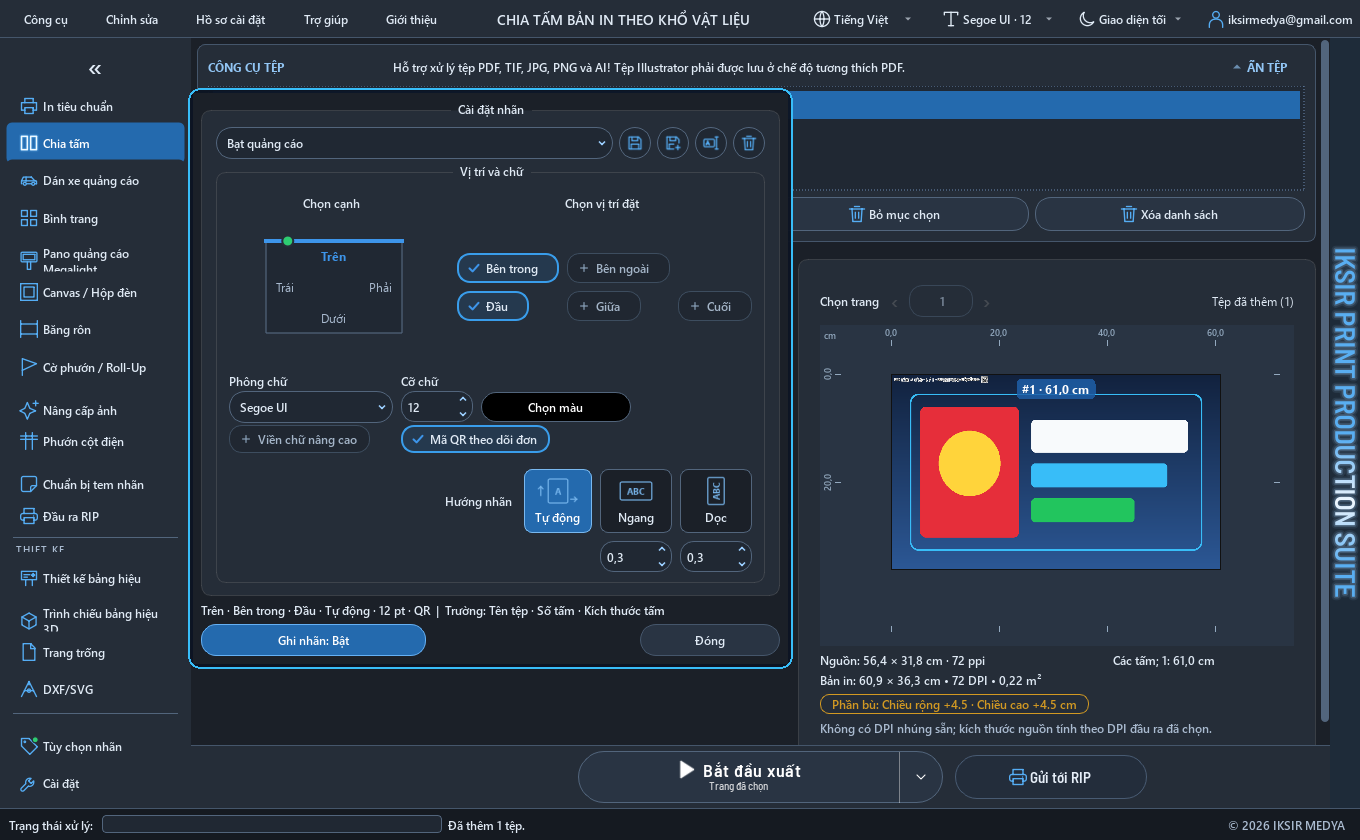
Tự động in tên file, mã đơn hàng, thứ tự tấm ghép (2/5), kích thước lọt lòng/phủ bì và mã Mini QR sắc nét căn chuẩn điểm ảnh lên bất kỳ mép biên nào để tổ cắt gia công và thợ thi công quét điện thoại kiểm tra ngay.
Xem hướng dẫn chi tiết & thông số kỹ thuật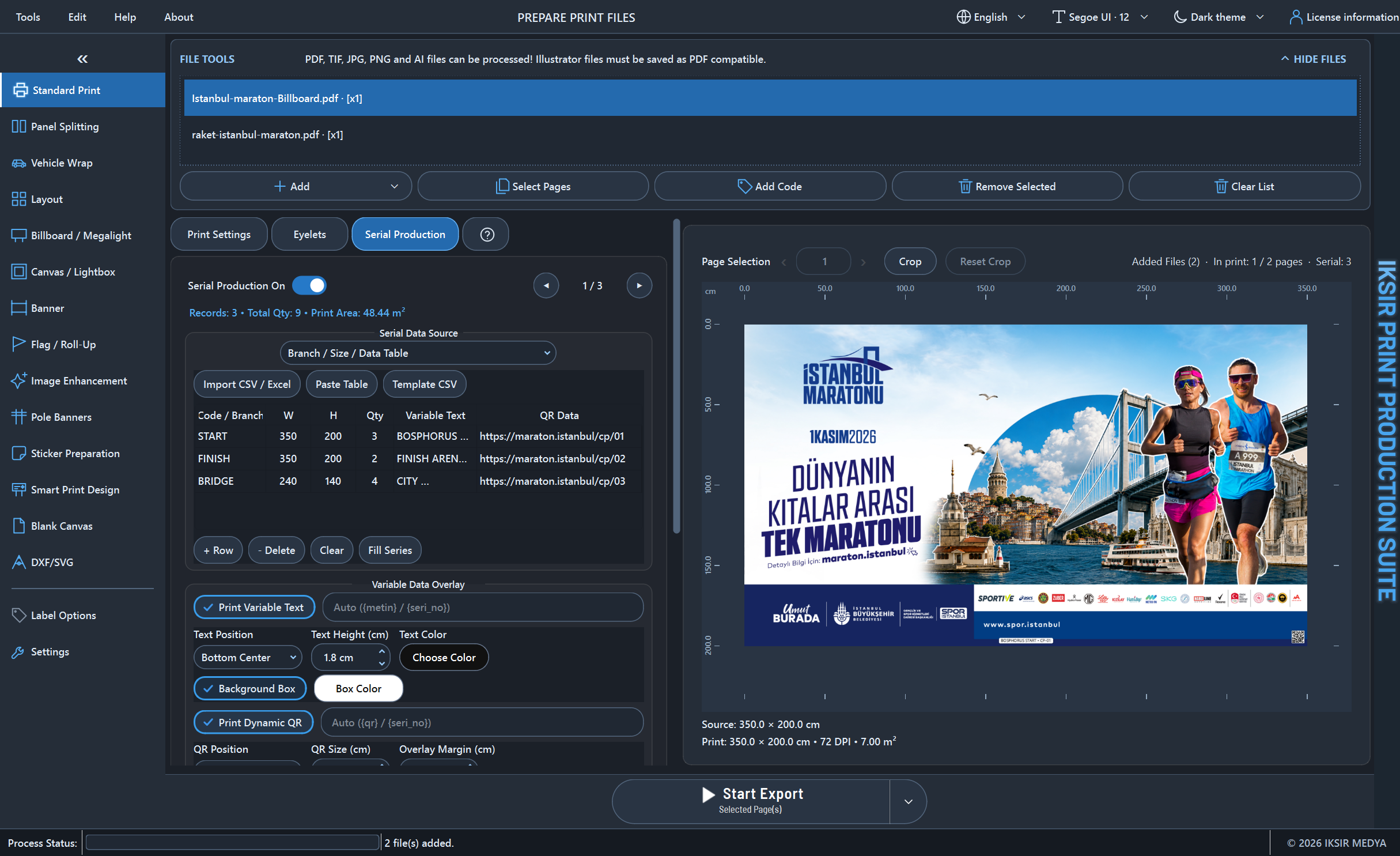
Nhập bảng Excel/CSV chứa mã chi nhánh - kích thước - số lượng hoặc chạy bộ đếm số nhảy tuần tự để sinh hàng trăm tấm bảng hiệu khác khổ nhau, giá tiền/chữ thay đổi và mã QR động — rồi đẩy thẳng sang bình trang cuộn chỉ bằng 1 nhấp.
Xem hướng dẫn chi tiết & thông số kỹ thuật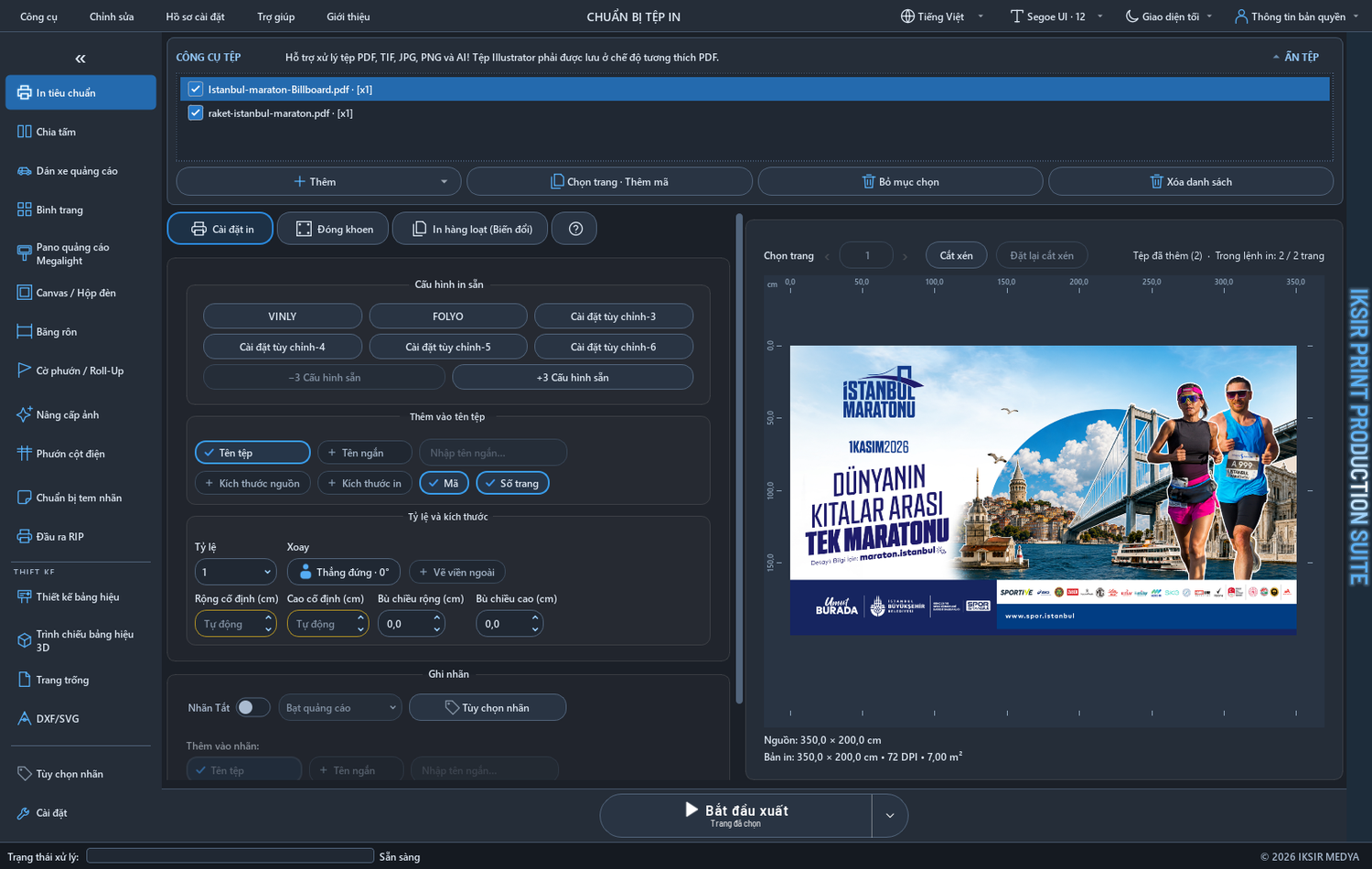
Xử lý song song hàng loạt file PDF một hoặc nhiều trang, AI, TIFF và ảnh bitmap về đúng kích thước, DPI, biên gấp mép hàn bạt, dấu đóng khoen chia đều đối xứng và nhúng cấu hình màu CMYK ICC.
Xem hướng dẫn chi tiết & thông số kỹ thuậtKhông cần mất công tìm file PDF thử nghiệm sau khi cài đặt; chỉ cần nhấn "Thử với file mẫu" trong bất kỳ chế độ nào để nạp ngay bài in kích thước thật và kiểm tra kết quả xuất file.