İIKSIRPRINT PRODUCTION SUITE

THIẾT KẾ TỪ ĐẦU · TRÌNH CHỈNH SỬA NHIỀU LỚP KIỂU PHOTOSHOP

Trang trống: Không gian thiết kế nhiều lớp kiểu Photoshop, đa thẻ, sinh ra cho xưởng in quảng cáo

Dù bạn cần lên gấp một mẫu băng rôn khi khách đang ngồi chờ tại tiệm, tách nền trắng khỏi logo khách gửi, dùng Clone Stamp xóa số điện thoại cũ trên ảnh chụp bảng hiệu, hay ghép các file PDF/SVG lên một khổ in tùy chỉnh — chỉ cần bấm Ctrl+N để mở ngay vùng làm việc đơn vị centimet thật nối thẳng tới khâu in bạt, cắt CNC và dựng phối cảnh 3D.

Quy trình thực tế 8 giây8s · WebP
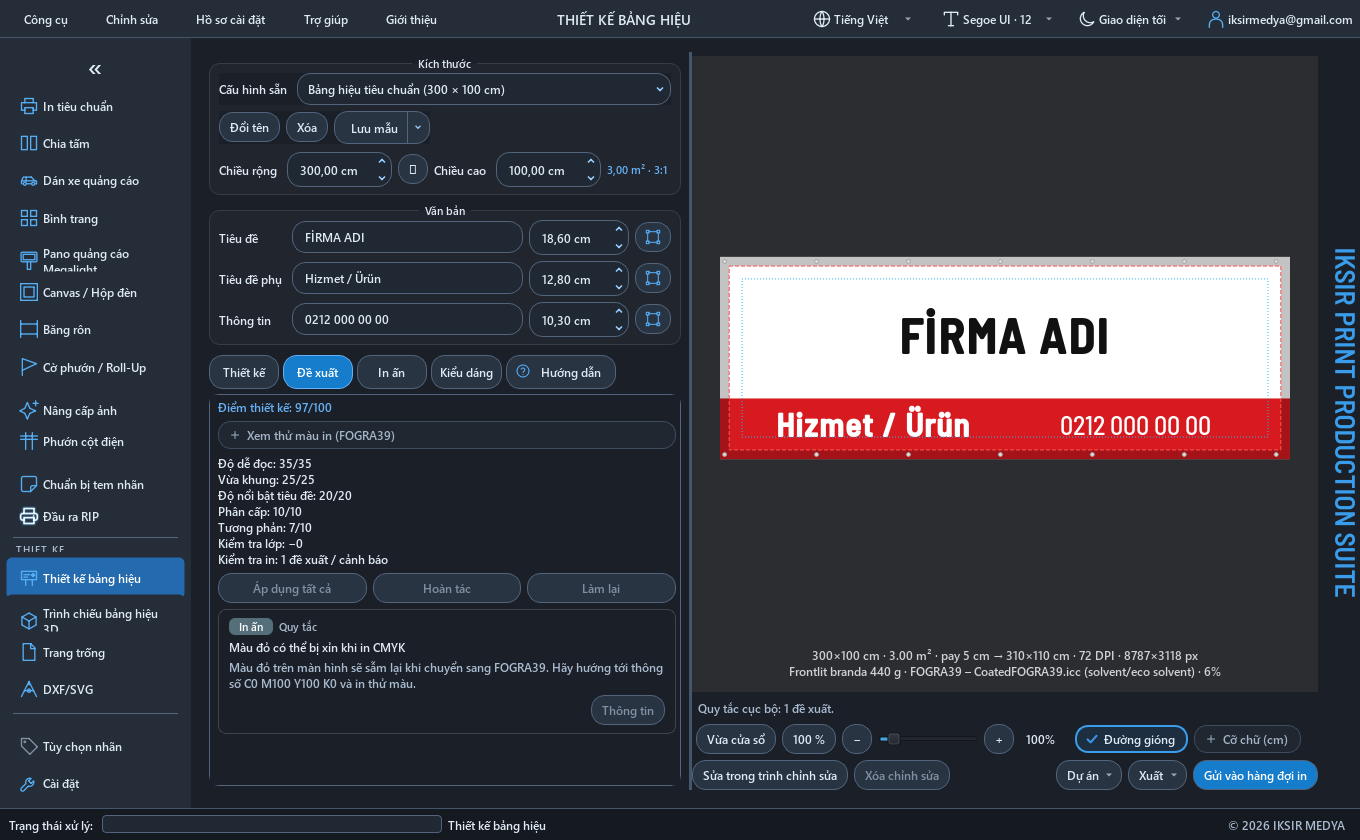
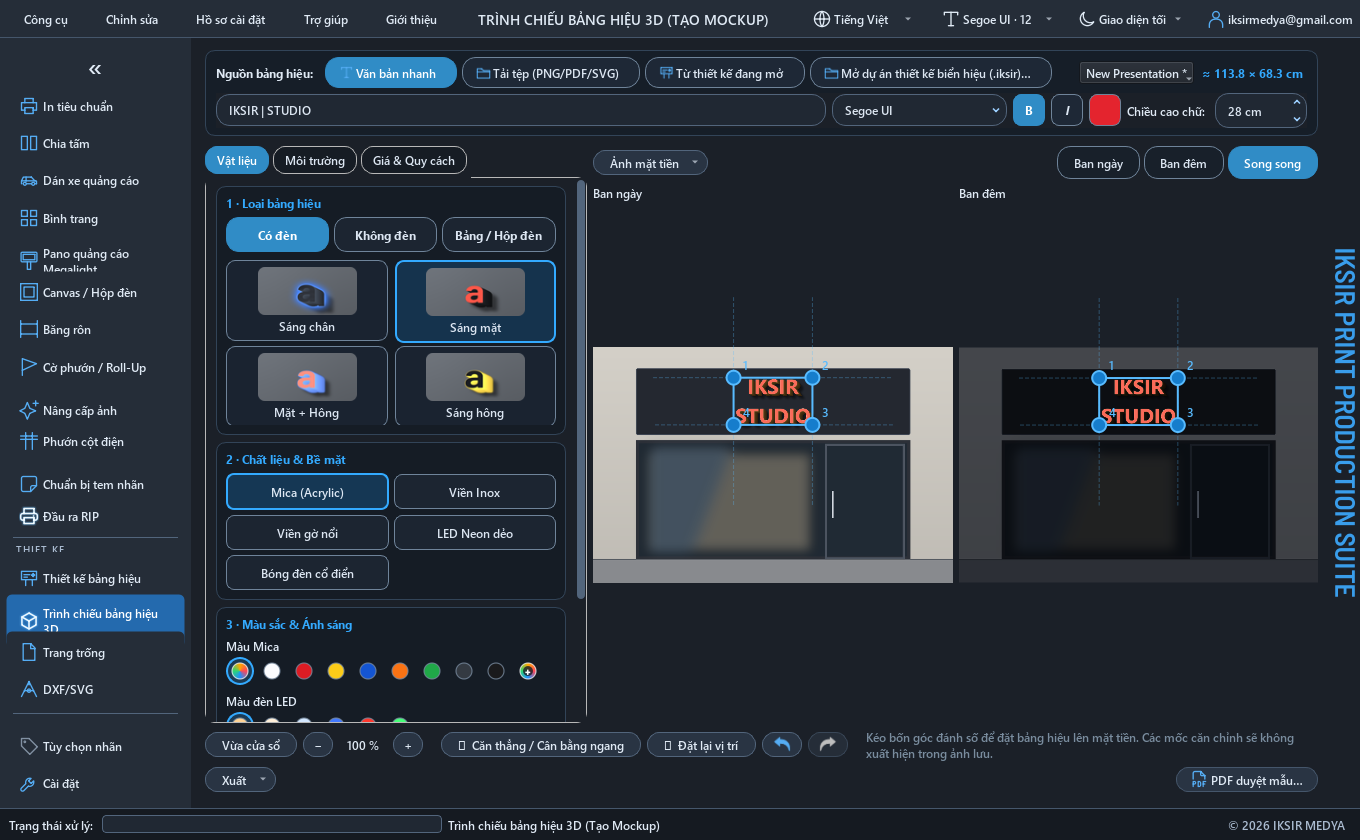
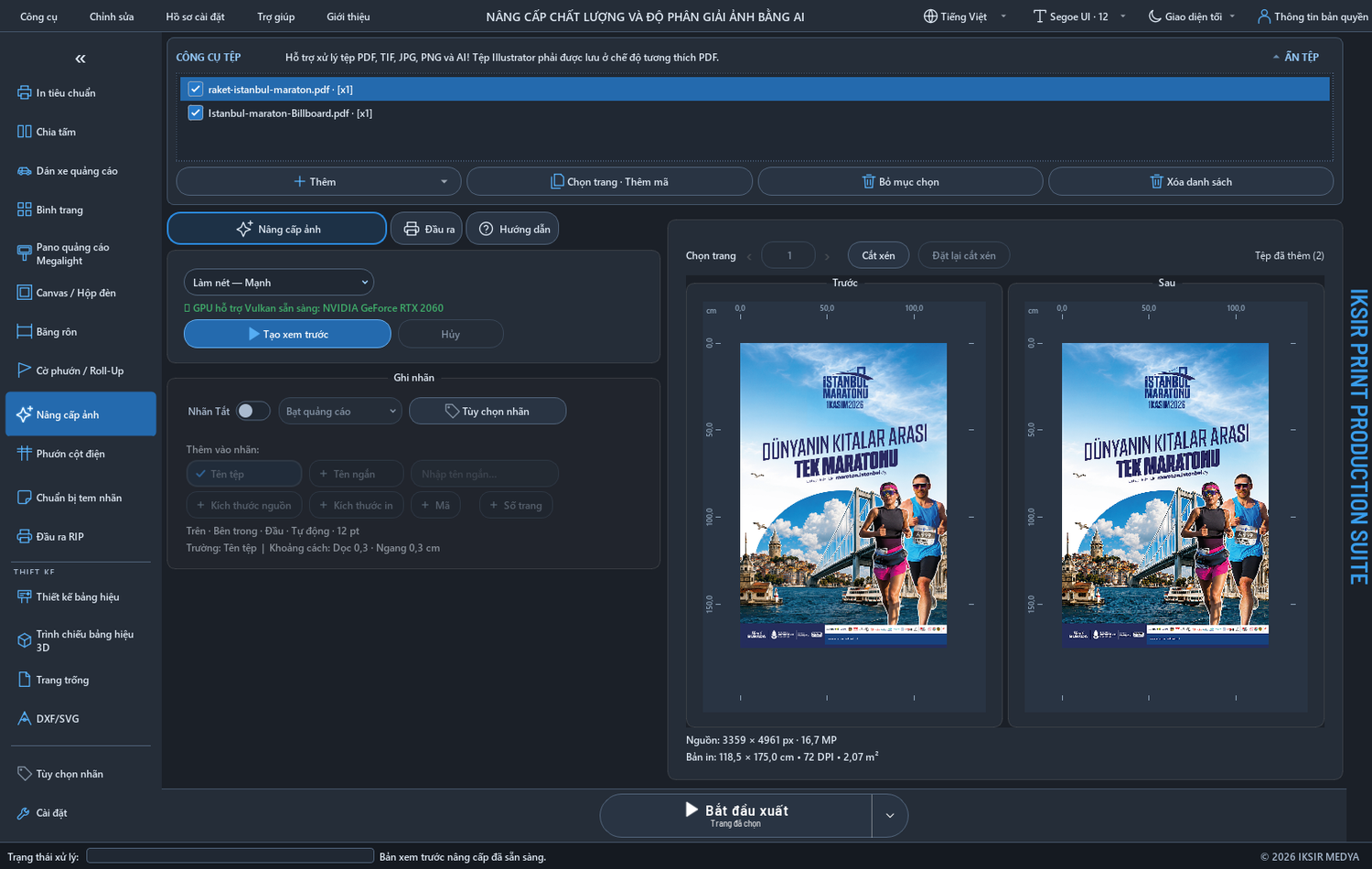
Giao diện phần mềm thực tế (Nhấn để phóng to)

SO SÁNH THỜI GIAN & SAI SÓT TẠI XƯỞNG

Chuẩn bị file thủ công ↔ Quy trình mẫu tự động trên IKSIR

Phải bật các bộ phần mềm đồ họa nặng nề chỉ để xử lý việc vặt

  • Khởi động phần mềm ngoài nặng máy rồi xuất file TIFF gộp lớp chỉ để xóa phông nền logo, chấm bỏ vết dơ hay dàn nhanh tấm băng rôn.
  • Mất sạch các lớp chữ và đối tượng chỉnh sửa được ngay sau khi xuất file in phẳng.
  • Phải chuyền file thiết kế qua ba phần mềm rời rạc mới làm xong phối cảnh 3D gửi khách, xuất file cắt CNC DXF và bình trang cuộn.

Trang trống IKSIR kết nối trực tiếp vào dây chuyền sản xuất

  • Không gian làm việc đa thẻ bền bỉ, giữ đồng thời nhiều bài thiết kế của nhiều khách theo đúng cm/mm + DPI với nền trong suốt hoặc nền màu.
  • Quản lý Layer đầy đủ với hai chế độ Di chuyển lớp (Move Layer) và Di chuyển đối tượng (Move Object), hiệu ứng lớp (đổ bóng, phát sáng, viền chữ), Biến đổi tự do (Ctrl+T) và đường gióng thước nam châm (Ctrl+R).
  • Chuyển tiếp chỉ bằng một cú nhấp sang Trình chiếu bảng hiệu 3D, Xếp tấm cắt CNC DXF/SVG, Tạo biến thể kích thước hoặc Hàng đợi In/RIP.

HƯỚNG DẪN THAO TÁC TỪNG BƯỚC

Cách chuẩn bị file sản xuất trong chế độ này

1. Tạo thẻ Trang trống đúng khổ hoặc chọn mẫu khổ Bảng hiệu / Băng rôn (Ctrl+N)

Khởi tạo nhanh từ khổ Bảng hiệu tiêu chuẩn (300×100 cm), Hộp đèn (200×80 cm), Roll-Up (85×200 cm), Poster (50×70 cm) hoặc tự nhập chiều rộng, chiều cao, DPI và độ trong suốt nền.

2. Nhập ảnh, trang PDF nhiều trang & vector SVG thành từng lớp riêng

Dùng nút Thêm ảnh hoặc kéo thả trực tiếp các file PNG, JPEG, TIFF, SVG và trang PDF vào trang vẽ; phóng to, xoay và xếp chồng các layer hoàn toàn không làm giảm chất lượng gốc.

3. Tách nền, chấm sửa ảnh, vẽ hình & lên chữ bằng bộ công cụ quen thuộc

Tách nền nhanh bằng Đũa thần (Magic Wand), Chọn đối tượng và Lasso; xóa chi tiết thừa bằng Clone Stamp và cọ Phục hồi (Heal); vẽ đường cong Bézier, hơn 12 hình vector có sẵn, tô chuyển sắc/hoa văn và gõ chữ nhiều dòng.

4. Lưu dự án .iksir giữ nguyên layer hoặc đẩy thẳng sang khâu xuất file

Lưu file dự án .iksir nhiều lớp để lần sau khách đổi nội dung mở lên sửa ngay, ướm thử lên mặt tiền trong Trình chiếu bảng hiệu 3D, gửi đường nét sang cắt DXF/SVG hoặc đưa thẳng vào lệnh in.

BẢNG TRA CỨU THỢ ĐỨNG MÁY & THÔNG SỐ KỸ THUẬT

Bảng tra cứu bộ công cụ Trang trống & phím tắt sản xuất

Các công cụ chỉnh sửa tích hợp được tối ưu riêng cho khổ bạt/decal độ phân giải cao:

Nhóm công cụCông cụ đi kèm & Phím tắtỨng dụng hàng ngày tại tiệm quảng cáo
Layer & Biến đổi+ Layer mới, Di chuyển Layer/Đối tượng, Ctrl+T, Nhân bản (Ctrl+D), Hiệu ứng lớpCăn chỉnh riêng logo và tiêu đề với viền chữ & bóng đổ không phá hủy gốc
Chọn vùng & Tách nềnĐũa thần, Chọn đối tượng, Lasso, Đa giác, Khung chọn, Thay thế màuLọc bỏ nền trắng hoặc nền ảnh chụp khỏi logo khách gửi chỉ trong vài giây
Chấm sửa & Cọ vẽCọ vẽ, Cục tẩy, Clone Stamp, Cọ sửa lỗi (Heal), Cọ làm mờ & làm nétXóa dây điện chằng chịt hoặc ngày tháng cũ trên ảnh mặt tiền và làm nét sản phẩm
Vector, Tô màu & ChữBút Pen/Bézier, 12+ Hình khối, Thùng sơn, Gradient, Hoa văn, Văn bản & Mã QRDựng trọn vẹn bảng hiệu cửa hàng, biển chỉ dẫn, tem khuyến mãi và poster
Đo đạc & Kiểm duyệtThước đo & Đường gióng từ tính (Ctrl+R), Thước đo khoảng cách, Trước/Sau, Lịch sửBắt dính lề an toàn chính xác từng milimet trước khi bấm in hoặc đóng khoen

Mẹo thực chiến tại xưởng & kinh nghiệm vận hành

  • Từ bất kỳ màn hình nào trong phần mềm, hãy kéo thẳng file ảnh, SVG hoặc PDF thả vào nút "Trang trống" ở thanh bên trái để mở ngay thành một thẻ chỉnh sửa mới đúng kích thước gốc.
  • Giữ phím Alt trong lúc đang cầm cọ vẽ hoặc công cụ vẽ hình để kéo dời đường gióng thước mà không cần đổi công cụ đang dùng.
  • Dùng tính năng "Biến thể kích thước" ở thanh dưới cùng để tự động chuyển thể một mẫu thiết kế đã chốt ra hàng loạt kích thước cửa hàng khác nhau.

Hướng dẫn in mực trắng và phủ bóng UV: Hướng dẫn từng bước cách thêm lớp mực trắng và phủ bóng (varnish) vào file in UV với IKSIR Print Suite: thiết lập RIP, thu viền (choke), độ đậm, in ngược và các định dạng xuất file.

Xem hướng dẫn mực trắng và phủ bóng

FILE MẪU & CÔNG CỤ TÍNH VẬT TƯ

Tải file RIP mẫu hoặc tính định mức vật liệu

Tải về cả file thiết kế gốc sạch lẫn file đầu ra sản xuất của IKSIR (đầy đủ mí chồng, túi gấp, lỗ khoen và nhãn thông số) để đối chiếu kích thước vật lý trong Onyx, Caldera, VersaWorks, PhotoPrint hoặc Maintop.

Thử với hình mẫu8 × 8 cm

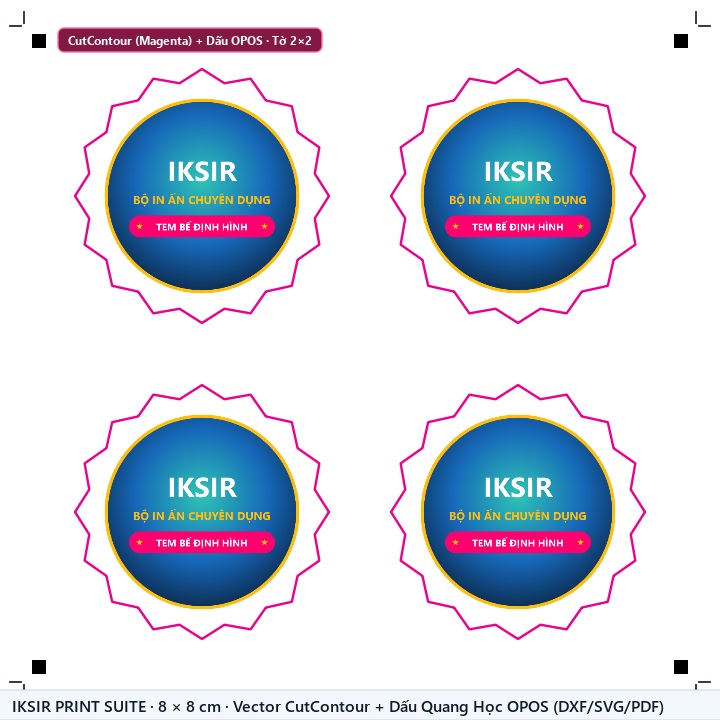
Tem Nhãn Bế Đứt (CutContour)

Ảnh PNG trong suốt 8 × 8 cm gắn đường bế CutContour màu hồng cánh sen, bình 2×2 trên tờ và dấu OPOS.

  • Bế tem 8 × 8 cm
  • Đường vector CutContour
  • Bọ định vị quang học OPOS
Tem Nhãn Bế Đứt (CutContour) — Mẫu thiết kế gốc
Mẫu thiết kế gốc
Tem Nhãn Bế Đứt (CutContour) — Đầu ra IKSIR
Đầu ra IKSIR
Thử với hình mẫu120 × 80 cm

In Tiêu Chuẩn & Đóng Khoen

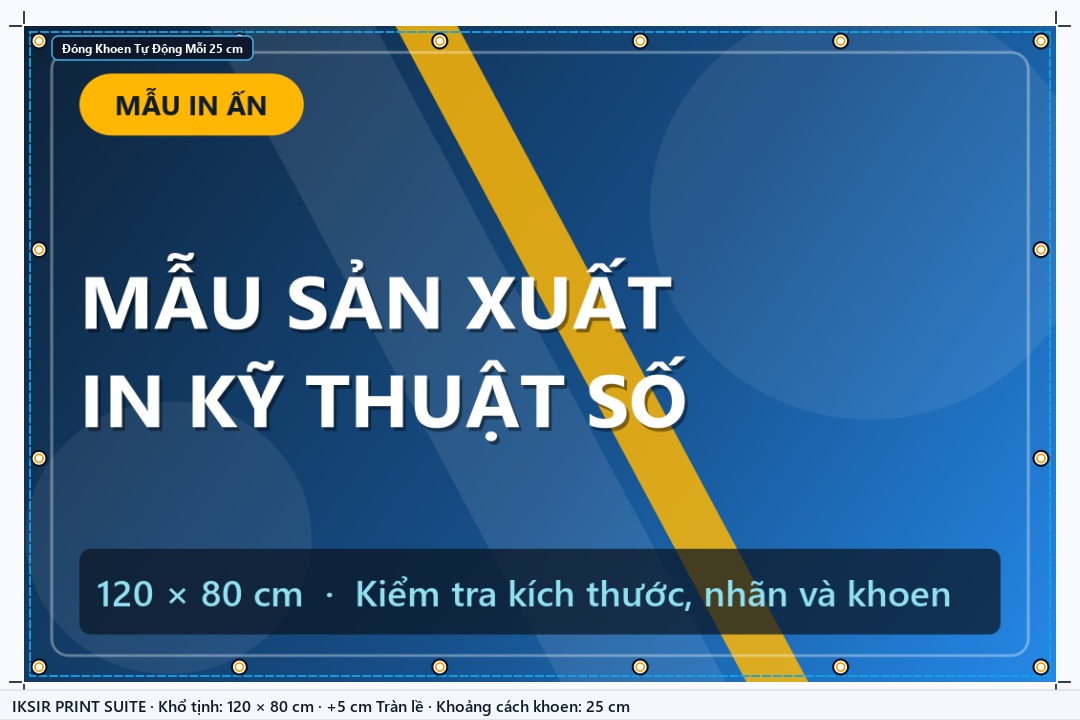
Đơn hàng in 120 × 80 cm có lề tràn, dấu đóng khoen cách đều 25 cm quanh bốn cạnh và nhãn chân trang.

  • 120 × 80 cm tịnh
  • Bước khoen 25 cm
  • Nhãn kích thước & tên đơn
In Tiêu Chuẩn & Đóng Khoen — Mẫu thiết kế gốc
Mẫu thiết kế gốc
In Tiêu Chuẩn & Đóng Khoen — Đầu ra IKSIR
Đầu ra IKSIR
Công cụ tính khoảng cách nhìn, DPI mục tiêu & Tỷ lệ khổ lớn 1:10Xem toàn bộ 13 bộ file mẫu & kiểm tra RIP

CÂU HỎI THƯỜNG GẶP VỀ CHẾ ĐỘ NÀY

Giải đáp kỹ thuật

Các thẻ Trang trống đang mở có bị mất khi tôi chuyển chế độ khác hoặc tắt mở lại phần mềm không?

Không mất. Bộ quản lý đa thẻ tự động lưu giữ các thẻ đang mở khi chuyển chế độ hoặc khởi động lại, đồng thời bạn có thể lưu thành file dự án .iksir độc lập giữ nguyên mọi layer.

Tôi có thể nhập trang PDF và logo vector SVG thành các layer riêng được không?

Được. Chỉ cần kéo thả hoặc nhấn Thêm ảnh để đưa các trang PDF và hình vector SVG sắc nét thẳng vào trang thiết kế hiện tại.

Chế độ Di chuyển Layer và Di chuyển Đối tượng khác nhau thế nào?

Di chuyển Layer sẽ dịch chuyển toàn bộ mọi thứ nằm trên layer đang chọn cùng lúc, còn Di chuyển Đối tượng cho phép bạn nhấp chọn và kéo riêng từng dòng chữ, hình vẽ hay tấm ảnh độc lập.

Thiết kế xong trên Trang trống có gửi thẳng sang Trình chiếu bảng hiệu 3D hoặc cắt CNC được không?

Được. Các nút thao tác dưới đáy màn hình giúp đẩy thiết kế nhiều lớp sang thẳng Trình chiếu bảng hiệu 3D hoặc vùng làm việc cắt CNC DXF/SVG chỉ với một cú nhấp.

KHÔNG GIAN LÀM VIỆC BỔ TRỢ

Các chế độ thiết kế & sản xuất liên quan

Thử nghiệm bằng file của bạn hoặc file mẫu có sẵn — Miễn phí 21 ngày

Không cần mất công tìm file PDF thử nghiệm sau khi cài đặt; chỉ cần nhấn "Thử với file mẫu" trong bất kỳ chế độ nào để nạp ngay bài in kích thước thật và kiểm tra kết quả xuất file.