1. Khóa chiều rộng, chiều cao vật lý, DPI & lề an toàn ngay từ đầu
Đặt kích thước chính xác theo cm/mm, loại vật tư, tràn lề và phần chừa đóng khoen/xỏ cây ở thanh trên cùng — mọi tính toán bố cục đều bám sát kích thước thành phẩm thực tế.
STUDIO THIẾT KẾ BẢNG HIỆU & BĂNG RÔN THÔNG MINH
Lên vài phương án bảng hiệu hay băng rôn cho khách vãng lai ghé tiệm chỉ nên tốn vài phút thay vì hàng giờ đồng hồ. Hãy khóa kích thước rộng × cao trước tiên, gõ yêu cầu nội dung hoặc chọn mẫu ngành nghề tuyển chọn, kiểm tra điểm dễ đọc 0–100 theo khoảng cách nhìn thực tế rồi xuất thẳng file TIFF CMYK, PDF Vector hoặc đường cắt DXF.
SO SÁNH THỜI GIAN & SAI SÓT TẠI XƯỞNG
HƯỚNG DẪN THAO TÁC TỪNG BƯỚC
Đặt kích thước chính xác theo cm/mm, loại vật tư, tràn lề và phần chừa đóng khoen/xỏ cây ở thanh trên cùng — mọi tính toán bố cục đều bám sát kích thước thành phẩm thực tế.
Nhập tiêu đề chính, dòng phụ, số điện thoại và tông màu mong muốn — hoặc duyệt Kho mẫu / So sánh phương án — rồi đặt logo khách hàng hay mã QR vector vào vùng góc an toàn.
Nhấp một chạm để tối ưu cỡ chữ/tương phản theo khoảng cách nhìn, bật chế độ xem thử CMYK để phát hiện sớm các màu dạ quang lệch hệ màu in, và tinh chỉnh từng layer ngay trong trình sửa tích hợp.
Chuyển tức thì sang Trình chiếu bảng hiệu 3D để khách duyệt mặt tiền, xuất file PDF Vector sắc nét kèm Phiếu thông số kỹ thuật, hoặc gửi thẳng sang cắt DXF hay hàng đợi in bạt.
BẢNG TRA CỨU THỢ ĐỨNG MÁY & THÔNG SỐ KỸ THUẬT
Tiêu chuẩn khả năng đọc ngoài thực địa được tích hợp trong bộ kiểm tra Thiết kế bảng hiệu:
| Khoảng cách nhìn mục tiêu | Chiều cao chữ tối thiểu (cm) | DPI xuất file khuyến nghị (tỷ lệ 1:1) |
|---|---|---|
| 1 – 3 m (Biển chỉ dẫn trong nhà & biển phòng ban) | 1.5 – 3 cm | 150 – 300 DPI |
| 5 – 10 m (Mặt tiền vỉa hè & decal dán kính cửa hàng) | 5 – 10 cm | 100 – 150 DPI |
| 15 – 30 m (Bảng hiệu mặt tiền đường phố đô thị) | 15 – 30 cm | 72 – 100 DPI |
| 50 – 100 m (Bảng đại lộ lớn & chữ nổi trên nóc tòa nhà) | 45 – 80 cm | 50 – 72 DPI |
| 150+ m (Trụ pano cao tốc & bạt căng mặt dựng cao ốc) | 100 – 150+ cm | 30 – 50 DPI |
Hướng dẫn in mực trắng và phủ bóng UV: Hướng dẫn từng bước cách thêm lớp mực trắng và phủ bóng (varnish) vào file in UV với IKSIR Print Suite: thiết lập RIP, thu viền (choke), độ đậm, in ngược và các định dạng xuất file.
Xem hướng dẫn mực trắng và phủ bóngFILE MẪU & CÔNG CỤ TÍNH VẬT TƯ
Tải về cả file thiết kế gốc sạch lẫn file đầu ra sản xuất của IKSIR (đầy đủ mí chồng, túi gấp, lỗ khoen và nhãn thông số) để đối chiếu kích thước vật lý trong Onyx, Caldera, VersaWorks, PhotoPrint hoặc Maintop.
Băng rôn 460 × 80 cm được xử lý với túi xỏ cây lật gương 7 cm ở hai đầu trái/phải và lỗ khoen bốn góc.


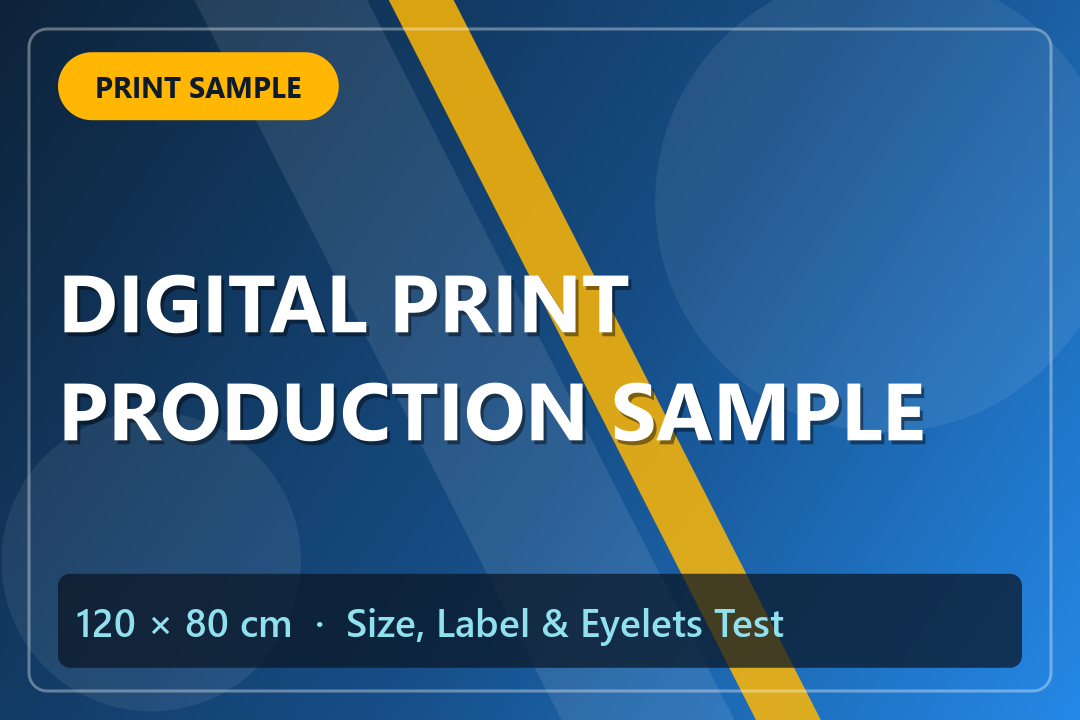
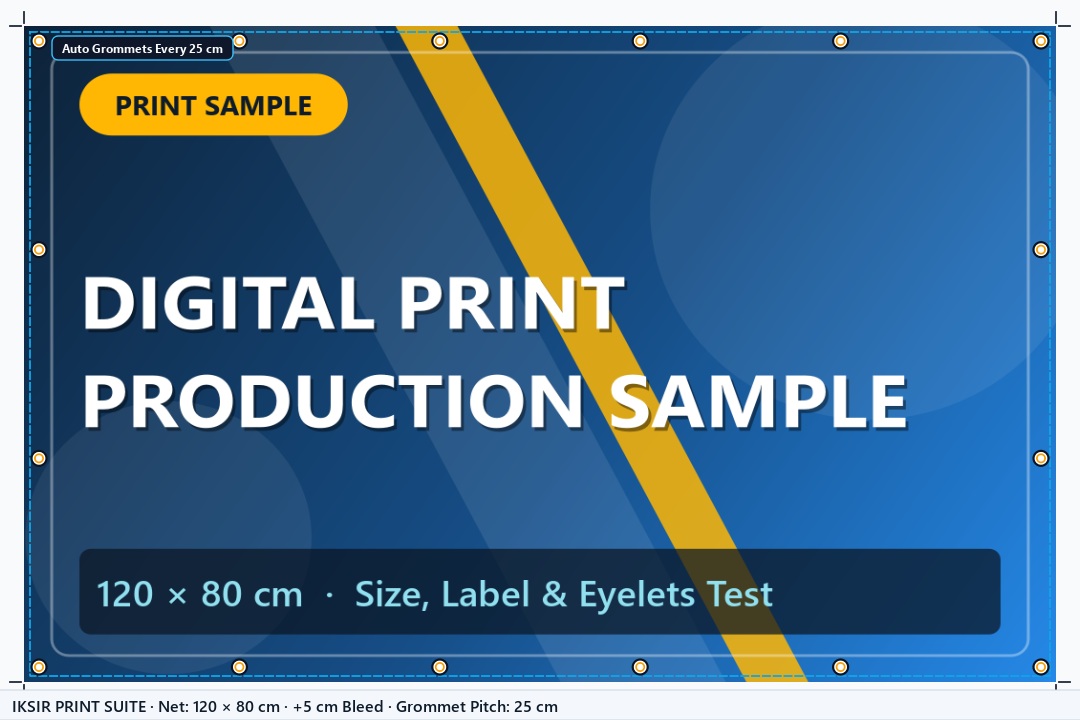
Đơn hàng in 120 × 80 cm có lề tràn, dấu đóng khoen cách đều 25 cm quanh bốn cạnh và nhãn chân trang.
CÂU HỎI THƯỜNG GẶP VỀ CHẾ ĐỘ NÀY
Có. Toàn bộ bộ phân tích ngôn ngữ, kho mẫu ngành nghề, dựng chữ, chấm điểm độ dễ đọc, giả lập màu CMYK và xuất PDF Vector/DXF đều chạy 100% offline ngay trên máy tính của bạn.
Đúng vậy. Xuất PDF Vector giữ nguyên hoàn toàn đường cong chữ và hình học, dấu cắt góc cùng thông số màu CMYK để phóng lớn cỡ nào cũng sắc nét.
Được. Khi lưu dưới dạng dự án .iksir, mọi ô nội dung chữ, layer, kích thước và trạng thái phối cảnh 3D đều được giữ nguyên.
Có. Khi bạn chọn ngành như Nhà thuốc hay Tiệm vàng, phần mềm sẽ tự động gợi ý sẵn đúng chất liệu chữ 3D và ánh sáng tương ứng ngay khi chuyển sang màn hình 3D.
KHÔNG GIAN LÀM VIỆC BỔ TRỢ
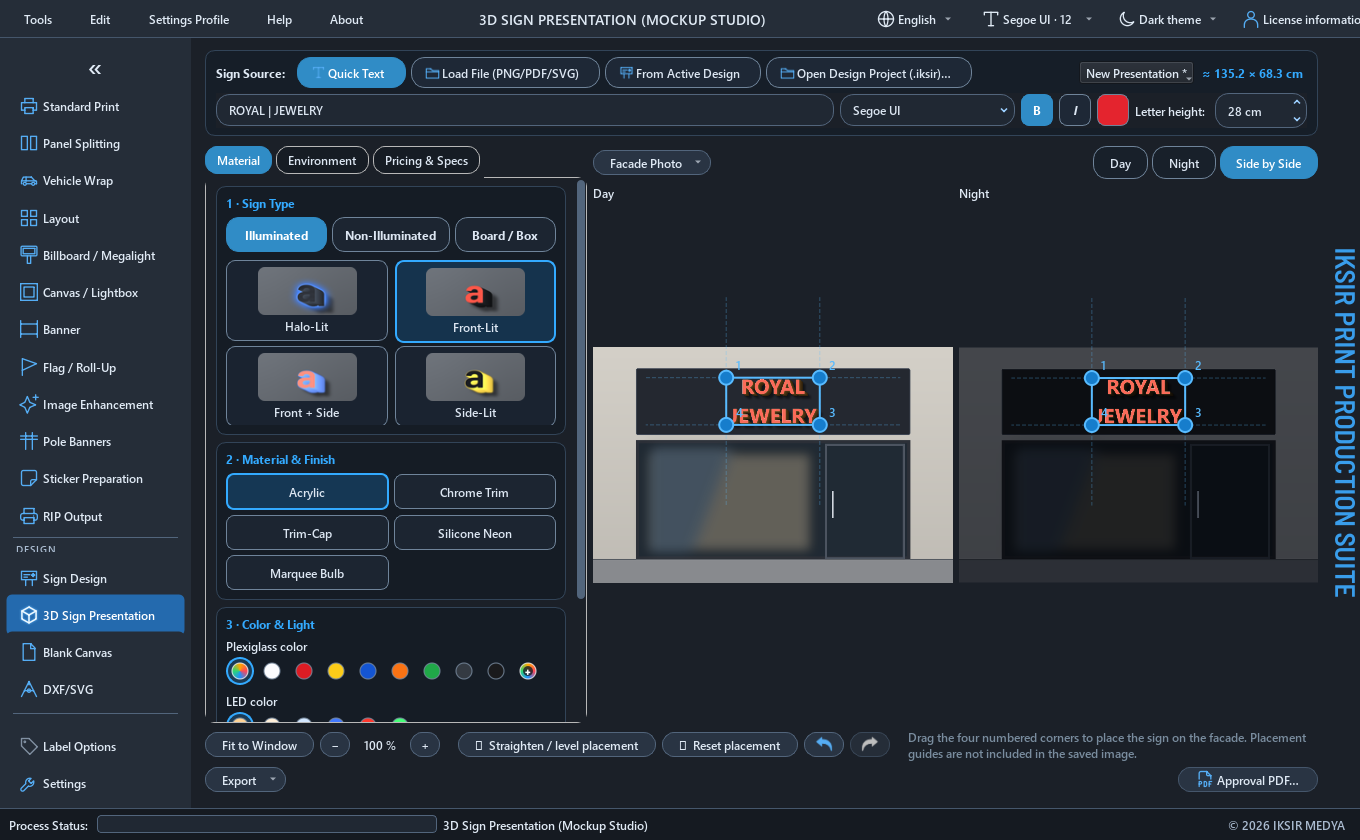
Gõ nhanh chữ bảng hiệu hoặc kéo thả logo PDF-SVG-PNG xuất từ Corel/Illustrator để dựng phối cảnh chữ nổi 3D ngày/đêm, chữ mica viền inox và đèn neon chân thực ngay trên ảnh mặt tiền khách hàng — kèm tính giá tự động và xuất PDF Duyệt mẫu A4.
Xem hướng dẫn chi tiết & thông số kỹ thuật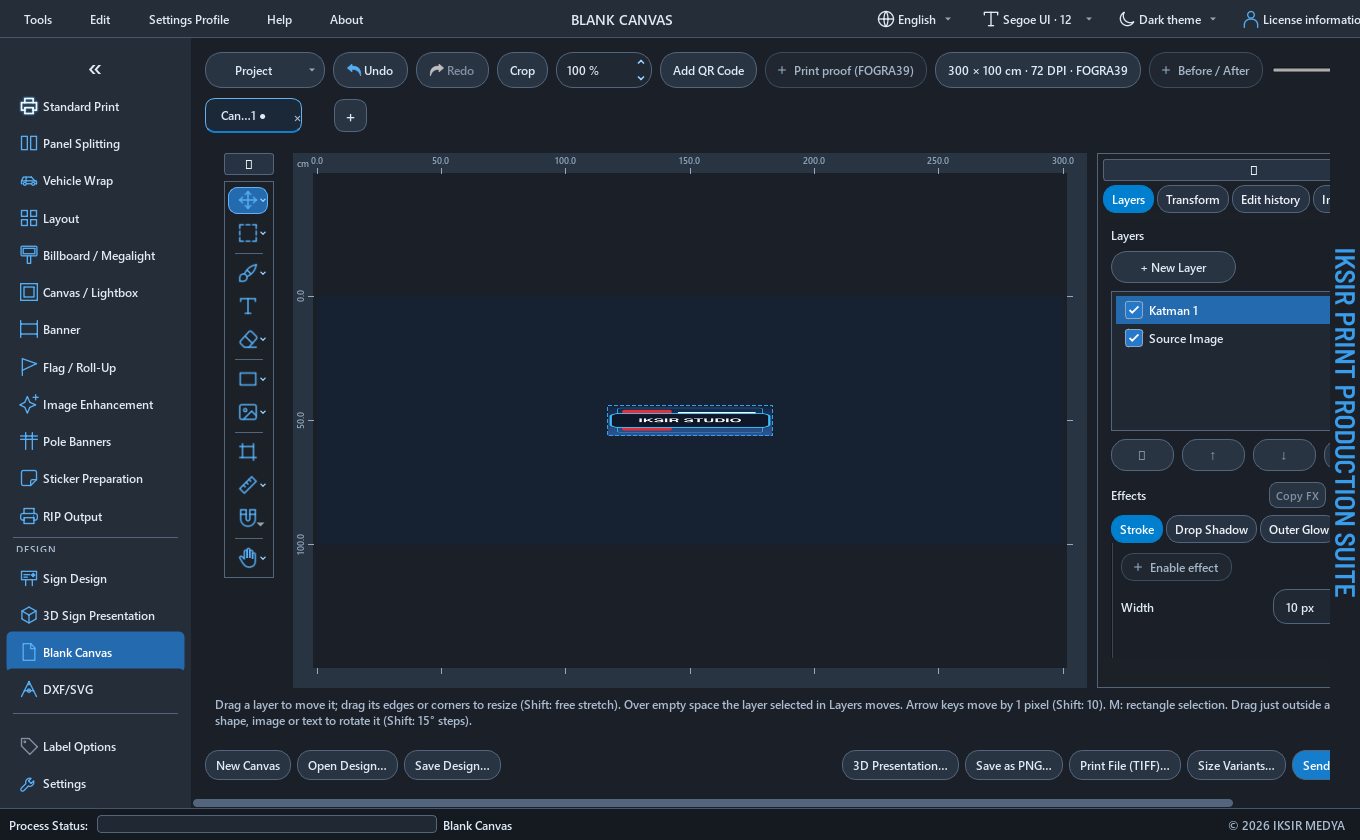
Mở cùng lúc nhiều thẻ thiết kế theo đúng kích thước cm/mm và DPI; dàn trang từ đầu với hệ thống Layer, Cọ vẽ, Clone Stamp, Chấm sửa vết bẩn, Đũa thần tách nền, Lasso, Hình khối Vector và thước gióng nam châm.
Xem hướng dẫn chi tiết & thông số kỹ thuật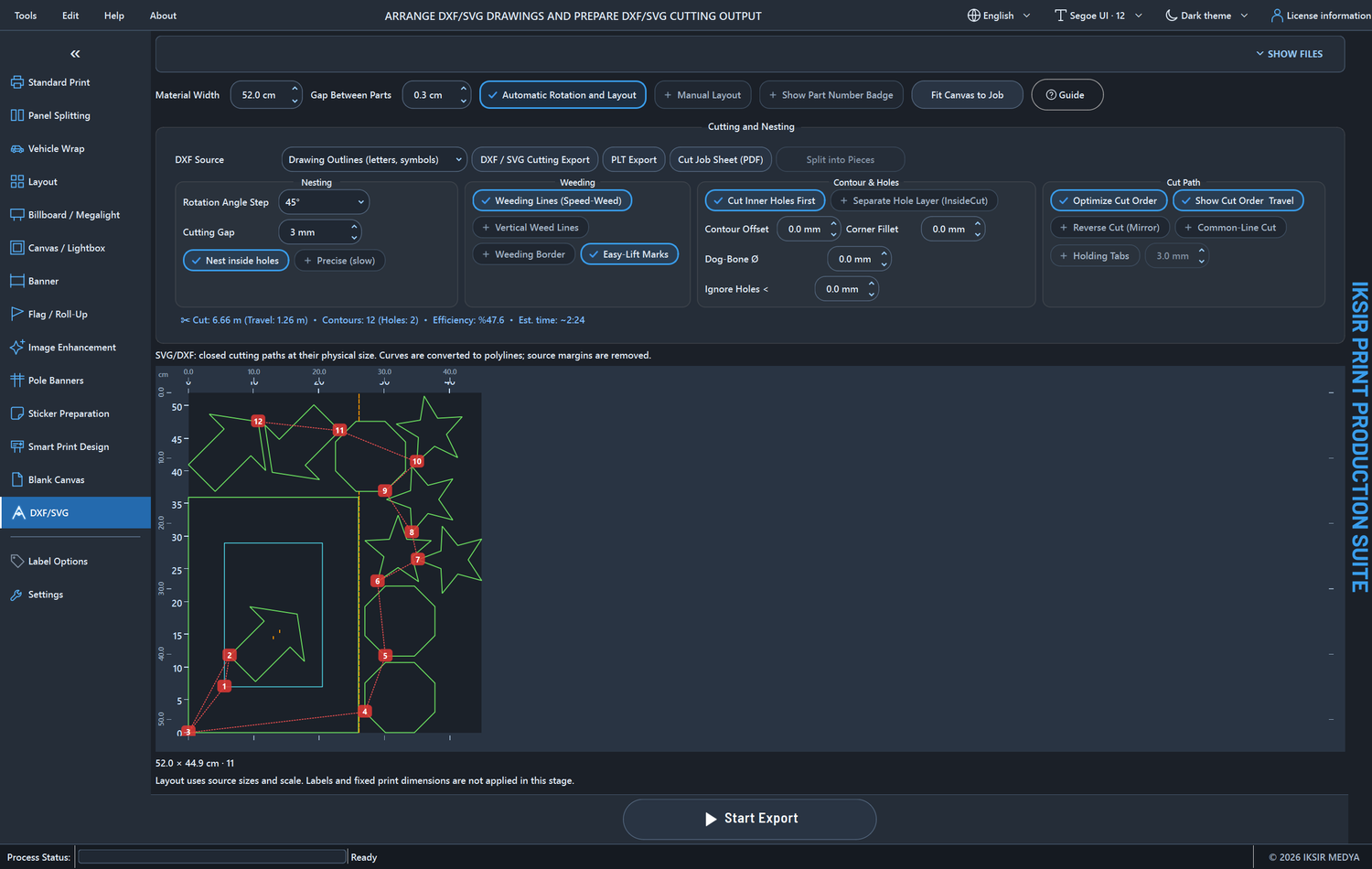
Tự động nối kín đường nét hở, bù trừ đường kính mũi dao, xếp khít các chi tiết vector lên tấm mica/alu/formex và xuất file cắt DXF R12/2000 hoặc SVG sạch sẽ.
Xem hướng dẫn chi tiết & thông số kỹ thuậtKhông cần mất công tìm file PDF thử nghiệm sau khi cài đặt; chỉ cần nhấn "Thử với file mẫu" trong bất kỳ chế độ nào để nạp ngay bài in kích thước thật và kiểm tra kết quả xuất file.