İIKSIRPRINT PRODUCTION SUITE

STUDIO INTELLIGENTE PROGETTAZIONE INSEGNE E STRISCIONI

Progettazione insegne: Modelli adattivi alle misure, verifica di leggibilità ed esecutivi di produzione

Preparare tre o quattro proposte grafiche di insegna o striscione per un cliente entrato in negozio dovrebbe richiedere pochi minuti, non ore. Imposta prima base e altezza, descrivi ciò che serve con parole semplici o scegli un modello di settore, controlla il punteggio 0–100 di leggibilità e contrasto ed esporta TIFF CMYK, PDF vettoriali o tracciati DXF per la fresa.

Flusso reale nell'app (8 s)8s · WebP
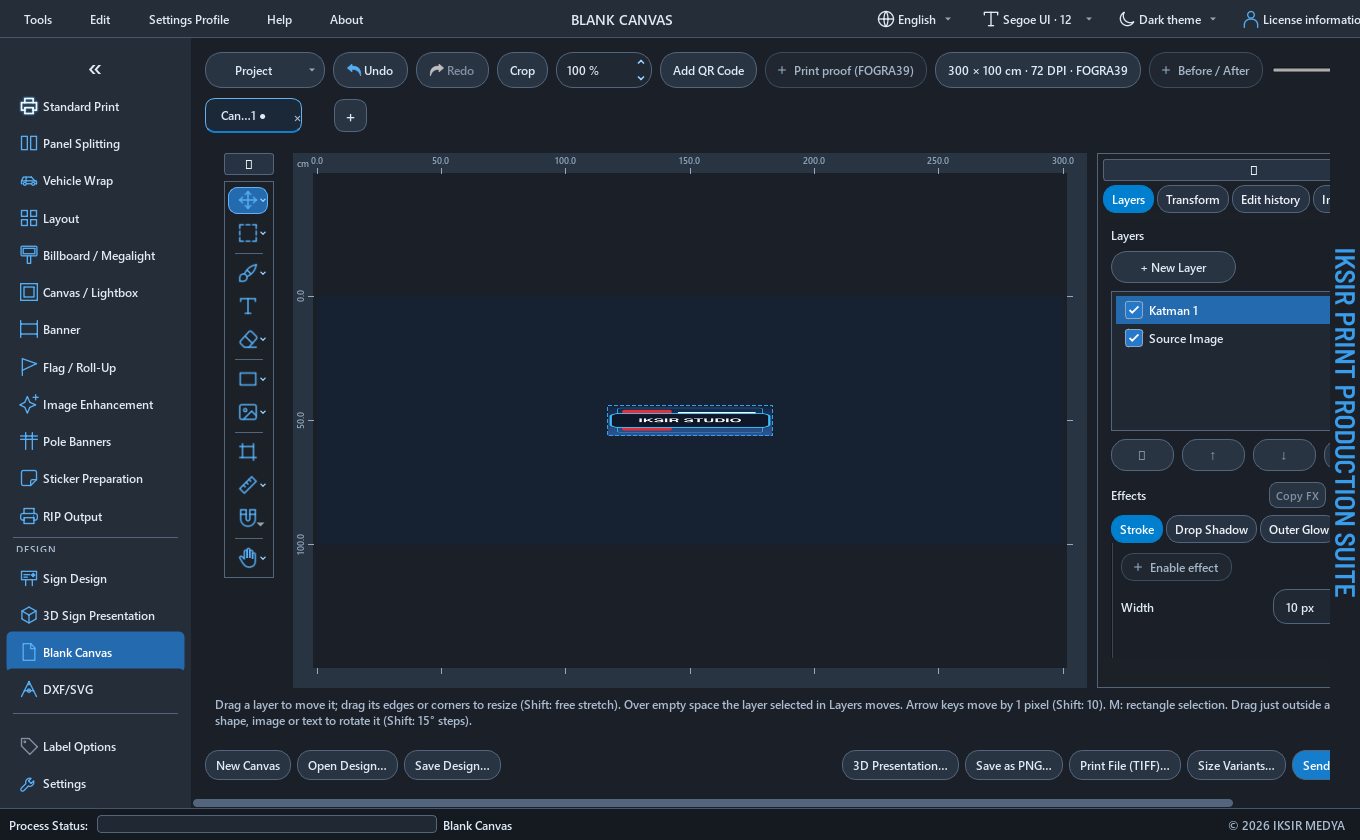
Schermata reale dell'applicazione (clicca per ingrandire)

CONFRONTO TEMPI ED ERRORI IN LABORATORIO

Preparazione manuale tradizionale ↔ Flusso automatizzato IKSIR

Impaginare manualmente da zero ogni singola bozza di preventivo

  • Rifare font e abbinamenti cromatici a mano ogni volta che il cliente chiede di confrontare 3–4 stili diversi.
  • Accorgersi solo a installazione avvenuta che il sottotitolo è troppo piccolo o poco contrastato per essere letto da 25 metri in strada.
  • Ricreare file separati per la stampa su vinile, la fresatura CNC delle lettere e la simulazione 3D in facciata.

Progettazione insegne IKSIR con controllo tecnico e output multiplo

  • Interprete del layout in linguaggio naturale in 20 lingue + modelli per settore (Farmacia, Gioielleria, Ristorante, Officina auto, Studio medico, Boutique) con griglia «Confronta varianti».
  • Motore locale di verifica che controlla altezza fisica delle maiuscole (cm), distanza di lettura, contrasto WCAG e margini di sicurezza (punteggio 0–100 + correzione in 1 clic).
  • Esportazione da un'unica sorgente in PDF vettoriale con crocini di taglio, TIFF CMYK, file CNC DXF/SVG, Varianti formato e passaggio immediato a Presentazione insegna 3D.

GUIDA PASSO PASSO ALL'AMBIENTE DI LAVORO

Come si preparano le commesse in questa modalità

1. Fissa per prima cosa larghezza, altezza, DPI e margini di sicurezza

Imposta le dimensioni reali in cm/mm, il tipo di supporto, l'abbondanza e lo spazio per occhielli o asole nella barra superiore: ogni calcolo rispetta il formato finale di produzione.


2. Descrivi l'insegna o scegli un modello professionale di settore

Inserisci titolo, sottotitolo, telefono e colori — oppure esplora Modelli / Confronta varianti — e posiziona loghi cliente o codici QR vettoriali nelle aree sicure.

3. Controlla il punteggio di leggibilità 0–100 e il Soft-Proof CMYK FOGRA39

Applica correzioni automatiche di leggibilità con un clic, attiva la prova colore CMYK per individuare subito tinte fluo fuori gamut e rifinisci i livelli nell'editor integrato.

4. Presenta in 3D, invia al taglio CNC o metti in coda di stampa

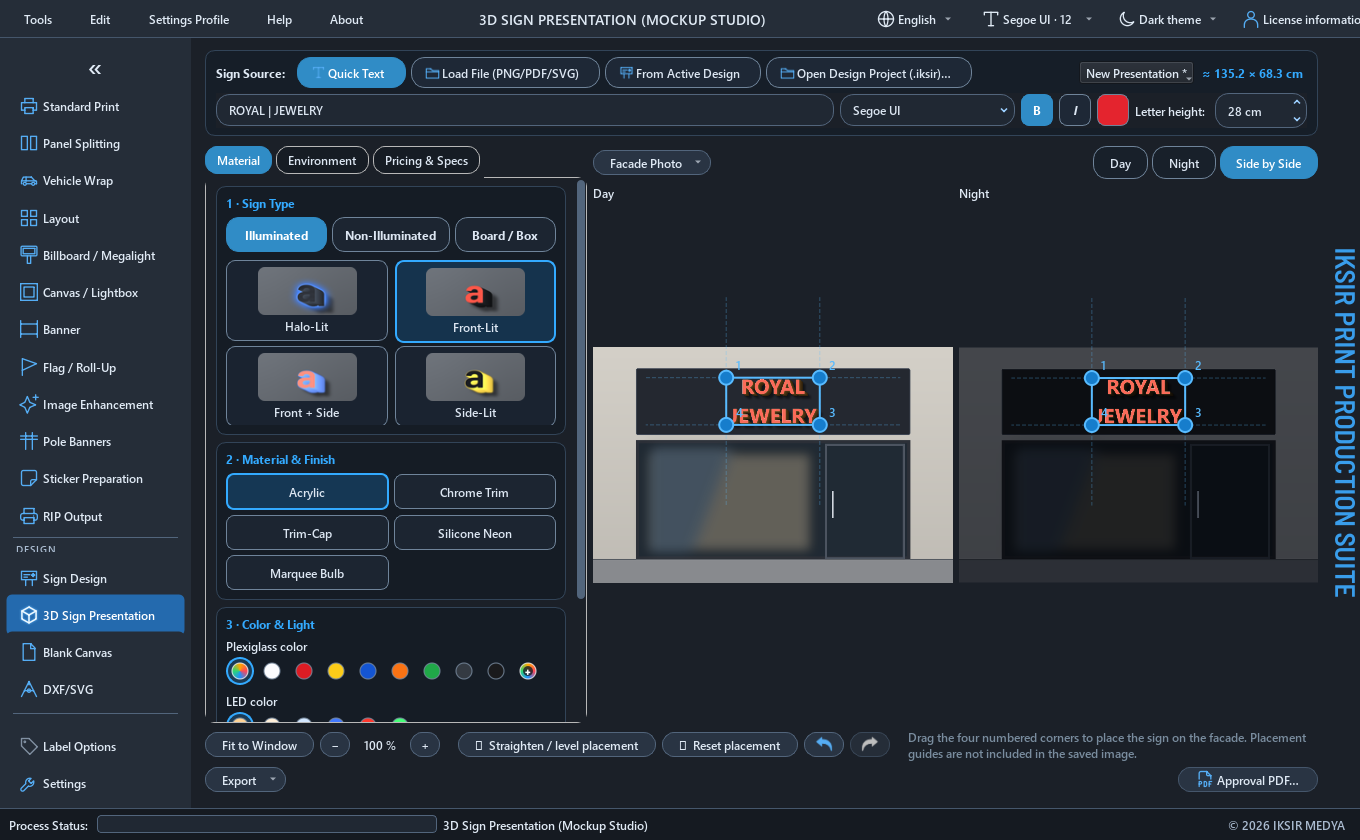
Passa direttamente a Presentazione insegna 3D per l'approvazione sulla facciata, esporta PDF vettoriali nitidi e schede tecniche, oppure invia al taglio DXF o alla coda di stampa.

TABELLA DI RIFERIMENTO OPERATORE E SPECIFICHE TECNICHE

Distanza di lettura vs. Altezza minima carattere e DPI di produzione

Parametri di leggibilità su strada utilizzati dal motore di verifica di Progettazione insegne:

Distanza di osservazioneAltezza min. maiuscole (cm)DPI di stampa consigliati (1:1)
1 – 3 m (Segnaletica interna e targhe porta)1.5 – 3 cm150 – 300 DPI
5 – 10 m (Vetrine su marciapiede e insegne frontali)5 – 10 cm100 – 150 DPI
15 – 30 m (Insegne stradali urbane)15 – 30 cm72 – 100 DPI
50 – 100 m (Grandi viali e insegne a tetto)45 – 80 cm50 – 72 DPI
150+ m (Totem autostradali e teli su edifici)100 – 150+ cm30 – 50 DPI

Consigli pratici da reparto per l'operatore

  • Estrai in un solo clic una palette armoniosa di sfondo e accento direttamente dal logo importato del cliente.
  • Usa «Varianti formato» per trasformare automaticamente un layout approvato in un intero kit multiformato per catene di negozi o filiali.
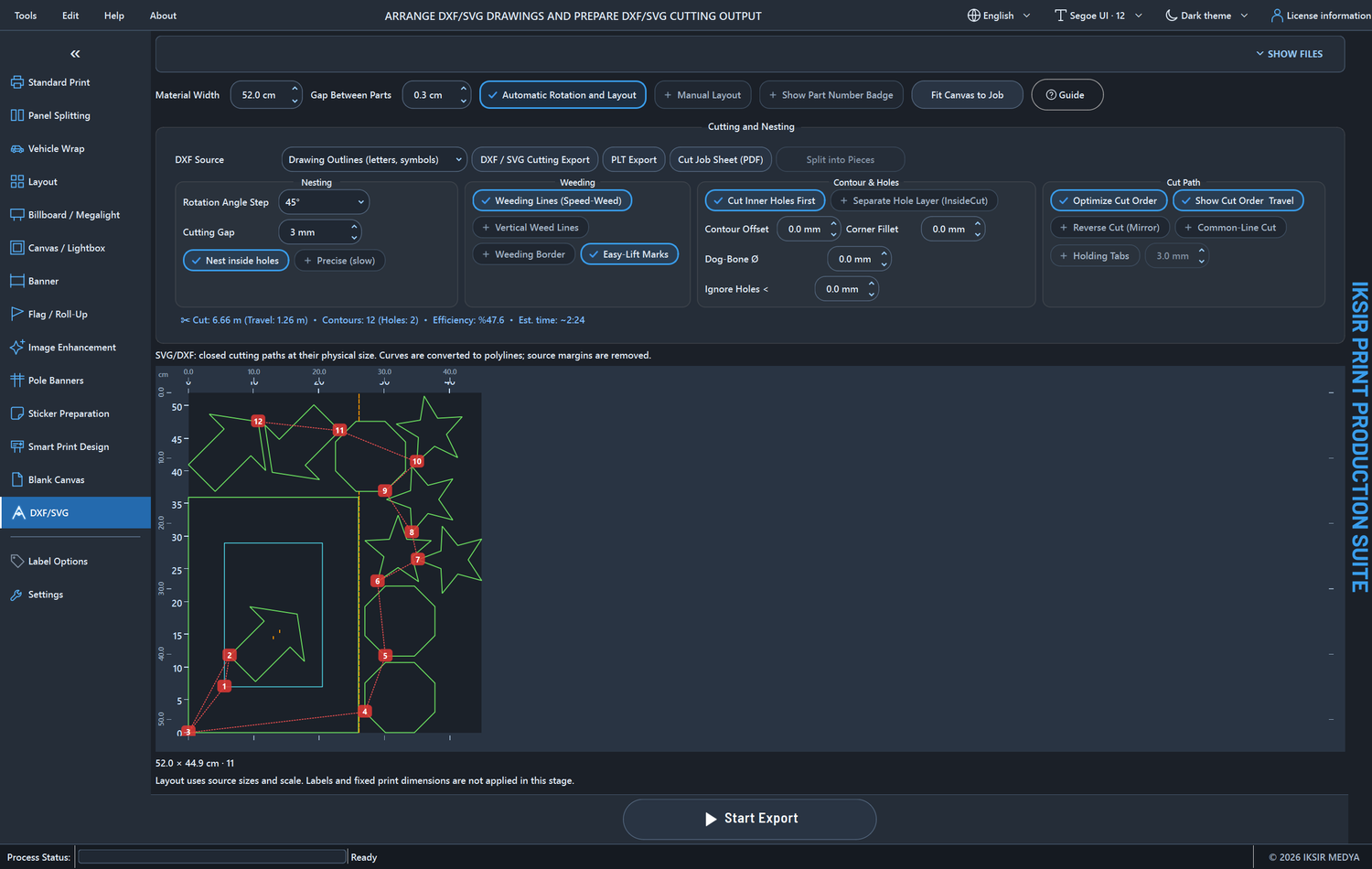
  • Clicca su «Invia al taglio (DXF/SVG)» per trasferire le scritte principali direttamente nel nesting millimetrico su lastra per pantografo CNC o laser.

Guida a inchiostro bianco e vernice UV: Guida passo passo per aggiungere livelli di inchiostro bianco e vernice ai file di stampa UV con IKSIR Print Suite: configurazione RIP, rientro (choke), densità, stampa speculare e file di output.

Leggi la guida a bianco e vernice

FILE DI ESEMPIO E CALCOLATORI

Scarica file di esempio RIP o calcola il fabbisogno di materiale

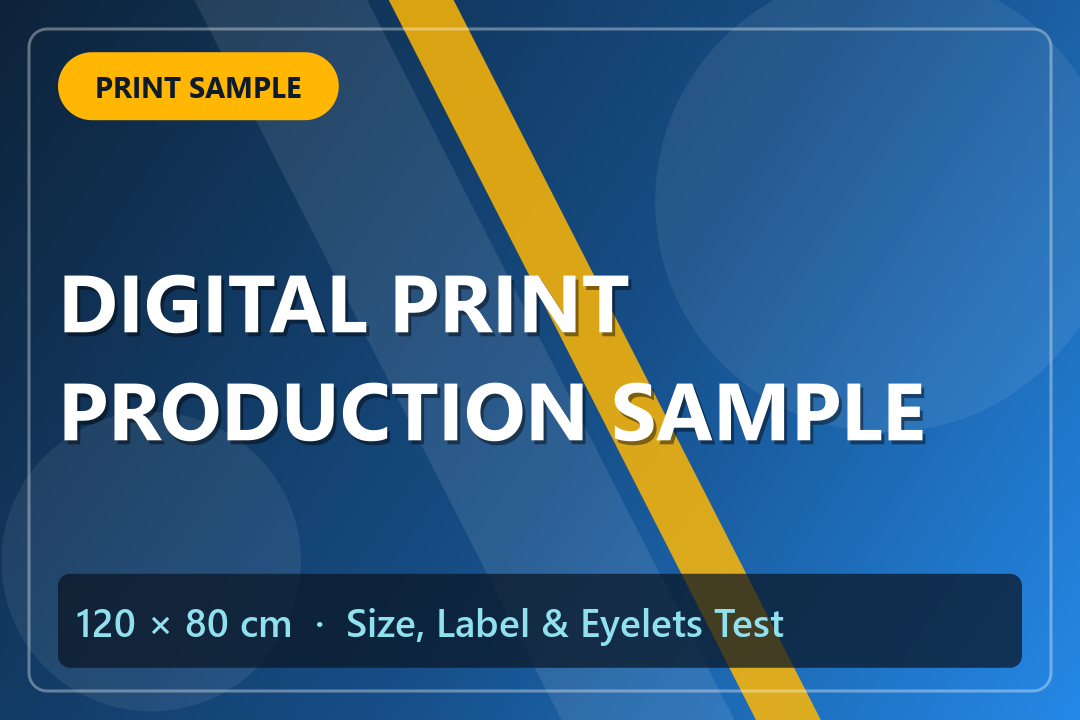
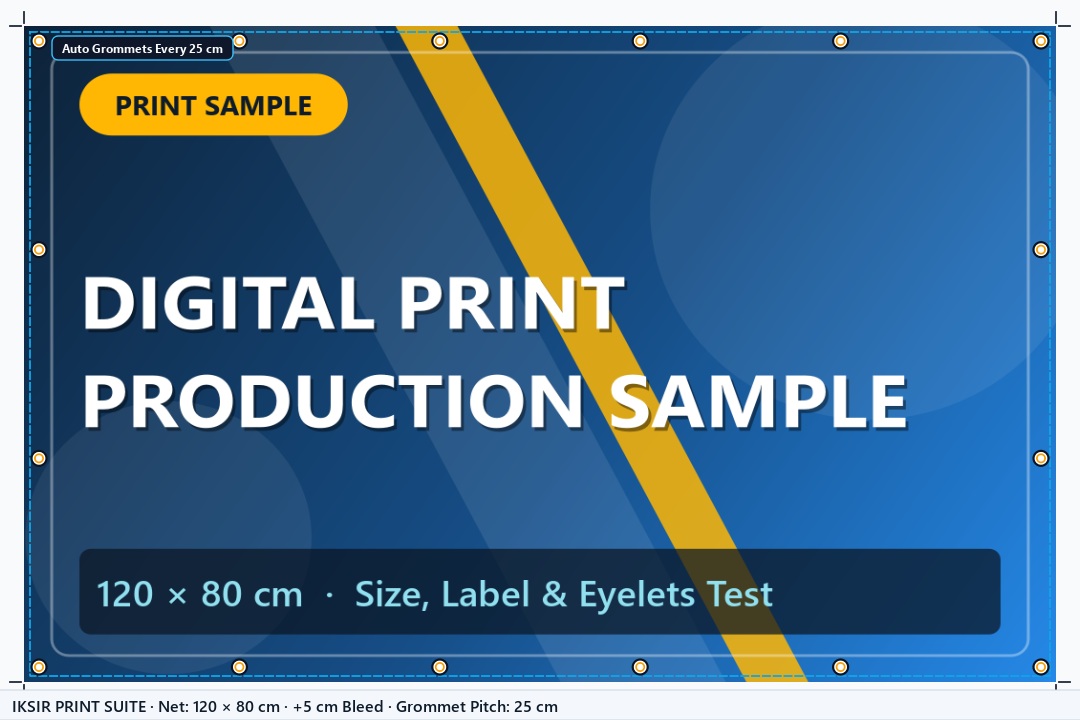
Scarica sia il file sorgente pulito sia l’output di produzione di IKSIR (con sormonti, tasche, occhielli ed etichette tecniche) per verificare le dimensioni fisiche in Onyx, Caldera, VersaWorks, PhotoPrint o Maintop.

Prova con file di esempio460 × 80 cm

Striscione stradale

Striscione 460 × 80 cm preparato con tasche laterali specchiate da 7 cm a sinistra/destra e occhielli agli angoli.

  • 460 × 80 cm Netto
  • ±7 cm Tasca specchiata
  • Stampa totale 474 × 80 cm
Striscione stradale — Campione originale
Campione originale
Striscione stradale — Output IKSIR
Output IKSIR
Prova con file di esempio120 × 80 cm

Stampa standard e occhielli

Lavoro di stampa 120 × 80 cm con abbondanza perimetrale, segni occhielli ogni 25 cm sui lati ed etichetta a piè di pagina.

  • 120 × 80 cm Netto
  • Passo occhielli 25 cm
  • Etichetta formato e commessa
Stampa standard e occhielli — Campione originale
Campione originale
Stampa standard e occhielli — Output IKSIR
Output IKSIR
Calcolatore distanza di osservazione, DPI di stampa ottimali e scala 1:10Esplora tutti i 13 pacchetti di esempio

DOMANDE FREQUENTI SU QUESTA MODALITÀ

Domande e risposte tecniche

Progettazione insegne funziona offline senza connessione internet?

Sì. Analisi del testo in linguaggio naturale, modelli di settore, motore tipografico, regole di leggibilità, prova CMYK ed esportazione PDF vettoriale/DXF girano al 100% in locale sul tuo PC.

I PDF esportati sono veri file vettoriali?

Sì. L'esportazione PDF vettoriale preserva tracciati nitidi di testi e forme, crocini di rifilo e valori cromatici CMYK scalabili a qualsiasi dimensione.

Posso riaprire e modificare un progetto di insegna salvato a distanza di settimane?

Sì. Salvando un file di progetto .iksir vengono mantenuti tutti i campi testo, i livelli, le misure e le impostazioni di presentazione 3D.

La scelta di un modello di settore preconfigura anche Presentazione insegna 3D?

Sì. Selezionando un settore come Farmacia o Gioielleria vengono preselezionati automaticamente materiali e illuminazioni 3D coerenti quando apri Presentazione insegna 3D.

AMBIENTI DI LAVORO COMPLEMENTARI

Modalità di progettazione e produzione correlate

Prova con i tuoi file o con i campioni integrati — 21 giorni gratis

Non serve cercare PDF di prova dopo l'installazione: clicca su «Prova con file di esempio» in qualsiasi modalità per caricare subito un lavoro in scala reale e verificare l'esecutivo.